

Vereisten
Je hebt toegang nodig tot de server waarop je EBP-instantie is geïnstalleerd met een Windows-beheerdersaccount. Deze beheerder moet leesrechten hebben op de EBP SQL-server. Standaard is de service geconfigureerd om te draaien met het ingebouwde Local System-account, dat toegang zou moeten hebben tot de EBP-database.- In deze configuratie kun je de SQL-gebruikersnaam en het wachtwoord leeg laten.
- Als dit gedrag moet worden overschreven, zorg dan dat je de SQL-gebruikersnaam en het wachtwoord bij de hand hebt; je hebt ze nodig tijdens de installatie.
- Je kunt ook de gebruiker die de service uitvoert wijzigen naar een gebruiker die toegang heeft tot de database.
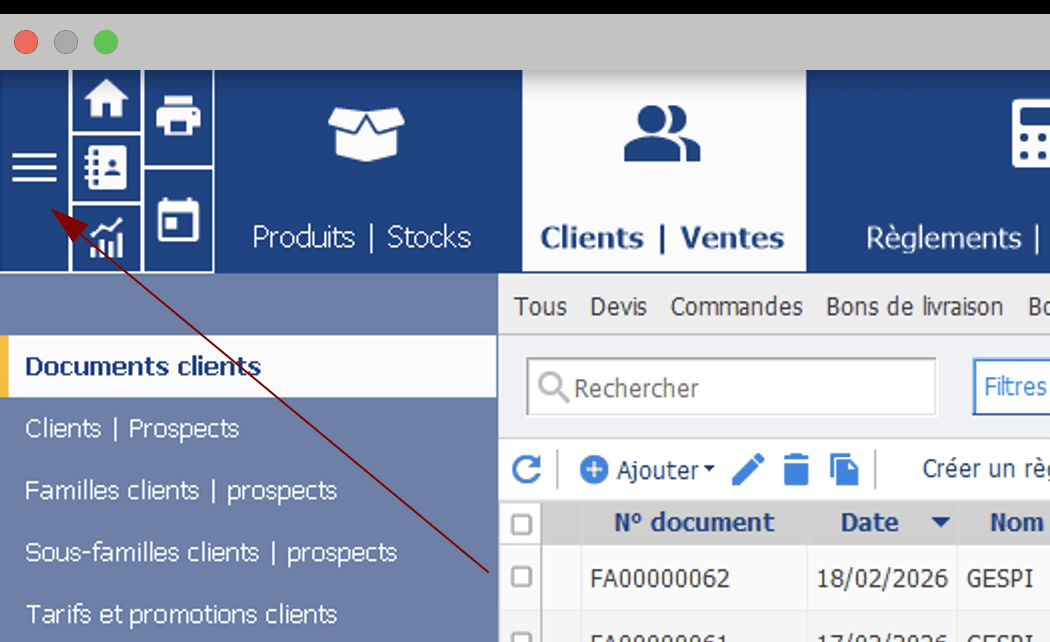
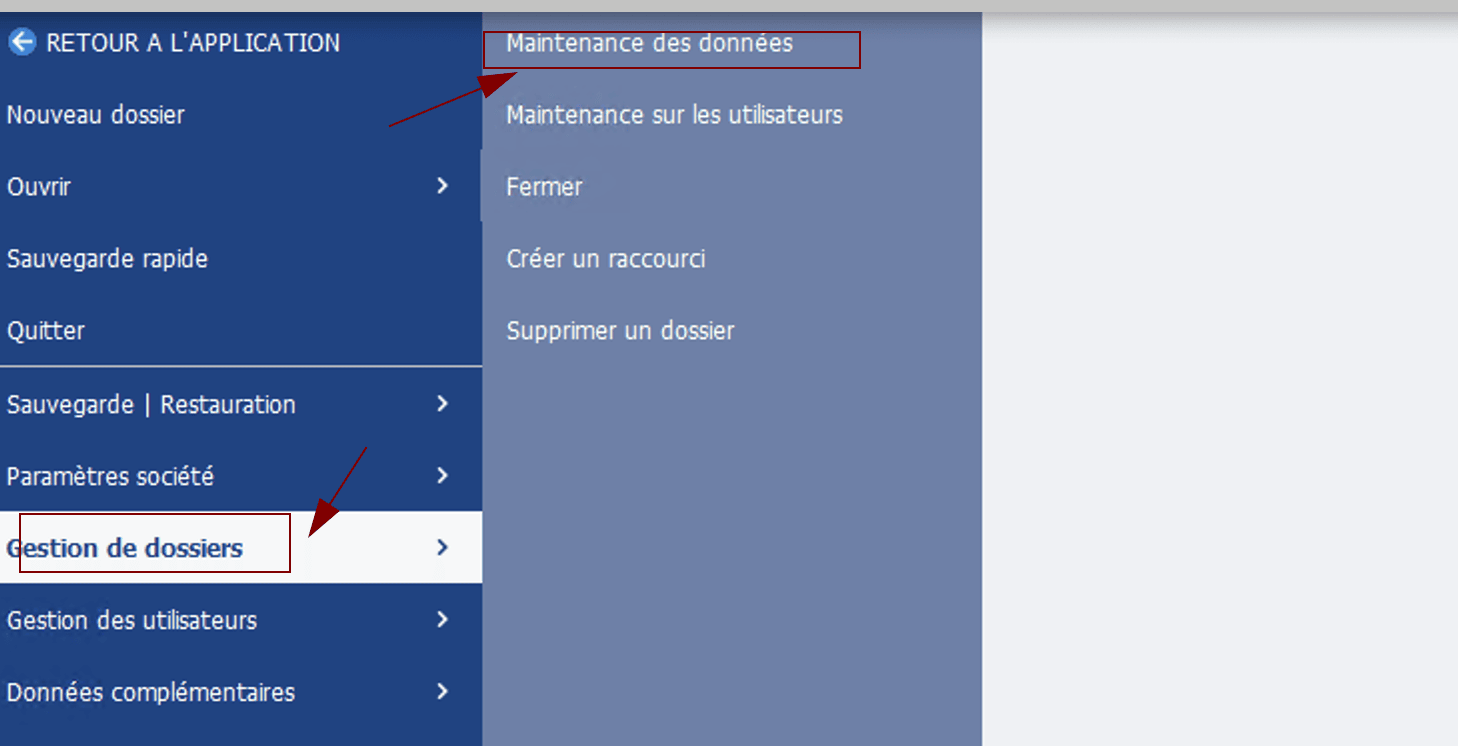
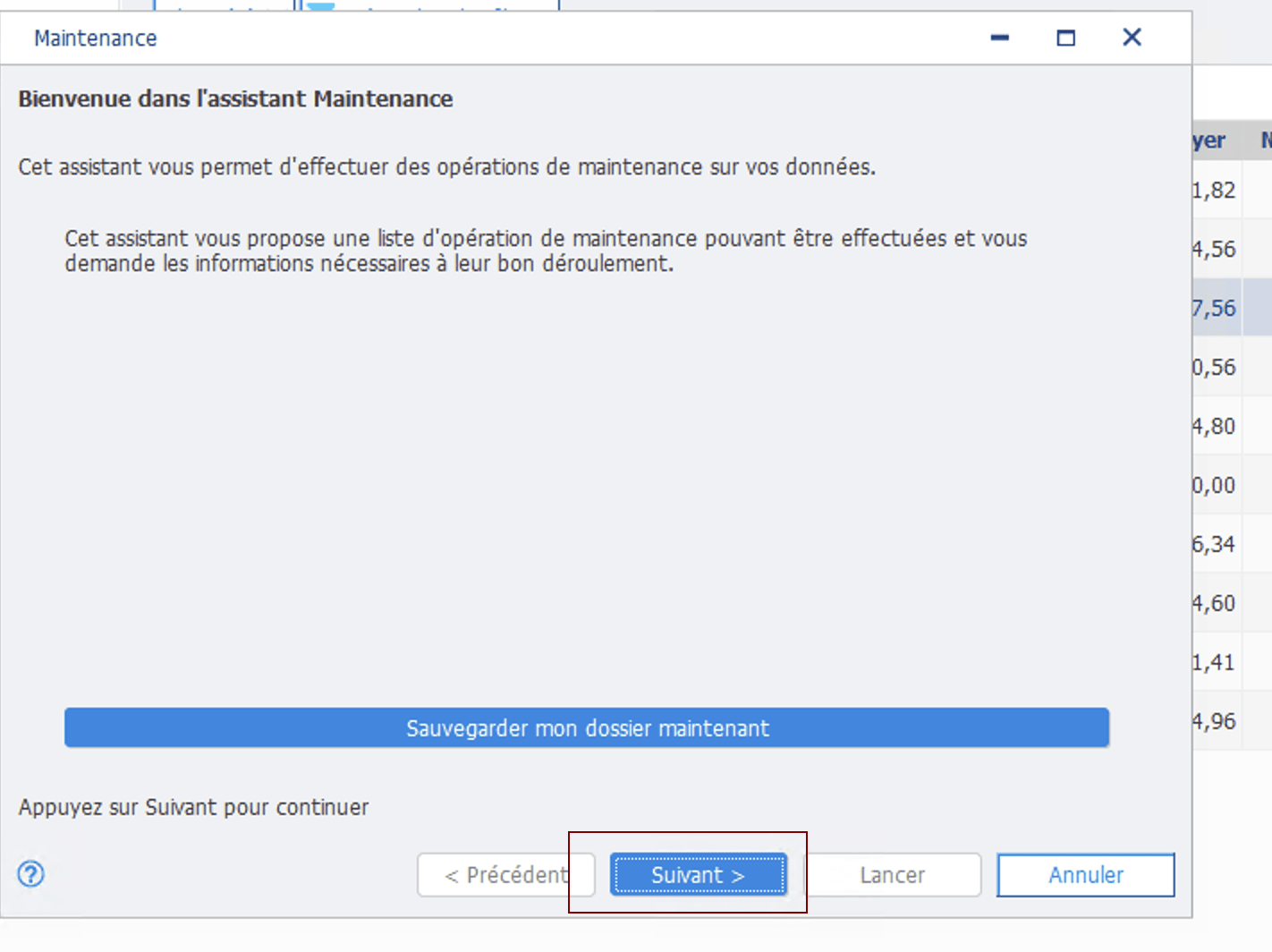

Vul het verbindingsformulier in
Stap 1 (optioneel): geef je verbinding een naam. Deze naam is optioneel en heeft geen invloed op de verbinding zelf. We raden aan de naam te gebruiken van het bedrijf waarmee je in EBP verbinding maakt.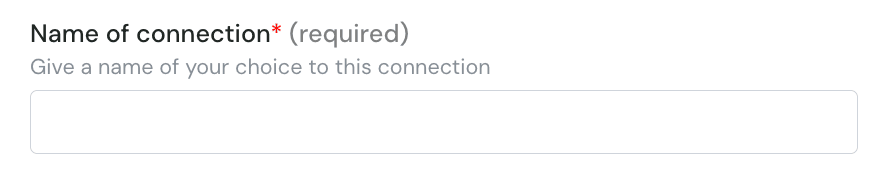
De lokale agent installeren
- Voer op de server waarop je EBP-instantie draait het setup-uitvoerbestand uit het setup-archief uit: hiermee worden zowel de service als de Cockpit geïnstalleerd. Hier is de gedetailleerde documentatie over de installatie van de cockpit.
- Aan het einde van de installatie wordt de Cockpit automatisch geopend en wordt je gevraagd de configuratie op te geven van de verbinding die je wilt instellen.

-
Configureer de EBP-verbinding
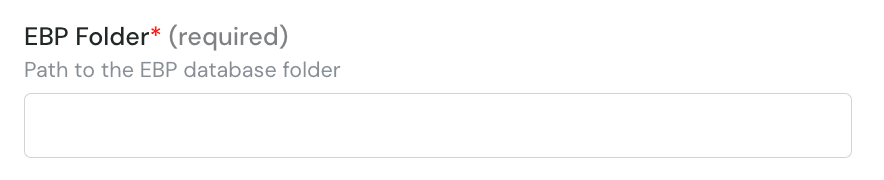
- EBP Folder: het pad naar je EBP-database
- EBP SQL Server Username: SQL-login voor de EBP-database
- EBP SQL Server Password: SQL-wachtwoord voor de EBP-database
- Voer de health checks uit om je configuratie te valideren. Als je een probleem ondervindt bij het uitvoeren van de health check, controleer dan de waarden die in de cockpit zijn opgegeven voor je EBP-verbinding om er zeker van te zijn dat alles correct is ingesteld