Standaard stelt het Sage 100-installatieprogramma per uitvoering één boekhoudmap (dossier) in. Als je meerdere boekhoudmappen tegelijk wilt verbinden, kan dat in één installatie, maar dat vereist wel wat handmatige voorbereiding. Zorg ervoor dat je vóór je begint beschikt over:
  • Het verbindingsformulier één keer ingevuld per boekhoudmap die je wilt verbinden, zodat je één setup-zip per map hebt
  • Beheerdersrechten op de machine waarop je het installatieprogramma uitvoert

1. Download je setupbestanden

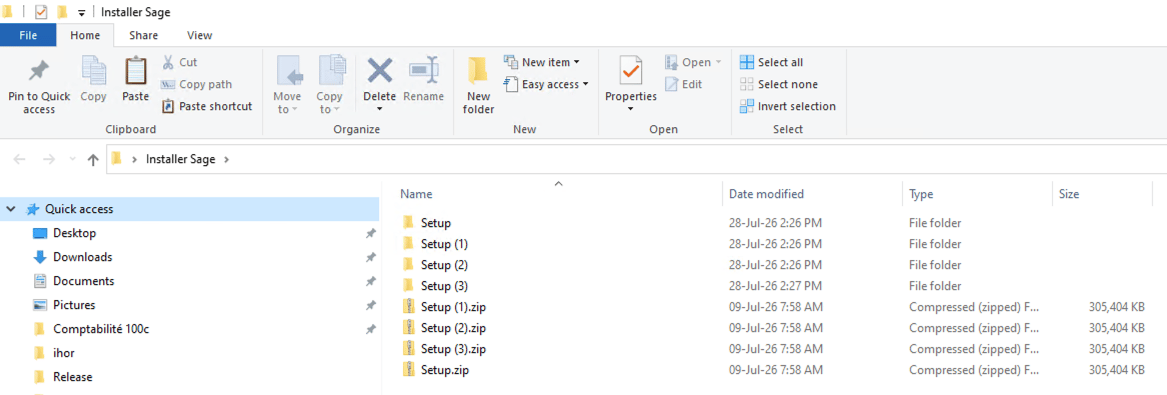
Elke boekhoudmap die je verbindt, vereist een eigen setuppakket. Wanneer je het verbindingsformulier voor een map invult, ontvang je een zipbestand met het Sage 100-installatieprogramma plus een settings.json-bestand dat uniek is voor die verbinding. Als je 10 boekhoudmappen verbindt, eindig je met 10 zipbestanden, elk met zijn eigen settings.json. Maak een tijdelijke map aan op je machine (bijv. C:\Sage100-Setup) om in de volgende stappen alles te verzamelen. Screenshot 2026-07-28 at 16.29.19.png
2. Dupliceer een settings.json-bestand

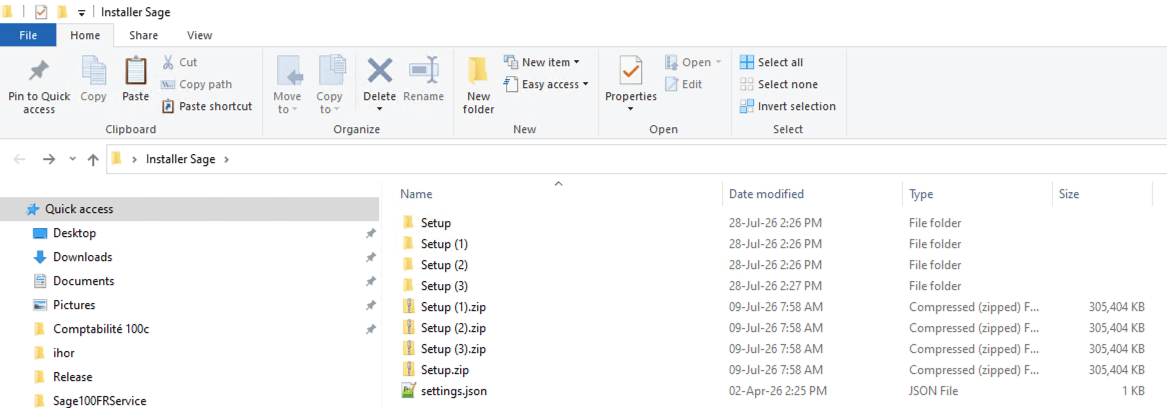
Kies een van je gedownloade zipbestanden, pak de settings.json eruit en kopieer die naar de tijdelijke map die je zojuist hebt aangemaakt. Deze kopie wordt je enige geconsolideerde instellingenbestand — je voegt de rest van je verbindingen hieraan toe. Screenshot 2026-07-28 at 16.31.51.png
3. Voeg de verbindingen samen

Open je geconsolideerde settings.json. Die ziet er momenteel zo uit, met één verbindingsblok in de connections-array:
clientId en clientSecret zijn echte geheime waarden in je eigen bestanden — ze lijken hier alleen leeg omdat ze voor dit voorbeeld zijn weggelaten. Kopieer ze exact zoals ze in elke bron-settings.json staan; laat ze niet leeg. Open voor elke bijkomende boekhoudmap de bijhorende settings.json en kopieer het volledige verbindingsblok — het { ... }-object met clientId, clientSecret, accountId, consumerId, connectionId, connectionName en consumerName — naar de connections-array van je geconsolideerde bestand. Je uiteindelijke bestand zou er zo moeten uitzien, met één blok per boekhoudmap:
Let op de komma’s. Elk verbindingsblok moet worden gescheiden door een komma (zie de komma na de eerste } hierboven). Een ontbrekende of overbodige komma maakt het bestand ongeldig, en het installatieprogramma kan het dan niet lezen. Als je niet zeker weet of je bestand geldig is, plak het dan in een gratis checker zoals jsonlint.com voordat je verdergaat.

4. Voer het installatieprogramma uit

Start het installatieprogramma vanuit een van je gedownloade setupmappen — het maakt niet uit welke, aangezien je het straks naar je geconsolideerde bestand laat verwijzen. Tijdens de eerste stappen vraagt het installatieprogramma om het pad naar je settings.json. Standaard vult het het pad in naar het originele bestand naast het installatieprogramma — je moet dit wijzigen zodat het verwijst naar het geconsolideerde bestand dat je in de tijdelijke map hebt bewerkt. Zodra het pad is bijgewerkt, doorloop je het installatieprogramma verder op de normale manier.