

🚨 VEREISTEN
Het volgende moet waar zijn in uw NetSuite-account voordat u begint:- U hebt een Administrator-rol, of een rol met de SuiteApp Marketplace-permissie (nodig om een bundel te installeren).
- U hebt het Bundle ID dat door Chift is verstrekt:
703899(of door uw provider, voor een bundel met eigen branding).
🛠 INSTALLATIE
U moet ingelogd zijn op uw NetSuite-account voor de onderstaande stappen.☑ 1. Activeer de juiste bedrijfsfuncties
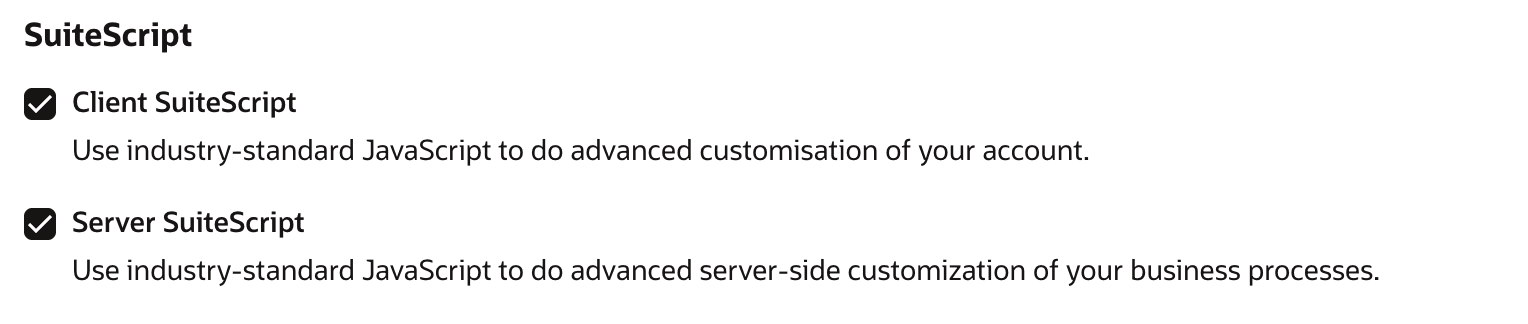
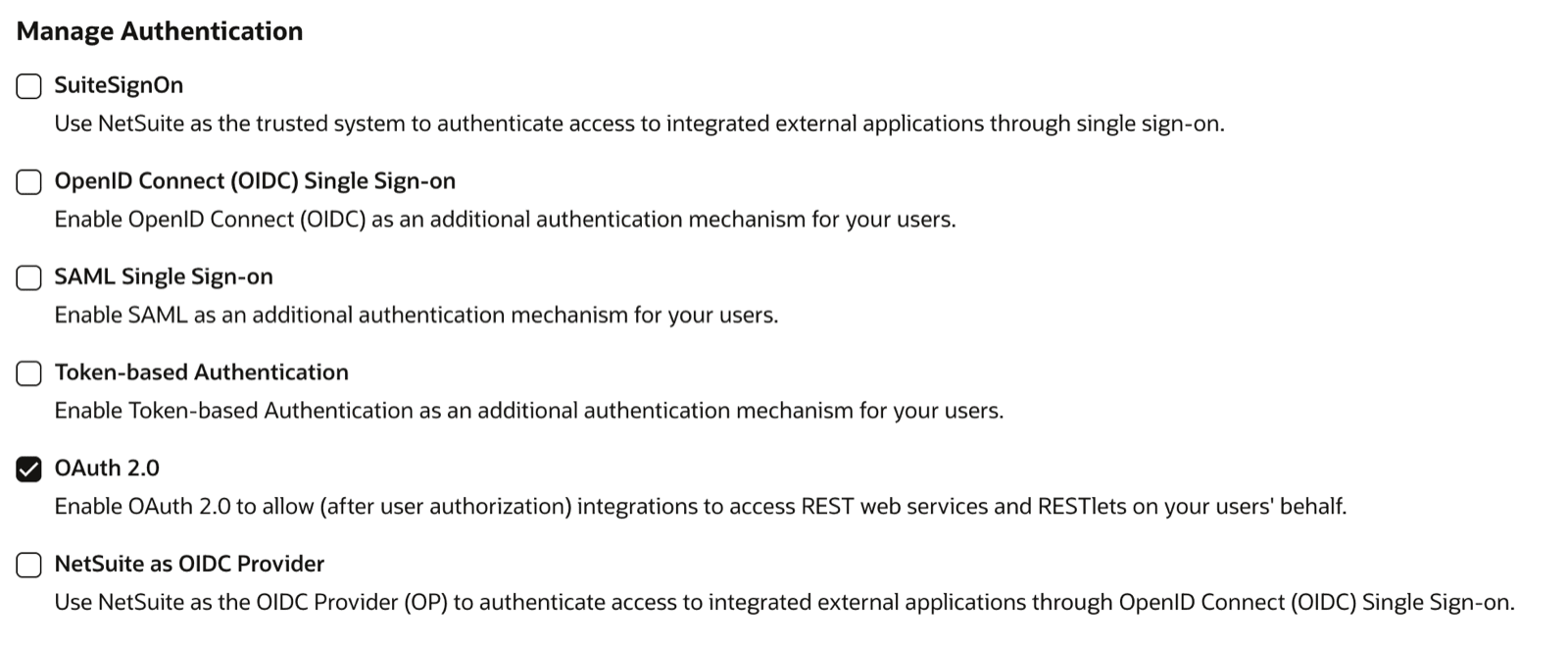
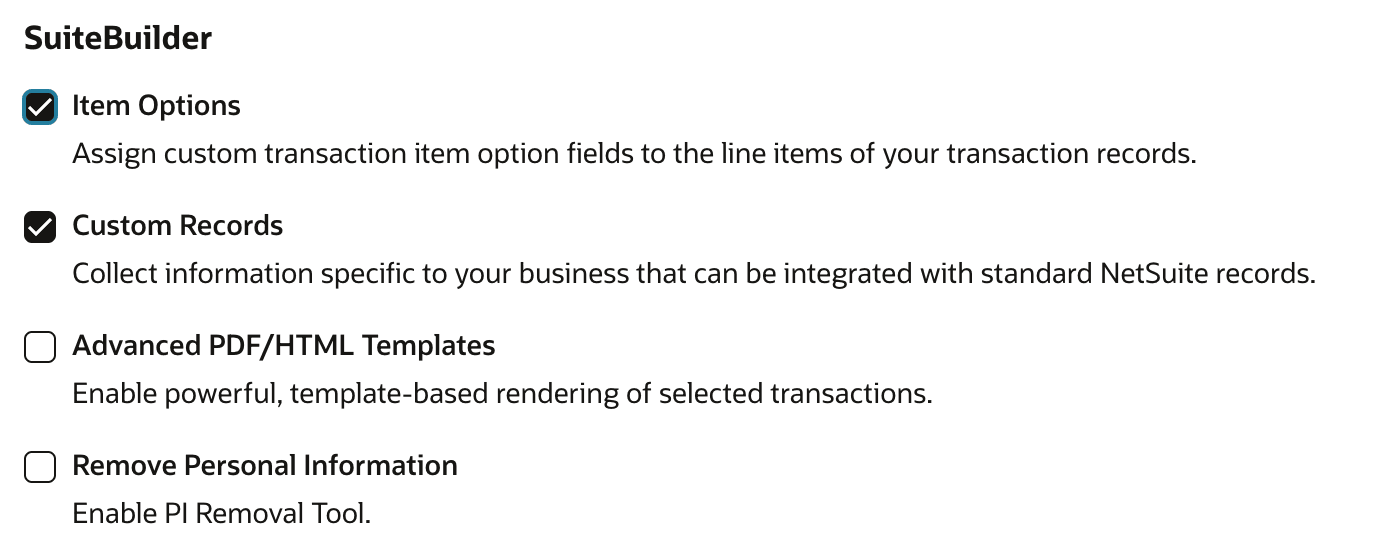
Ga naar Setup > Company > Enable Features > tabblad SuiteCloud. Activeer elk van de volgende opties, sla op en accepteer elke melding over de servicevoorwaarden. ⚠ Dit moet gebeuren voordat u de bundel installeert — zonder geactiveerde Server SuiteScript kan het meegeleverde script niet worden geïnstalleerd.-
SuiteScript → Client SuiteScript, Server SuiteScript
-
Manage Authentication → OAuth 2.0
-
SuiteTalk (Web Services) → REST Web Services

-
Custom Records → Custom Records
☑ 2. Installeer de Chift-bundel
Ga naar Customization > SuiteBundler > Search & Install Bundles, voer het Bundle ID703899 in, bekijk de lijst met objecten en klik op Install.
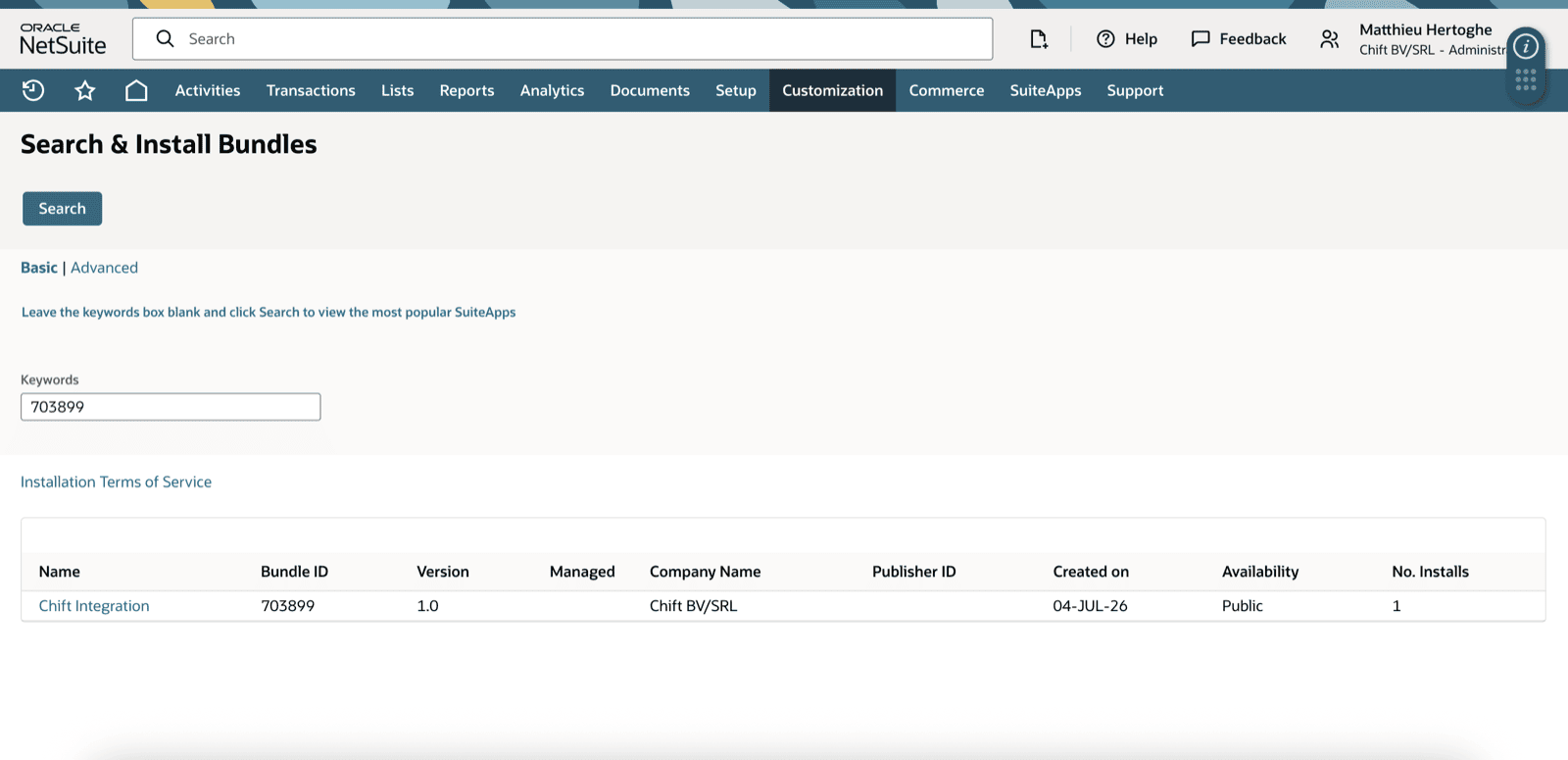
Chift Integration, het integratierecord en de map Chift Attachments worden allemaal met één klik geïnstalleerd.
Om de bundel later te verwijderen: Customization > SuiteBundler > List of Installed Bundles → selecteer de bundel → Uninstall.
☑ 3. Wijs de rol Chift Integration toe (en log opnieuw in)
U kunt dit nu of tijdens het verbinden doen. De rol vooraf toewijzen is het netst, maar als die hier niet is ingesteld, kan de gebruiker nog steeds de juiste rol selecteren (of ernaar overschakelen) op het NetSuite-toestemmingsscherm tijdens het verbinden — zie Controleer de rol bij het verbinden in het gedeelte Verbinding hieronder.
De bundel installeert de roldefinitie, maar wijst die niet toe aan een gebruiker. Wijs de rol toe aan de gebruiker die verbinding zal maken met Chift.
Wijs de rol toe via Setup > Users/Roles > Manage Users > de gebruiker > subtabblad Access > voeg Chift Integration toe > Save.
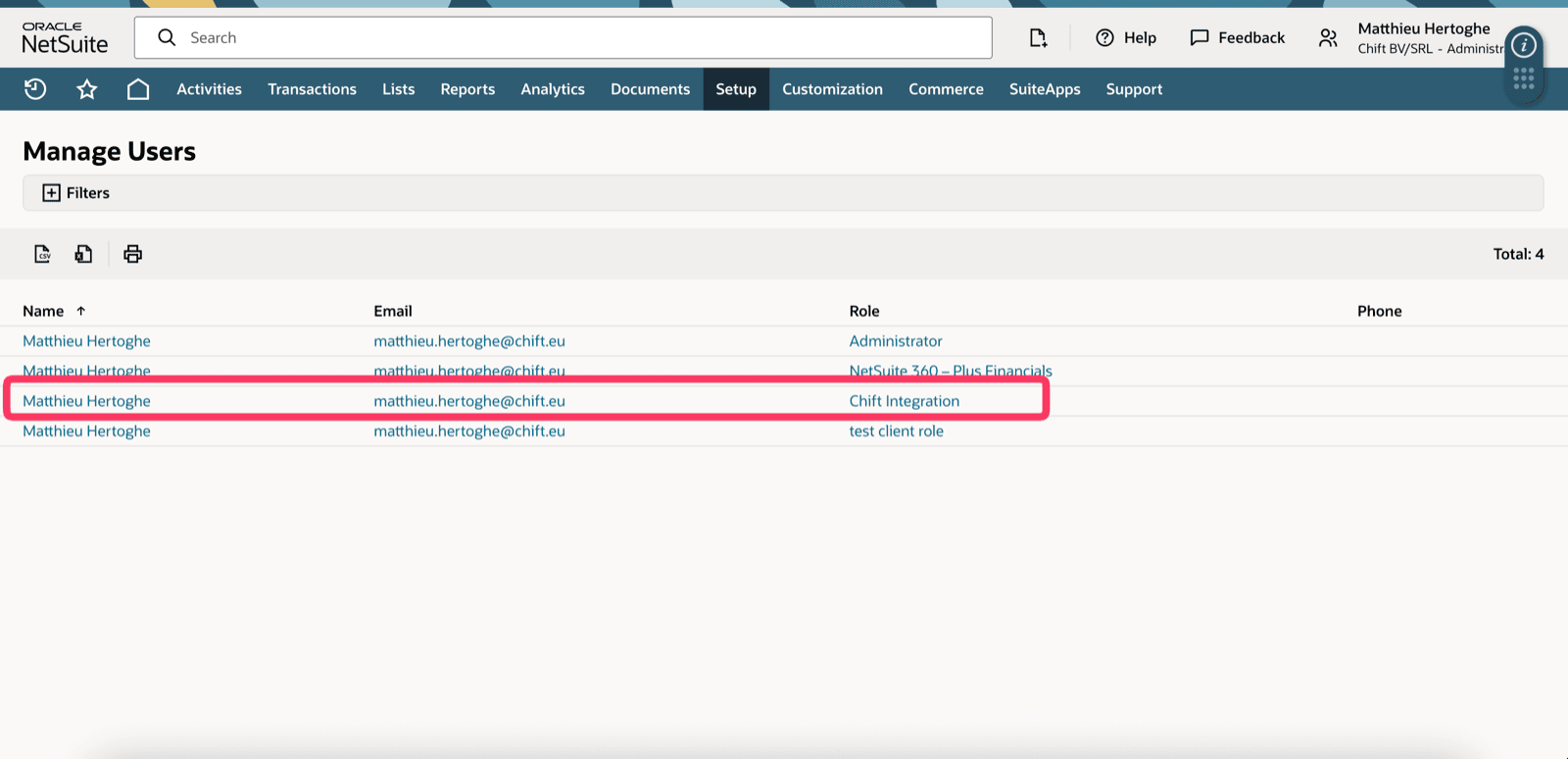
Chift Integration is (geen Administrator, geen andere rol). Dit is wat de verbinding tijdens de uitvoering met minimale rechten houdt.
⚠ Als u uw eigen rol gebruikt in plaats van de meegeleverde rollen: voeg de permissie Manage own OAuth 2.0 Client Credentials certificates (onder Setup) eraan toe. Zonder deze permissie werkt de verbinding nog steeds, maar blijft ze op de standaard OAuth-flow en moet ze ongeveer elke 30 dagen opnieuw worden geautoriseerd — met deze permissie schakelt ze over naar certificaatgebaseerde (machine-to-machine) authenticatie en verloopt ze nooit. U moet er ook voor zorgen dat de permissie Subsidiaries View/List is ingesteld op de gebruikte rol.

⚡️ VERBINDING
Start in Chift de NetSuite-verbinding en volg de stappen. Stap 1: Kies een naam voor uw verbinding.

https://1234567.app.netsuite.com → Account ID is 1234567. Voor sandbox-accounts vervangt u het streepje in de URL (sb-) door een underscore (sb_) — bv. sb-12345 wordt ingevoerd als sb_12345. (NetSuite-documentatie)
Stap 3: Klik op Authorize. Voer wanneer daarom wordt gevraagd uw inloggegevens in (verbonden aan de app) om uw NetSuite-account te koppelen.

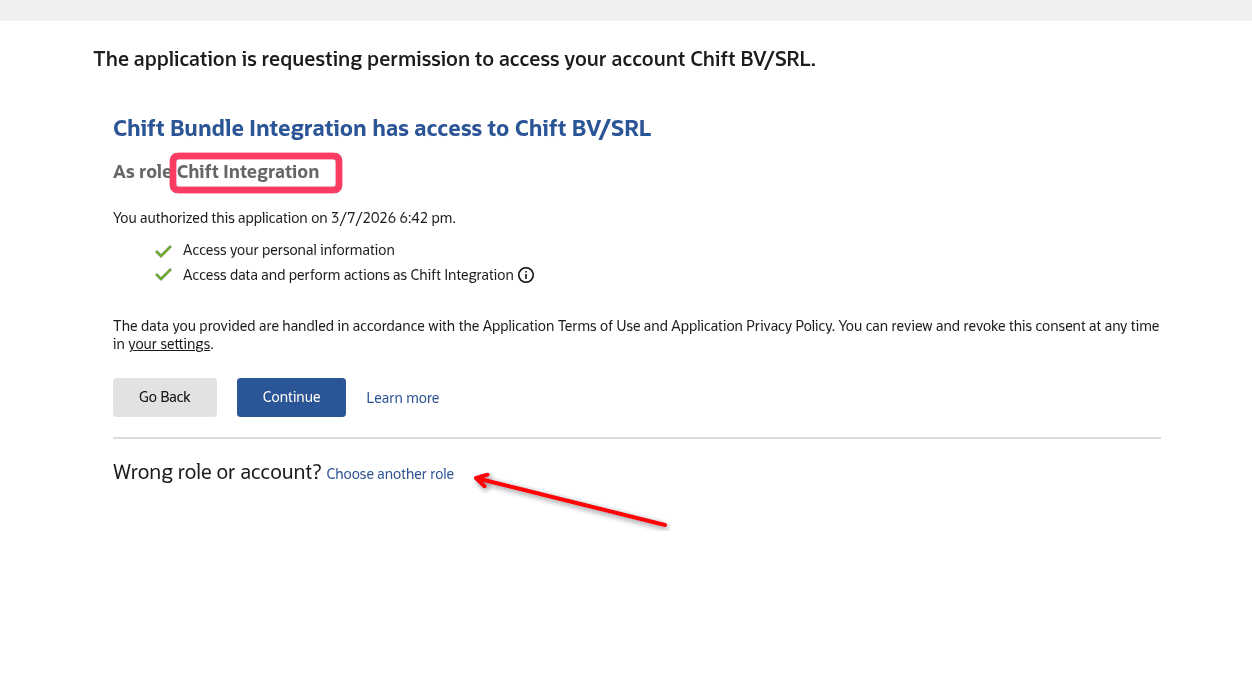
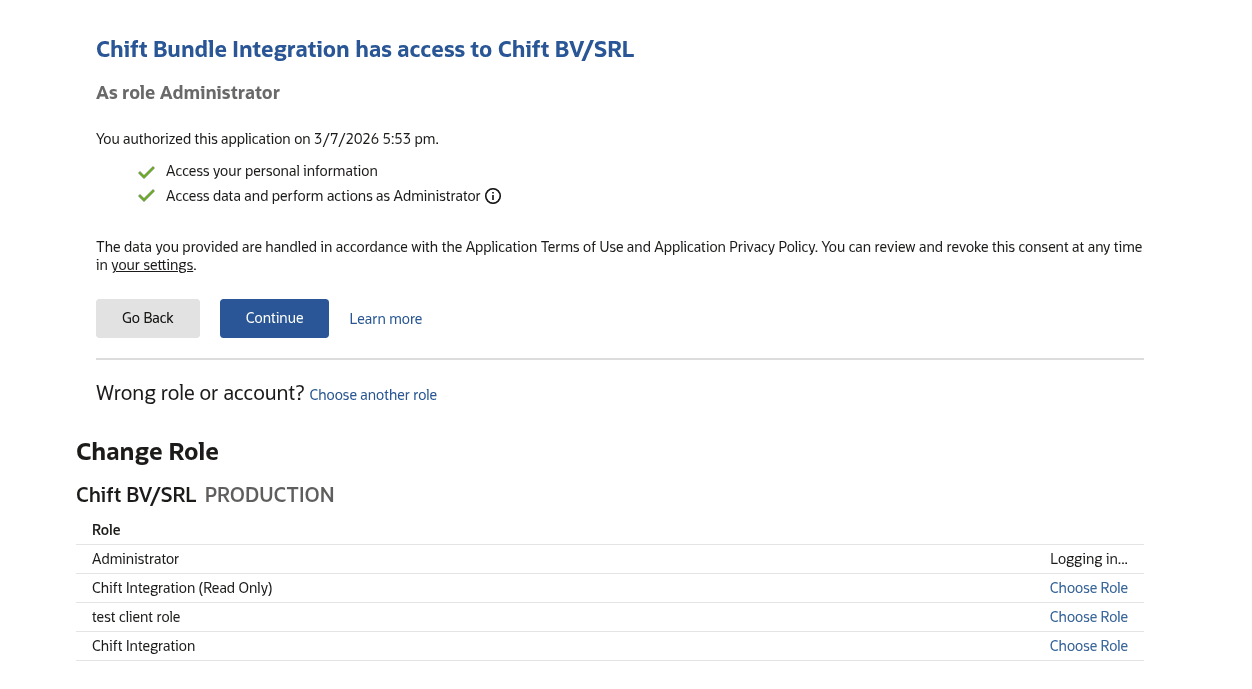
ℹ GOED OM TE WETEN
Rollen & permissies. De bundel bevat twee rollen —Chift Integration (lezen + schrijven) en Chift Integration (Read Only). U kunt ook verbinding maken met uw eigen NetSuite-rol, afgestemd op uw behoeften; neem in dat geval contact op met de softwareleverancier van wie u deze verbinding initieert, om te weten welke minimale set permissies vereist is voor de scope van uw integratie met Netsuite.
🚨 Machine-to-machine-authenticatie behouden (geen maandelijkse herverbindingen).
Met welke rol u ook verbinding maakt — meegeleverd of uw eigen — de rol heeft de permissie Manage own OAuth 2.0 Client Credentials certificates nodig (onder Setup in de permissielijst van de rol) om de verbinding over te laten schakelen naar certificaatgebaseerde authenticatie en te stoppen met het vereisen van een nieuwe verbinding elke ~30 dagen. De meegeleverde Chift Integration-rollen hebben die al. Als u uw eigen rol gebruikt, voeg de permissie handmatig toe:

Client Credentials (Machine To Machine) Grant aangevinkt nodig op het NetSuite-integratierecord zelf (hetzelfde scherm als de scope-checkboxen REST Web Services en RESTlets) — dit geldt alleen als u uw eigen integratierecord gebruikt in plaats van de Chift-bundel.
Zonder beide blijft de verbinding normaal werken, ze blijft alleen op de standaardflow en moet ongeveer één keer per maand opnieuw worden geautoriseerd.
OneWorld-accounts (meerdere dochterondernemingen).
De rol Chift Integration wordt geleverd met Subsidiary Restrictions = All zodat de connector elke dochteronderneming kan zien. Als dit wordt gewijzigd naar User Subsidiary, of als de voorkeur Include Sub-Subsidiaries van de gebruiker uitstaat (Home > Set Preferences > Restrict View), verschijnen onderliggende dochterondernemingen niet in Chift. Log opnieuw in na het wijzigen van een van beide.
Map voor bijlagen.
De bundel bevat een File Cabinet-map Chift Attachments als standaardbestemming voor opgeslagen bijlagen. U kunt Chift in de instellingen na de verbinding naar een andere map laten verwijzen. Wijzig de naam van de meegeleverde map niet — Chift zoekt ze op basis van de exacte naam Chift Attachments.
Banktransacties.
Het importeren van banktransacties vereist dat de externe SuiteApp ZoneReconcile (Zone & Co) op uw account is geïnstalleerd, en dat de rol Chift Integration toegang heeft tot de bijhorende bankrecordtypes. Bijlagen en alle standaard boekhoudfuncties zijn hier niet van afhankelijk.