⚠ Alleen de Prestashop-versies “1.7”, “8” en “9” zijn compatibel met Chift.

VEREISTEN

1. De shop-URL ophalen

  • Log in op PrestaShop
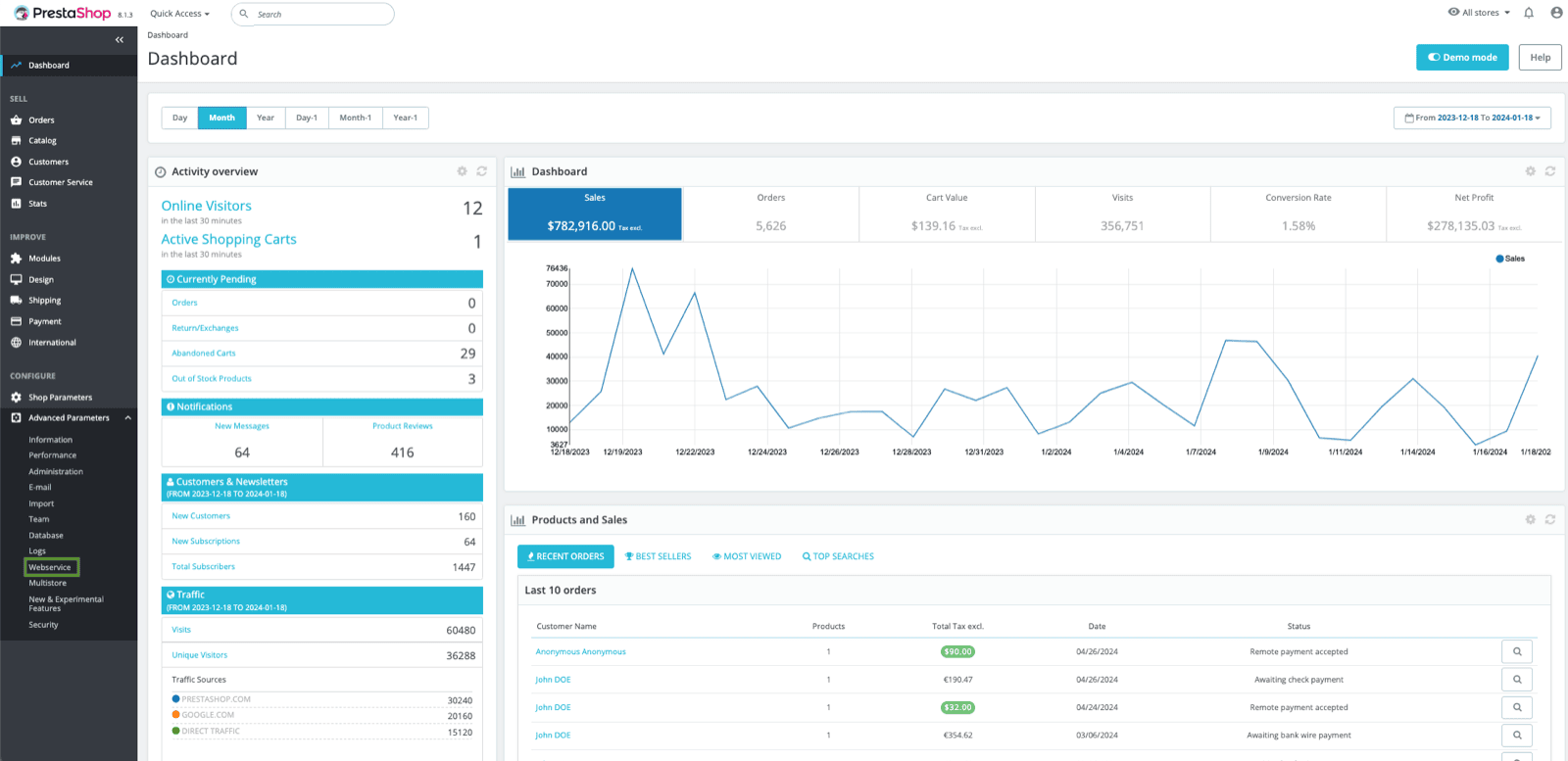
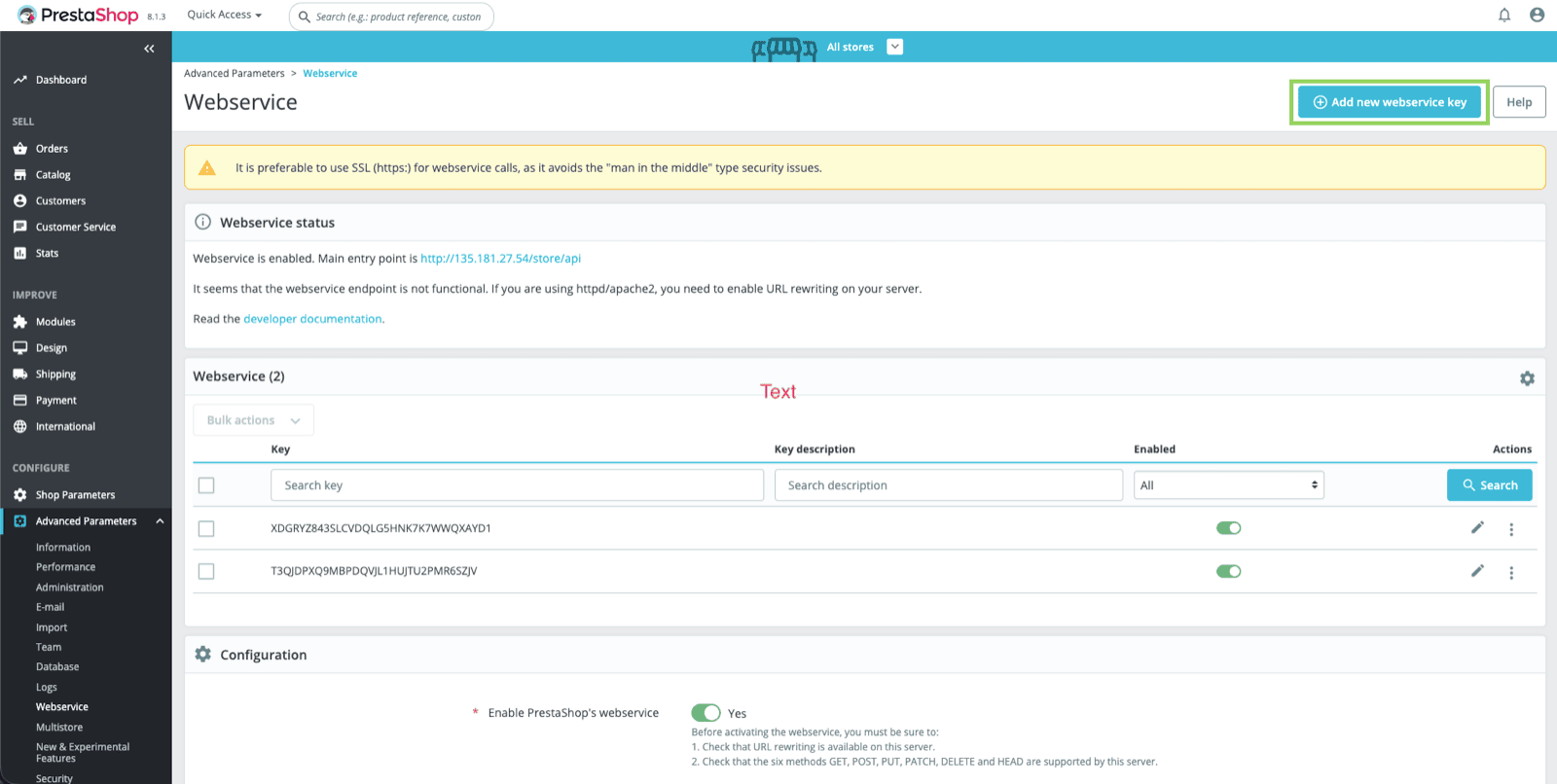
  • Klik daarna op “Geavanceerde instellingen” → “Webservice”
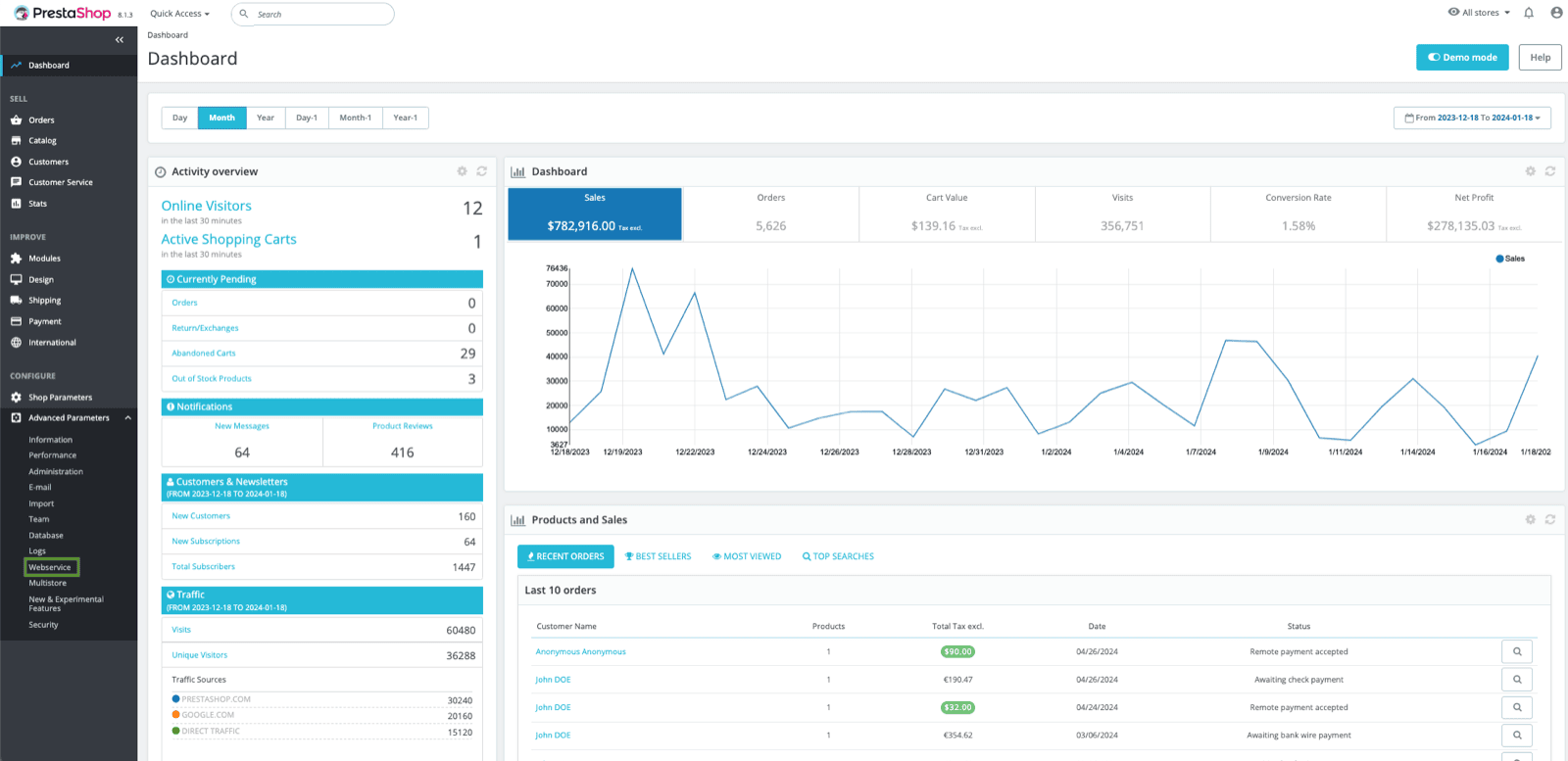
  • Kopieer de URL na “Webservice is enabled. Main entry point is”. Als je dit niet ziet, bekijk dan deze link om de URL van je instantie te vinden.
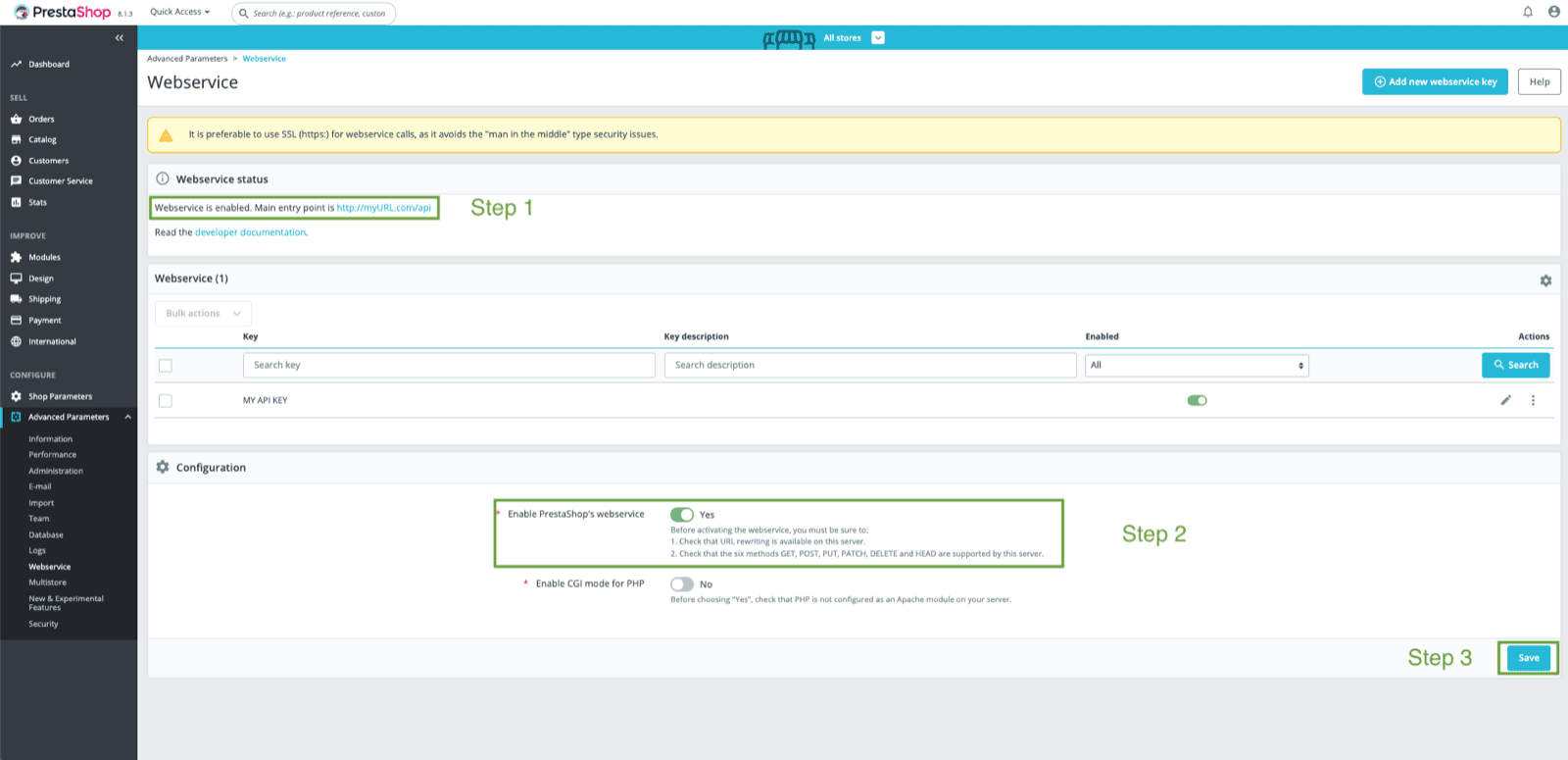
💡 Dit is de URL die je in Chift moet invullen om Prestashop te synchroniseren. 💡 Als de webservice niet is ingeschakeld, kun je die onderaan het scherm activeren; vergeet niet je wijzigingen op te slaan.

2. Een API-sleutel genereren

  • Klik in Prestashop op “Geavanceerde instellingen” → “Webservice” Screenshot_2025-01-28_at_15_12_37.png
  • Klik daarna op “Add a new webservice key”
Screenshot 2026-01-06 at 16.35.43.png
  • Klik op “Generate”
Screenshot 2026-01-06 at 16.46.02.png 💡 Dit is de API-sleutel die je in Chift moet invullen om Prestashop te synchroniseren.
  1. Zet de schakelaar “Enable webservice key” aan
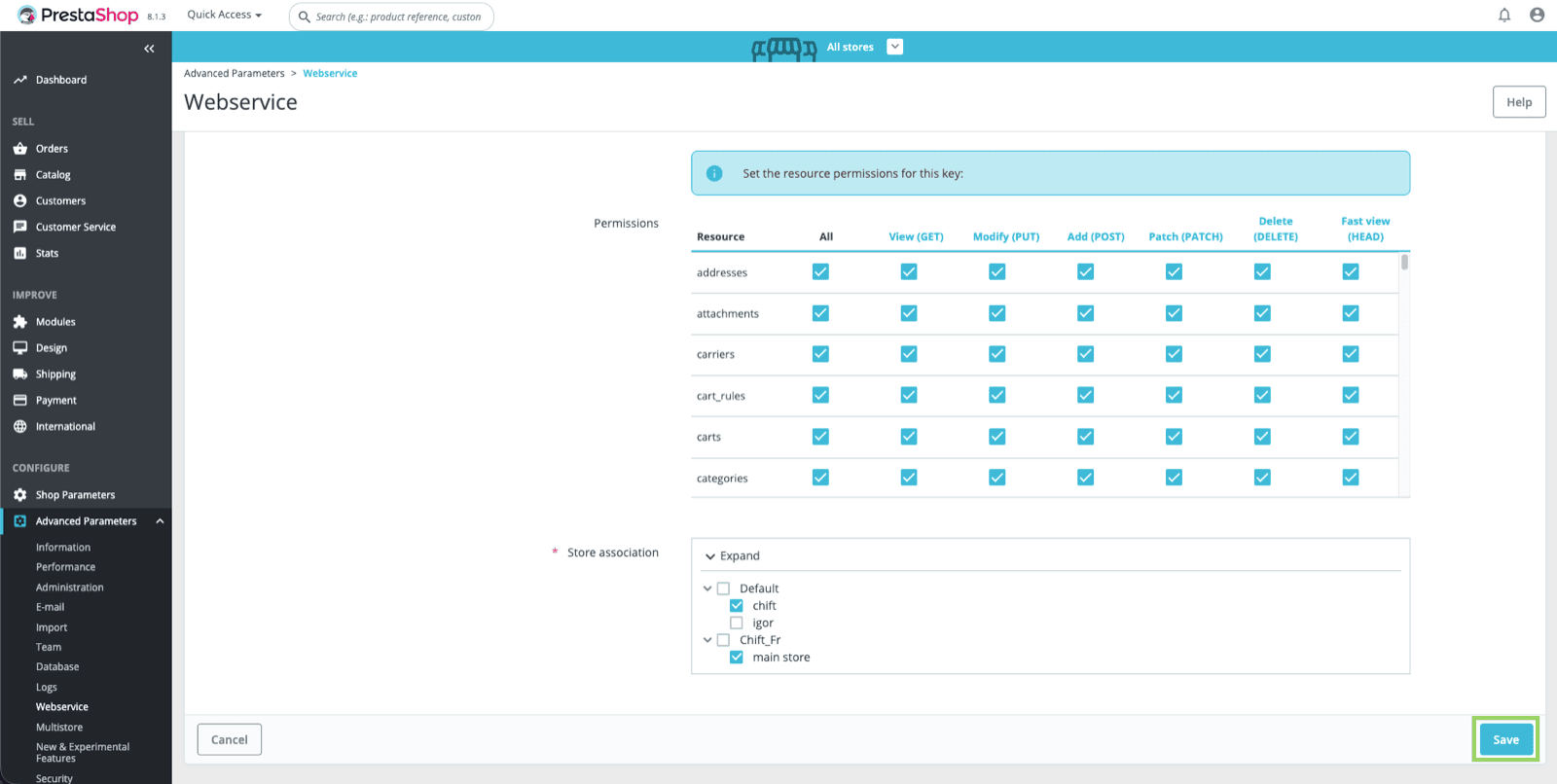
  2. Geef “GET”-rechten voor je API-sleutel op de volgende resources:
products, combinations, product_option_values, addresses, orders, order_details, order_payments, order_slip, customers, categories, stock_availables, product_options, languages, countries, shops, order_states, carriers, taxes, tax_rules, currencies, configurations, order_cart_rules, order_carriers, order_invoices, order_histories, deliveries, product_suppliers, tags, attachments
  1. Selecteer de shop(s) die je aan deze API-sleutel wilt koppelen
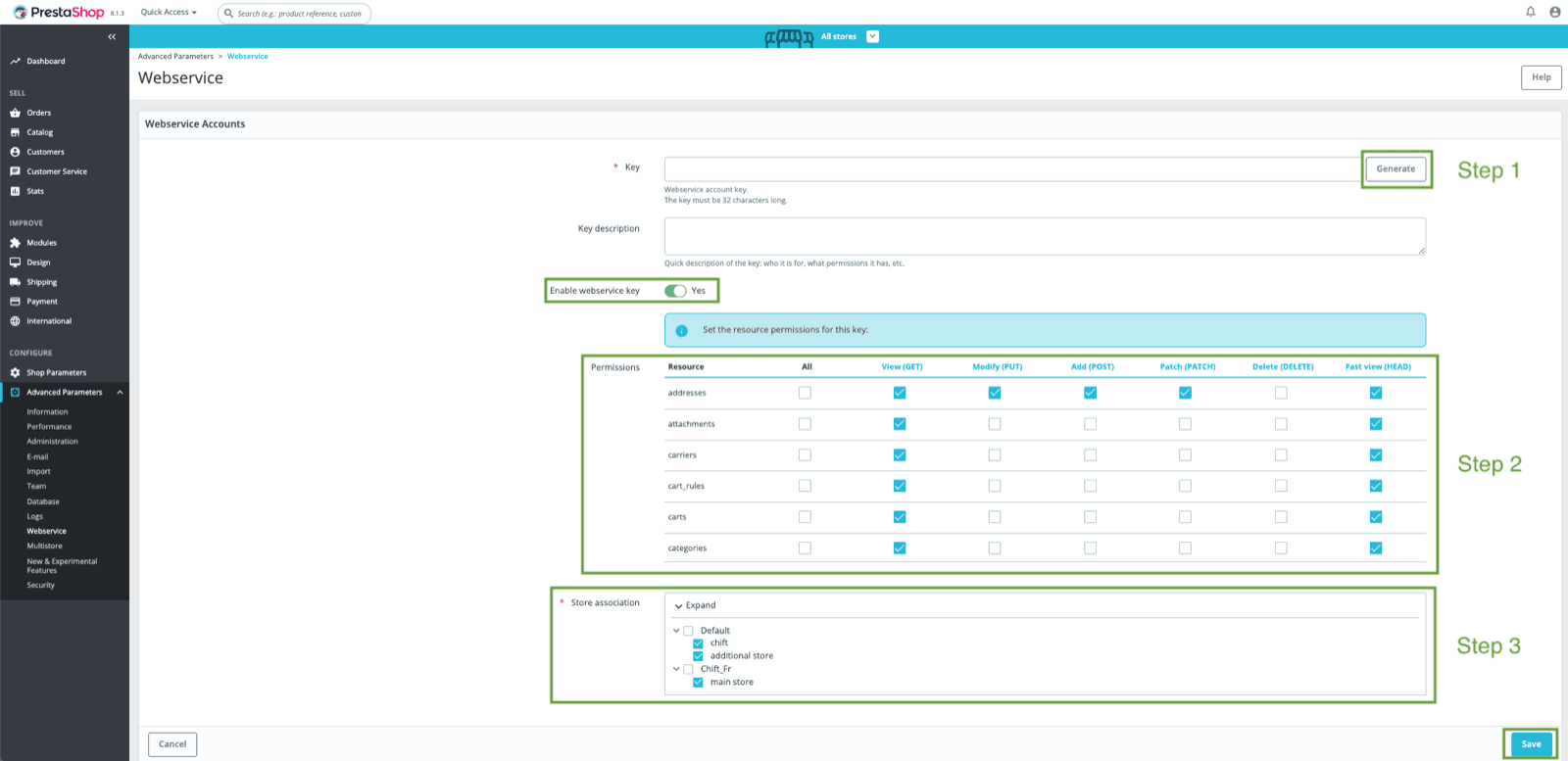
⚠ Vergeet niet je wijzigingen op te slaan voordat je deze pagina verlaat Screenshot 2026-01-06 at 16.44.47.png

VERBINDING

Stap 1: Kies een naam voor je verbinding Stap 2: Vul je Prestashop-URL in Stap 3: Vul je Prestashop API-sleutel in Stap 4: Klik op “Connect” om de verbinding te voltooien