VEREISTEN
- Je moet beschikken over een actieve Sage Intacct Web Services developer-licentie (deze kan worden aangeschaft door contact op te nemen met je Intacct-accountmanager)
- Je moet beschikken over een geldige Web Services sender ID (deze wordt per e-mail verstuurd na aankoop van de Sage Intacct Web Services developer-licentie)
- Je moet beschikken over een geldig Web Services sender-wachtwoord (na aankoop van de Sage Intacct Web Services developer-licentie ontvang je een e-mail waarmee je dit wachtwoord kunt genereren)
VOORBEREIDING
Maak je API-applicatie aan
- Ga naar Sage Developer Portal
- Klik op “View Console” en maak je organisatie aan
- Ga naar “Applications” en klik op “New application”
-
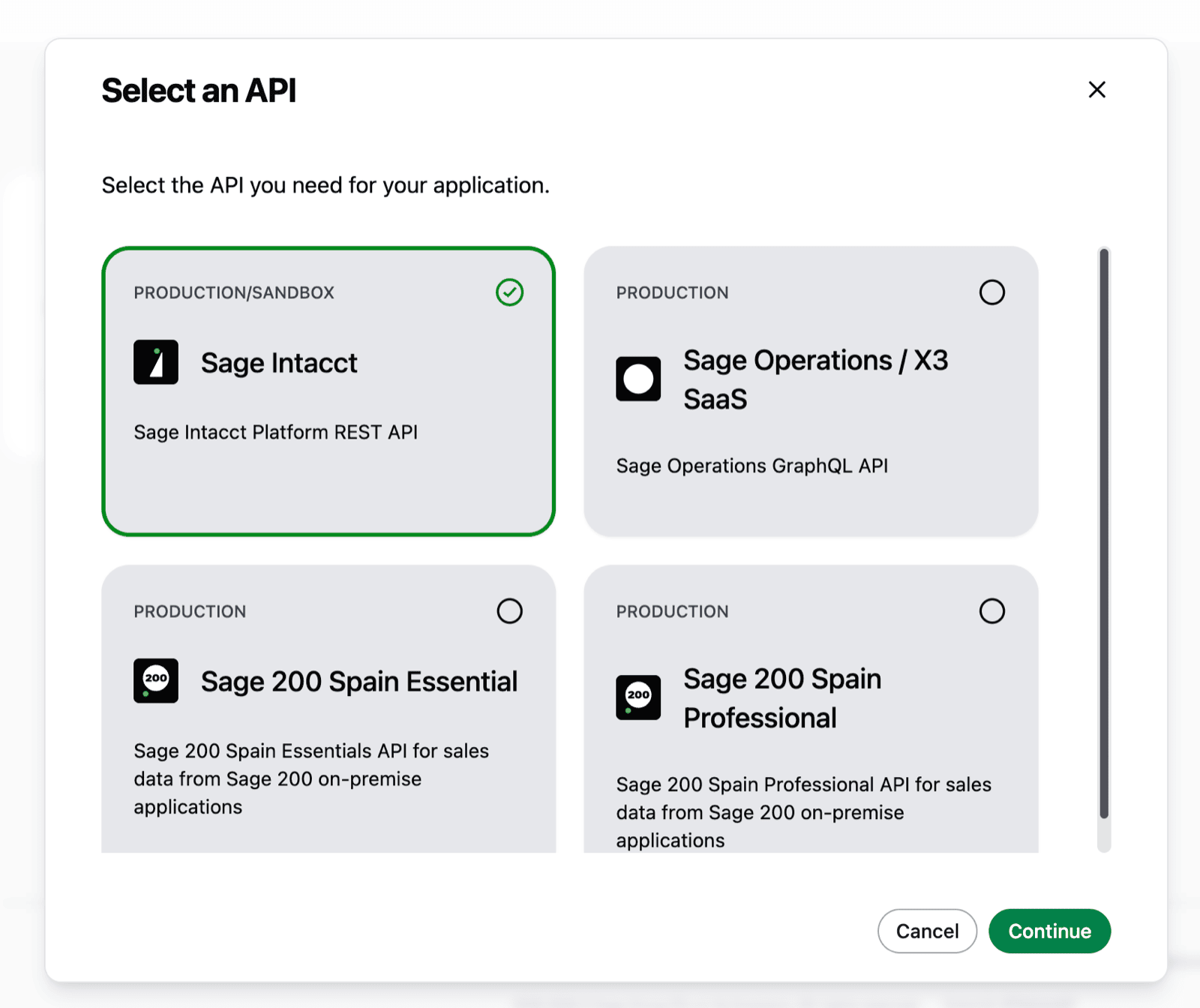
Selecteer “Sage Intacct”
-
Vul een “Application name” in en klik op continue (de applicatienaam is informatief en mag zijn wat je wilt)

-
Vul Chift’s Redirect URI in met de volgende waarde: https://chift.app/oauth2/redirect
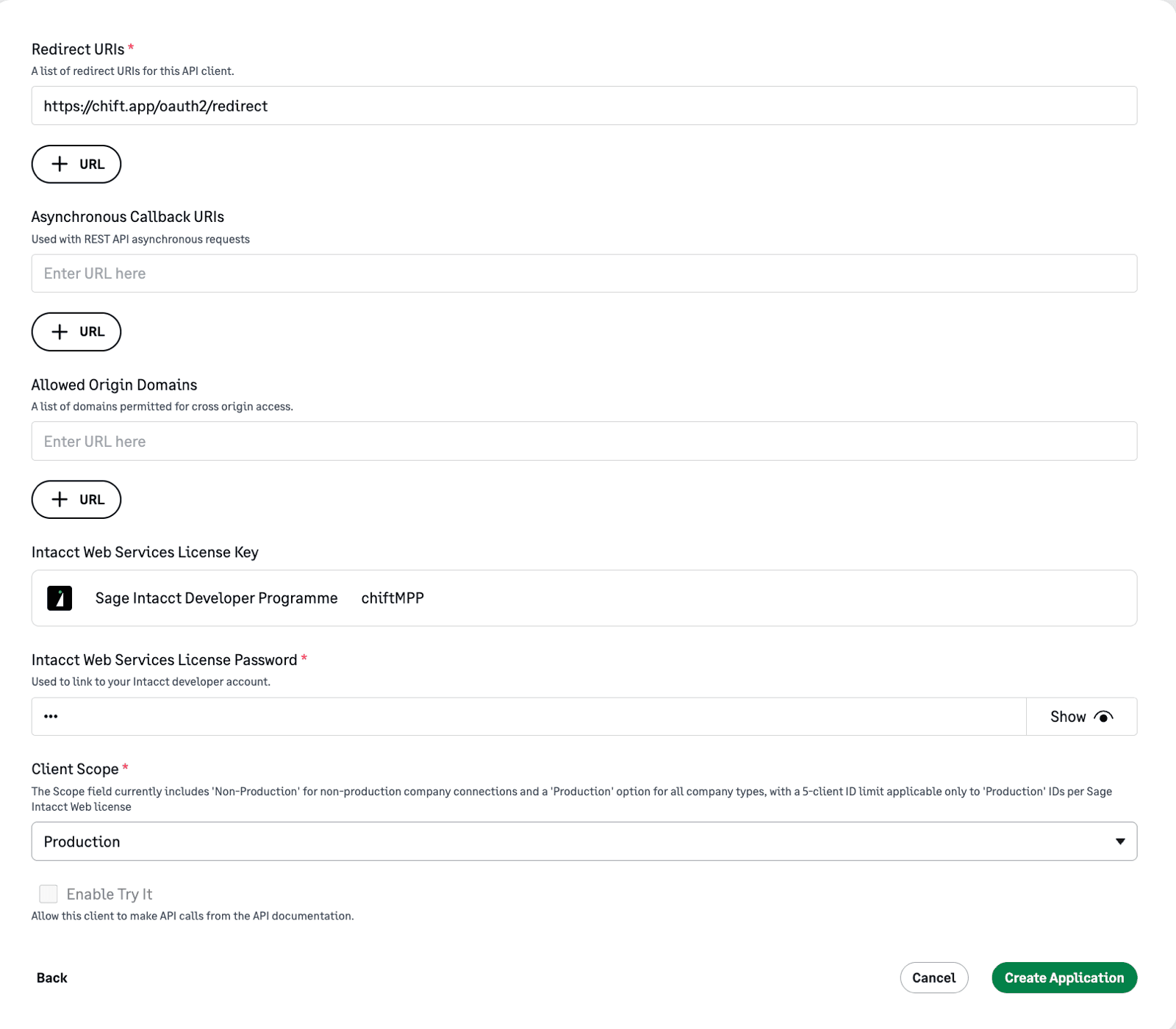
- Geef de Web Services sender ID uit de vereisten op als Intacct Web Services License Key
- Geef het Web Services sender-wachtwoord uit de vereisten op als Intacct Web Services License Password
- Selecteer “Production” als client scope
- Klik op “Create Application”
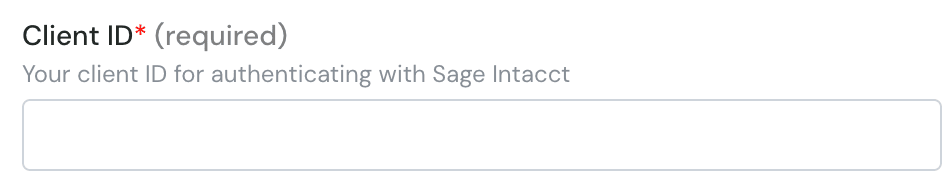
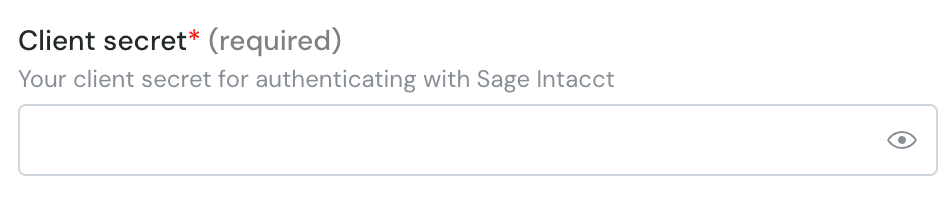
- Dit genereert een client ID en een client Secret die je nodig hebt tijdens de stap “Verbinding” hieronder

Autoriseer de Webservice voor elk bedrijf dat je wilt verbinden
Daarna- Maak verbinding met je Sage Intacct-account
-
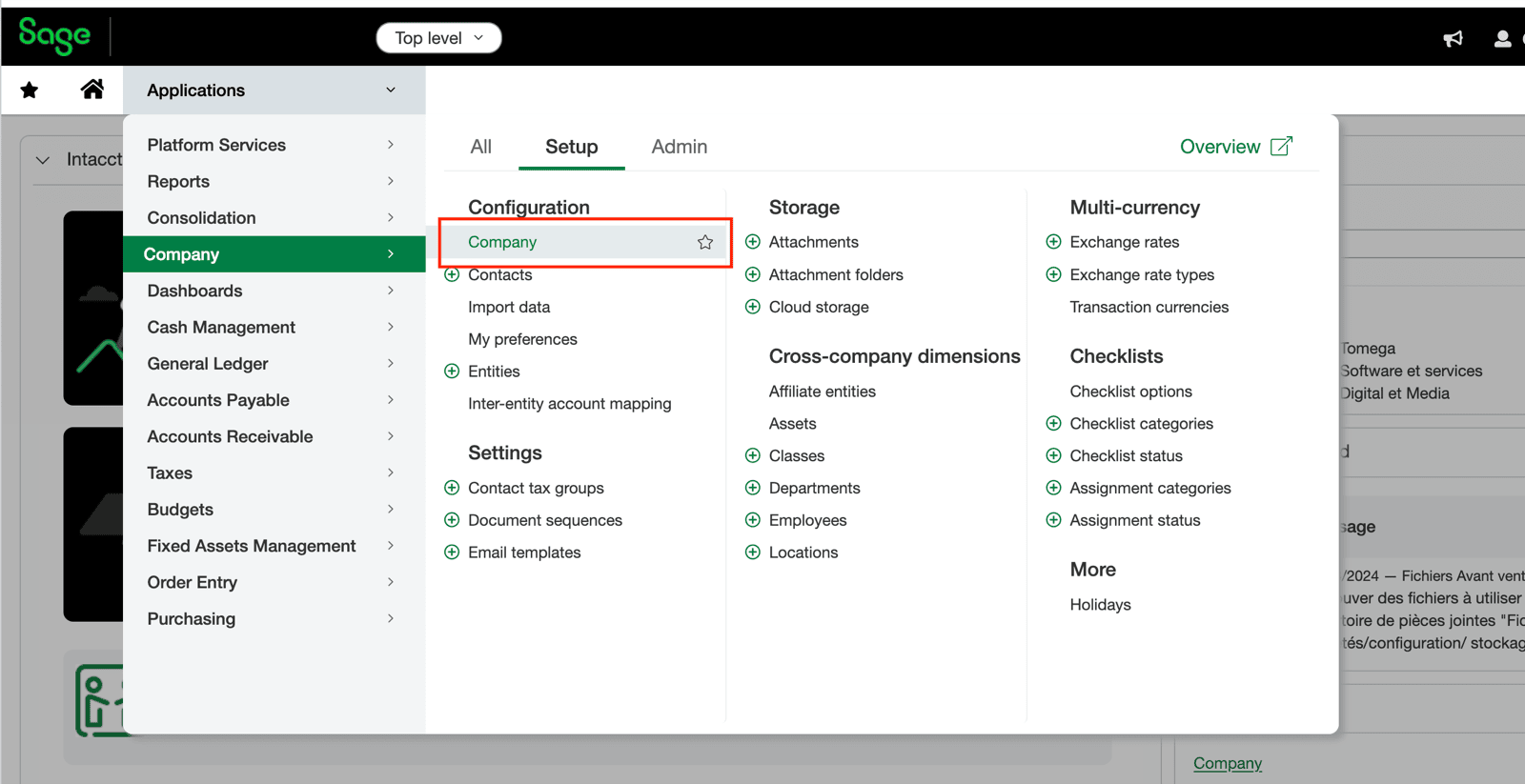
Navigeer naar Company > Configuration > Company
- Ga naar het tabblad Security en klik op “Edit”
-
Scroll naar beneden naar de sectie Web Services Authorizations en klik op “Add”
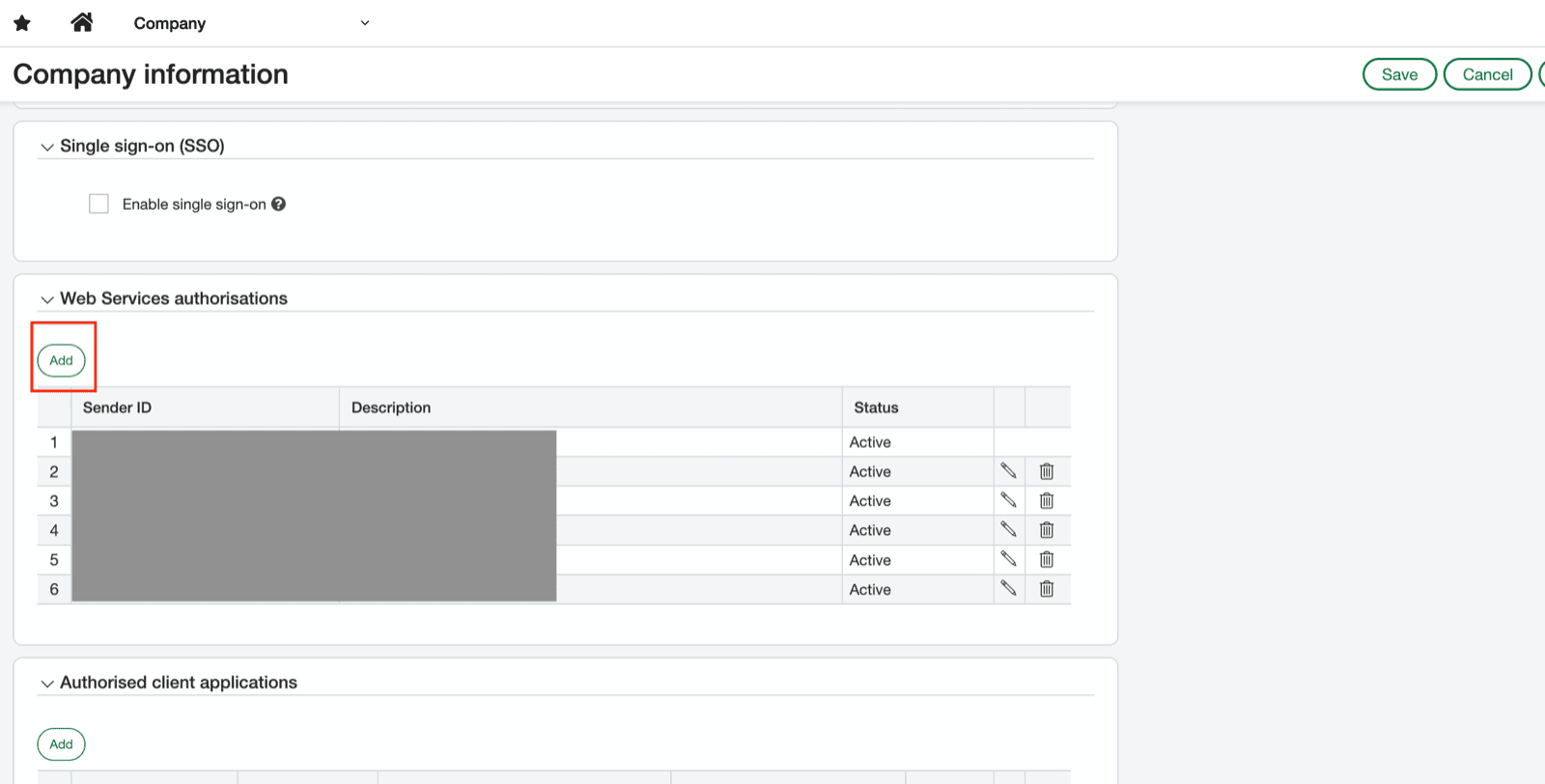
- Vul je Web Services sender ID uit de vereisten in
- Zet de status op “Active” en klik op “Save”
VERBINDING
Stap 1: Kies een naam voor je verbinding. (Als het veld voor de verbindingsnaam niet zichtbaar is, sla deze stap dan over en ga verder.)