

Voordat u begint - kritieke vereisten om de service te laten werken
Controleer deze vereisten VOORDAT u met de installatie begint. Als er iets ontbreekt, zal de installatie mislukken.✅ Installatiechecklist
- Winbooks versie 7 of hoger is geïnstalleerd
- U hebt beheerderstoegang tot de server waarop Winbooks is geïnstalleerd
- De server is altijd online met internettoegang (24/7)
- .NET Framework 4.8 is geïnstalleerd op de server (Hier downloaden indien nodig)
- U kent uw Winbooks-gebruikersnaam en -wachtwoord
- Bij gebruik van een netwerkschijf: U kent het netwerkpad (meer uitleg hieronder)
Netwerkschijven versus lokale schijven begrijpen
Dit is de meest voorkomende oorzaak van installatieproblemen. Lees dit aandachtig. Wat is het verschil? Lokale schijf:- Ziet uit als:
C:\\WinbooksofD:\\Data\\Winbooks - De bestanden worden rechtstreeks opgeslagen op de server waarop u installeert
- Ziet uit als:
P:\\ofZ:\\Shared\\Winbooks - De bestanden staan op een andere server en worden via het netwerk benaderd
- Bekijk de locatie van uw Winbooks-map
- Als de schijfletter iets anders is dan C: of D:, gebruikt u waarschijnlijk een netwerkschijf
- Wat u ziet:
P:\Winbooks - UNC-pad:
\\ServerName\SharedFolder\Winbooks
- Klik met de rechtermuisknop op de netwerkschijf in Windows Verkenner
- Bekijk de eigenschappen of houd de muis boven de schijf
- U zou iets moeten zien zoals
\\server-name\folder-name - Schrijf dit op - u hebt het later nodig
Deel 1: Vereiste informatie verzamelen
Verzamel voordat u met de installatie begint deze informatie uit uw Winbooks-account:Stap 1: Zoek uw boekhoudmapcode
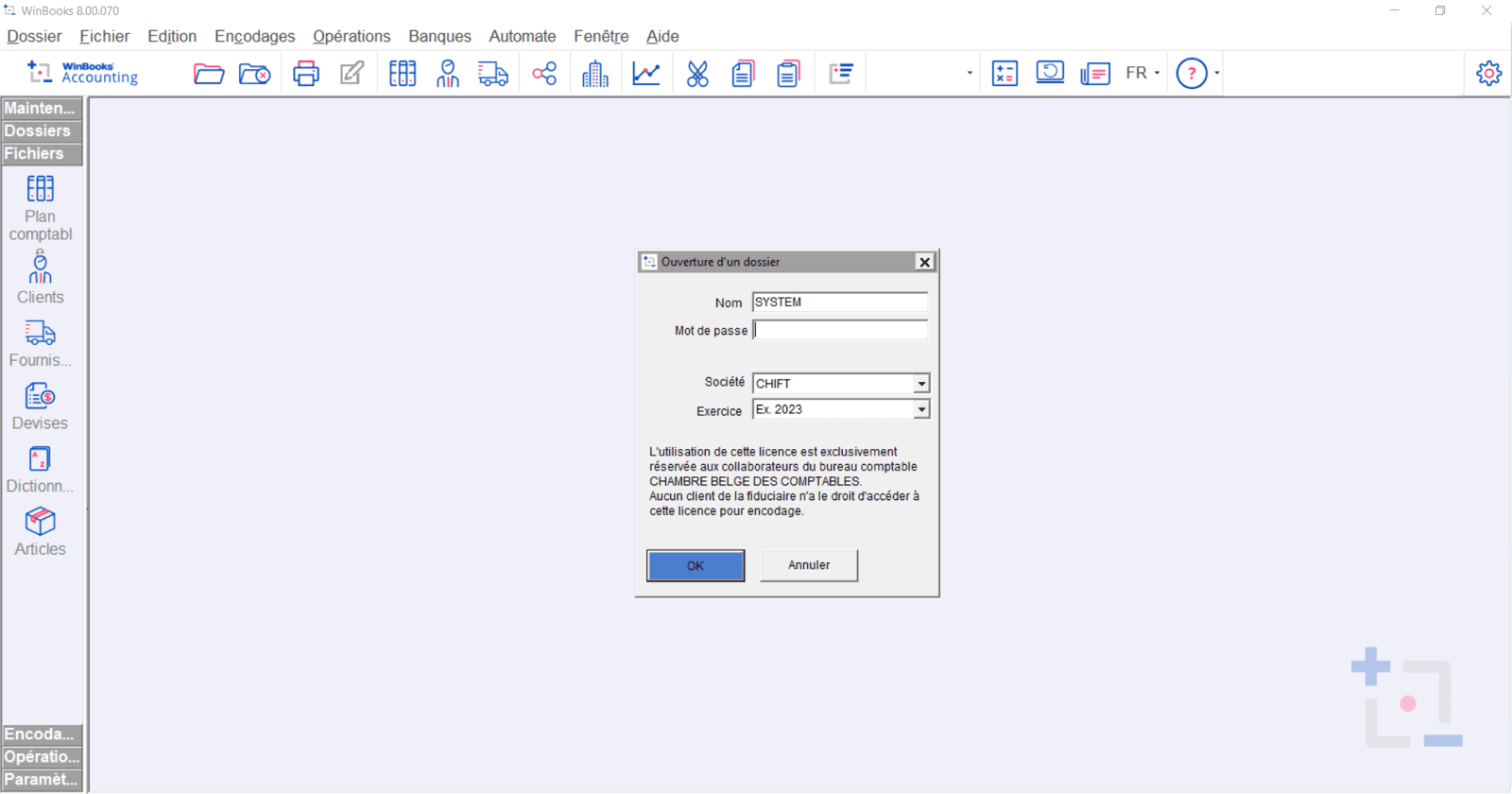
- Log in op uw Winbooks-account
- Zoek uw mapcode (meestal zichtbaar in de interface)
- Schrijf deze op - Voorbeeld:
DEMO01ofCOMP2024
Stap 2: Selecteer uw analytisch plan
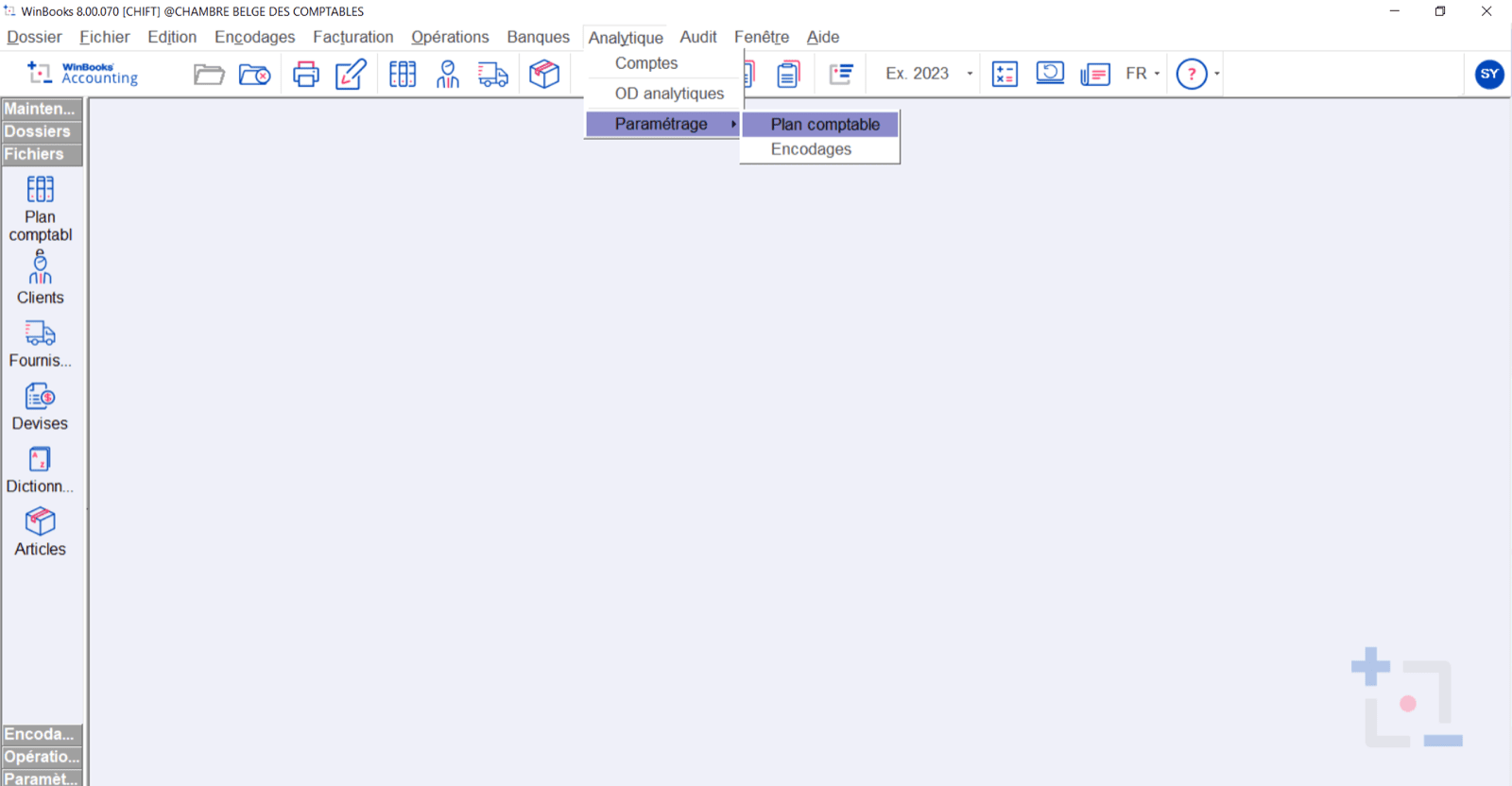
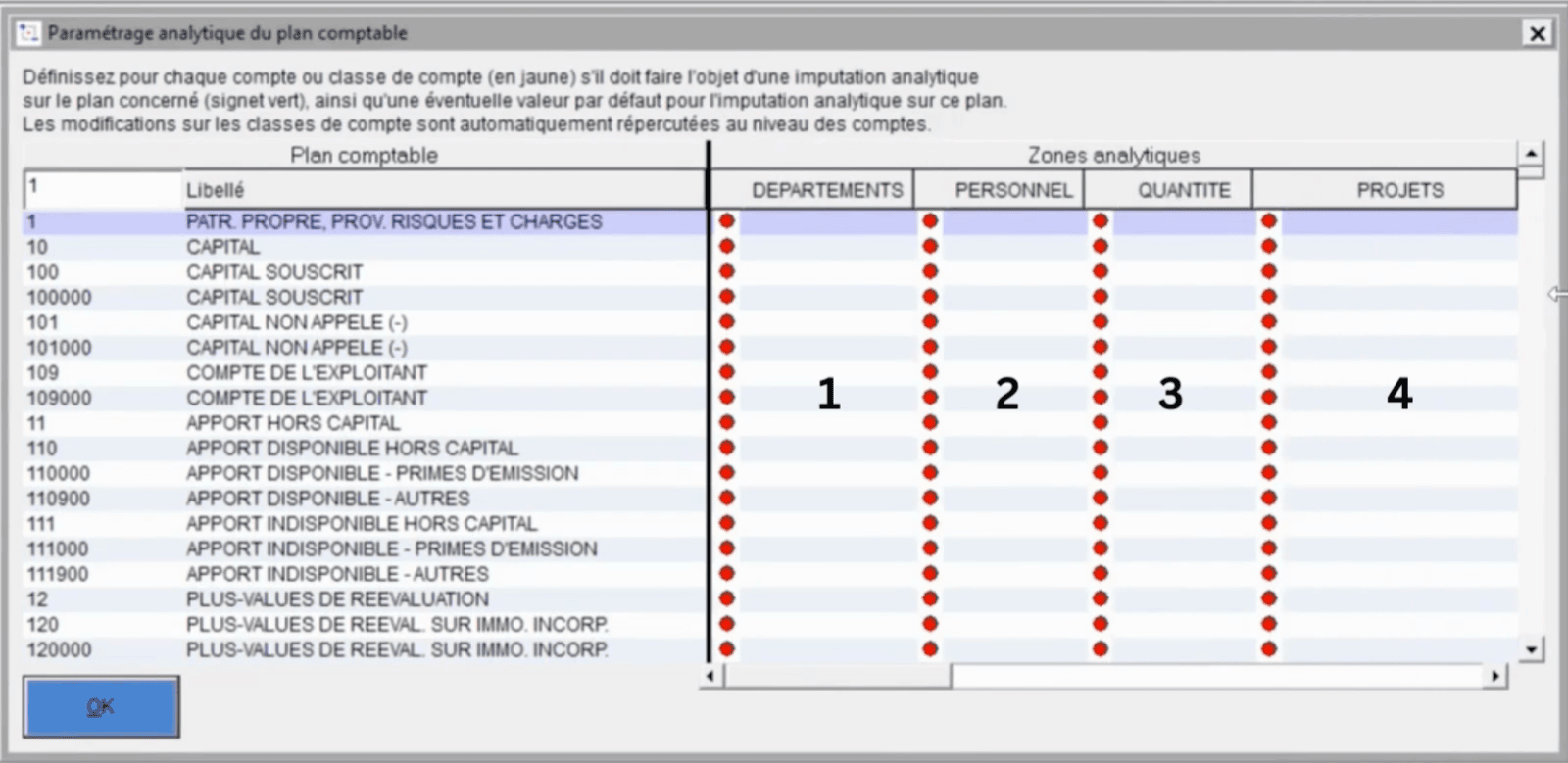
- Ga in Winbooks naar: Tabblad Analytisch → Parameters → Boekhoudplan
- Noteer welk analytisch plan u standaard wilt gebruiken
- Schrijf het nummer op dat overeenkomt met het boekhoudplan dat u in de verbinding wilt gebruiken
Stap 3: Zoek uw Winbooks-installatiepad
Dit is de locatie waar uw Winbooks-softwarebestanden zijn opgeslagen.- Open Windows Verkenner op de server
- Zoek naar het bestand:
Winbooks.ini - Zodra u het hebt gevonden, kopieer het volledige pad naar de map die dit bestand bevat
- Lokale schijf:
C:\Winbooks - UNC-pad netwerkschijf:
\\ServerName\Winbooks
- Als uw pad begint met een letter zoals
P:\ofZ:\, MOET u het omzetten naar een UNC-pad - Als u het niet zeker weet, gebruik voor de zekerheid het UNC-padformaat
- Uw mapcode
- Uw analytisch plan
- Het volledige pad naar Winbooks (UNC-formaat indien op netwerk)
Deel 2: De verbinding aanmaken
Stap 1: Geef uw verbinding een naam
- Ga naar de instelpagina van de connector
-
Voer een duidelijke naam in voor deze verbinding
- Voorbeeld: “Winbooks hoofdkantoor” of “Bedrijfsboekhouding”
Stap 2: Configuratiegegevens invoeren
- Analytisch plan: Selecteer het plan dat u eerder hebt genoteerd
-
Winbooks-pad: Voer het volledige pad in dat u in Deel 1, Stap 3 hebt gevonden
- ✅ Correct:
C:\Winbooksof\\ServerName\Winbooks - ❌ Fout:
P:\Winbooks(als P: een netwerkschijf is)
- ✅ Correct:
Stap 3: De connector downloaden
- Klik op de knop Download
- Er wordt een ZIP-bestand gedownload
-
Belangrijk: Verplaats dit ZIP-bestand naar de server waarop Winbooks is geïnstalleerd
- Als u zich al op die server bevindt, ga verder naar Stap 4
- Zo niet, kopieer het bestand via Extern bureaublad, een netwerkshare of een USB-stick voordat u naar Stap 4 gaat
Stap 4: Voer uw mapcode in
- Voer de boekhoudmapcode in die u in Deel 1, Stap 1 hebt genoteerd
- Controleer dubbel of deze exact overeenkomt (let op hoofdletters en kleine letters)
Stap 5: Verzenden
Klik op Submit om de instelling van de verbinding af te ronden. ✅ Controlepunt: Verbinding aangemaakt. ZIP-bestand gedownload en op de Winbooks-server geplaatst.Deel 3: De Windows-service installeren
⚠ Dit moet worden uitgevoerd OP DE SERVER waarop Winbooks is geïnstalleerd, niet op uw eigen computer ⚠ Begin niet aan Deel 3 als u niet alle stappen uit Deel 2 hebt uitgevoerd Hier is een korte video die elke actie van stap 1 tot stap 3 laat zien:Stap 1: Pak het ZIP-bestand uit
- Zoek het ZIP-bestand dat u hebt gedownload
- Rechtermuisklik → Alles uitpakken
- Kies een locatie op de server (het bureaublad is voorlopig prima)
Stap 2: Voer het installatieprogramma uit
- Open de uitgepakte map
- Zoek het bestand:
WinbooksServiceSetup.exe - Klik met de rechtermuisknop erop → Als administrator uitvoeren
- Volg de installatiewizard
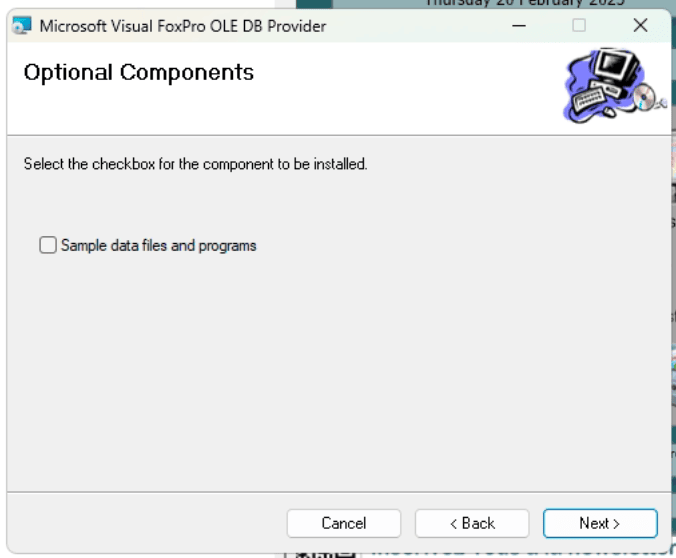
Stap 3: VFPOLEDB installeren (cruciaal!)
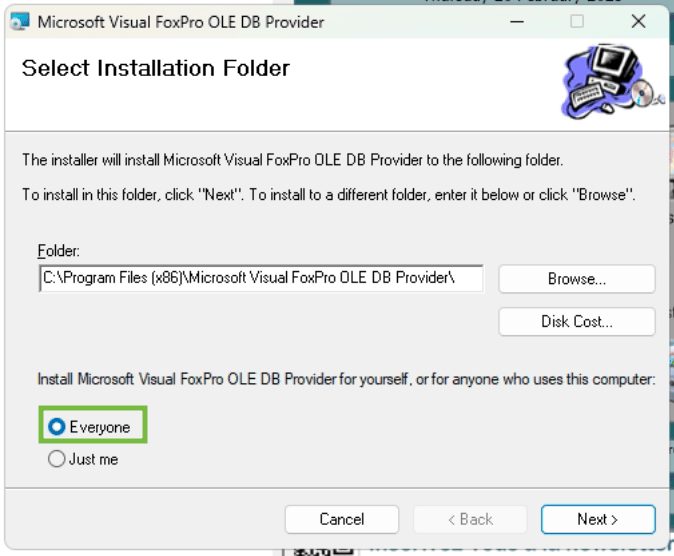
Het installatieprogramma start automatisch de VFPOLEDB-installatie. Dit is vereist om de service te laten werken. ⚠ BELANGRIJK - Volg deze instellingen exact:- Vink niet aan “Sample data files and programs” (installeer GEEN voorbeeldgegevens)
-
Selecteer “Everyone” (NIET “Just me”, dat standaard geselecteerd is)
- Dit is cruciaal - de service draait als systeemgebruiker en heeft toegang voor iedereen nodig
- Klik op Install
- Wacht tot het voltooid is
- VFPOLEDB geïnstalleerd
- “Sample data” was NIET aangevinkt
- De optie “Everyone” WAS geselecteerd
Stap 4: Controleer de installatie van de service
- Druk op
Windows-toets + R - Typ:
services.mscen druk op Enter - Zoek WinbooksService in de lijst
- Er zou “Status: Actief” moeten staan
- Rechtermuisklik → Starten
- Als hij niet start, ga verder naar Deel 4 (Probleemoplossing)
Deel 4: Configureren voor netwerkschijven (indien van toepassing)
Sla dit gedeelte over als Winbooks op een lokale schijf is geïnstalleerd (C:\ of D:) Als uw Winbooks-bestanden op een netwerkschijf staan, moet u deze aanvullende stappen uitvoeren:Stap 1: Werk het instellingenbestand bij
- Ga naar:
C:\Program Files (x86)\WinbooksService\ - Zoek en open:
settings.json(gebruik Notepad) - Zoek deze regels:
"toReplace": null, "replaceWith": null
- Werk ze bij met de informatie van uw netwerkschijf:
P:\ is en het UNC-pad \\ServerName\WinbooksData, wijzig dan naar:
json
"toReplace": "P:\\", "replaceWith": "\\\\ServerName\\WinbooksData"
⚠ Let op de dubbele backslashes: In JSON-bestanden moet elke \\ worden getypt als \\\\
Het is ZEER belangrijk dat die backslashes verdubbeld zijn
Bewaar daarna het bestand zodat die wijzigingen door de service worden toegepast.
Stap 2: Configureer het gebruikersaccount van de service
Waarom dit belangrijk is: De service draait onder een Windows-gebruikersaccount. Dat account moet toegang hebben tot zowel Winbooks als de netwerkschijf.-
Druk op
Windows-toets + R -
Typ:
services.mscen druk op Enter - Zoek WinbooksService
- Rechtermuisklik → Eigenschappen
- Ga naar het tabblad “Aanmelden”
- Selecteer “Dit account”
-
Klik op Zoeken en selecteer een gebruikersaccount dat beschikt over:
- Toegang tot de Winbooks-map
- Toegang tot de netwerkschijf
- Idealiter is dit een serviceaccount of een beheerdersaccount
- Voer het wachtwoord voor dit account in
- Klik op OK
Stap 3: Start de service opnieuw
- Zoek nog steeds in services.msc naar WinbooksService
- Rechtermuisklik → Opnieuw starten
- Controleer of hij succesvol start (Status: Actief)
- settings.json bijgewerkt met de juiste paden (indien van toepassing)
- Serviceaccount geconfigureerd met netwerktoegang
- Service succesvol opnieuw gestart
Deel 5: De verbinding testen
- Ga terug naar de webinterface van de connector
- Bekijk de status van uw verbinding
- U zou een groene indicator moeten zien die aangeeft dat de verbinding actief is
Veelvoorkomende problemen oplossen
De service maakt gedetailleerde logboeken aan die kunnen helpen bij het identificeren van problemen:-
Ga naar:
C:\Program Files (x86)\WinbooksService\Log\- De naam van deze map op uw C-schijf kan licht afwijken afhankelijk van uw server, de Windows-versie die u gebruikt, de taal die op uw computer is ingesteld, …
-
Open
log.htmlin uw webbrowser - Scroll naar de onderkant (meest recente vermeldingen)
- Zoek naar foutmeldingen in het rood
- De service heeft nog geen verzoeken verwerkt
- Probeer een synchronisatie te starten vanuit de webinterface
- Zorg ervoor dat de gebruiker die de service uitvoert schrijfrechten heeft in de map waar u net naartoe bent gegaan
- Wacht een paar minuten en controleer opnieuw
Probleem: “The given company does not exist” Wat dit betekent: De service kan uw boekhoudmap niet vinden. Mogelijke oplossingen (in deze volgorde):
Oplossing 1: Controleer het pad
- Controleer het pad dat u in het verbindingsformulier hebt ingevoerd
- Ga naar dat pad in Windows Verkenner
- Bevestig dat het bestand
Winbooks.inidaar aanwezig is
- U hebt mogelijk een lokaal pad (zoals
P:\) ingevoerd in plaats van een UNC-pad - Ga terug naar het verbindingsformulier en werk het bij naar het UNC-pad
- Voorbeeld: wijzig
P:\Winbooksnaar\\ServerName\SharedFolder\Winbooks
Oplossing 2: Controleer het bestand Winbooks.ini
- Open
Winbooks.iniin Notepad - Zoek naar een regel die begint met
UsersPath= - Controleer of dit pad bestaat en toegankelijk is
- Dit gebeurt vaak wanneer de connector op een proxyserver is geïnstalleerd in plaats van op de hoofdserver van Winbooks
- De connector MOET worden geïnstalleerd op dezelfde server waarop Winbooks draait
Oplossing 3: Controleer het bestand Users.dbf
- Ga naar de map die is opgegeven in
UsersPath - Controleer of er een bestand met de naam
Users.dbfaanwezig is - Dit bestand bevat uw lijst met boekhoudmappen
- De service maakt een tijdelijke ontsleutelde versie aan in:
C:\Program Files (x86)\WinbooksService\tmp\ - Dit bestand verschijnt alleen wanneer de service draait en een verzoek verwerkt
- Neem contact op met support als u hulp nodig hebt om te controleren of uw mapcode in dit bestand staat
Oplossing 4: Controleer gebruikersrechten
Het Windows-gebruikersaccount waaronder de service draait moet beschikken over:- Leesrechten op alle Winbooks-mappen
- Leesrechten op alle netwerkschijven
- Schrijfrechten op de logmap van de service
- Controleer welke gebruiker de service uitvoert (services.msc → Eigenschappen → tabblad Aanmelden)
- Meld u aan als die gebruiker (of laat IT dit verifiëren)
- Probeer de Winbooks-mappen handmatig te openen
- Als de toegang wordt geweigerd, werk het serviceaccount bij (zie Deel 4, Stap 2)
-
Ga naar:
C:\\Program Files (x86)\\WinbooksService\\ -
Zoek:
VFPOLEDBSetup.exe -
Verwijder eerst de bestaande versie:
- Rechtermuisklik → Als administrator uitvoeren
- Selecteer Uninstall
- Voltooi de verwijdering
-
Installeer daarna opnieuw:
- Voer
VFPOLEDBSetup.exeopnieuw uit als administrator - Vink “Sample data files and programs” uit
- Selecteer “Everyone” (cruciaal!)
- Voltooi de installatie
- Voer
-
Start de WinbooksService opnieuw:
- services.msc → Rechtermuisklik op WinbooksService → Opnieuw starten
- Open Logboeken (zoek naar “Logboeken” of “Event Viewer” in Windows)
- Ga naar: Windows-logboeken → Toepassing
- Zoek naar fouten van “WinbooksService”
- De foutmelding geeft aan wat er fout is
- .NET Framework 4.8 ontbreekt
- VFPOLEDB is niet correct geïnstalleerd
- Het gebruikersaccount heeft niet de benodigde rechten
- Het netwerkpad is niet toegankelijk
Snelle referentie: installatiesamenvatting
- ✅ Controleer alle vereisten (Deel 1)
- ✅ Verzamel mapcode, analytisch plan en Winbooks-pad
- ✅ Maak de verbinding aan in de webinterface
- ✅ Download het ZIP-bestand naar de Winbooks-server
- ✅ Installeer de service (Als administrator uitvoeren)
- ✅ Installeer VFPOLEDB (voorbeeldgegevens uitvinken, Everyone selecteren)
- ✅ Bij gebruik van netwerkschijven: werk settings.json en het serviceaccount bij
- ✅ Start de service opnieuw
- ✅ Test de verbinding
Bijlage: UNC-paden begrijpen
Wat is een UNC-pad? UNC staat voor “Universal Naming Convention” - het is de standaardmanier om netwerklocaties in Windows op te geven. Formaat:\\ServerName\ShareName\FolderPath
Voorbeelden van conversies:
Waarom UNC-paden belangrijk zijn:
- Windows-services (zoals WinbooksService) draaien in een andere context dan uw gebruikersaccount
- Ze zien toegewezen schijven (P:, Z:, enz.) niet automatisch
- Ze hebben het volledige netwerkadres (UNC-pad) nodig om netwerkbestanden te vinden
- Open Windows Verkenner
- Klik met de rechtermuisknop op de netwerkschijf
- Selecteer “Eigenschappen”
- Zoek naar “Locatie” of “Doel” - dit toont het UNC-pad