VEREISTEN
- Je moet beheerdersrechten hebben om de verbinding in te schakelen
- Je moet de Online versie van Business Central gebruiken, de “On Premise” versie wordt niet ondersteund door de verbinding
- Afhankelijk van je use case moet je mogelijk de extensie installeren en wat extra configuratie doorvoeren (zie het gedeelte over de extensie hieronder)
VERBINDING
Stap 1: Kies een naam voor je verbinding



AUTHENTICATIE
Je wordt doorgestuurd naar een Microsoft Dynamics-inlogpagina om je account te authenticeren.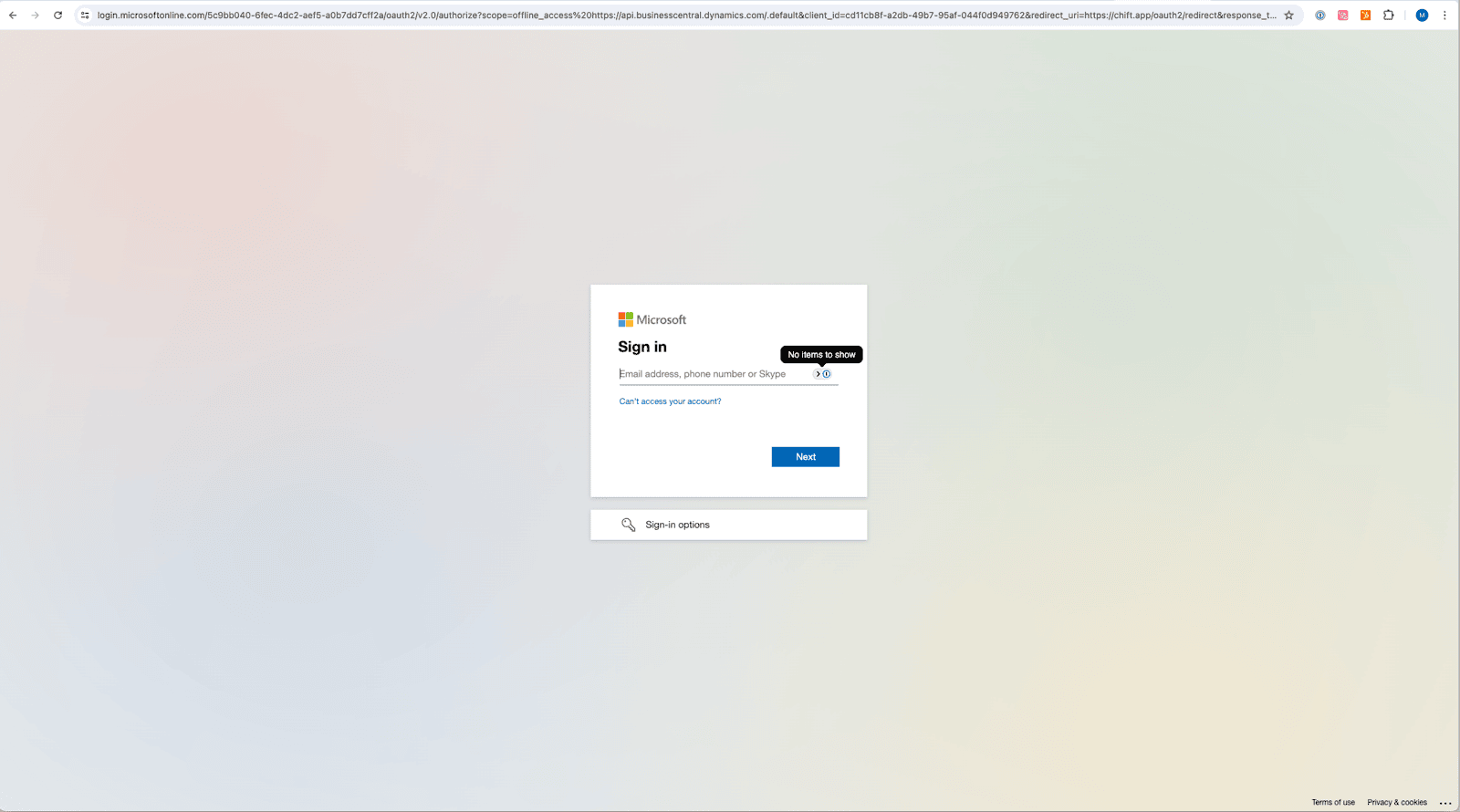
CONFIGURATIE
Stap 1: Selecteer de omgeving die je wilt verbinden



EXTENSIE
De Chift-extensie voor Dynamics 365 Business Central is ontworpen om extra gegevens beschikbaar te maken die niet toegankelijk zijn via de standaard-API van Business Central. Ze wijzigt of creëert geen nieuw gedrag binnen Business Central, maar verbetert de bestaande mogelijkheden door toegang te bieden tot meer gegevens en functionaliteiten. De extensie is alleen beschikbaar als je toegang hebt tot de Microsoft AppSource. Het extensiebestand kan niet gedeeld worden voor on-premise installaties of omgevingen die geen toegang hebben tot de Microsoft AppSource.Installatie
De Chift-extensie kan eenvoudig geïnstalleerd worden vanuit de Microsoft AppSource store. Volg deze stappen om de extensie te installeren:- Ga naar de Chift extension page op Microsoft AppSource.
- Klik op de knop “Get it now”.
- Volg de instructies op het scherm om de installatie te voltooien.
Probleemoplossing
Als de gebruiker die de connector activeert/gebruikt onvoldoende rechten heeft, kan je deze foutmelding krijgen: Could not read extension version using the current account. Please add the “Chift - API” permission set to your user. Om dit op te lossen, wijs je de “Chift - API” permission set toe aan de betrokken gebruiker: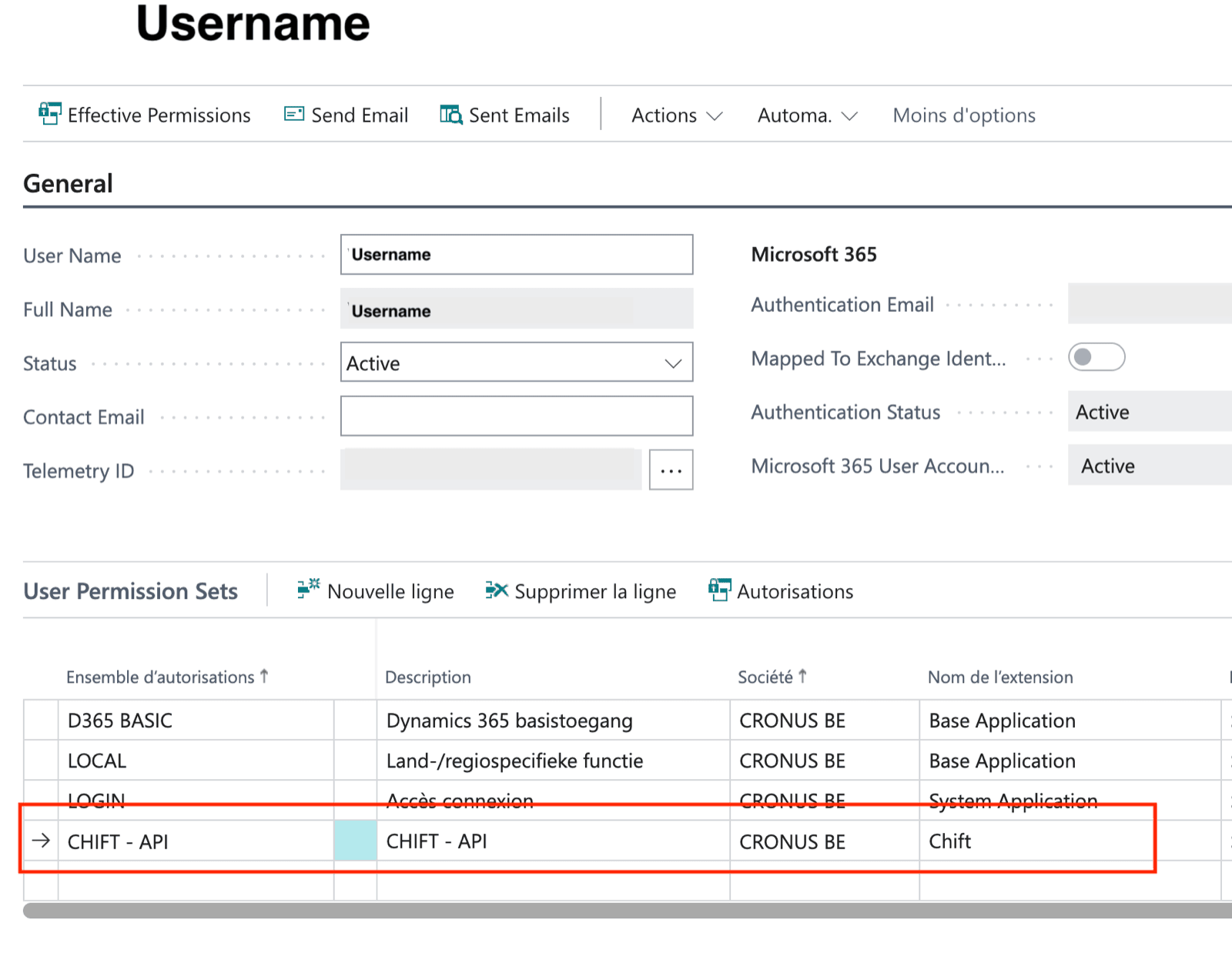
Compatibiliteit
Beschikbaar vanaf Business Central versie 23 en hoger. De extensie is alleen beschikbaar als je toegang hebt tot de Microsoft AppSource. Het extensiebestand kan niet gedeeld worden voor on-premise installaties in omgevingen die geen toegang hebben tot de Microsoft AppSource.Update
De extensie evolueert in de loop van de tijd om nieuwe functies toe te voegen. Om de extensie bij te werken en te profiteren van de laatste versie, volg je de onderstaande stappen:-
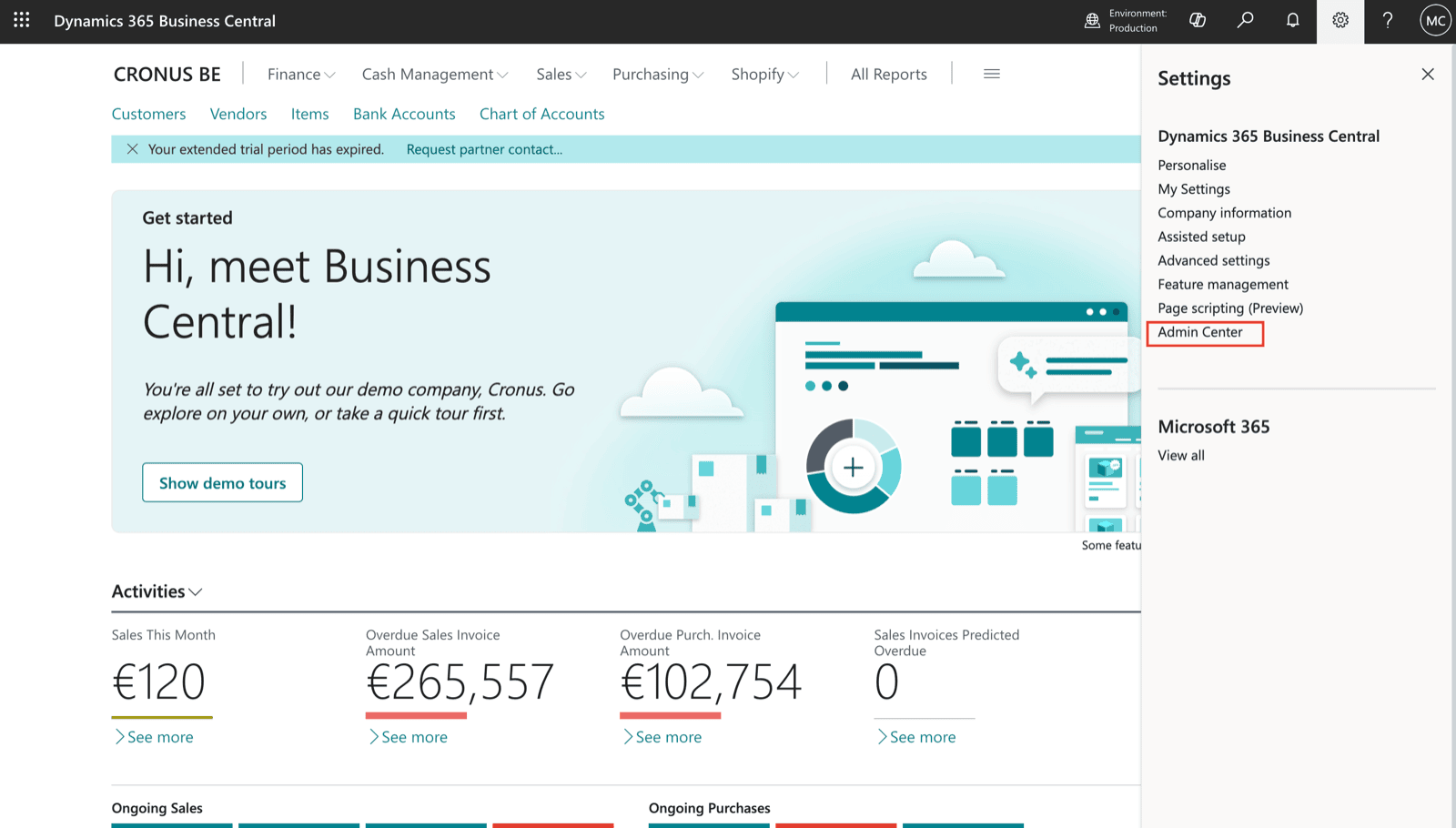
Ga naar het “Admin Center”
-
Selecteer de omgeving waarin je de extensie wilt bijwerken
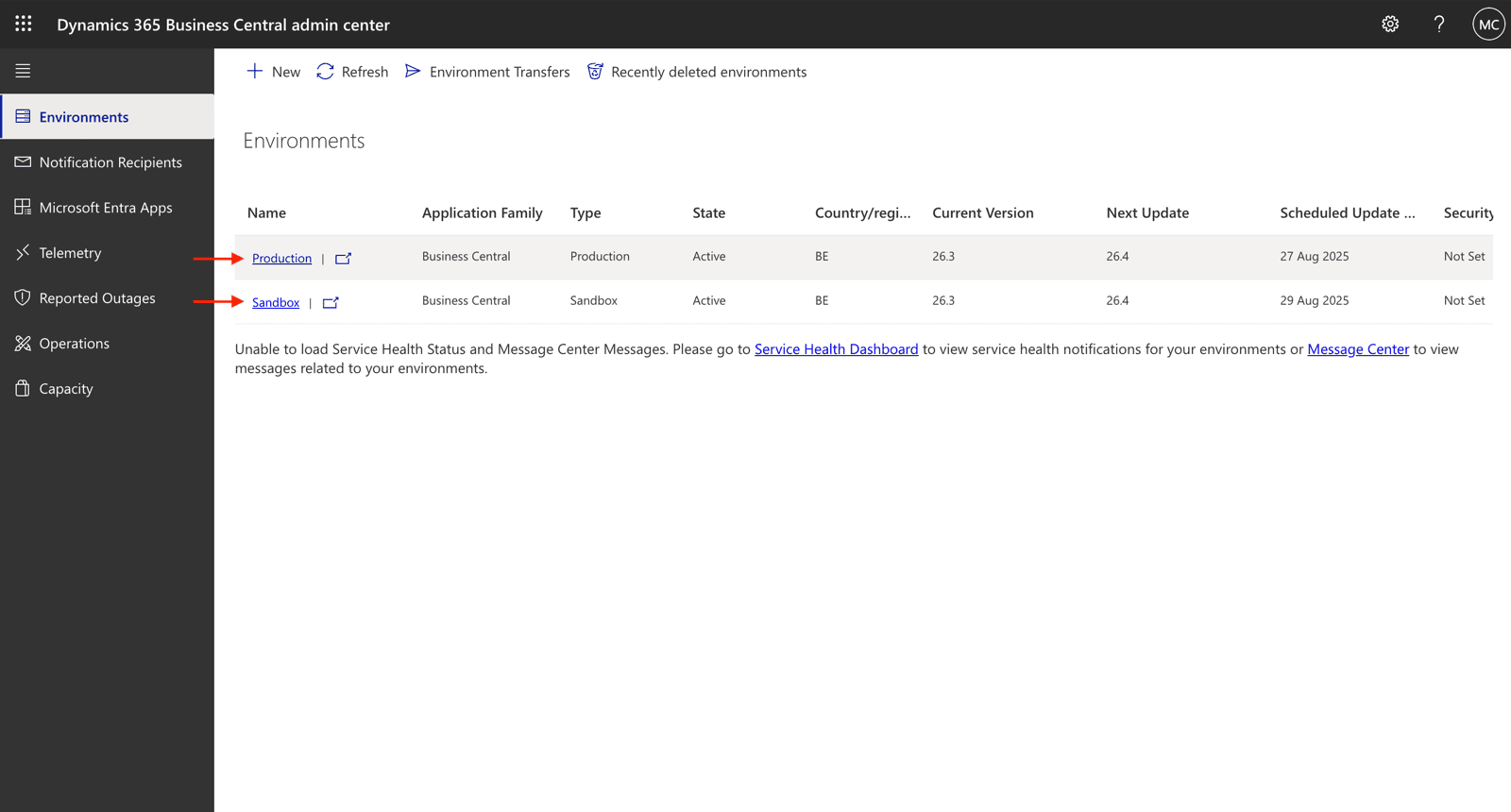
-
Ga naar het menu “Apps”
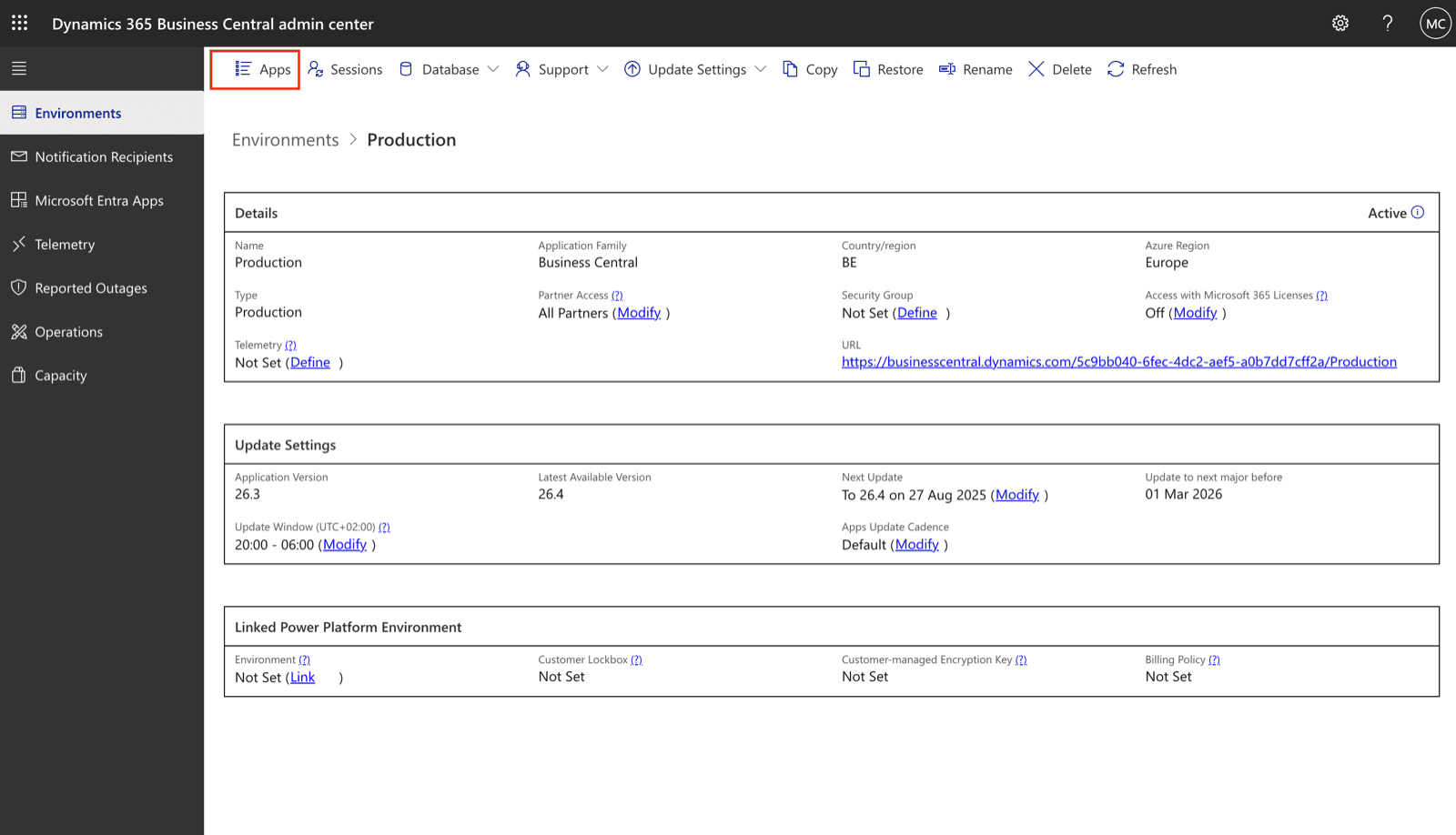
-
Selecteer App Type “Global” en klik op “Install Update” bij de Chift-extensie (als er een update beschikbaar is)
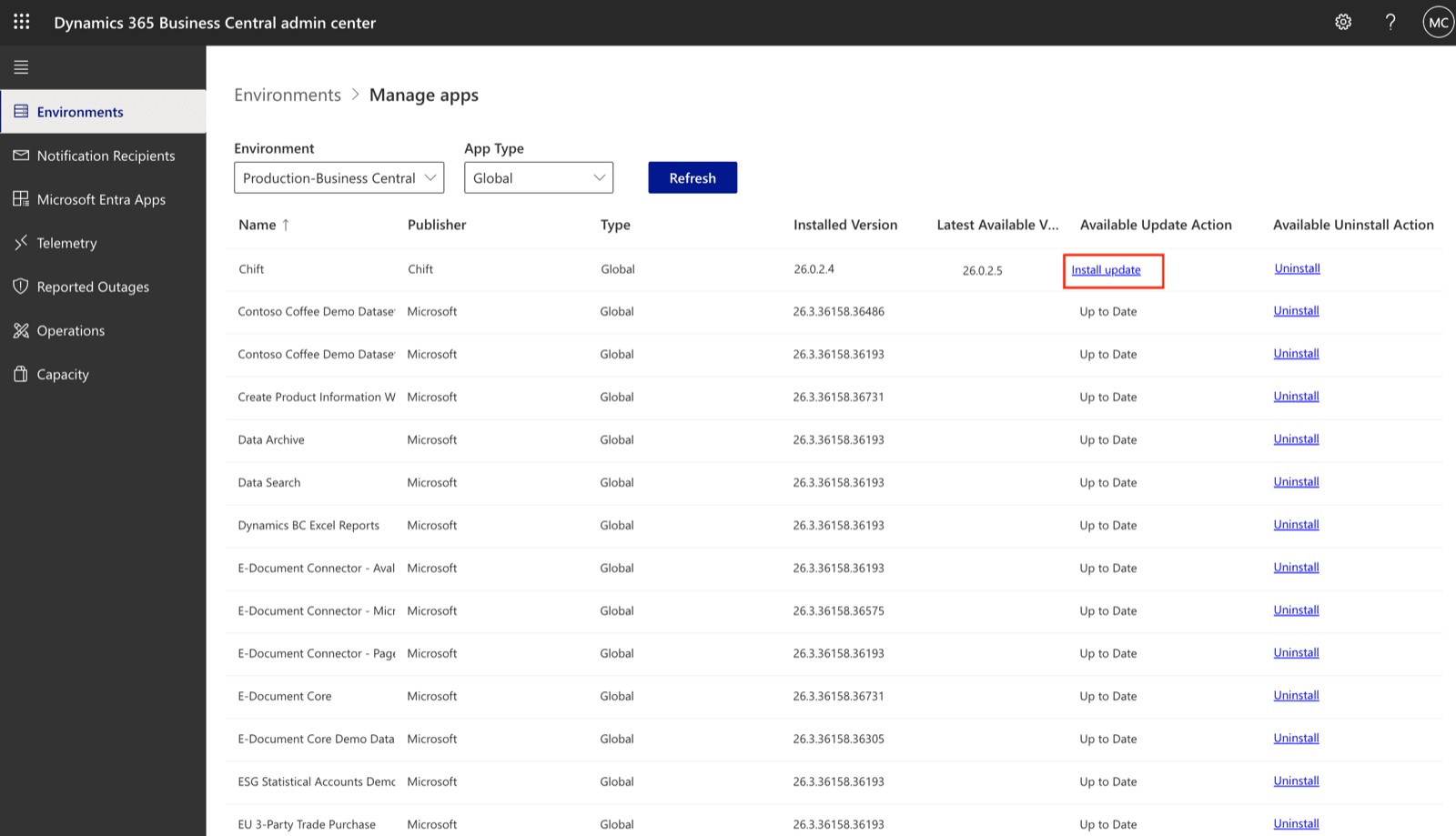
BANKBOEKINGEN
Het boeken van bankboekingen in Business Central vereist een correcte instelling op twee niveaus:- Bankrekeningen
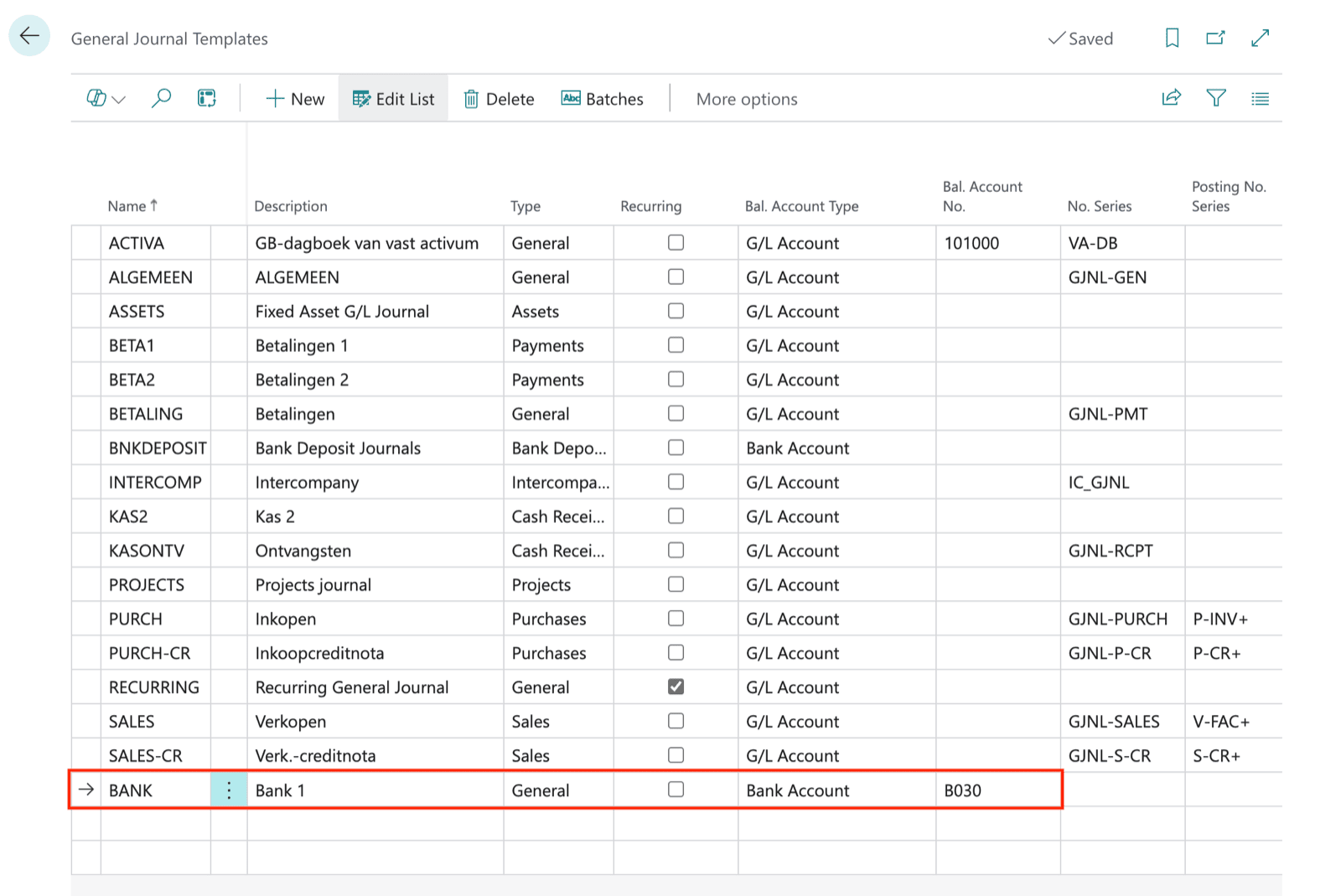
- Algemene dagboeksjablonen
- De juiste valuta instellen op de bankrekeningkaart
- Een Bank Account Posting Group toewijzen — dit bepaalt welke grootboekrekening wordt beïnvloed wanneer de boekingen worden geregistreerd
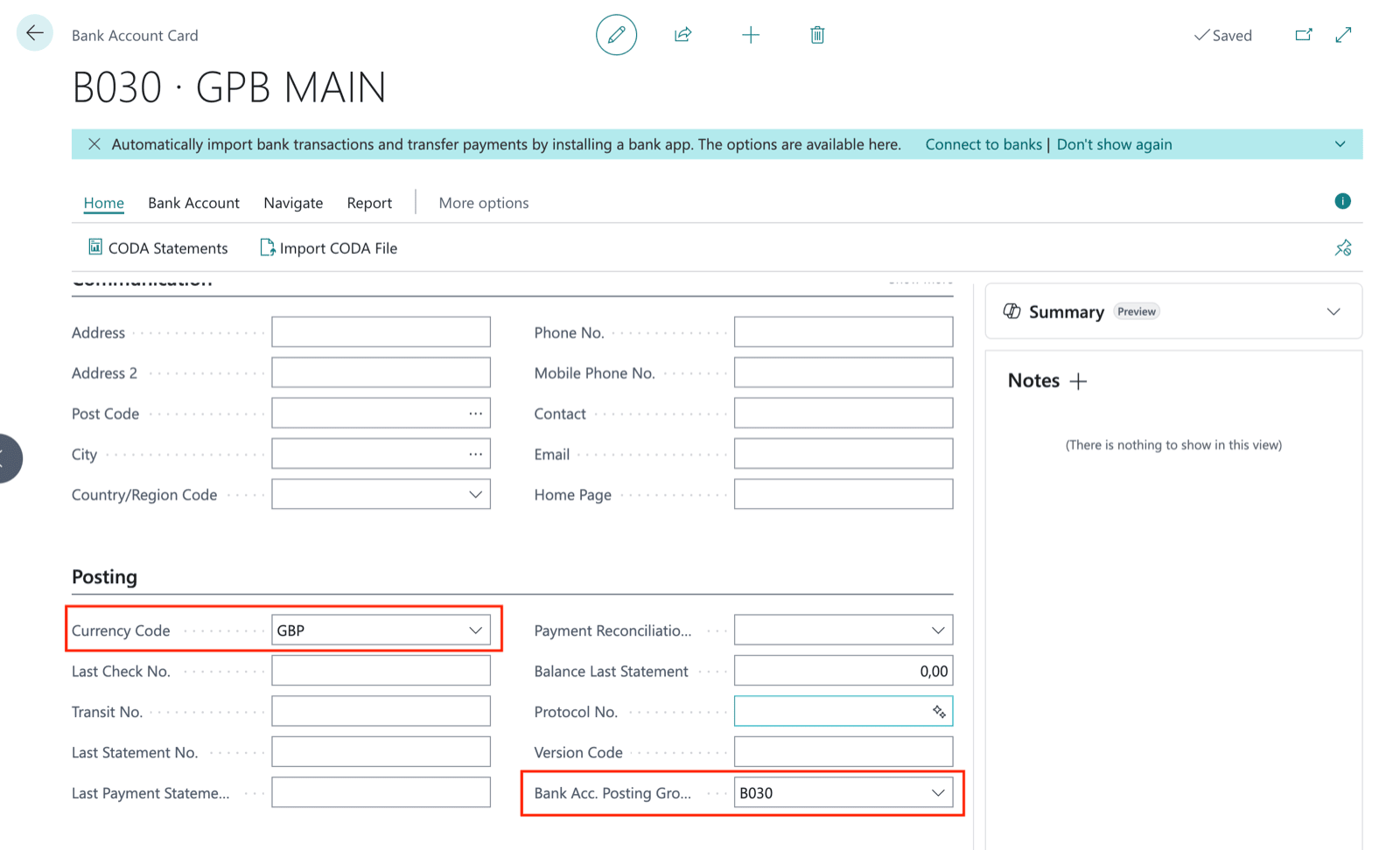
- Type → General
- Bal. Account Type → Bank Account
- Bal. Account No. → de bankrekeningcode (bv.
B030)
-
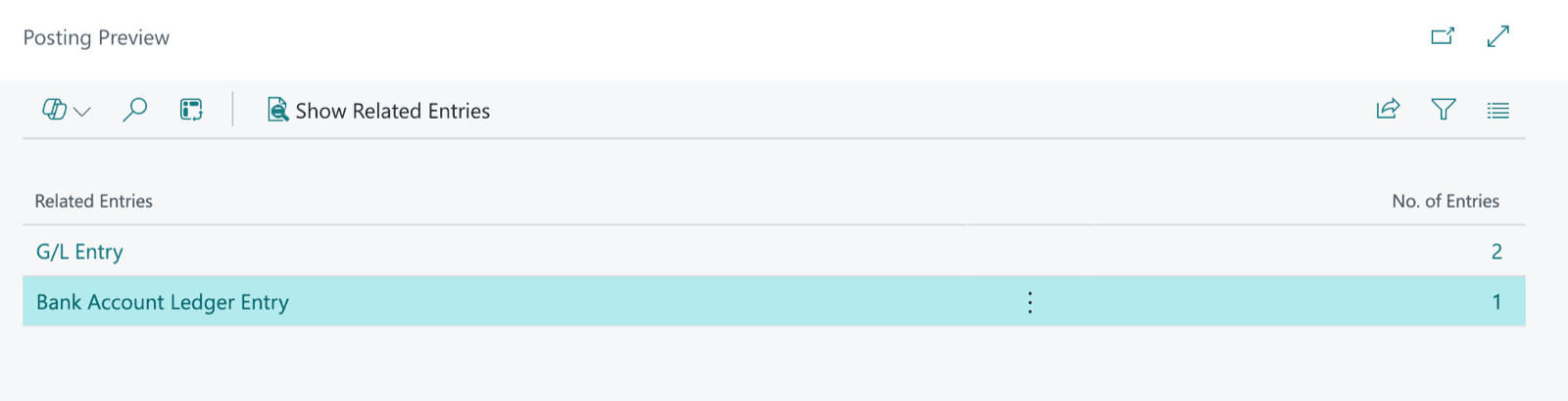
1 Bank Account Ledger Entry
- geboekt op de bankrekening
-
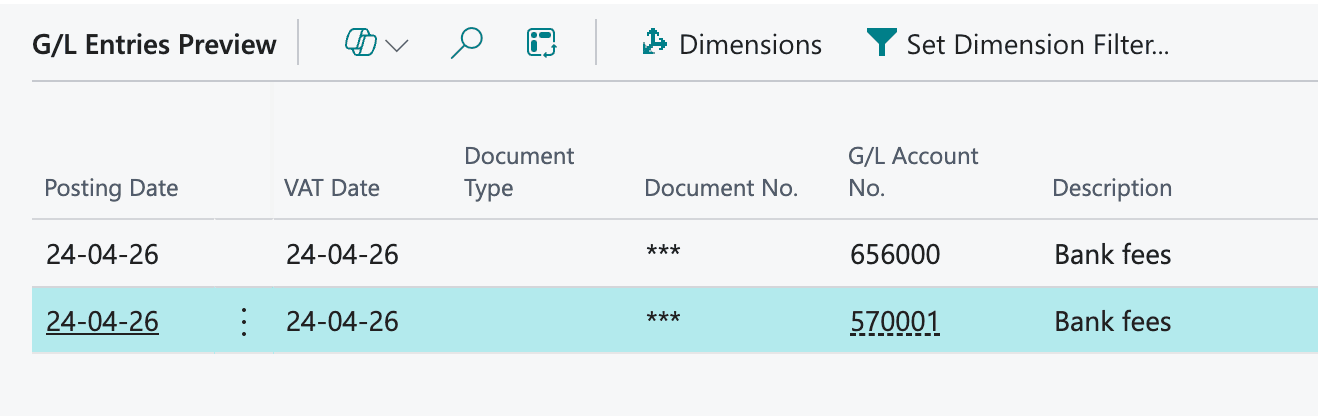
2 General Ledger Entries per dagboekregel
- 1 boeking op de grootboekrekening die gedefinieerd is in de Bank Account Posting Group gekoppeld aan de bankrekening
- 1 boeking op de andere rekening die op de dagboekregel zelf is opgegeven
-
Optioneel, als er een klant of leverancier op de dagboekregel gebruikt wordt:
- 1 Customer Ledger Entry
- 1 Vendor Ledger Entry

INSTELLING KLANTEN & LEVERANCIERS
Aanmaken van leveranciersLeveranciersreferentie:
Standaard kent Business Central automatisch een code/referentie toe aan een nieuw aangemaakte leverancier/vendor. De code/referentie wordt bepaald op basis van de “No. Series” die aan de leveranciers/vendors gekoppeld is. Dit vind je terug in de “Purchases & Payables Setup”: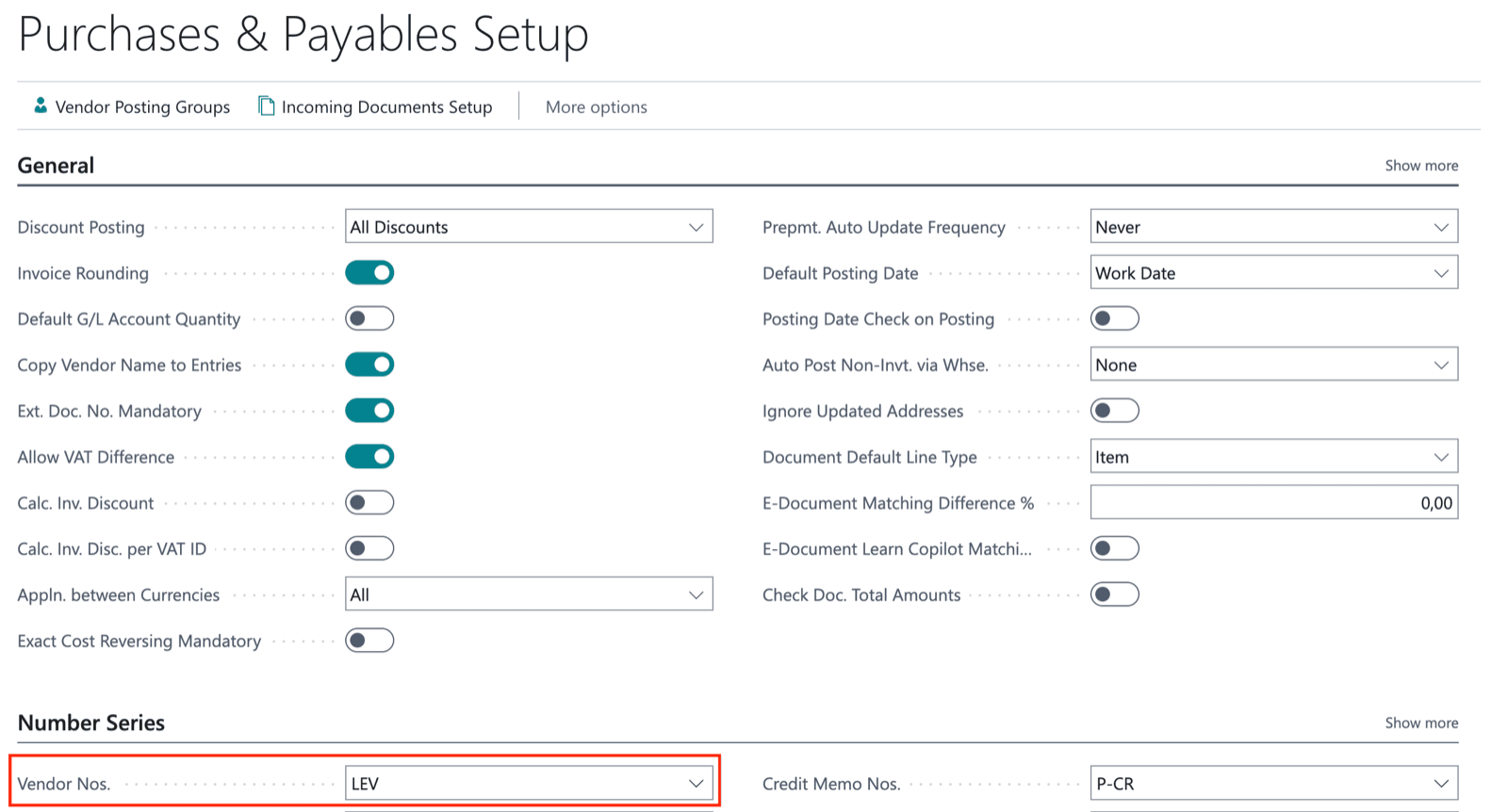

Boekingsgroepen:
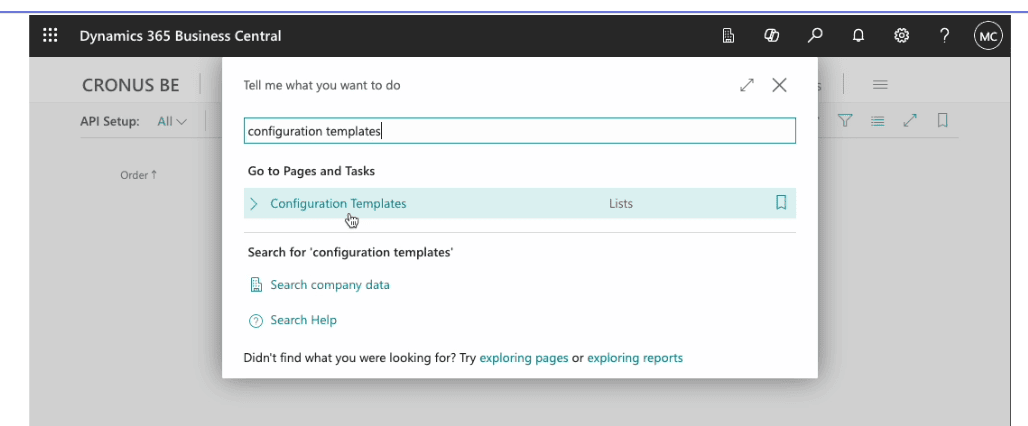
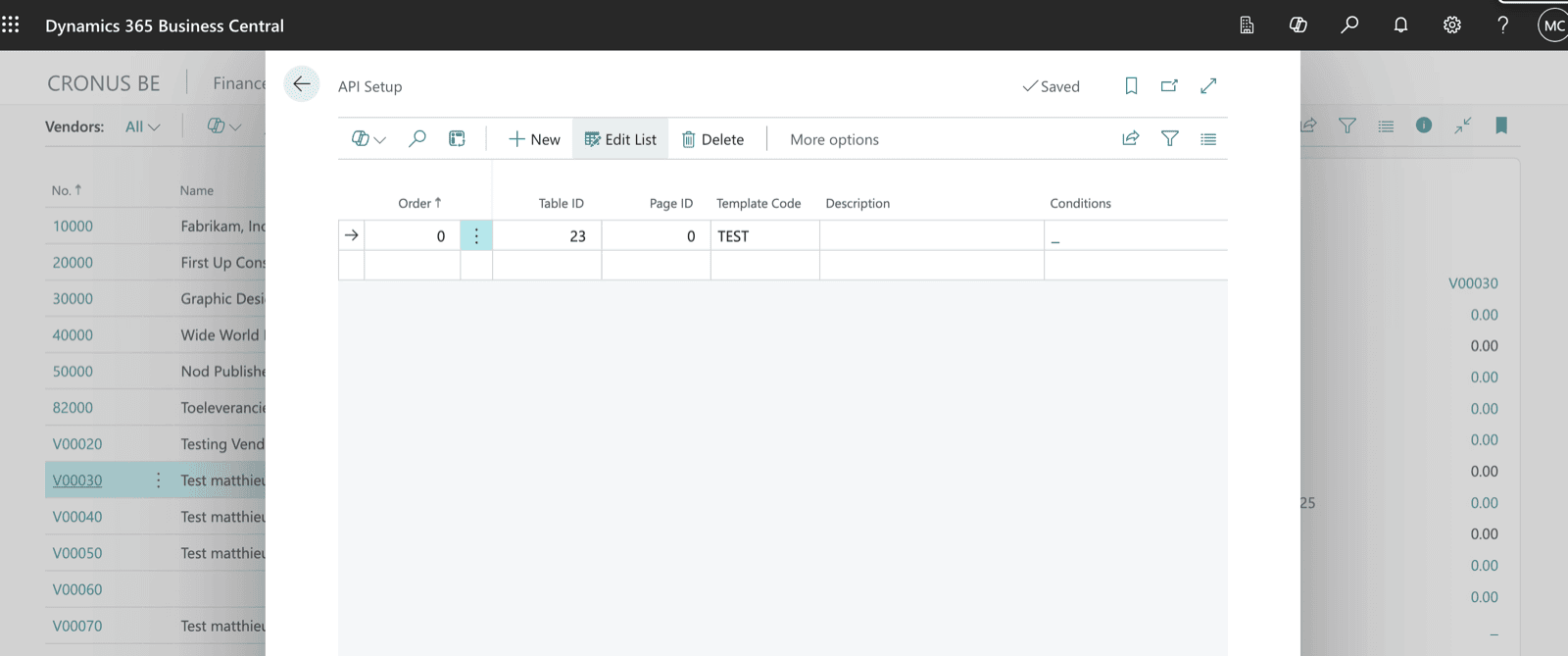
Het aanmaken van een leveranciersfactuur vereist dat er boekingsgroepen ingesteld zijn op de leverancier. Business Central staat Chift niet toe om de Posting Group in te stellen bij het aanmaken van een leverancier. Dit moet handmatig geconfigureerd worden of ingesteld worden via sjablonen. Een sjabloon aanmaken:- Navigeer naar “Configuration templates” binnen je Business Central-app
- Maak een nieuw sjabloon aan door op “ + New” te klikken
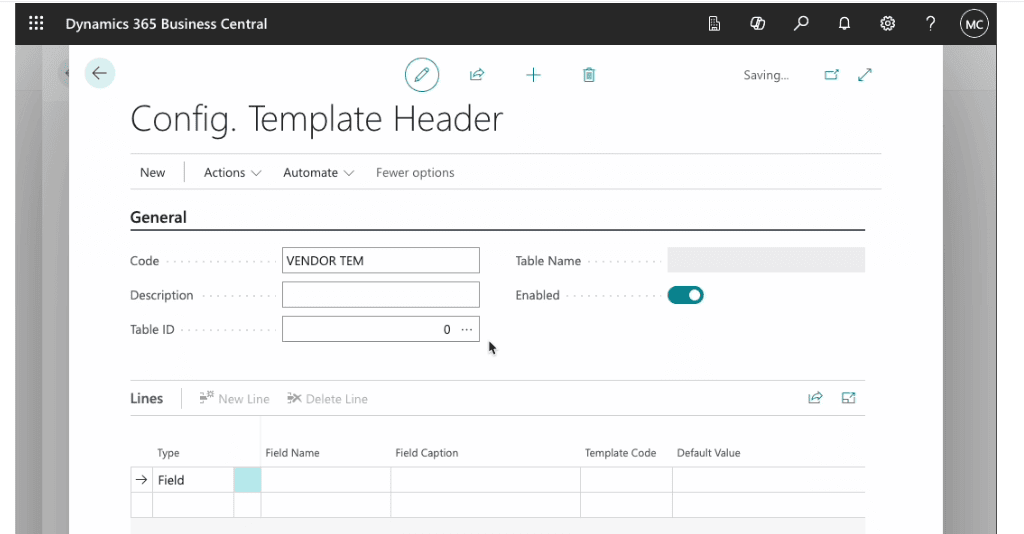
- Stel het veld “Table Id” in op “Vendor” (23)

- Begin met het toevoegen van standaardvelden door op de eerste lege cel in de kolom “Field Name” te klikken

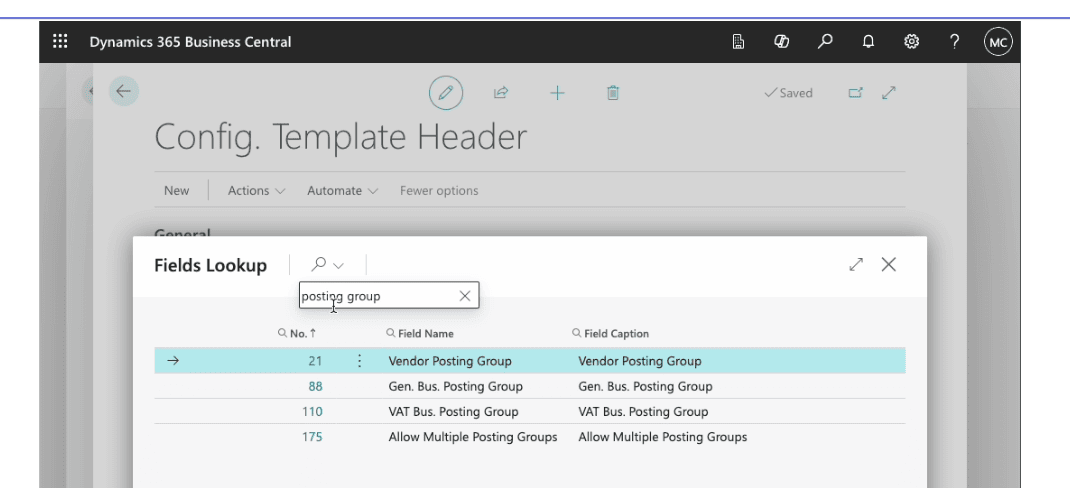
- Zoek naar de velden die gekoppeld zijn aan “Posting Groups”
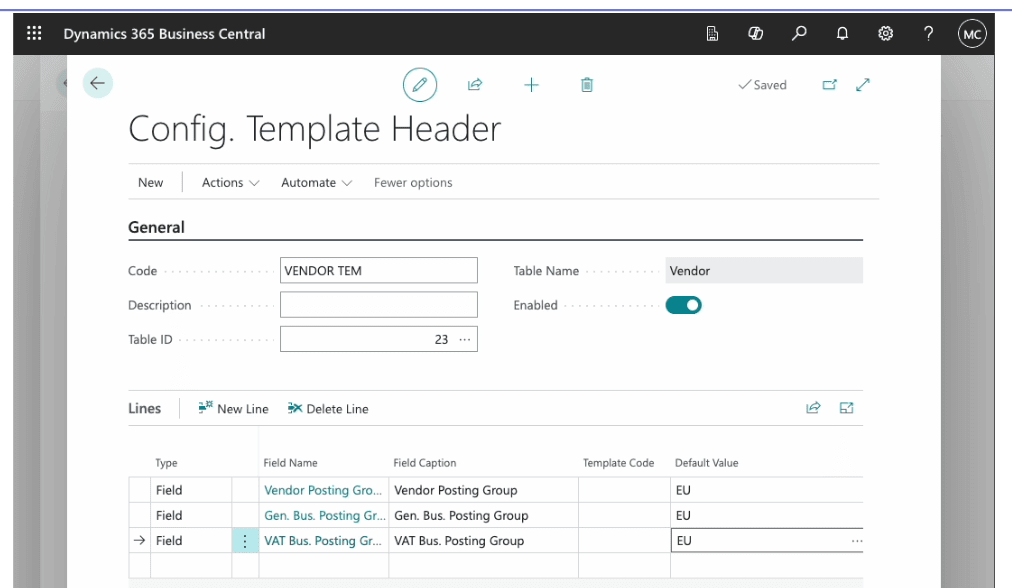
- Zorg ervoor dat de volgende velden ingevuld zijn met de juiste standaardwaarde: “Gen. Bus. Posting Group”, “VAT Bus. Posting Group”, “Vendor posting Group”
Klantreferentie:
Standaard kent Business Central automatisch een code/referentie toe aan een nieuw aangemaakte klant. De code/referentie wordt bepaald op basis van de “No. Series” die aan de klanten gekoppeld is. Dit vind je terug in de “Sales & Receivables Setup”: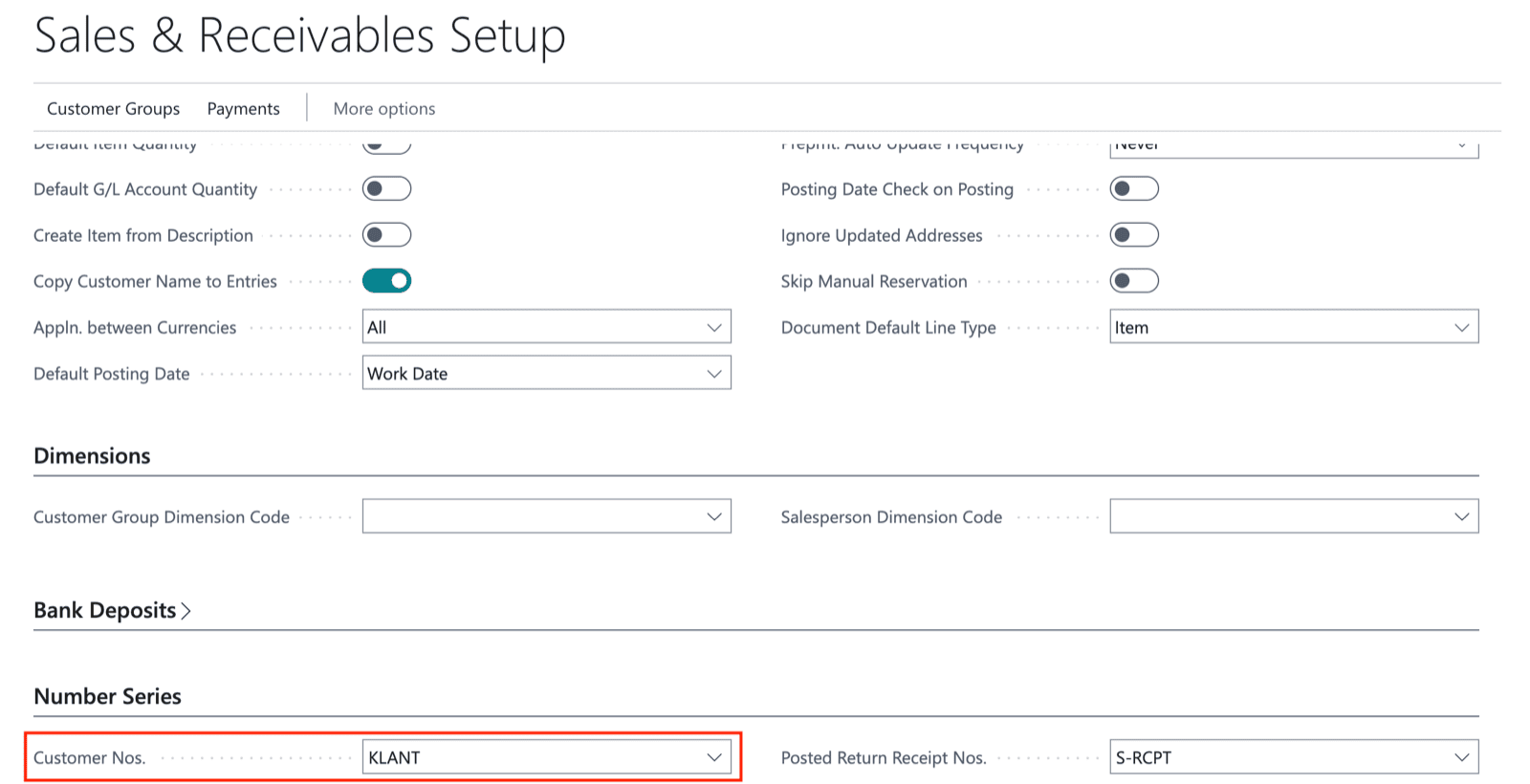

Boekingsgroepen:
Op dezelfde manier moet, wanneer je klanten en facturen via de API wilt aanmaken, het volgende sjabloon geconfigureerd worden:- Navigeer naar configuration templates en maak een nieuw sjabloon aan
- Stel het veld “Table Id” in op “Customer” (18)
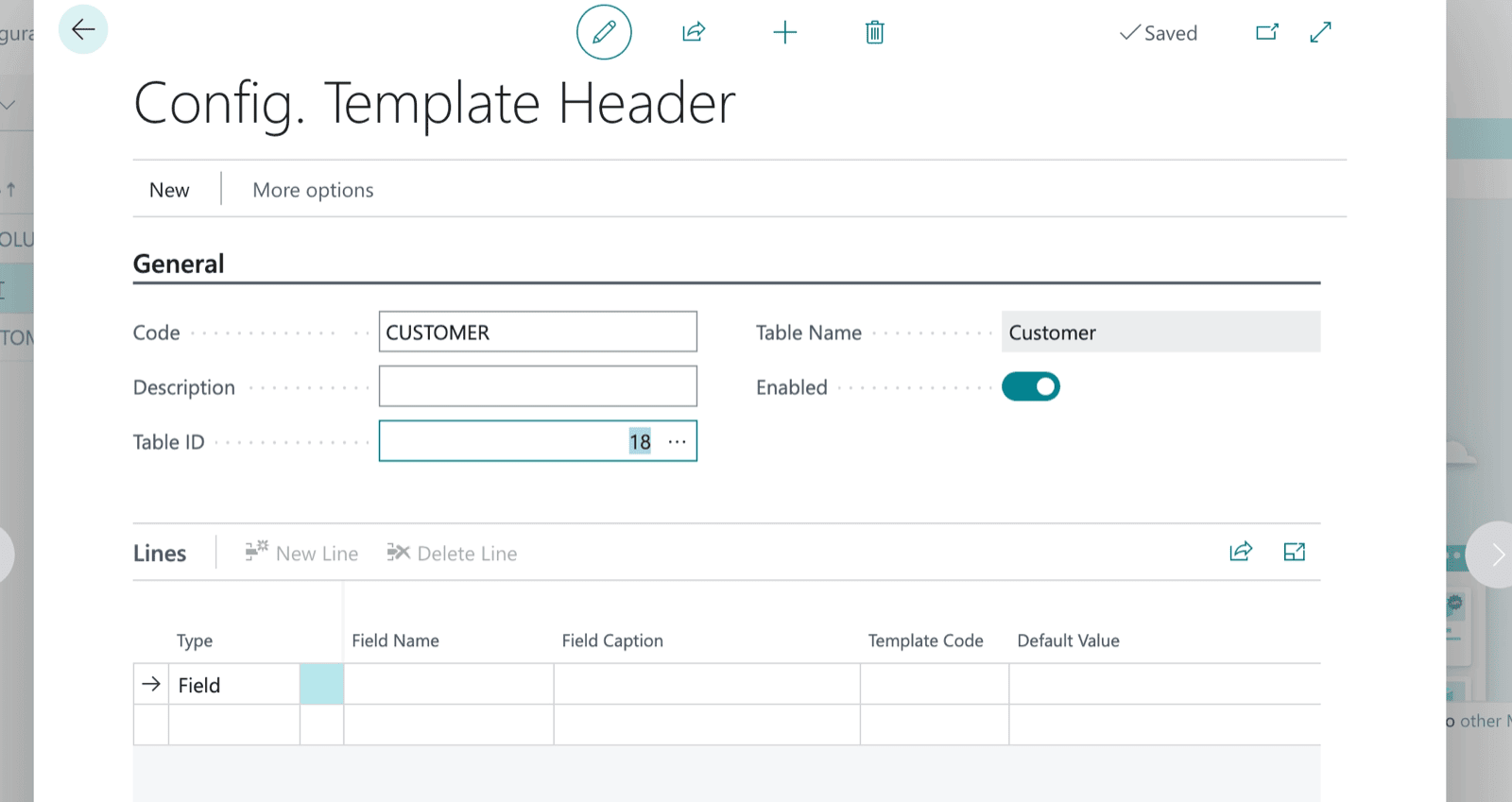
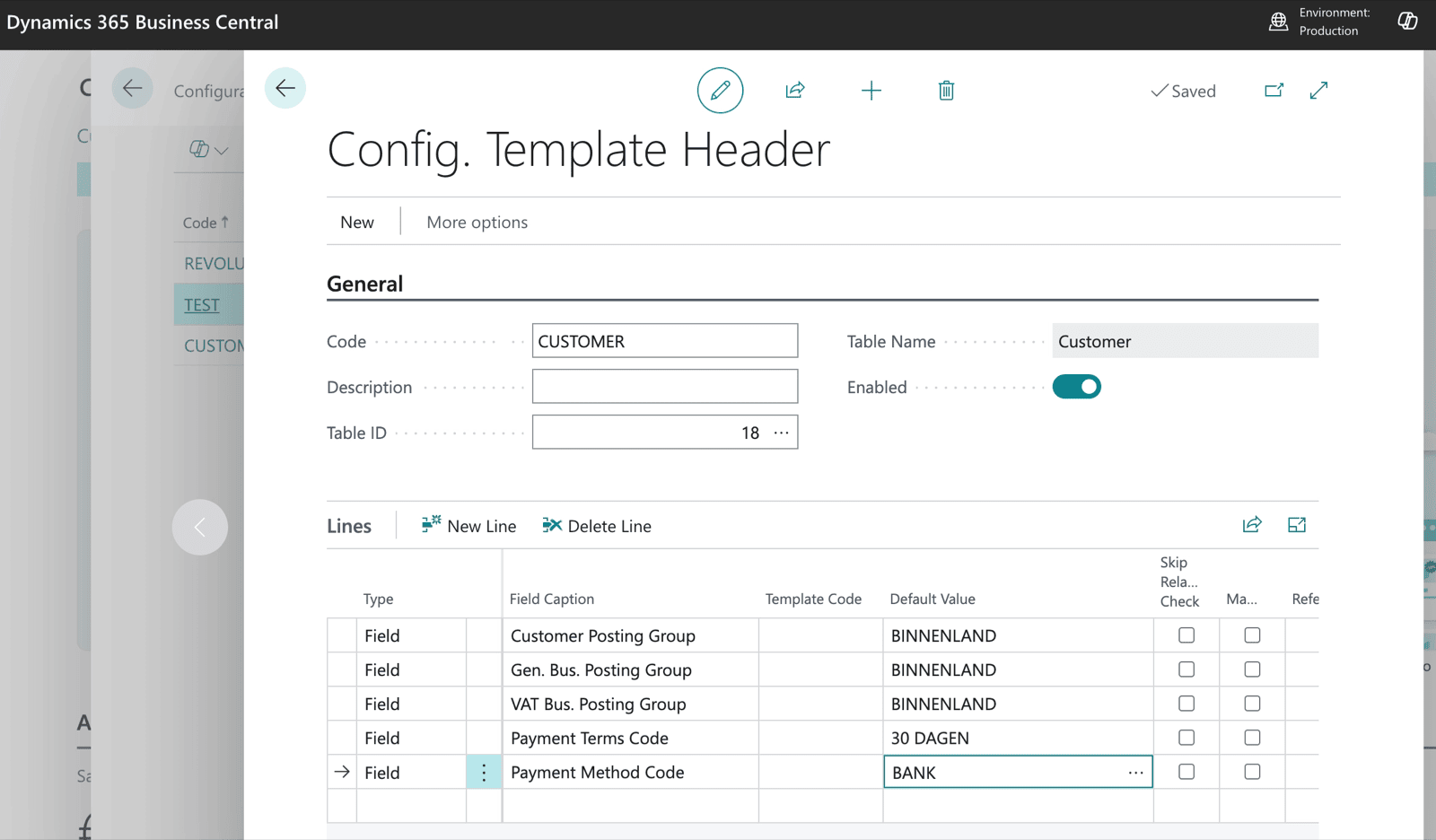
- Zoek “Customer” en kies “Customer Posting Group” voor Customers.
- Zoek “Vendor” en kies “Vendor Posting Group” voor Vendors
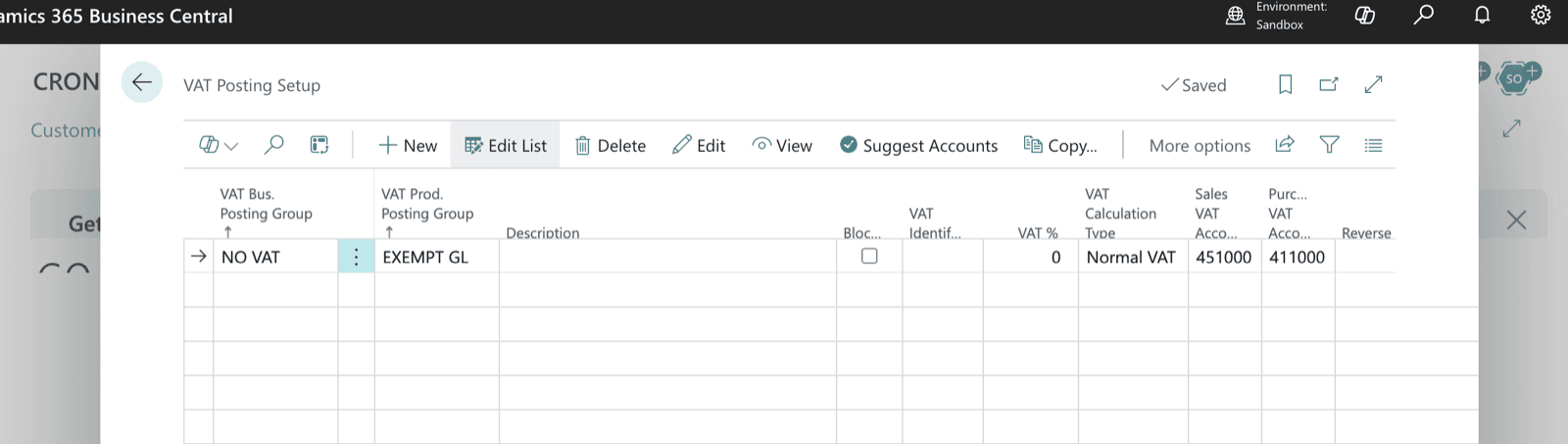
BTW-VRIJGESTELDE FACTURATIE
Deze instelling is bedoeld voor bedrijven die op geen enkele van hun verkopen btw aanrekenen — bijvoorbeeld onder een volledige btw-vrijstellingsregeling. Ze ondersteunt enkel volledige vrijstelling: bedrijven met een mix van belaste en vrijgestelde verkopen worden niet gedekt. Een VAT Posting Setup-regel aanmaken Chift maakt geen btw-configuratie in jouw plaats aan. Voordat je via Chift factureert, heb je een geldige VAT Posting Setup-regel in Business Central nodig die je vrijgestelde tarief vertegenwoordigt. Voordat je ze kan combineren in VAT Posting Setup, zorg je dat je een specifieke VAT Business Posting Group (bv. “NO VAT”) en een specifieke VAT Product Posting Group (bv. “EXEMPT GL”) hebt — maak ze aan als ze nog niet bestaan.