VOORBEREIDING
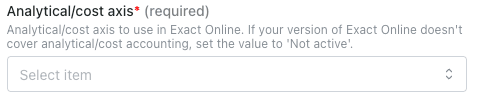
Controleer of in uw account de analytische/kostenas is ingeschakeld. Log daarvoor in op uw Exact Online-account, selecteer het tabblad “Financieel” en “Analyse & Resultaten” (In het geval van het account in de afbeelding hieronder zijn er twee assen. Zowel kostenplaatsen als kostendragers zijn ingeschakeld).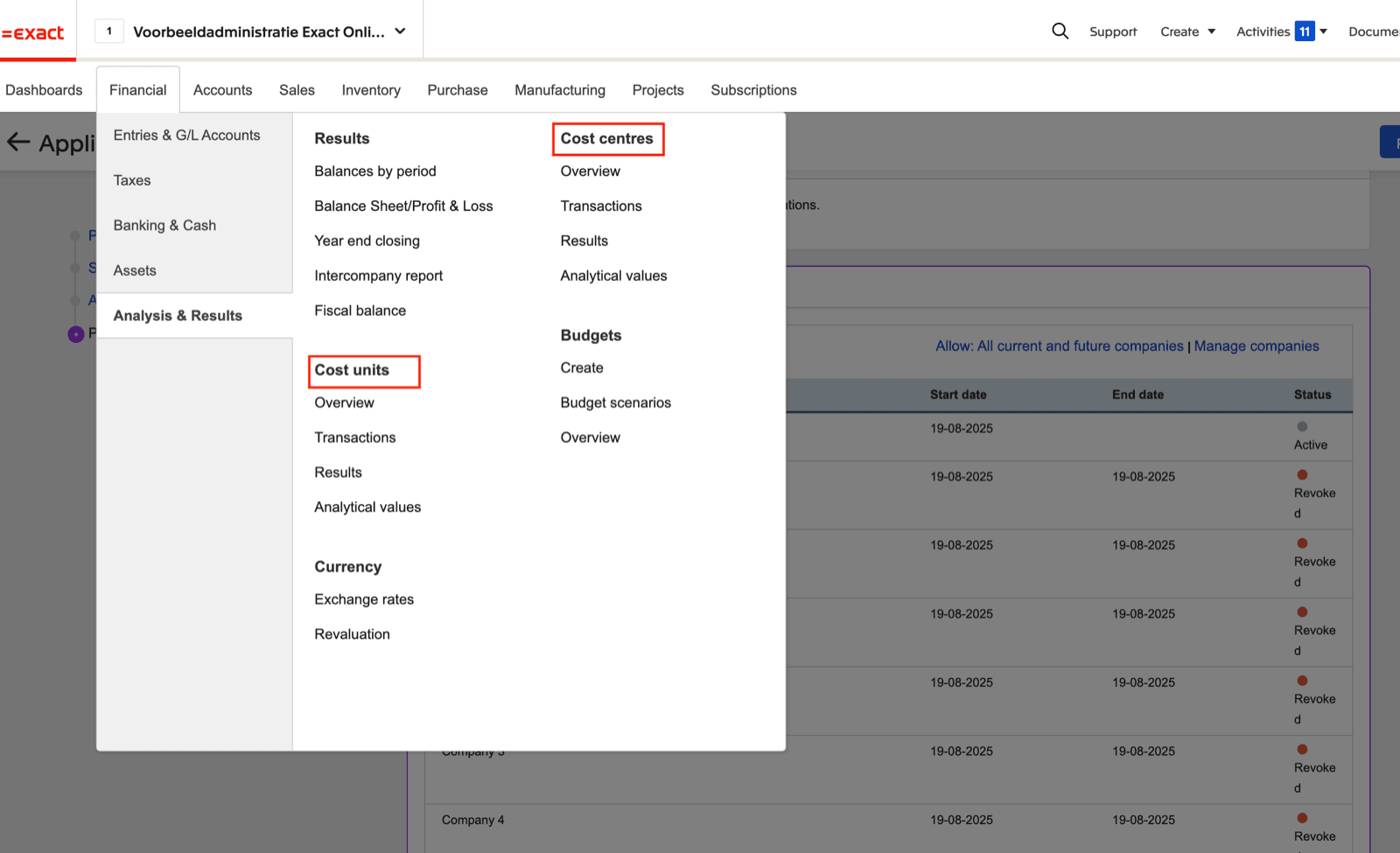
VERBINDING
Stap 1: Kies een naam voor uw verbinding.

AUTHENTICATIE
U wordt doorgestuurd naar een Exact Online-pagina om uw account te authenticeren Belangrijk: Exact Online-vernieuwingstokens verlopen na 30 dagen inactiviteit. Als uw verbinding binnen een maand niet is gebruikt om verzoeken te doen, verloopt het token en ontvangt u een 401-authenticatiefout met de melding ‘The refresh token expired’. U moet uw verbinding opnieuw authenticeren door nogmaals op “Autoriseren” te klikken in de verbindingsinstellingen.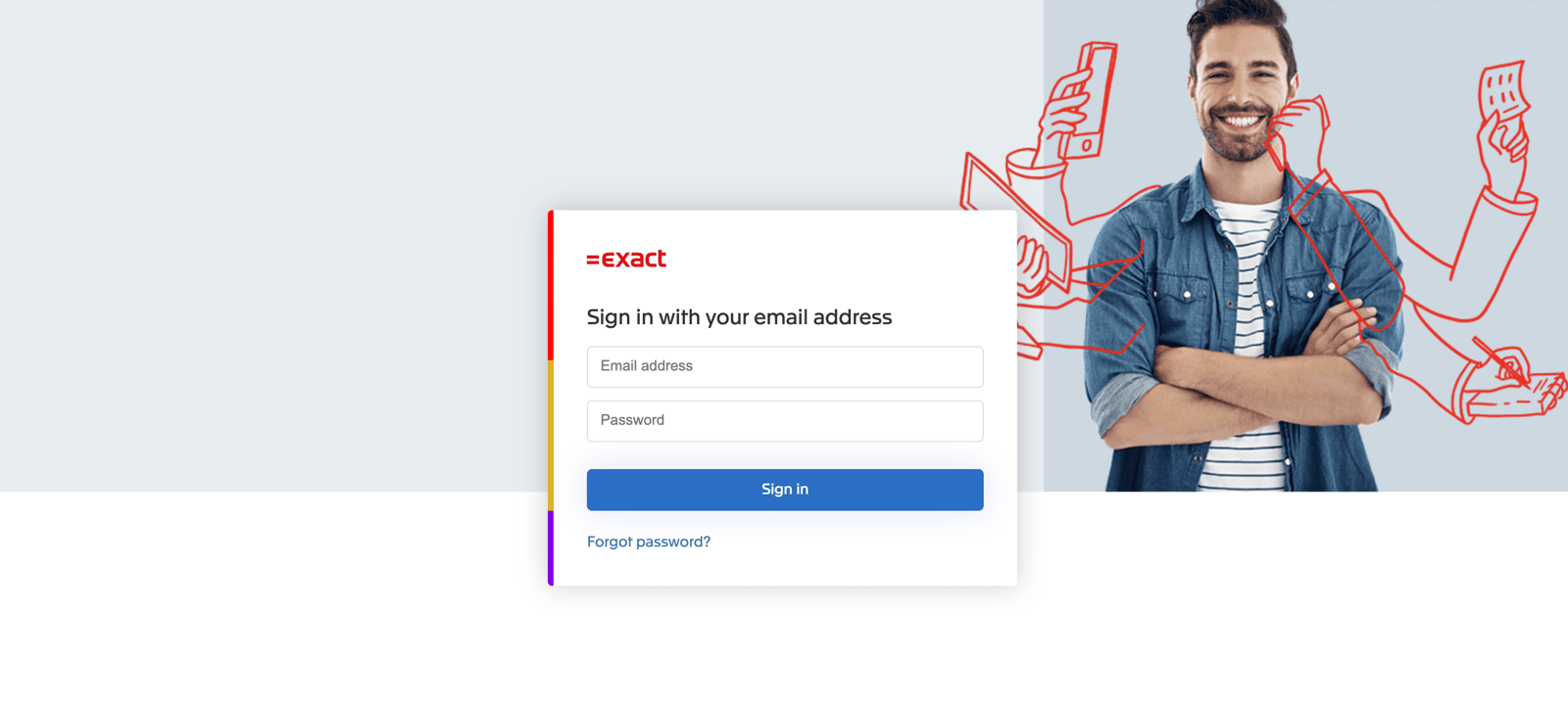
CONFIGURATIE
Stap 1: Selecteer het bedrijf, de map of de administratie die u wilt configureren.
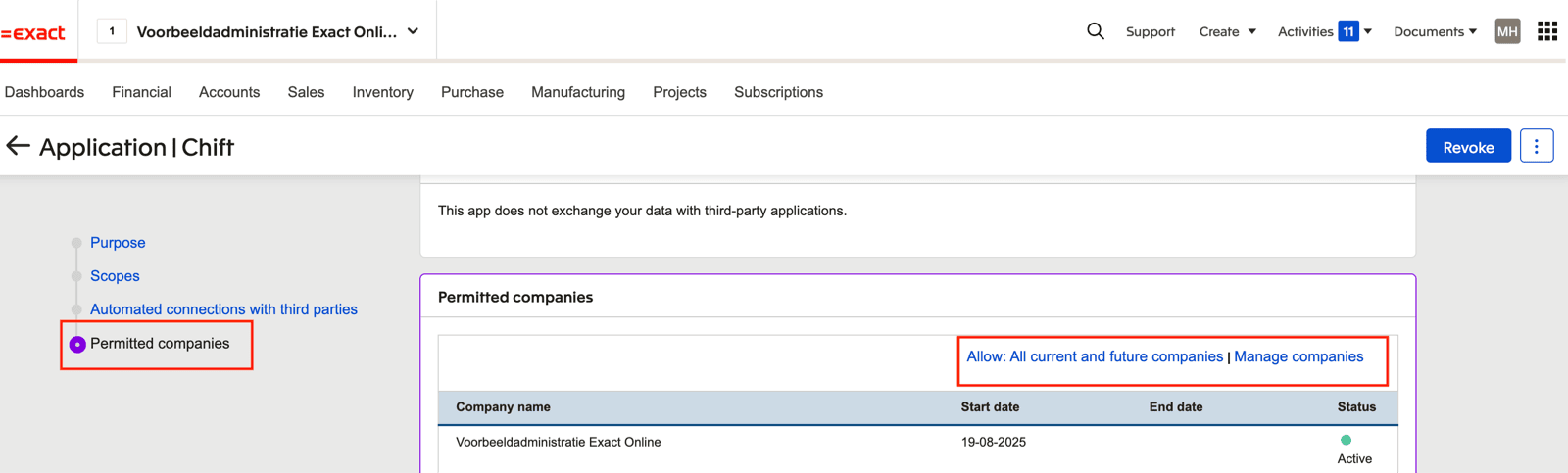
- Open de Exact Online-instellingen “Import/Export”
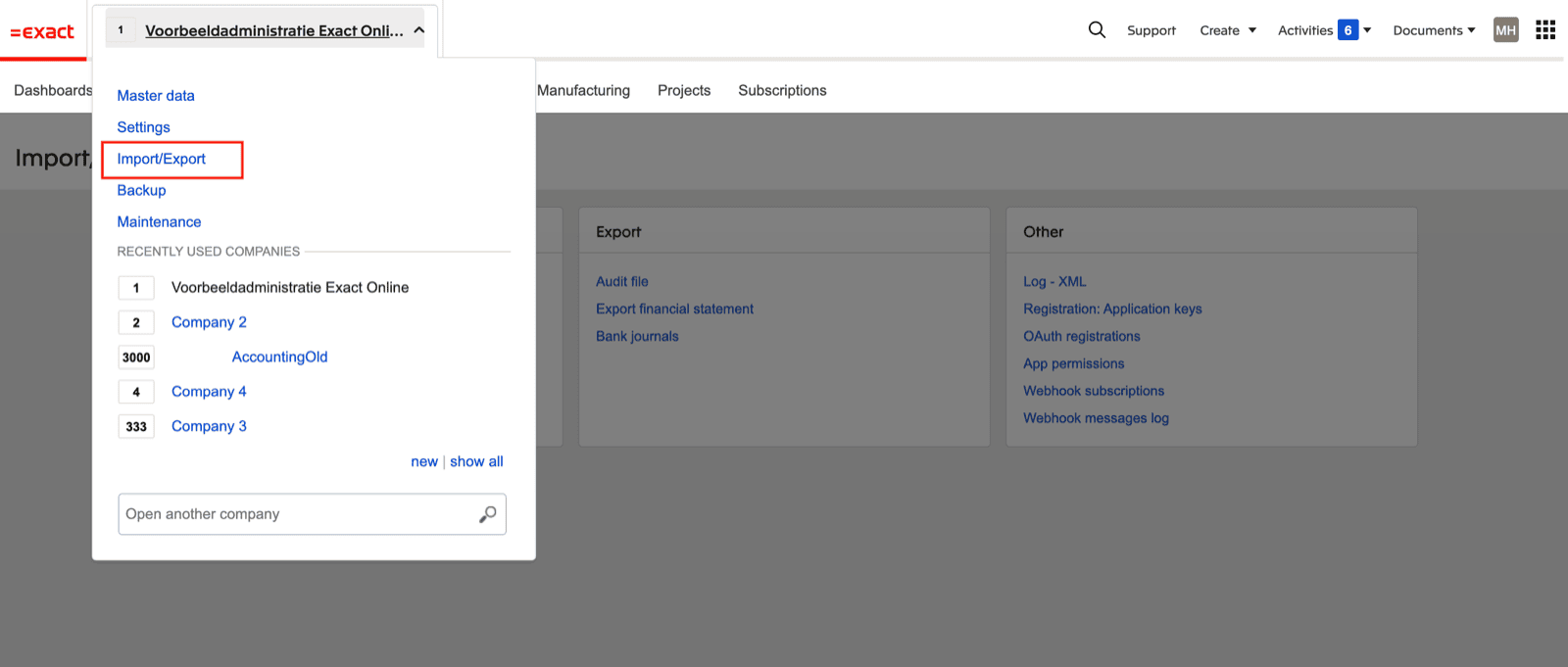
- Selecteer “App-rechten”

- Selecteer de app die u met Exact Online probeert te verbinden
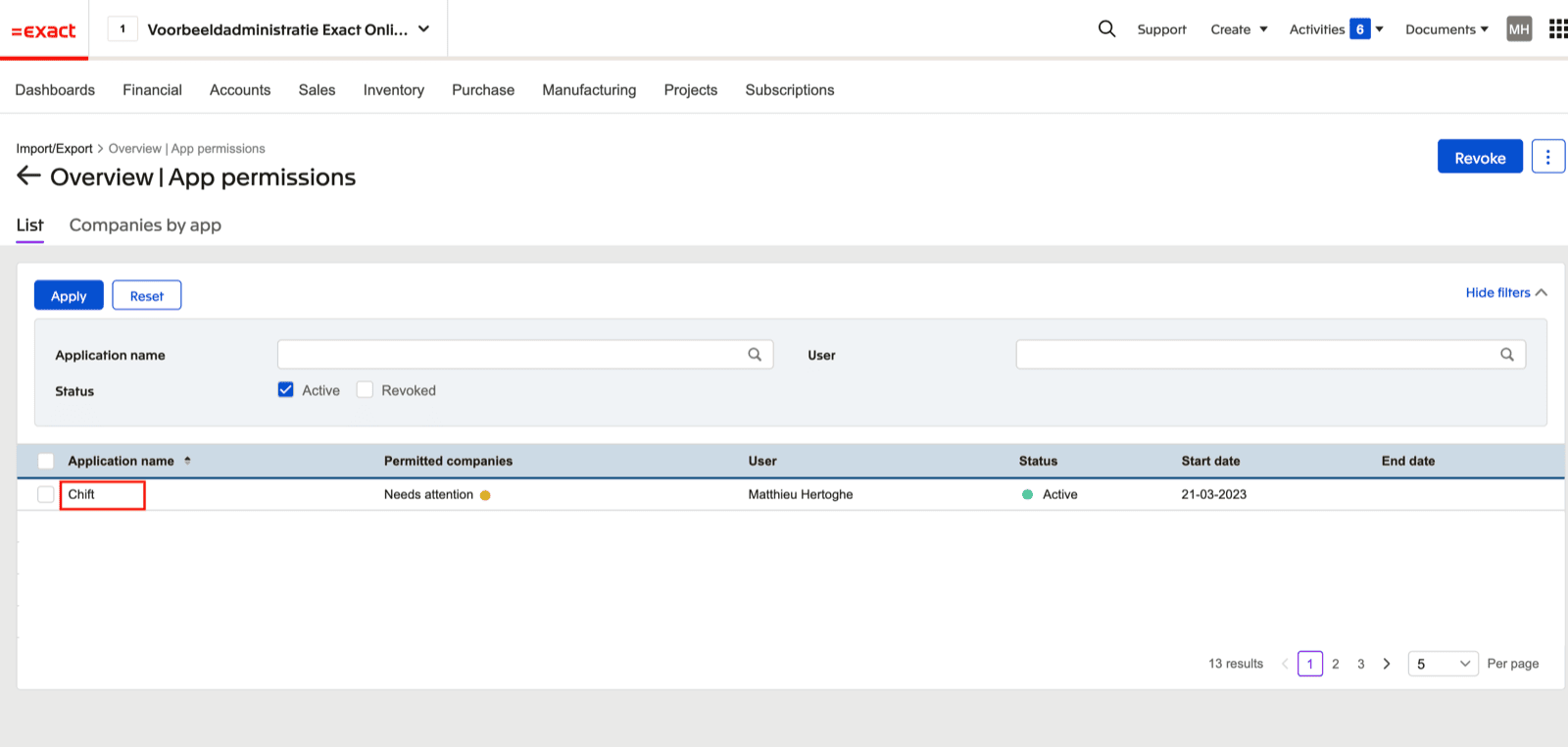
- Ga naar de sectie “Toegestane bedrijven”. Hier kunt u alle huidige en toekomstige bedrijven toestaan OF “Bedrijven beheren” selecteren om alleen specifieke bedrijven toe te staan