Er zijn hier twee hoofdscenario’s:
  1. De versie van Sage op je server is bijgewerkt en je moet de versie van de connector bijwerken om hem weer te laten werken.
  2. Je moet de versie van de connector bijwerken (omdat je een oudere versie van de Local agent gebruikt of om een andere reden).
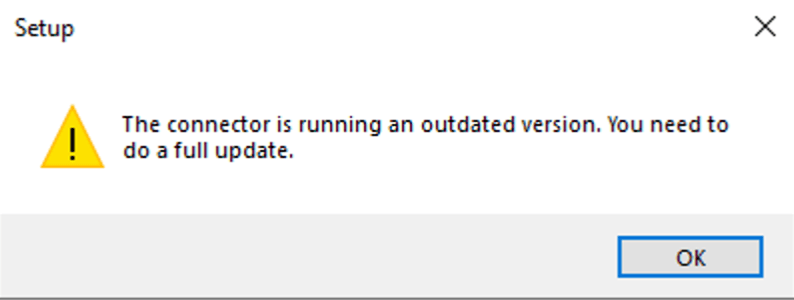
Afhankelijk van jouw situatie moeten er verschillende acties worden uitgevoerd. Als de versie van Sage is gewijzigd sinds de installatie van de service Dit is het geval als je Sage met een oudere versie gebruikte en je nu bijwerkt naar een recentere versie van Sage. In dit scenario moet de connector opnieuw worden geïnstalleerd zodat deze overeenkomt met de versie van Sage die op je server draait. Dit geldt alleen voor de on-premise versie van Sage. Als je SPC gebruikt, kun je dit deel van de documentatie negeren en direct naar de herinstallatiestappen van de documentatie gaan. Stap 1. Installeer de objets métiers-bibliotheek opnieuw. Aangezien je zojuist de versie van Sage op je server hebt bijgewerkt, komt de Objet métier Library hoogstwaarschijnlijk nog overeen met je vorige versie. Zorg er eerst voor dat je de bestaande versie van die bibliotheek verwijdert. Dit doe je door het programmagedeelte van Windows te openen en te zoeken naar Sage. Een van de resultaten heet “Objets métiers Runtime”; je kunt deze verwijderen als de versie niet overeenkomt met je huidige versie van Sage. Als je meer dan één versie hebt, houd dan alleen die met dezelfde versie als je Sage. image.png Stap 2. Installeer de bibliotheek opnieuw met de juiste versie. Als je tijdens stap 1 geen enkele versie van de bibliotheek hebt behouden, moet je de juiste versie van de bibliotheek opnieuw installeren. Ga hiervoor naar de pagina van deze bibliotheek op de website van Sage en installeer de Redistribuable OM-versie van de bibliotheek die overeenkomt met de versie van Sage op je server. Zodra je klaar bent met de installatie van de bibliotheek, kun je verdergaan met de herinstallatiestappen. Als je een foutmelding krijgt over een verouderde versie van de connector image.png Je hebt hoogstwaarschijnlijk de bovenstaande foutmelding gekregen. Dit komt doordat de versie van de connector is gewijzigd en niet compatibel is met oudere versies. Je moet een volledige update van de connector op je server uitvoeren. Je moet dus de installatie opnieuw starten en de optie “update connector” selecteren in plaats van “add/replace connections”. Volg hiervoor de hierboven beschreven stappen zorgvuldig, dan ondervind je geen problemen.

Herinstallatiestappen

Volg de volgende stappen om de herinstallatie eenvoudiger te maken.

Stap 1. Maak een back-up van je huidige instellingen.

Je moet een back-up maken van je huidige instellingenbestand. Ga hiervoor naar deze map: C://Program Files (x86)/Sage100FRService. Daar vind je een settings.json-bestand. Dit is het bestand dat al je huidige verbindingen bevat. Je moet het kopiëren en tijdelijk op je bureaublad plakken. De naam van het bestand of de locatie is niet belangrijk, zolang je maar onthoudt waar je het bewaart.

Stap 2. Installeer de agent opnieuw met een nieuwe verbinding

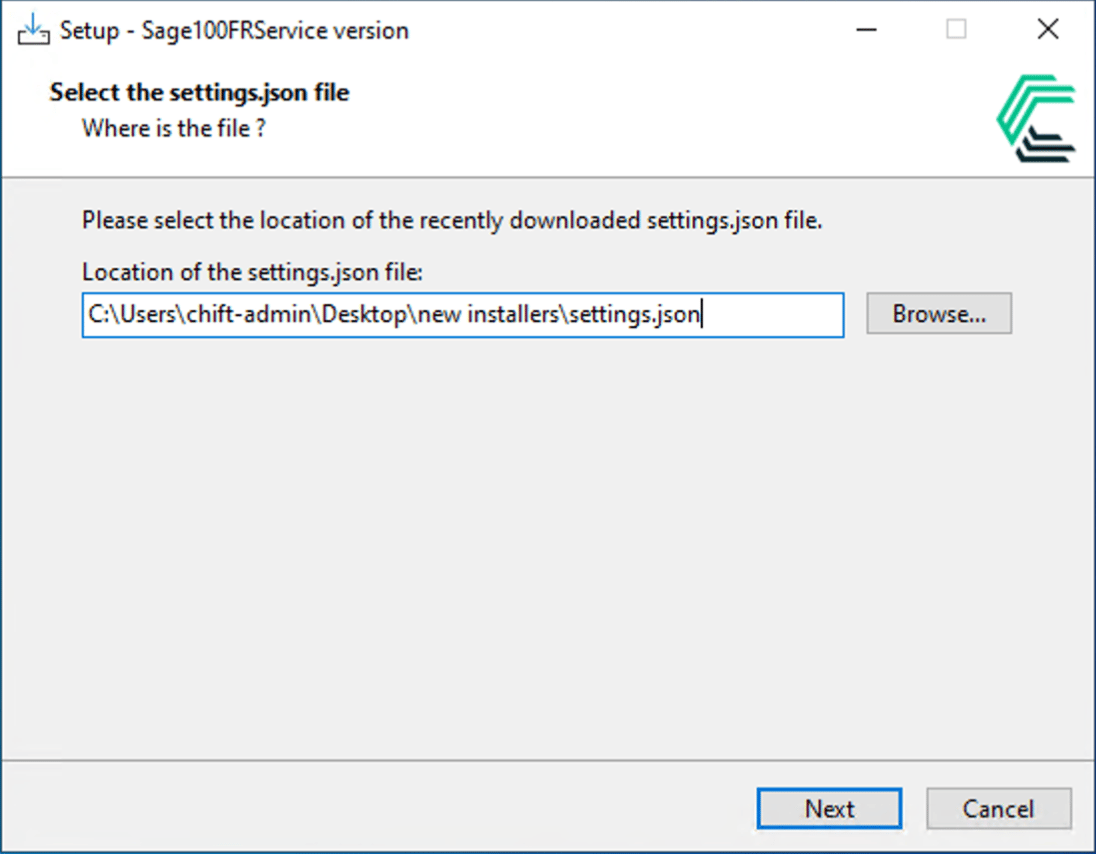
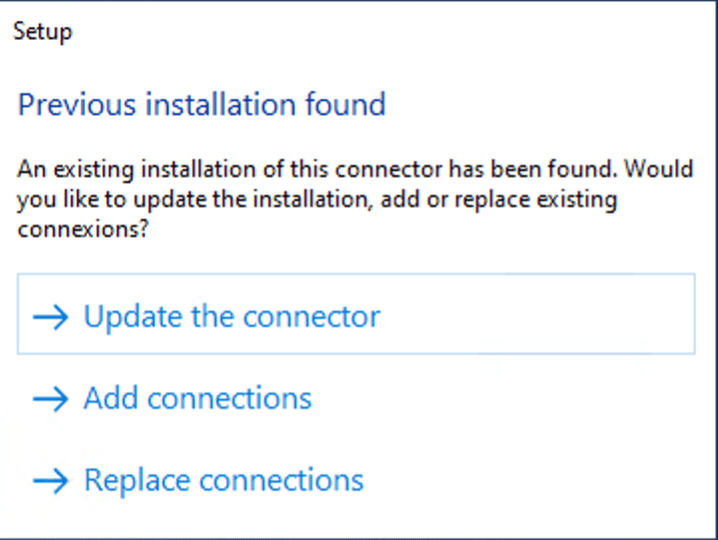
Als je een nieuwe verbinding aan je huidige local agent probeert toe te voegen, raden we je aan te beginnen met het bijwerken van de Local Agent met die extra verbinding en daarna stap 3 te volgen om al je bestaande verbindingen opnieuw te installeren op basis van je back-upbestand uit stap 1. Als je geen nieuwe verbinding aan de bestaande wilt toevoegen, kun je direct naar stap 3 gaan. Je kunt het uitvoerbare bestand starten dat overeenkomt met de Sage-versie die lokaal op je server is geïnstalleerd. Wanneer je bij de stap van de instellingenselectie komt, kun je op de knop Volgende klikken, aangezien je de Windows-service probeert bij te werken door een nieuwe verbinding toe te voegen. image.png Wanneer je bij deze stap komt, zorg er dan voor dat je de knop “update connector” selecteert. image.png Deze update wist alle bestaande verbindingen, dus zorg ervoor dat je de back-up settings.json hebt gemaakt zoals vermeld in stap 1 voordat je verdergaat met deze installatie. Voor de overige stappen kun je de instructies uit de volgende documentatie volgen: 📄 Sage 100 FR
Stap 3. Installeer de verbindingen opnieuw vanuit je back-upbestand

Je kunt vervolgens de installatie van je Sage100FR starten. Het belangrijkste aandachtspunt hierbij is de volgende stap: image.png In plaats van de vooraf geselecteerde instellingen te gebruiken, moet je op de knop Bladeren aan de rechterkant klikken en de back-up selecteren die je op je bureaublad hebt gemaakt (hoogstwaarschijnlijk C:\\Desktop\settings.json). Met deze instellingen kun je al je vorige verbindingen behouden. Als je stap 2 hebt overgeslagen, klik dan op de knop update connector (de knop update connector wist alle bestaande verbindingen, dus zorg ervoor dat je stap 2 hebt overgeslagen als je op deze optie klikt). Klik anders op de knop add connections om de vorige verbindingen toe te voegen aan de verbinding die je zojuist opnieuw hebt geïnstalleerd. image.png Vanaf daar kun je de instructies uit de Sage-installatiedocumentatie volgen: 📄 Sage 100 FR Mogelijk moet je al je verbindingen opnieuw verbinden om ze compatibel te maken met de nieuwe versie van het installatieprogramma.