

Prérequis
Vous devez avoir accès au serveur sur lequel votre instance EBP est installée à l’aide d’un utilisateur administrateur Windows. Cet utilisateur administrateur doit disposer de droits de lecture sur le serveur SQL d’EBP. Par défaut, le service est configuré pour s’exécuter avec le compte intégré Système local, qui devrait avoir accès à la base de données EBP.- Dans cette configuration, vous pouvez laisser le nom d’utilisateur et le mot de passe SQL vides.
- Si ce comportement doit être remplacé, préparez alors le nom d’utilisateur et le mot de passe SQL, vous en aurez besoin pendant l’installation.
- Vous pouvez également modifier l’utilisateur qui exécute le service afin d’en utiliser un qui a accès à la base de données.
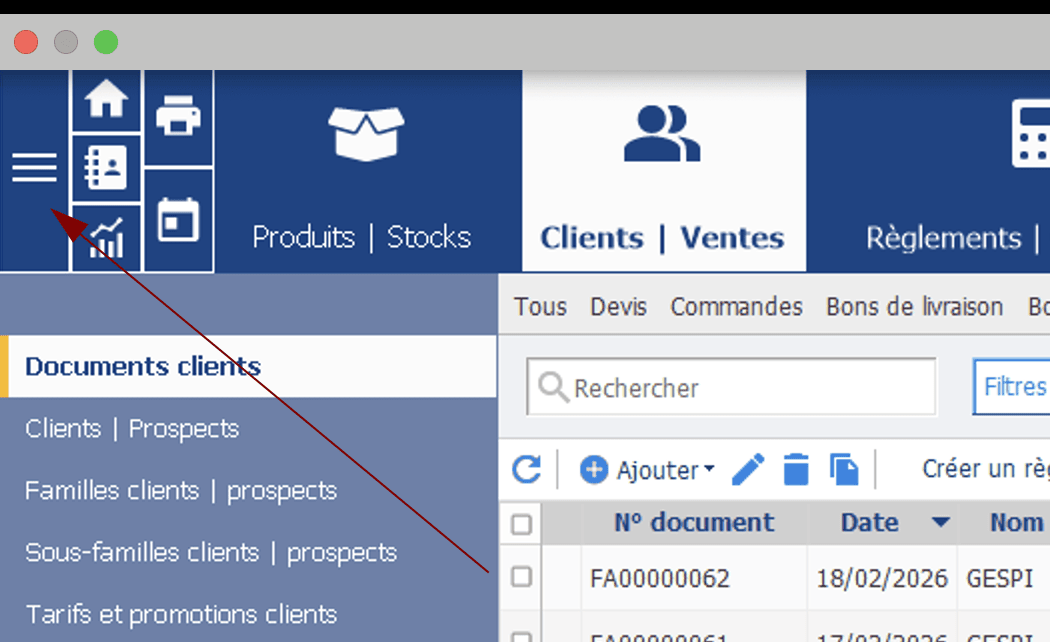
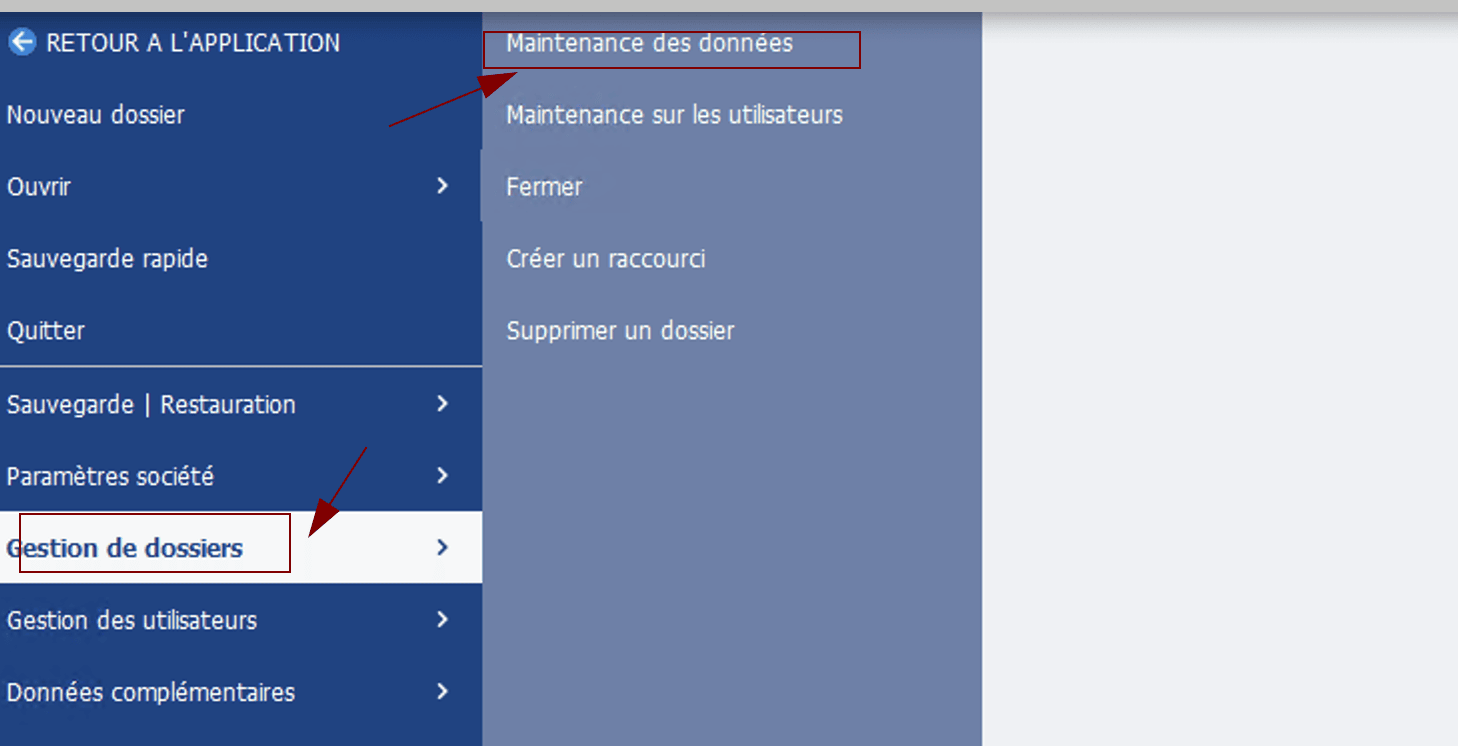
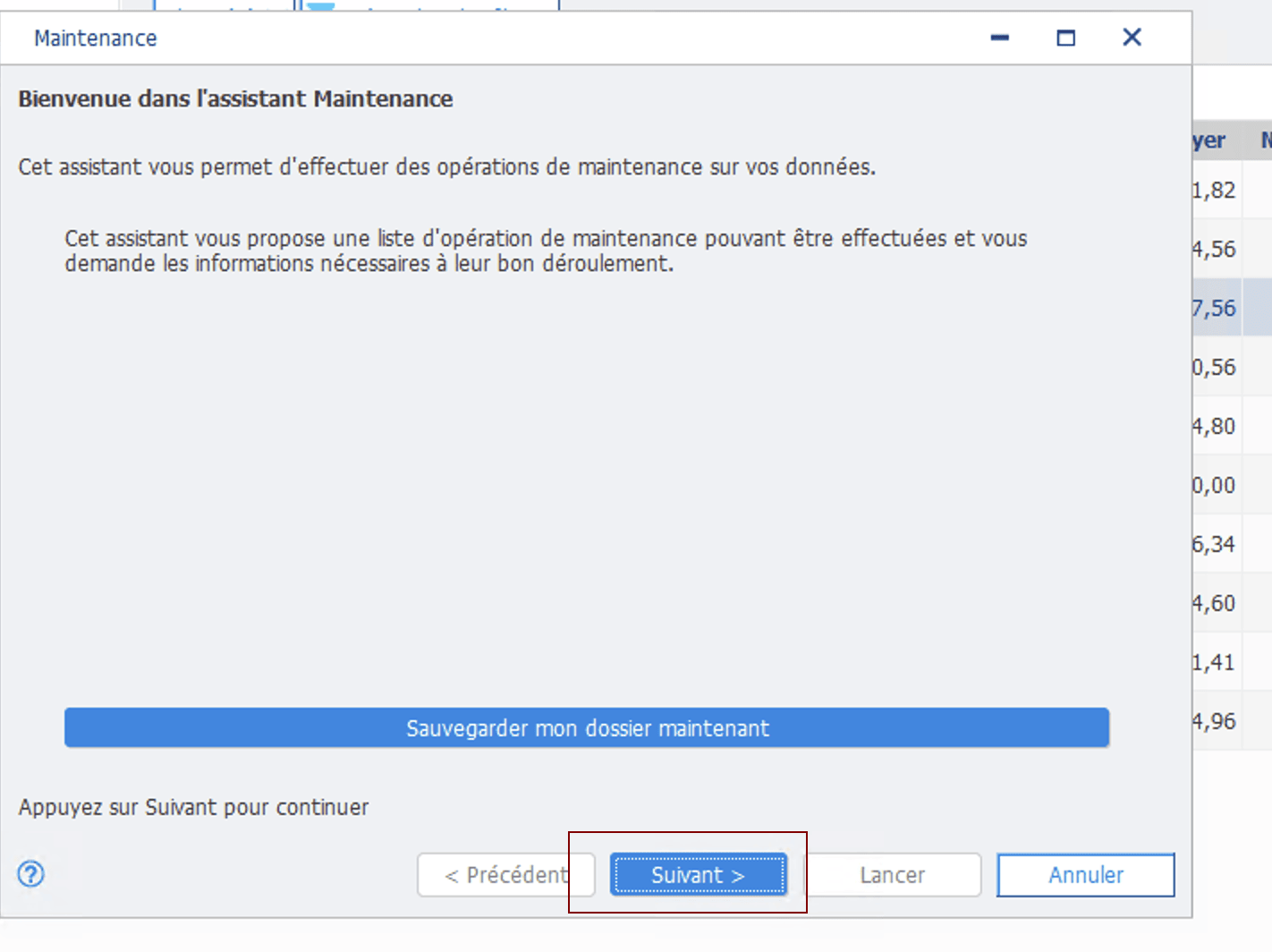
Remplir le formulaire de connexion
Étape 1 (optionnelle) : donnez un nom à votre connexion. Ce nom est optionnel et n’aura aucun impact sur la connexion elle-même. Nous recommandons d’utiliser le nom de l’entreprise que vous connectez dans EBP.
Installation de l’agent local
- Sur le serveur hébergeant votre instance EBP, exécutez l’exécutable d’installation depuis l’archive d’installation : il va installer à la fois le service et le Cockpit. Voici la documentation détaillée concernant l’installation du cockpit.
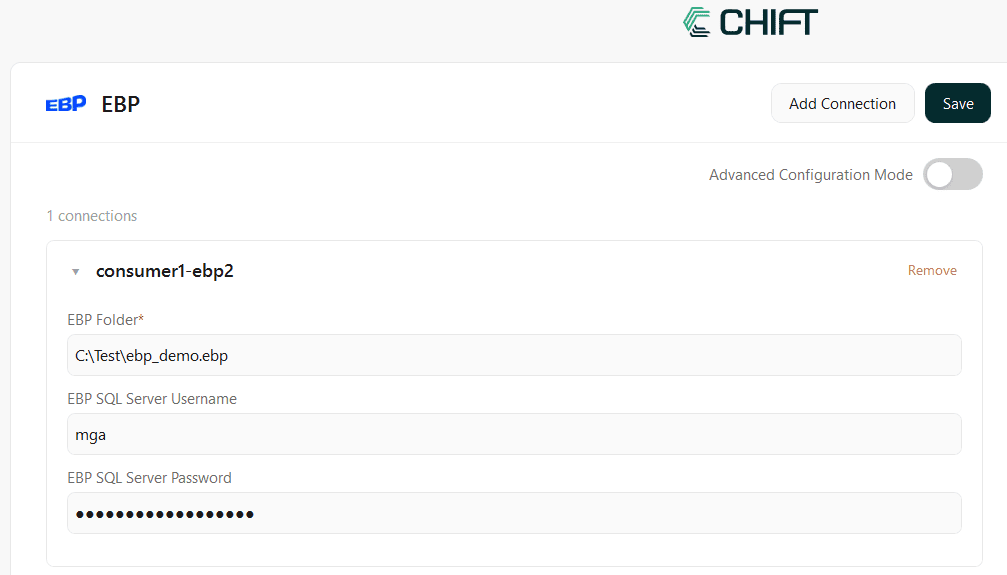
- À la fin de l’installation, le Cockpit s’ouvrira automatiquement et vous demandera de fournir la configuration de la connexion que vous essayez de mettre en place.
-
Configurez la connexion EBP
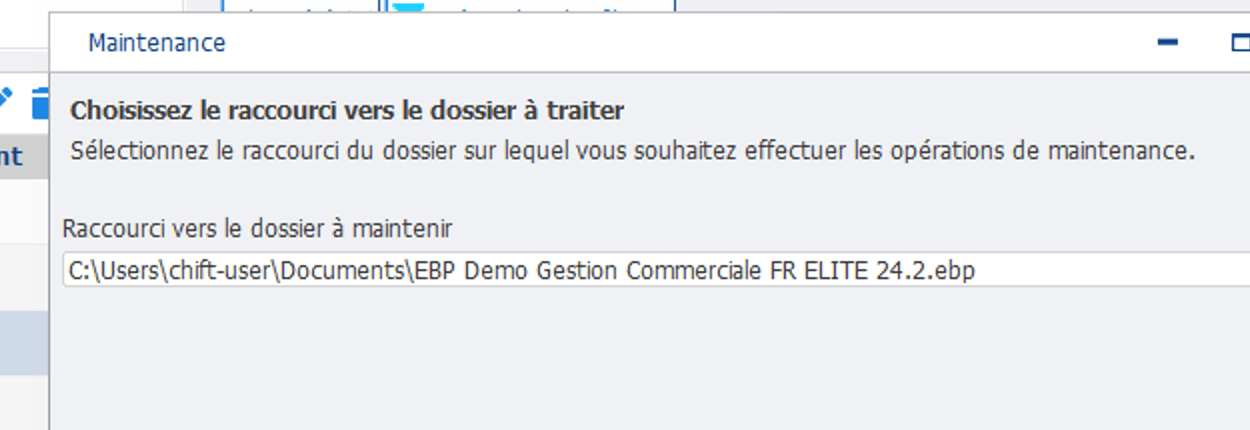
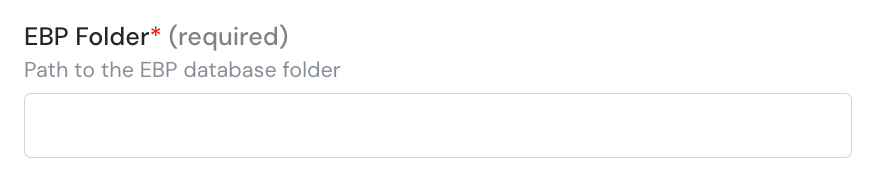
- Dossier EBP : le chemin vers votre base de données EBP
- Nom d’utilisateur du serveur SQL EBP : identifiant SQL de la base de données EBP
- Mot de passe du serveur SQL EBP : mot de passe SQL de la base de données EBP
- Exécutez les contrôles de santé pour valider votre configuration. Si vous rencontrez un problème lors de l’exécution du contrôle de santé, vérifiez les valeurs fournies dans le cockpit pour votre connexion EBP afin de vous assurer que tout a été correctement configuré