Cet outil sur site utilise le Cockpit Chift pour garantir une connexion fluide et rapide.

Pré-requis

  • Ayez accès au serveur en tant qu’administrateur où Sage 200 ES est installé
  • L’utilisateur administrateur utilisé pour exécuter le service doit avoir des paramètres de localisation espagnols. Notre cockpit vérifiera cela et vous avertira s’il n’est pas correct.
  • Disposez des identifiants pour la base de données Sage200 ES. Si vous ne les avez pas, veuillez contacter votre intégrateur avant d’installer le Connecteur

Ajouter une connexion/consommateur dans la plateforme Chift

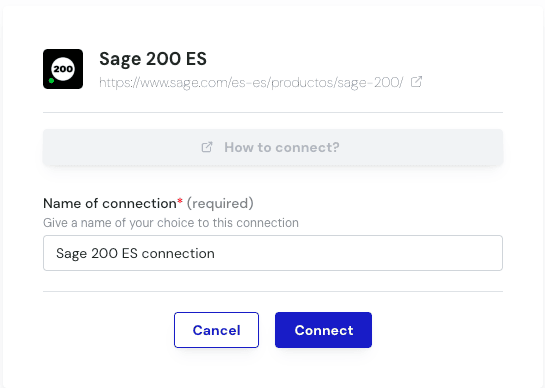
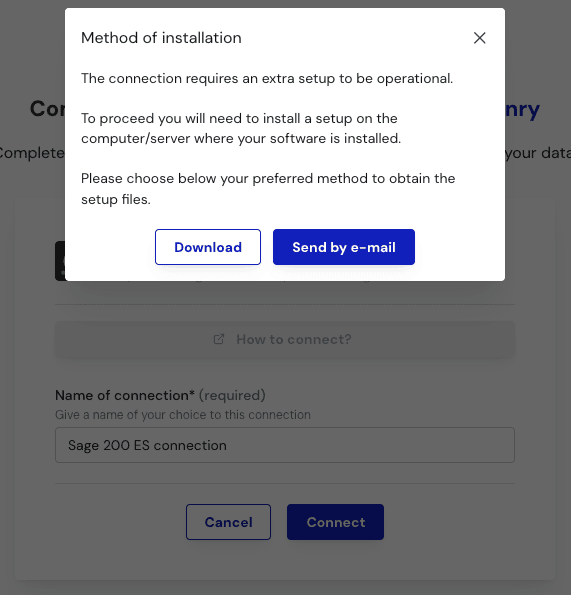
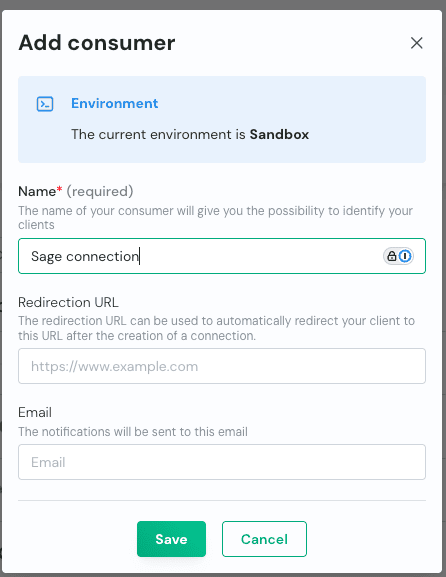
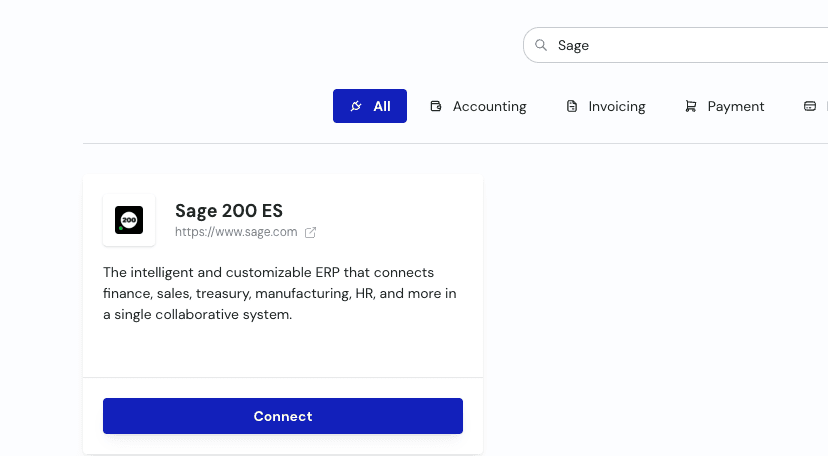
Ajouter un consommateur Dans la configuration du consommateur, ajoutez une connexion Trouvez le Connecteur Sage 200 ES et cliquez sur « Connecter ». Donnez un nom à la connexion, puis cliquez sur « Connecter ». Choisissez si vous souhaitez télécharger ou recevoir l’installateur par courriel. Ce sera un dossier “setup.zip” dossier.
Installer le Cockpit

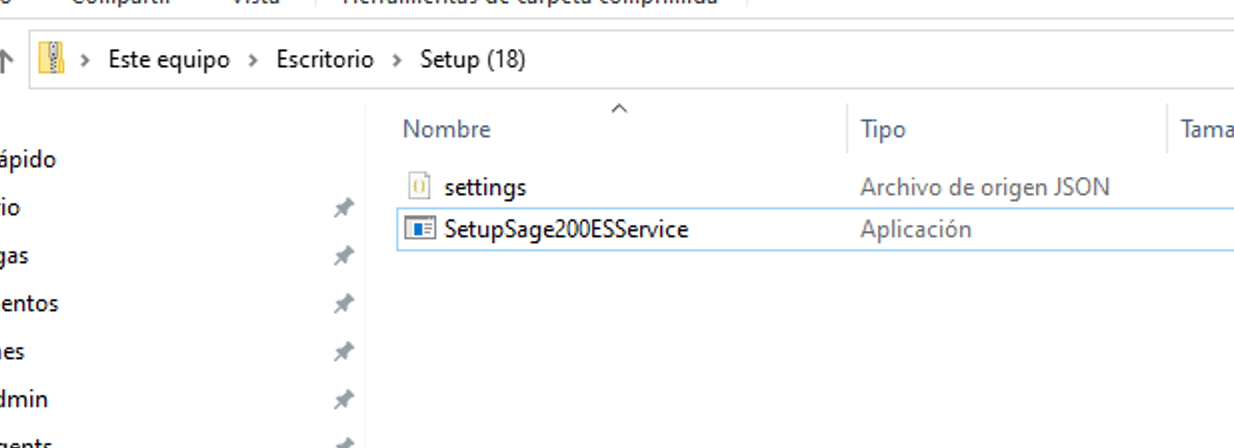
Collez le fichier zip sur le serveur. Extrayez le fichier zip, ouvrez-le et exécutez le “SetupSage200ESService”. Cela démarrera l’assistant d’installation, qui vous guidera tout au long du processus d’installation.
  1. Choisissez votre langue
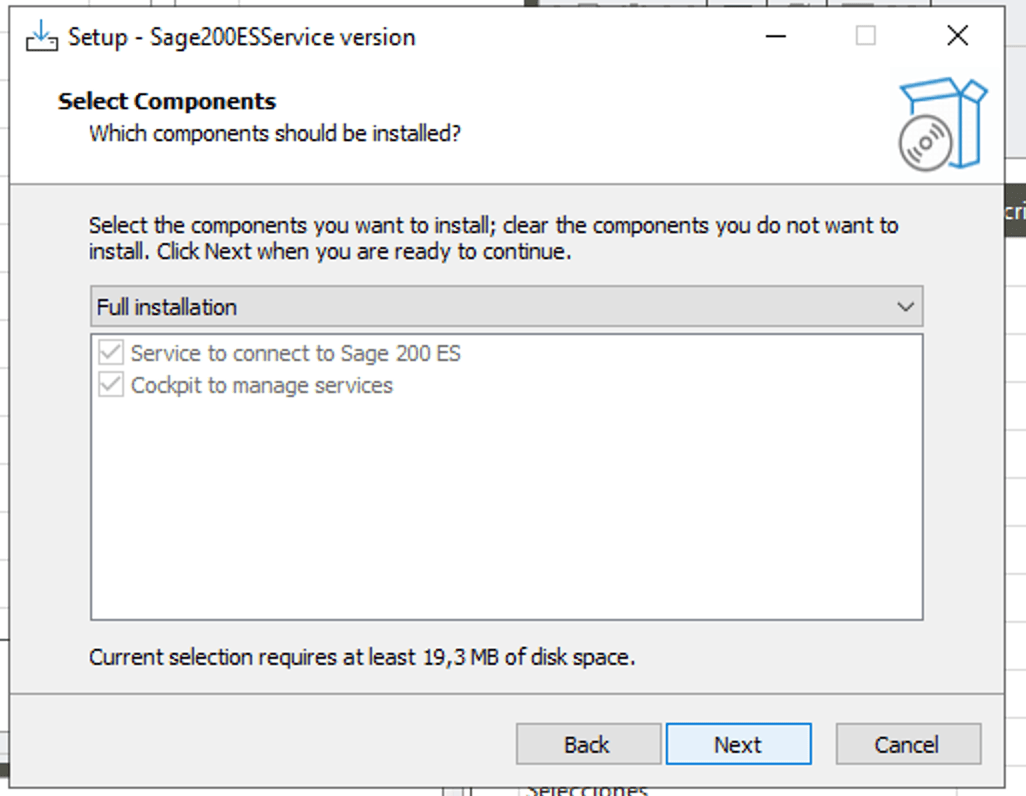
  1. Choisissez le type d’installation.
  1. Sélectionnez l’installation complète
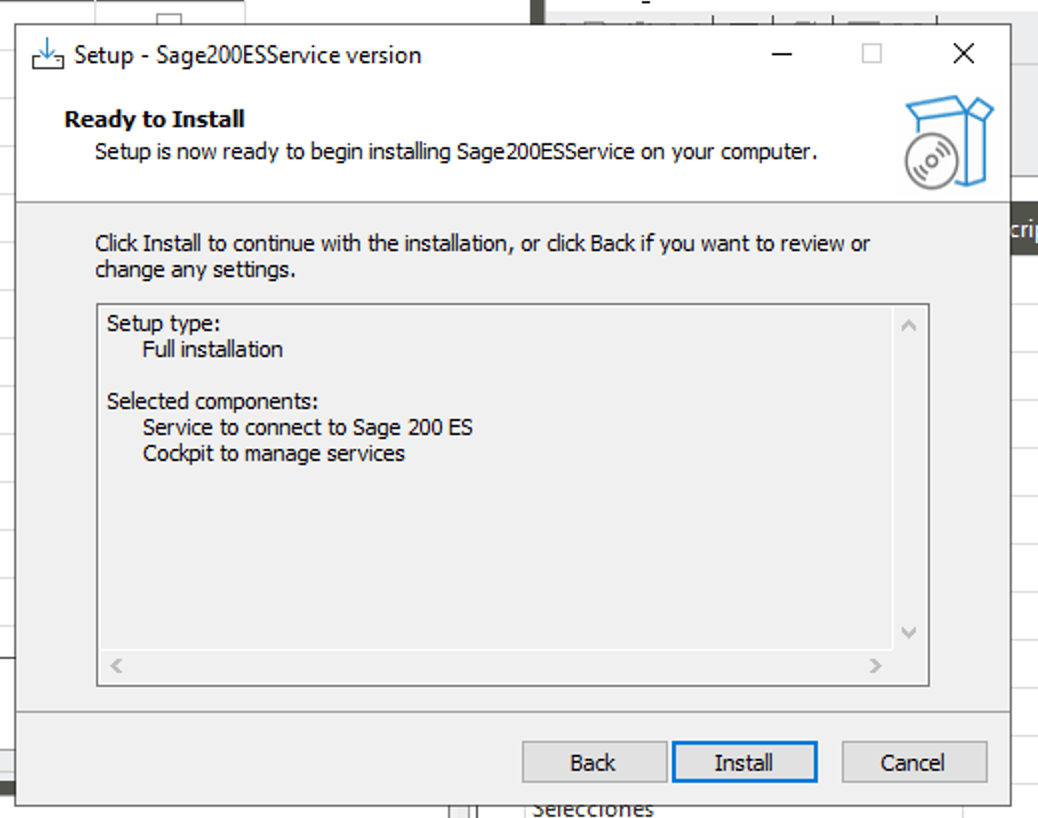
  1. Installer
Le cockpit Chift s’ouvrira. Sinon, ouvrez le cockpit Chift vous-même. Pour plus d’informations sur la façon d’utiliser le cockpit, vous pouvez consulter la page de documentation dédiée :

Ajouter une connexion au cockpit

Si le cockpit n’est pas encore ouvert, commencez à ouvrir le cockpit.
  1. Ajoutez une connexion en utilisant le bouton en haut à droite du cockpit
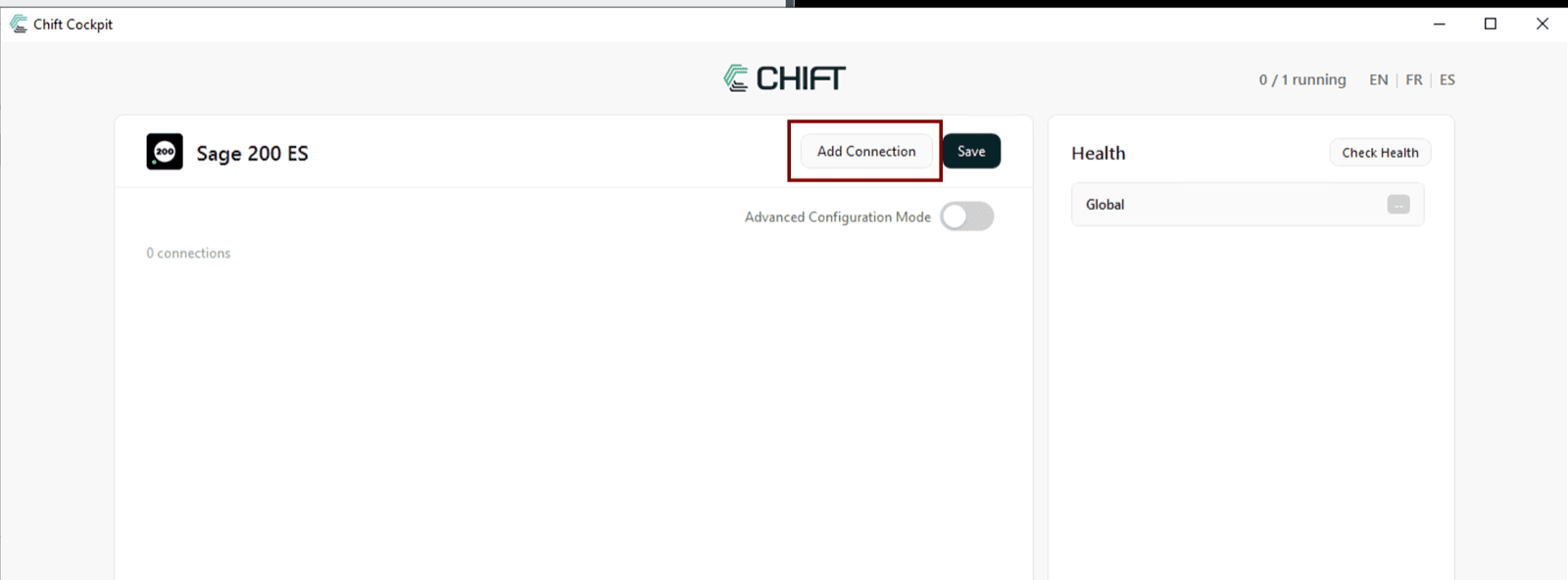
Sélectionnez le fichier de paramètres à l’intérieur du fichier d’installation que vous avez décompressé.
  1. Appuyez sur la flèche pour basculer les paramètres
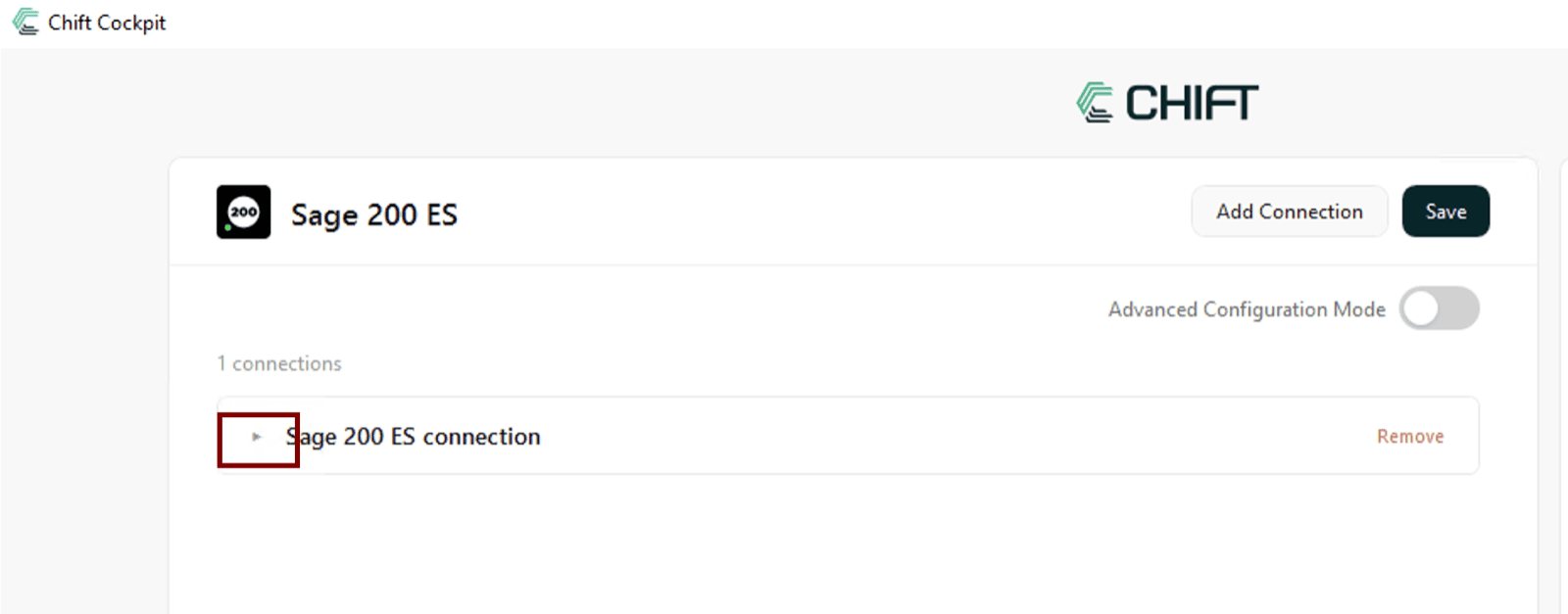
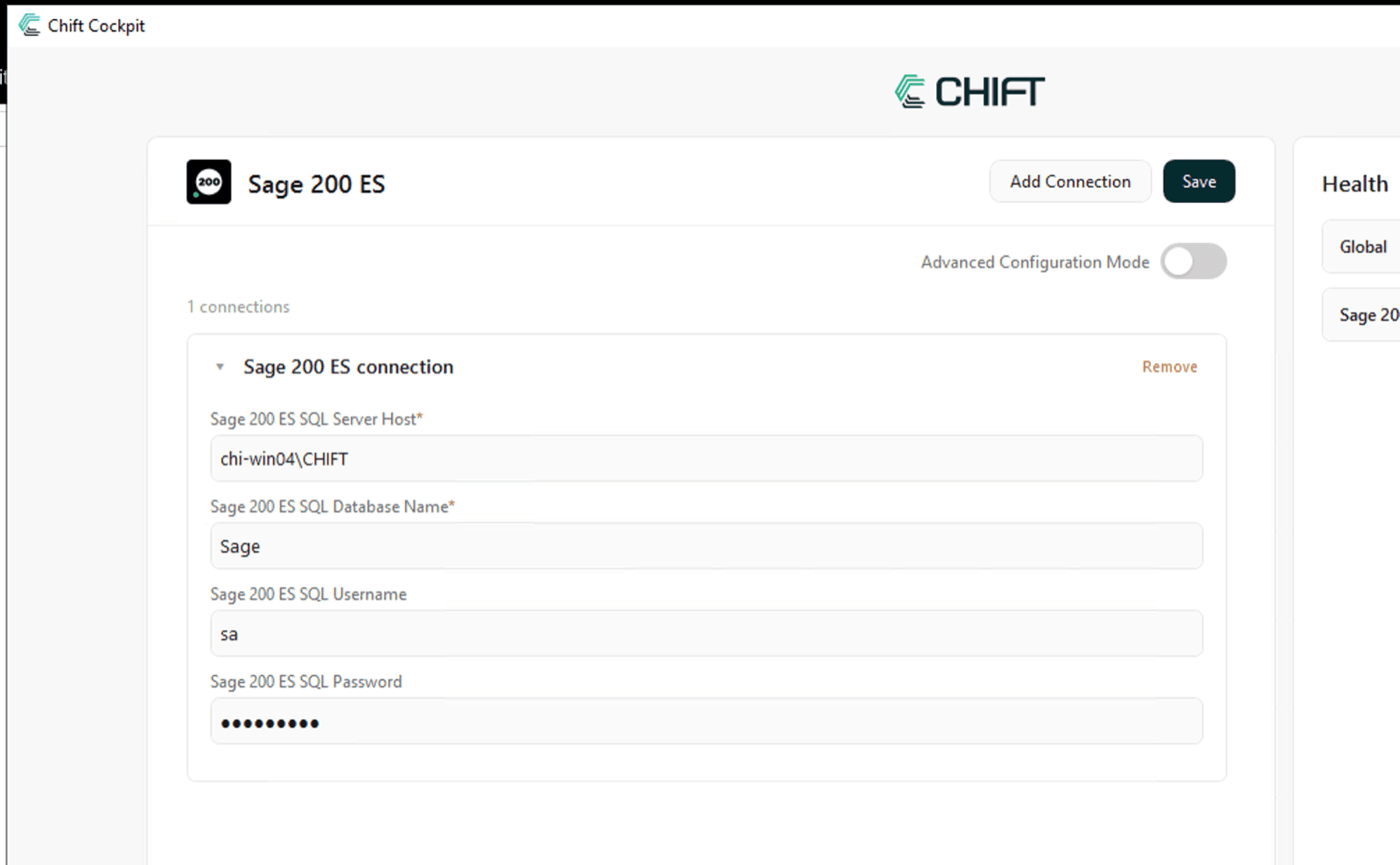
  1. Remplissez les champs obligatoires :
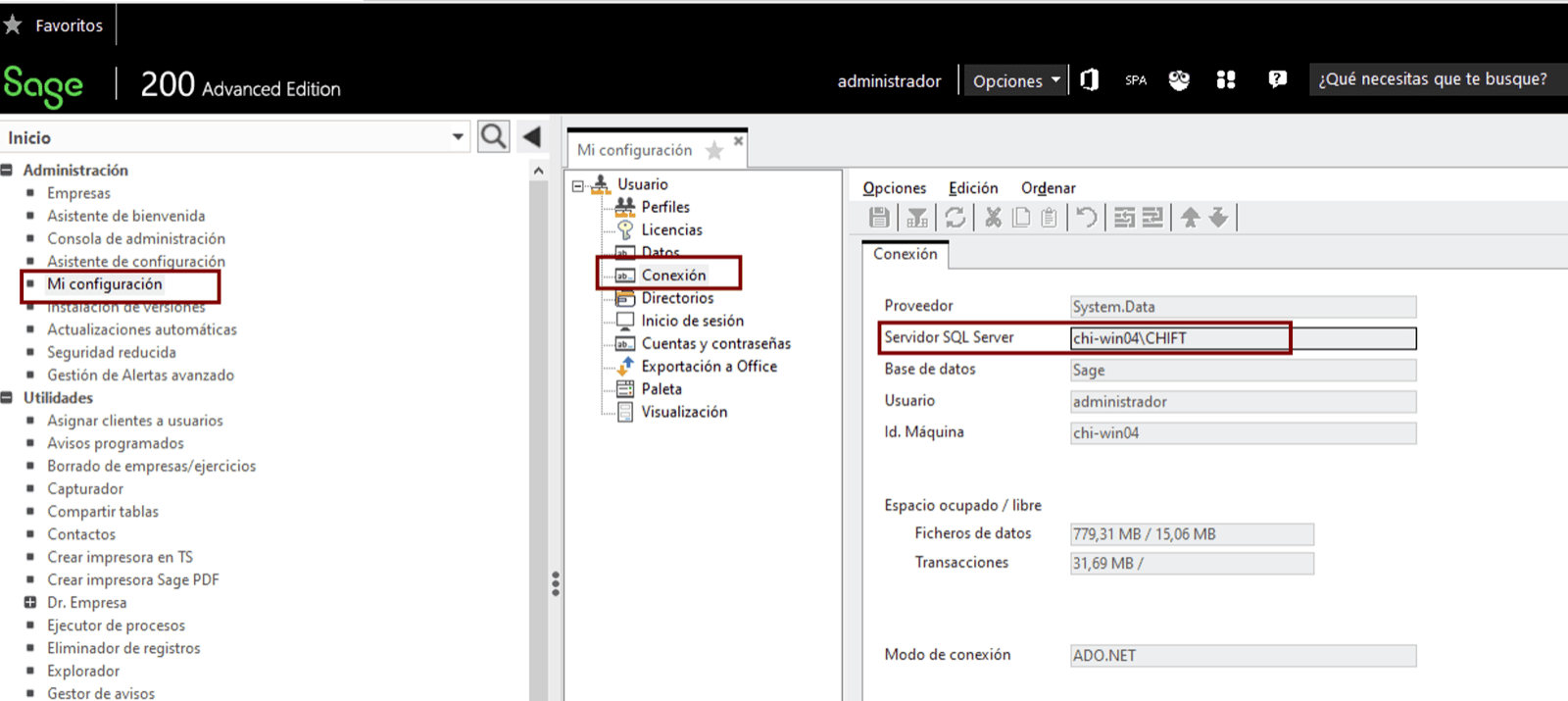
L’hôte du serveur peut être trouvé dans Sage Vous pouvez utiliser le “Check Health” en haut à droite pour faire valider les informations d’identification par le Cockpit. Si tout va bien, appuyez sur “Enregistrer”. Si le cockpit détecte que la localisation n’est pas correcte, il proposera de faire cela. Si vous souhaitez le faire manuellement, vous pouvez le faire en suivant https://support.microsoft.com/en-us/access/change-the-windows-regional-settings-to-modify-the-appearance-of-some-data-types-in-access-databases