⚠ Seules les versions “1.7”, “8” et “9” de Prestashop sont compatibles avec Chift.

PRÉREQUIS

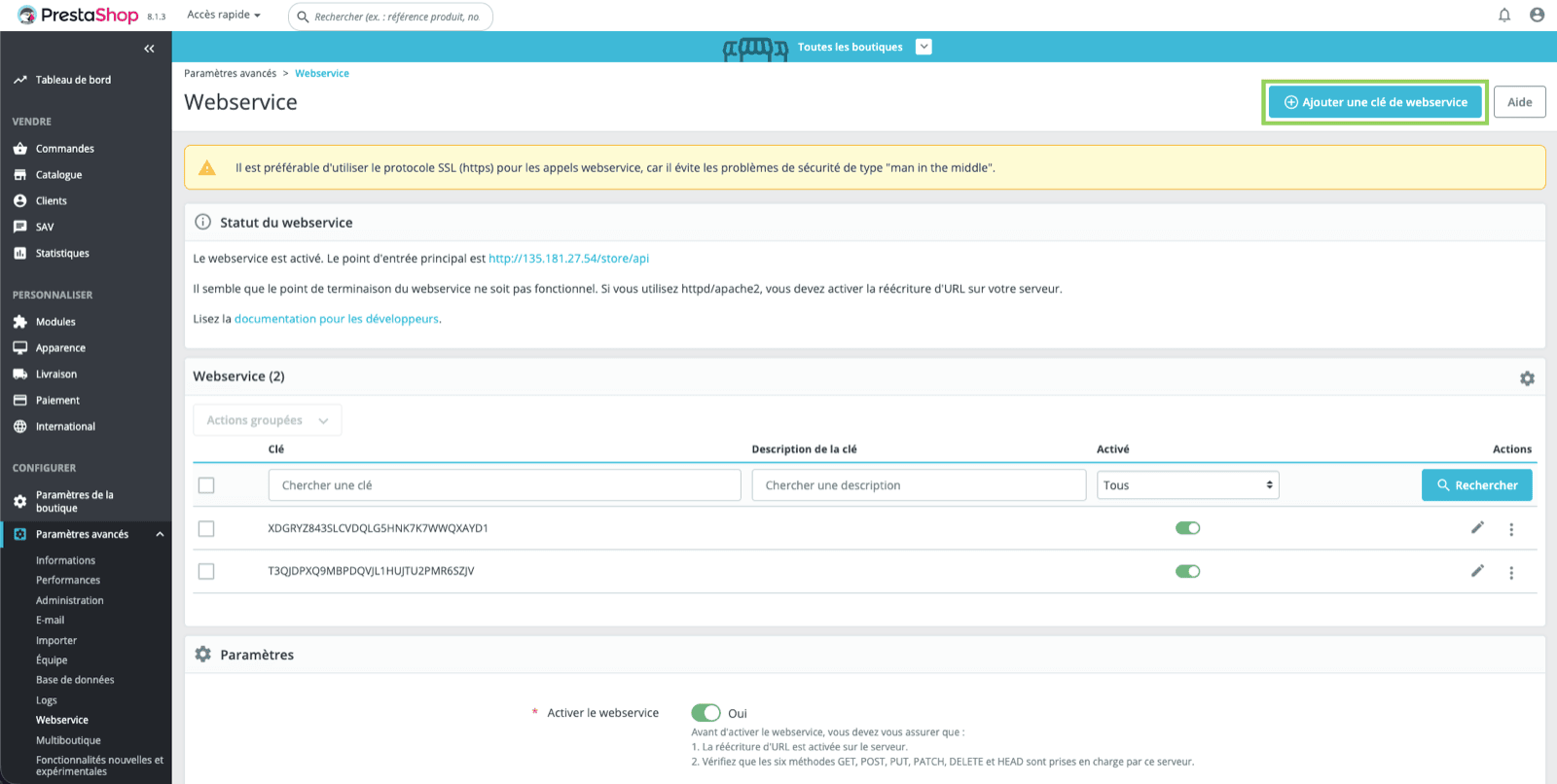
1. Récupérer l’URL de la boutique

  • Connectez-vous à PrestaShop
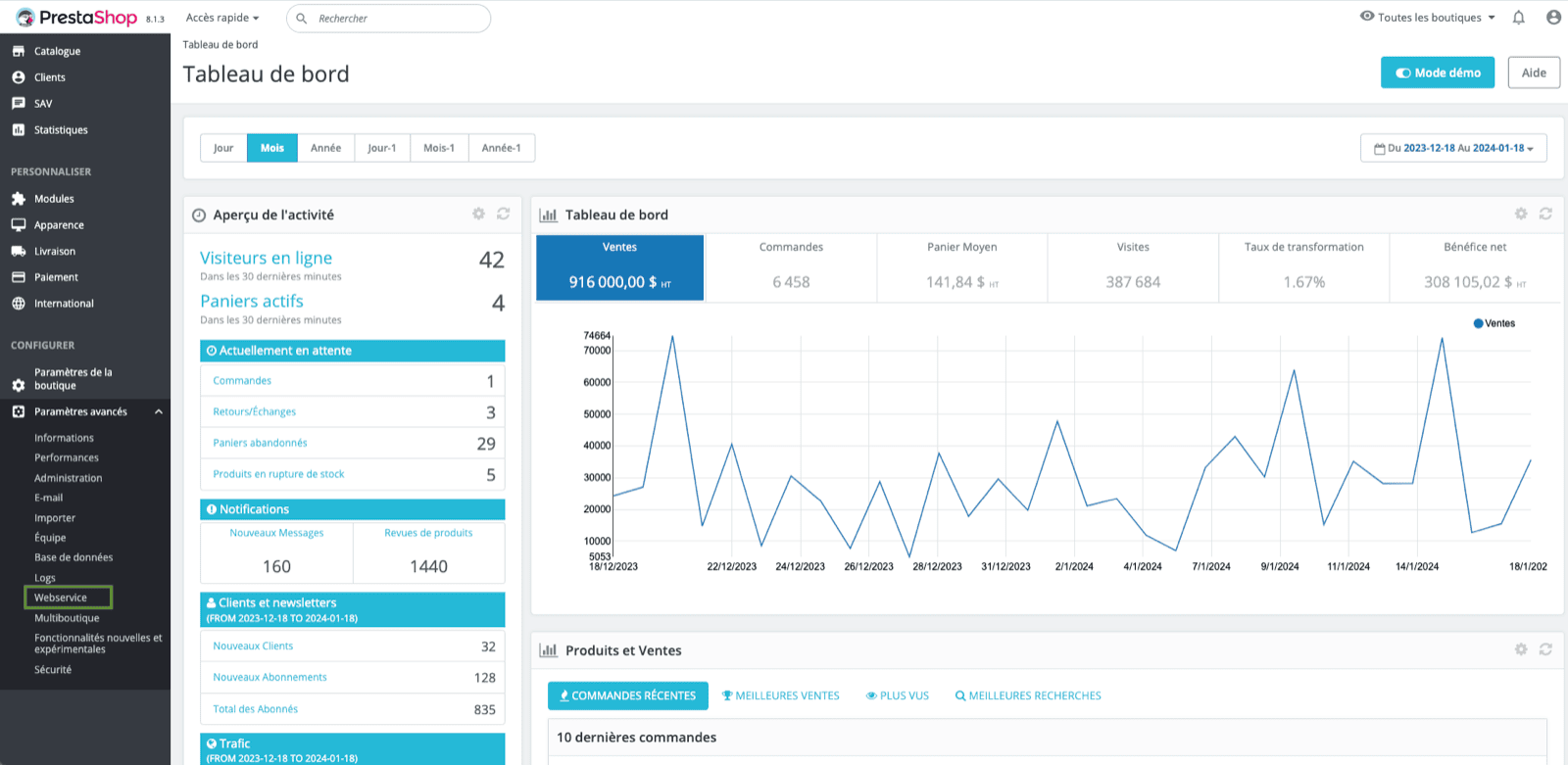
  • Cliquez ensuite sur “Paramètres avancés” → “Webservice”
  • Copiez l’URL après “Le webservice est activé. Le point d’entrée principal est”. Si vous ne voyez pas cela, veuillez consulter ce lien pour trouver l’URL de votre instance.
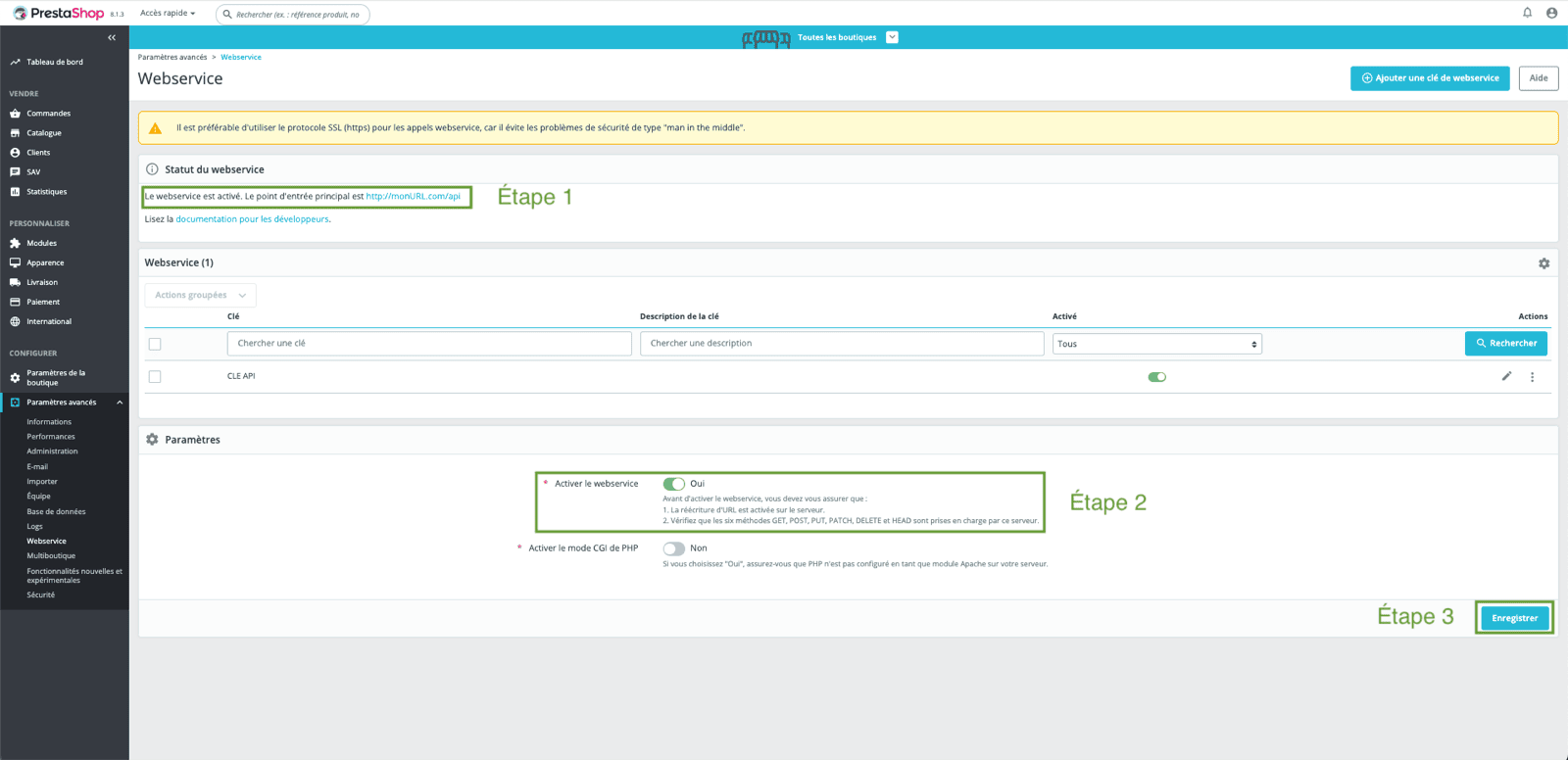
💡 Il s’agit de l’URL que vous devez renseigner dans Chift afin de synchroniser Prestashop. 💡 Si le webservice n’est pas activé, vous pouvez l’activer en bas de l’écran ; n’oubliez pas d’enregistrer vos modifications.

2. Générer une clé API

  • Sur Prestashop, cliquez sur “Paramètres avancés” → “Webservice” Screenshot_2025-01-28_at_15_12_37.png
  • Puis sur “Ajouter une nouvelle clé de webservice”
Screenshot 2026-01-06 at 16.35.43.png
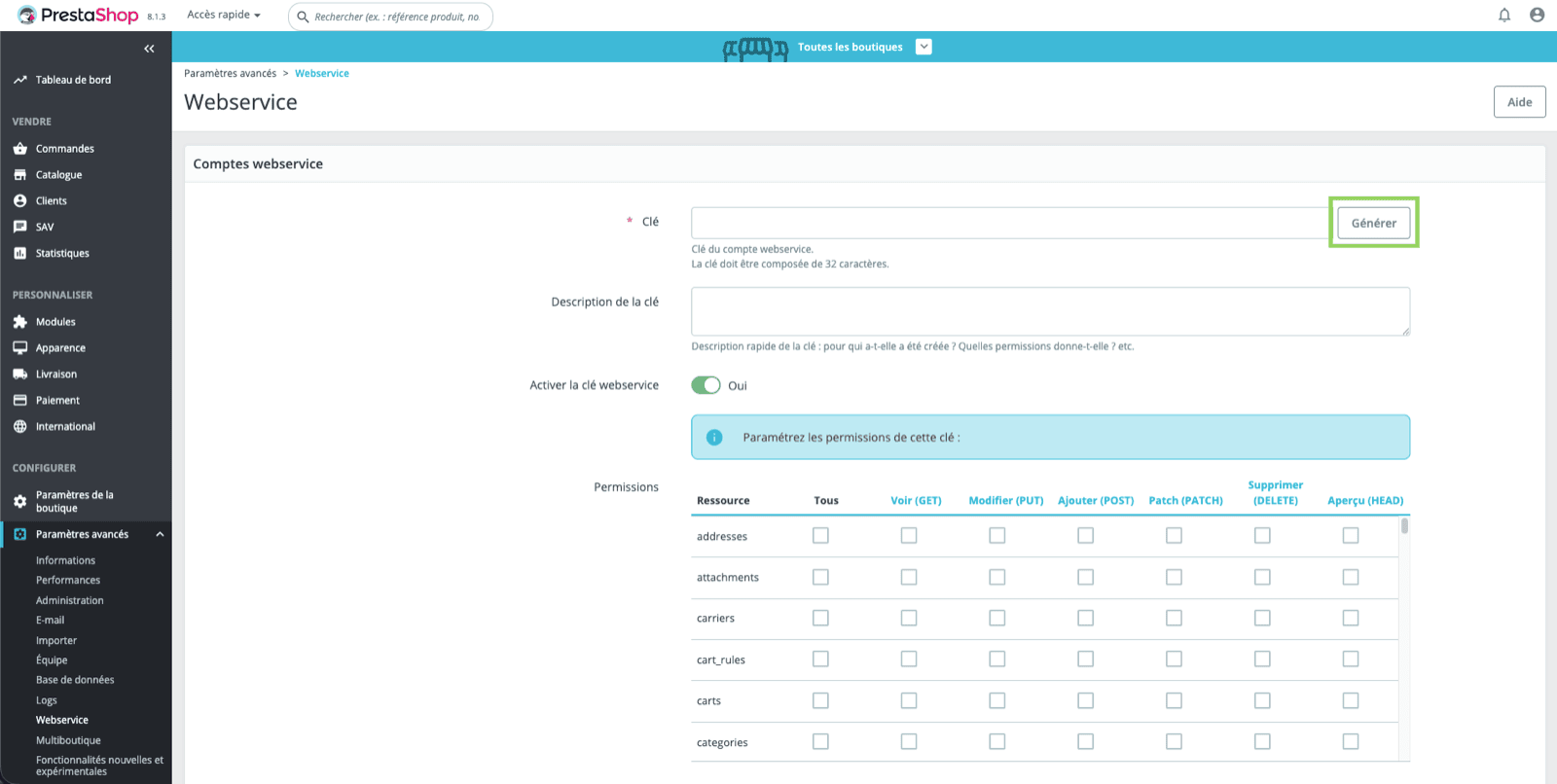
  • Cliquez sur “Générer”
Screenshot 2026-01-06 at 16.46.02.png 💡 Il s’agit de la clé API que vous devez renseigner dans Chift afin de synchroniser Prestashop.
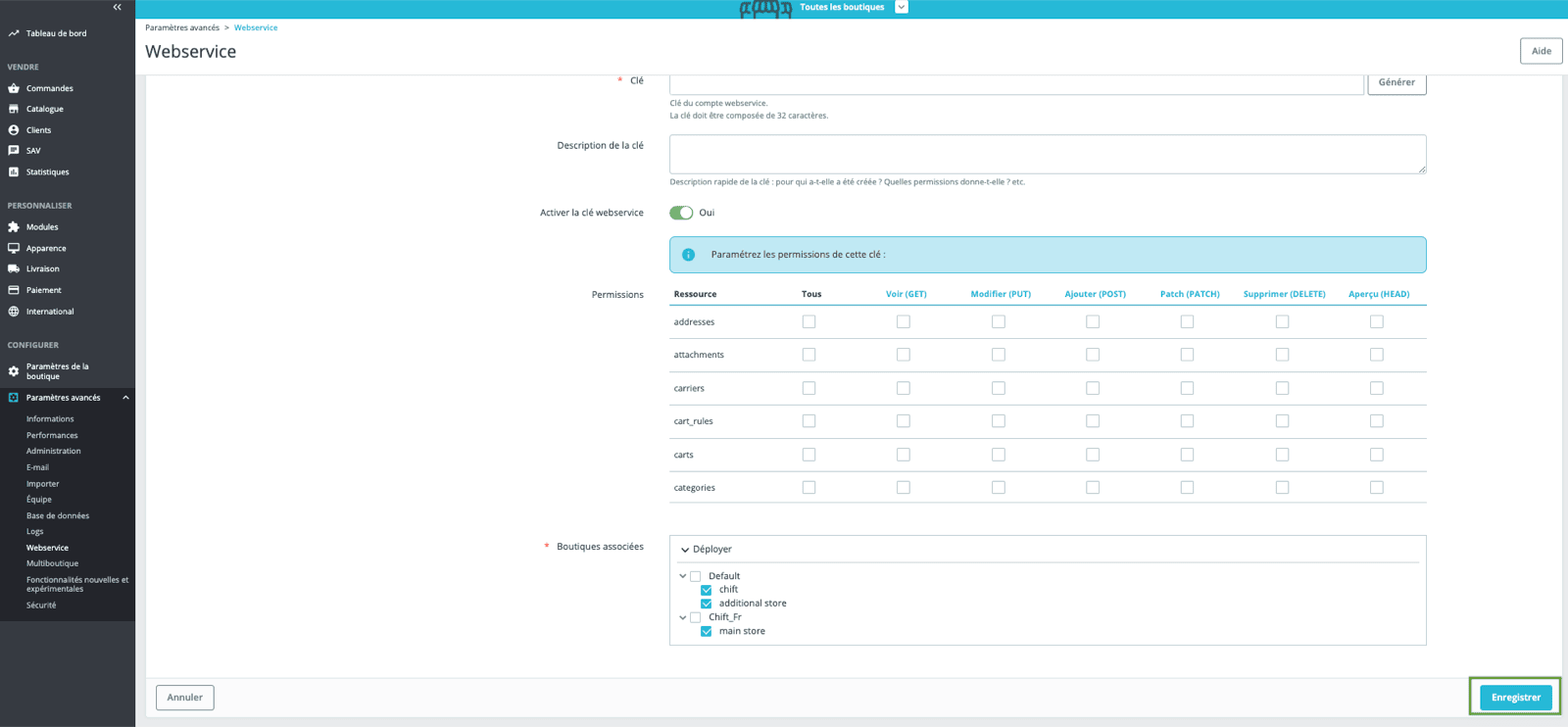
  1. Activez le bouton “Activer la clé de webservice”
  2. Autorisez les droits “GET” pour votre clé API sur les ressources suivantes :
products, combinations, product_option_values, addresses, orders, order_details, order_payments, order_slip, customers, categories, stock_availables, product_options, languages, countries, shops, order_states, carriers, taxes, tax_rules, currencies, configurations, order_cart_rules, order_carriers, order_invoices, order_histories, deliveries, product_suppliers, tags, attachments
  1. Sélectionnez la ou les boutiques que vous souhaitez associer à cette clé API
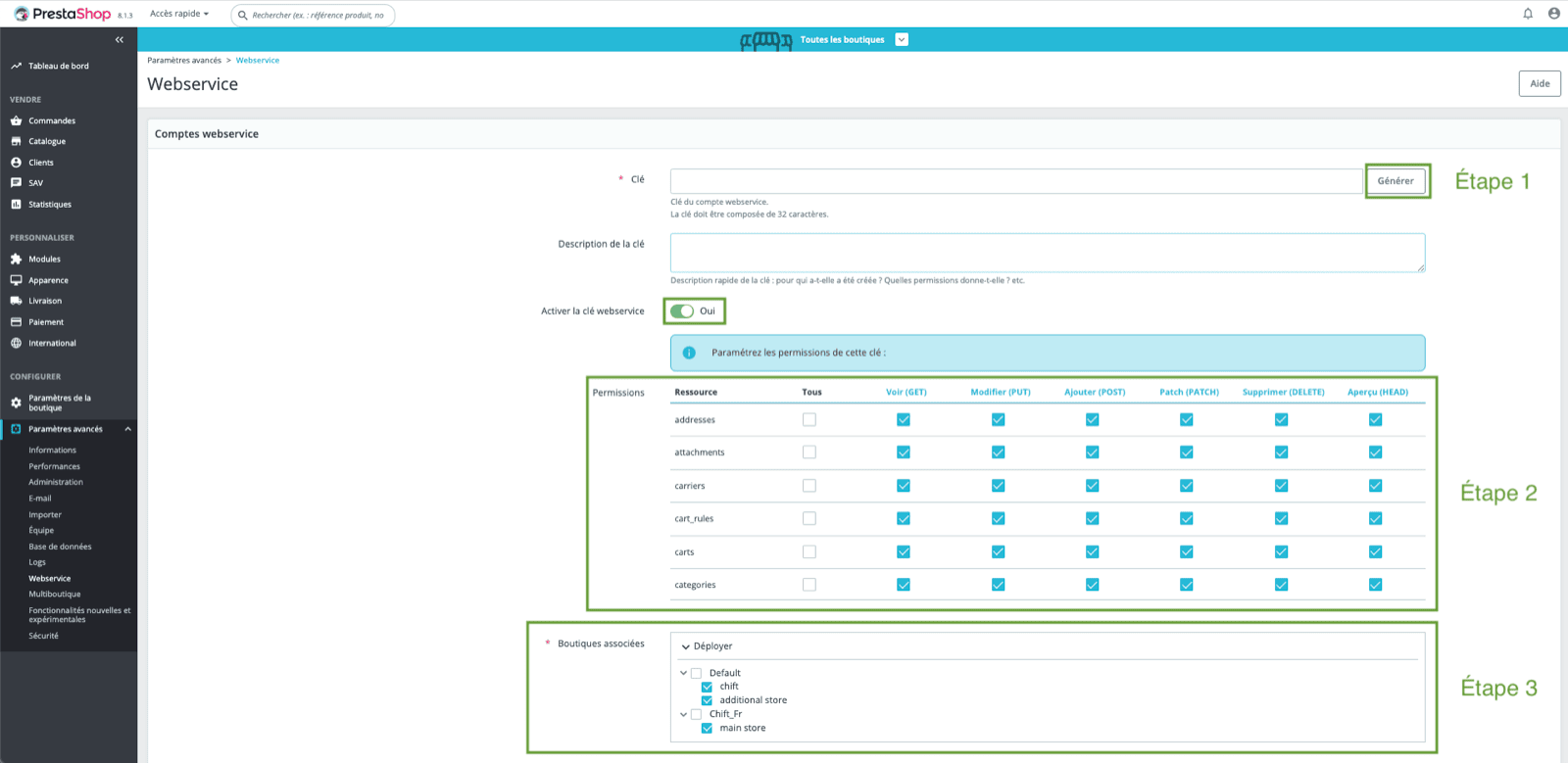
⚠ N’oubliez pas d’enregistrer vos modifications avant de quitter cette page Screenshot 2026-01-06 at 16.44.47.png

CONNEXION

Étape 1 : Choisissez un nom pour votre connexion Étape 2 : Renseignez l’URL de votre Prestashop Étape 3 : Renseignez votre clé API Prestashop Étape 4 : Cliquez sur “Connecter” pour finaliser la connexion