PRÉREQUIS

  • L’intégration est disponible pour les versions 13 et supérieures d’Odoo pour Odoo.sh et Odoo SaaS.
  • Un plan tarifaire « custom » est nécessaire pour l’activation de l’intégration avec Odoo. (Plans & Tarifs d’Odoo)
  • L’utilisateur doit disposer des droits d’administrateur pour activer la connexion
Les contraintes ajoutées dans les personnalisations d’Odoo peuvent avoir un impact sur les performances du connecteur.

PRÉPARATION

Regardez cette vidéo : https://chift-connector-videos.s3.eu-west-3.amazonaws.com/1000/1000-config.mp4
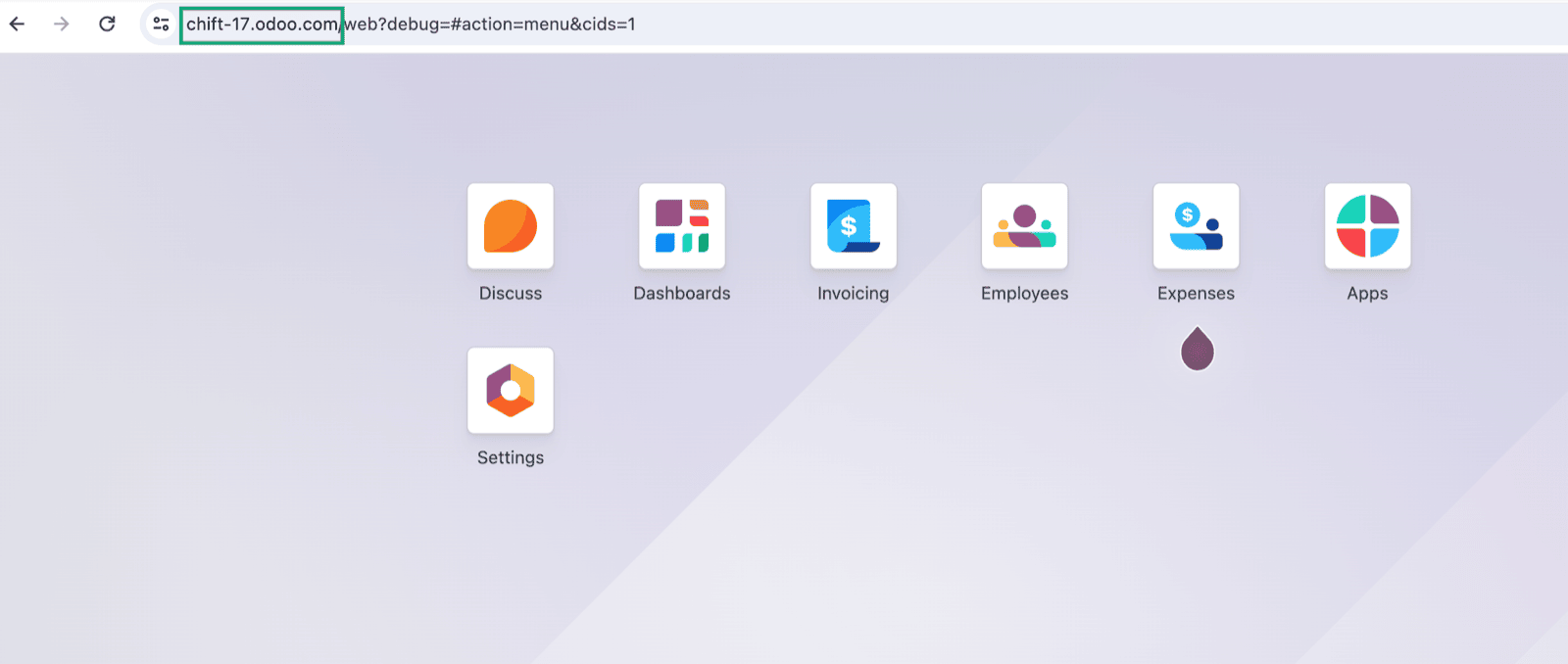
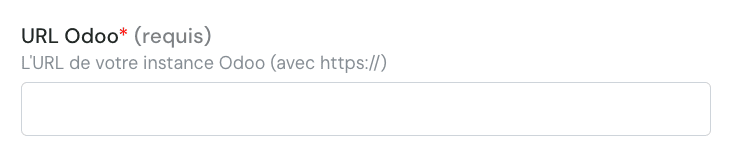
  1. Retrouvez votre URL Odoo.
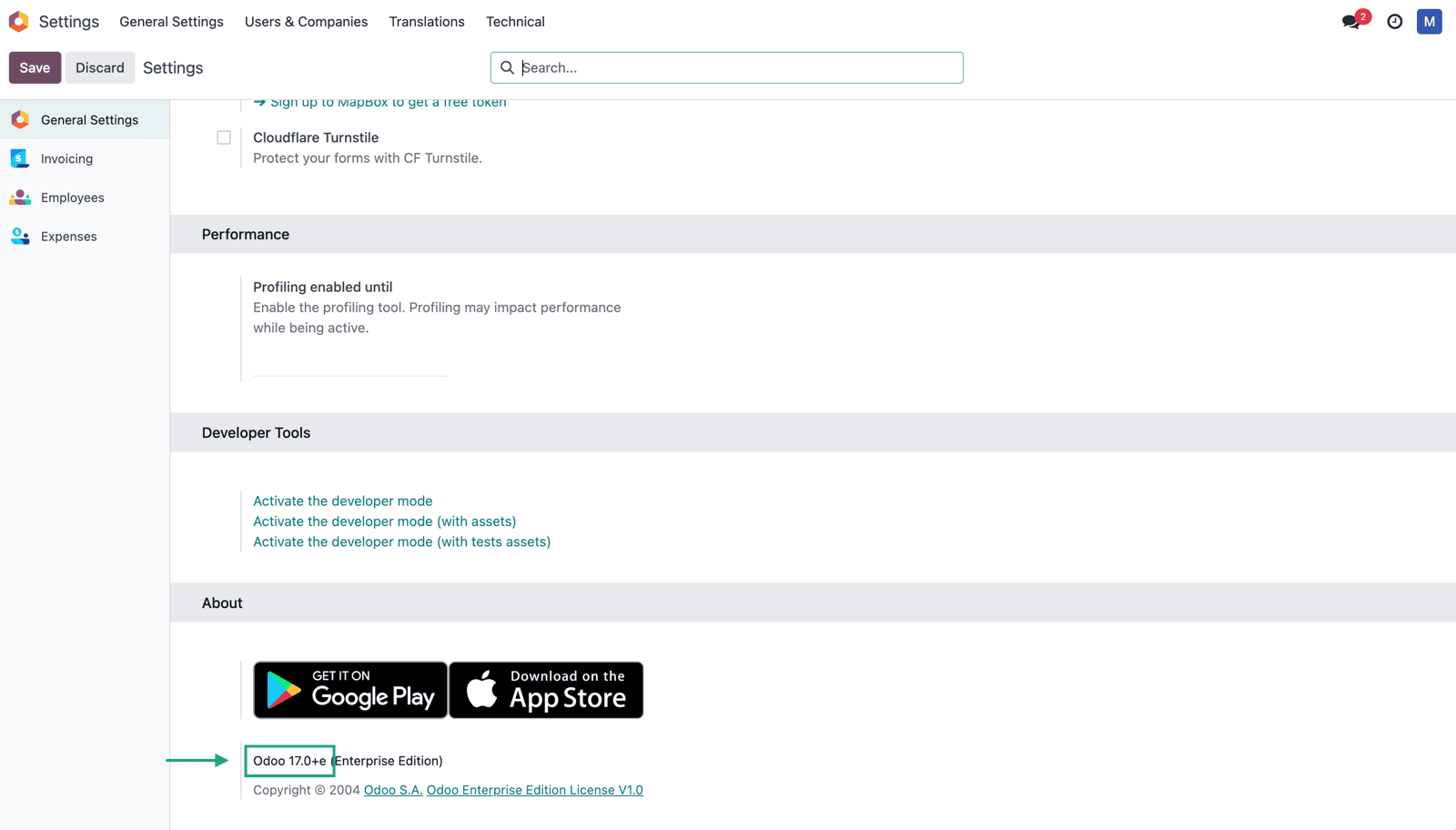
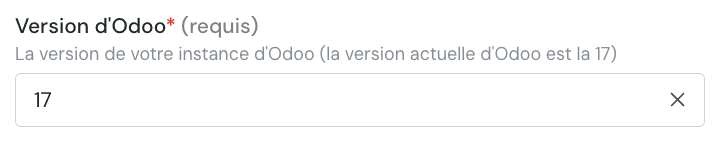
  1. Retrouvez la version de votre compte Odoo
  • Allez dans Odoo → Paramètres
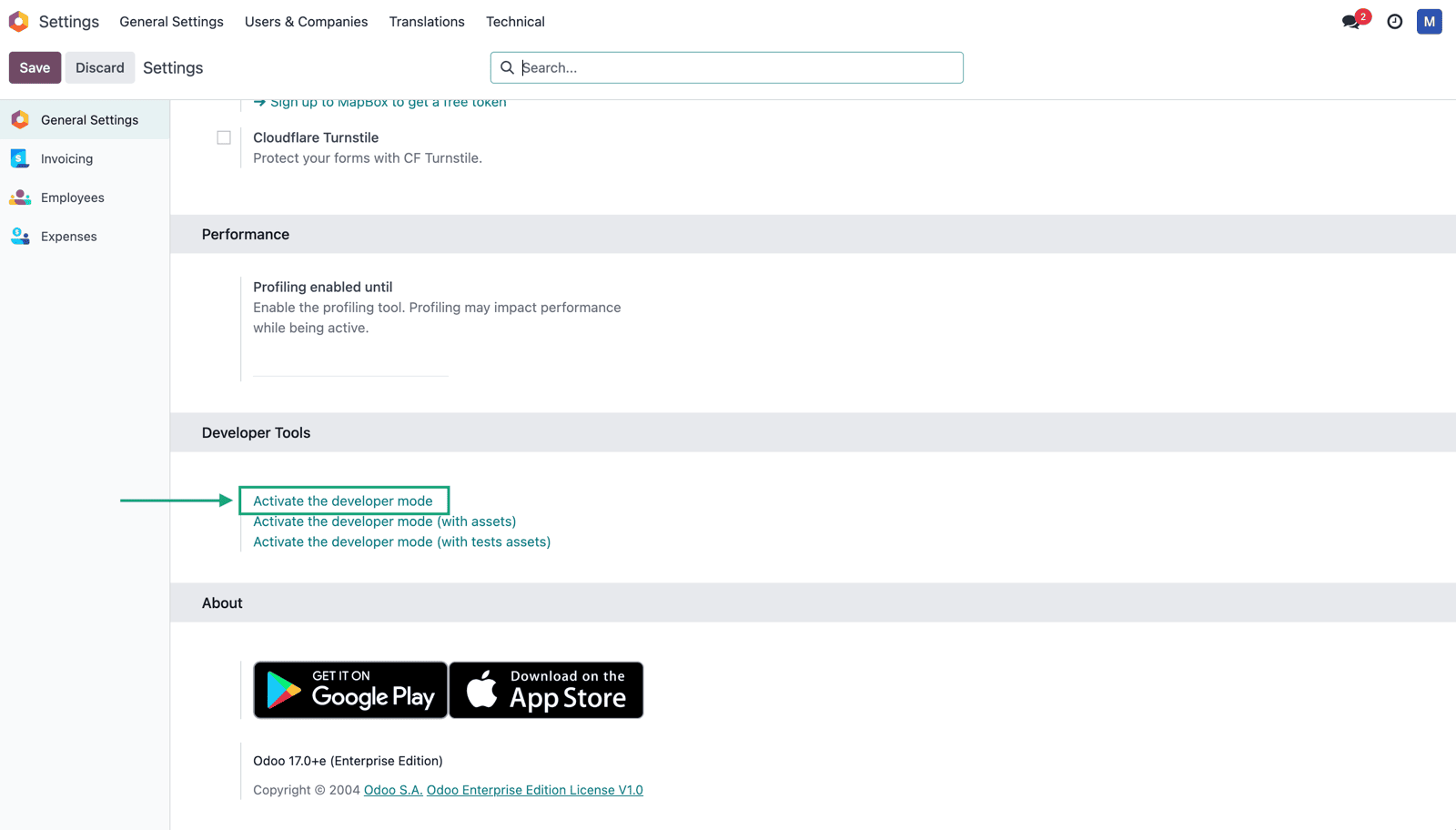
  1. Retrouvez le nom de la base de données de votre compte en activant le mode développeur et en consultant les données sur votre page d’accueil.
CONNEXION

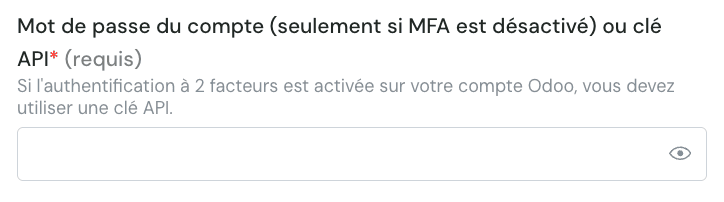
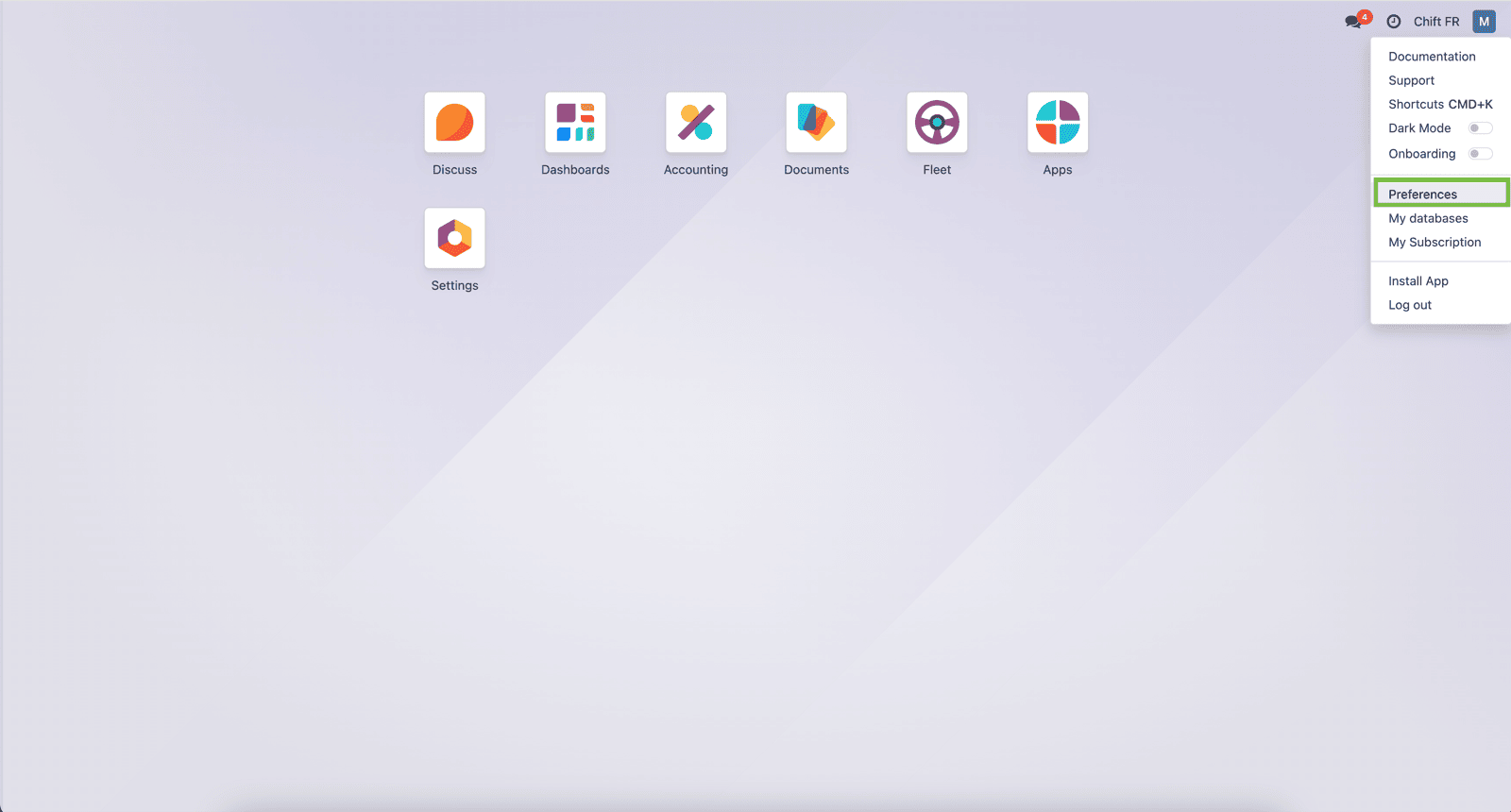
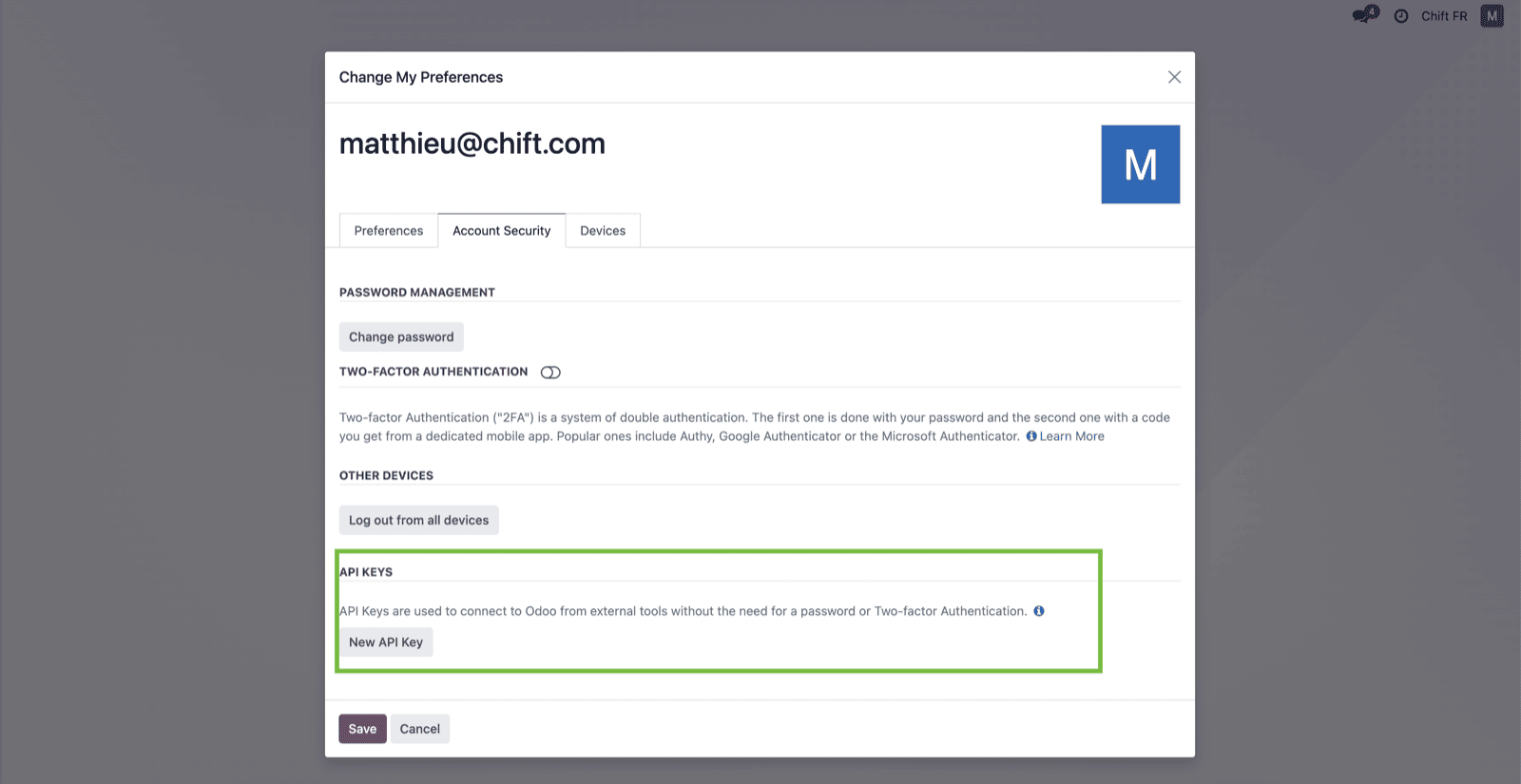
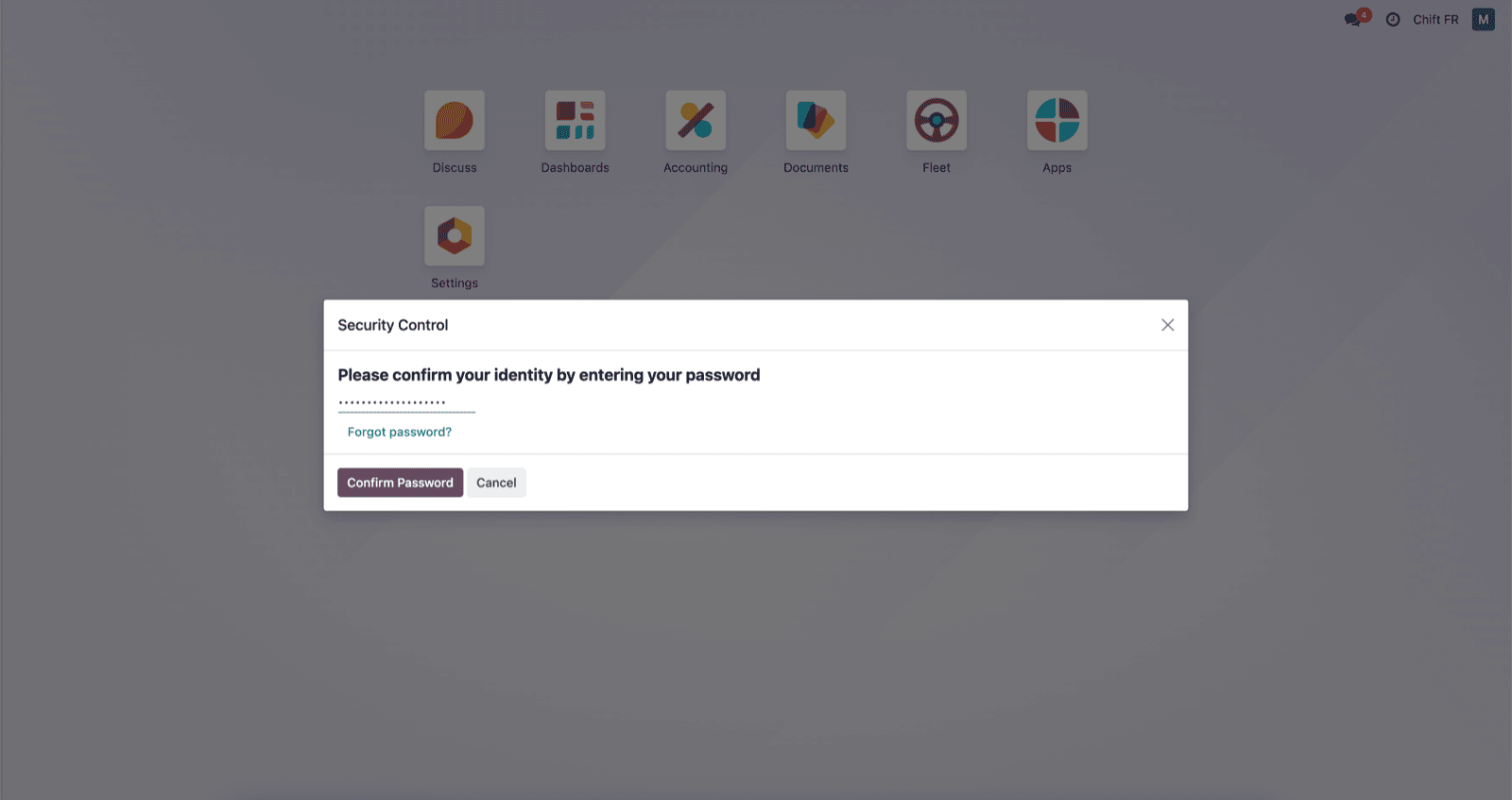
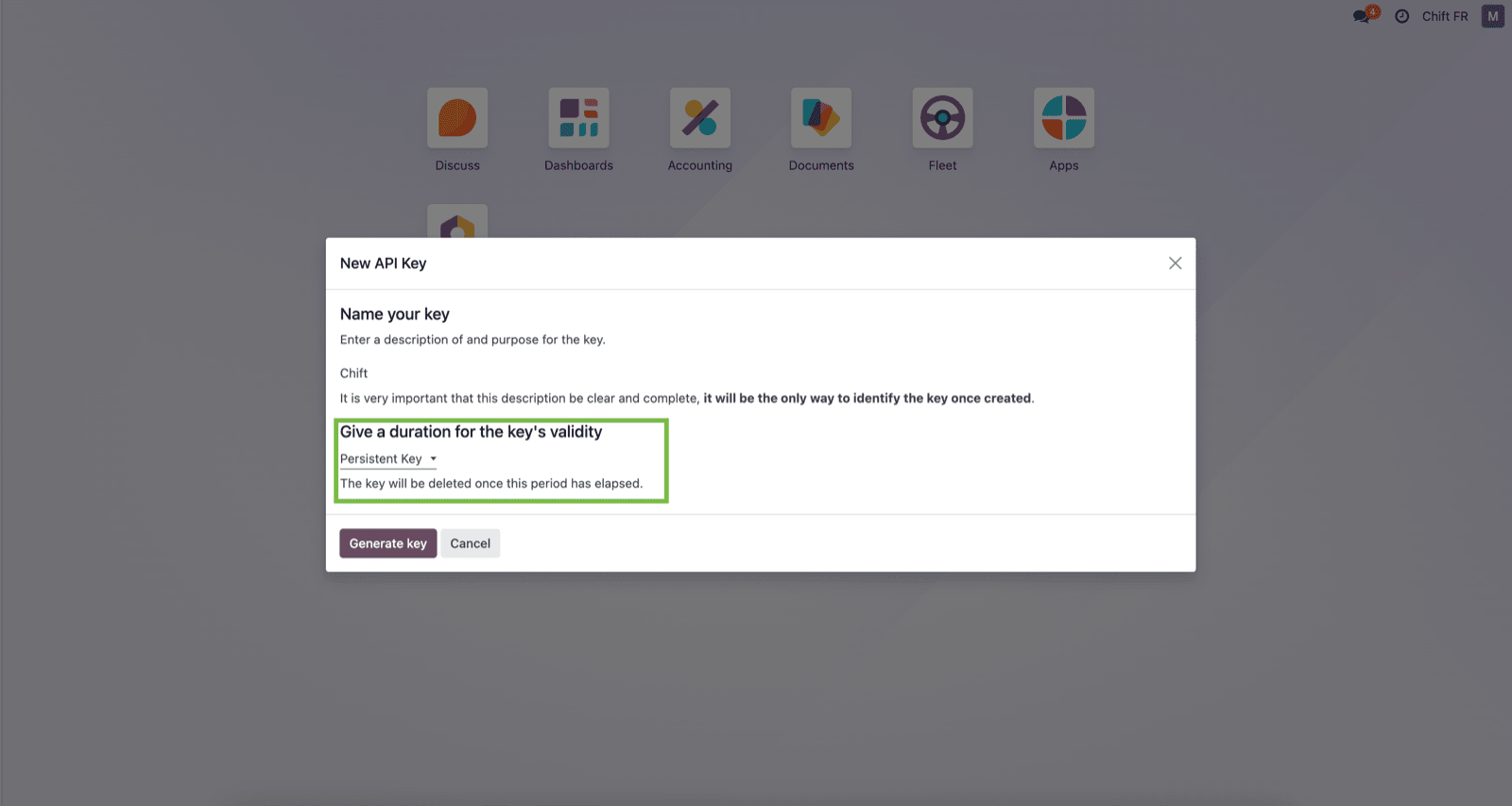
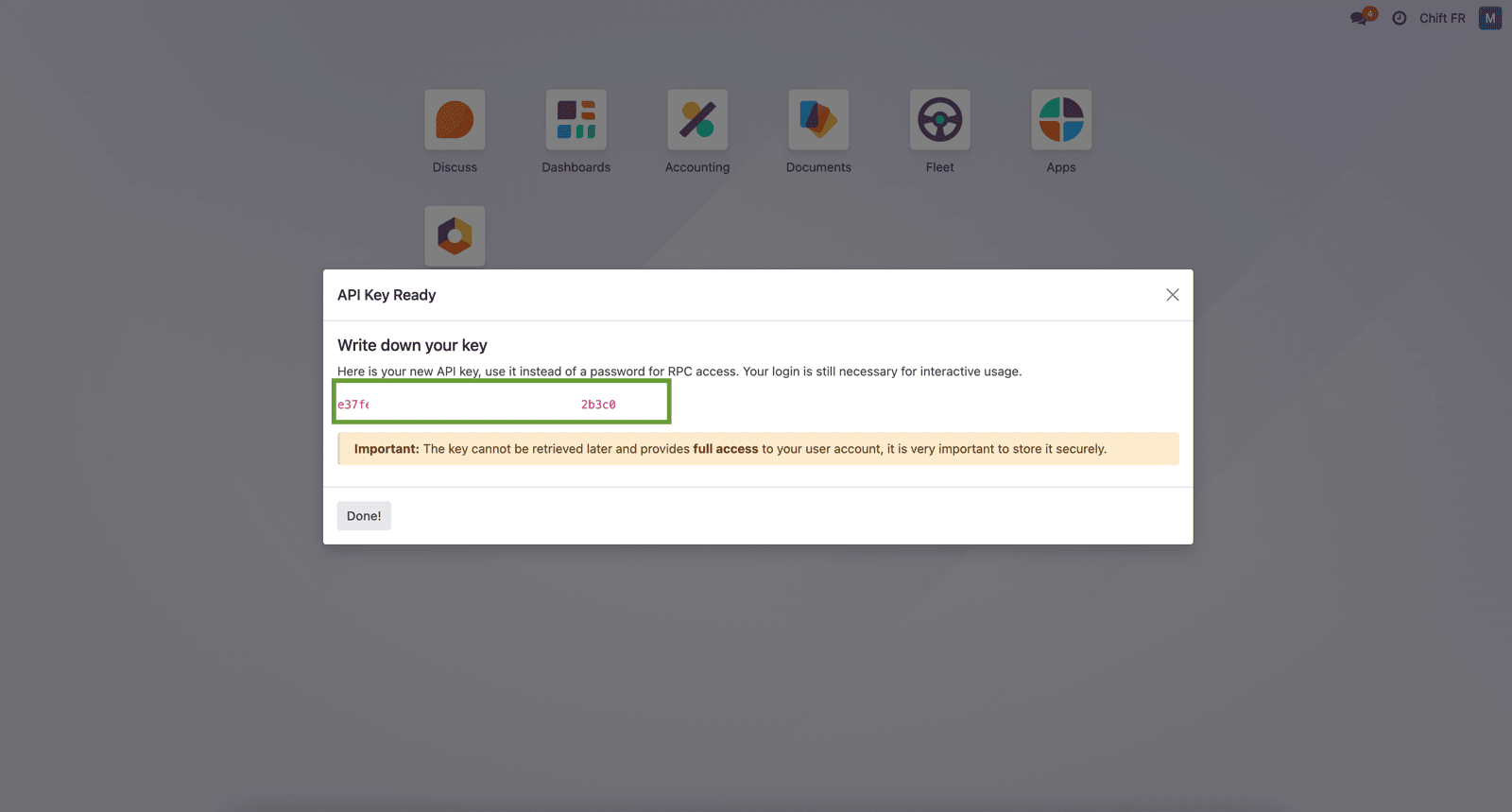
Étape 1 : Choisissez un nom pour votre connexion. Étape 2 : Saisissez l’url de votre instance Odoo. Étape 3 : Saisissez la version de votre compte Odoo. Étape 4 : Saisissez le nom de la base de données Étape 5 : Saisissez le nom d’utilisateur de votre compte Odoo. Étape 6 : Saisissez le mot de passe de votre compte Odoo. ⚠ Veuillez noter que si vous avez activé la MFA sur votre compte Odoo, vous devrez configurer une clé API et l’utiliser à la place de votre mot de passe. Étape 6-1 : Si vous devez générer une clé API, connectez-vous à Odoo et cliquez sur le bouton en haut à droite puis sur « préférences ». Étape 6-2 : Sélectionnez « Sécurité du compte » Étape 6-3 : Sélectionnez « Nouvelle clé API » Étape 6-4 : Saisissez votre mot de passe Étape 6-5 : Donnez un nom à votre clé api et indiquez « clé persistante » comme durée. Étape 6-6 : Voici votre clé API que vous pouvez utiliser dans le funnel Chift pour connecter Odoo. Étape 7 : Cliquez sur « Connecter » pour finaliser la connexion.
CONFIGURATION

Étape 1 : Sélectionnez la société à connecter sur Odoo. Étape 2 : Cliquez sur « Soumettre » pour finaliser la configuration