

🚨 PRÉREQUIS
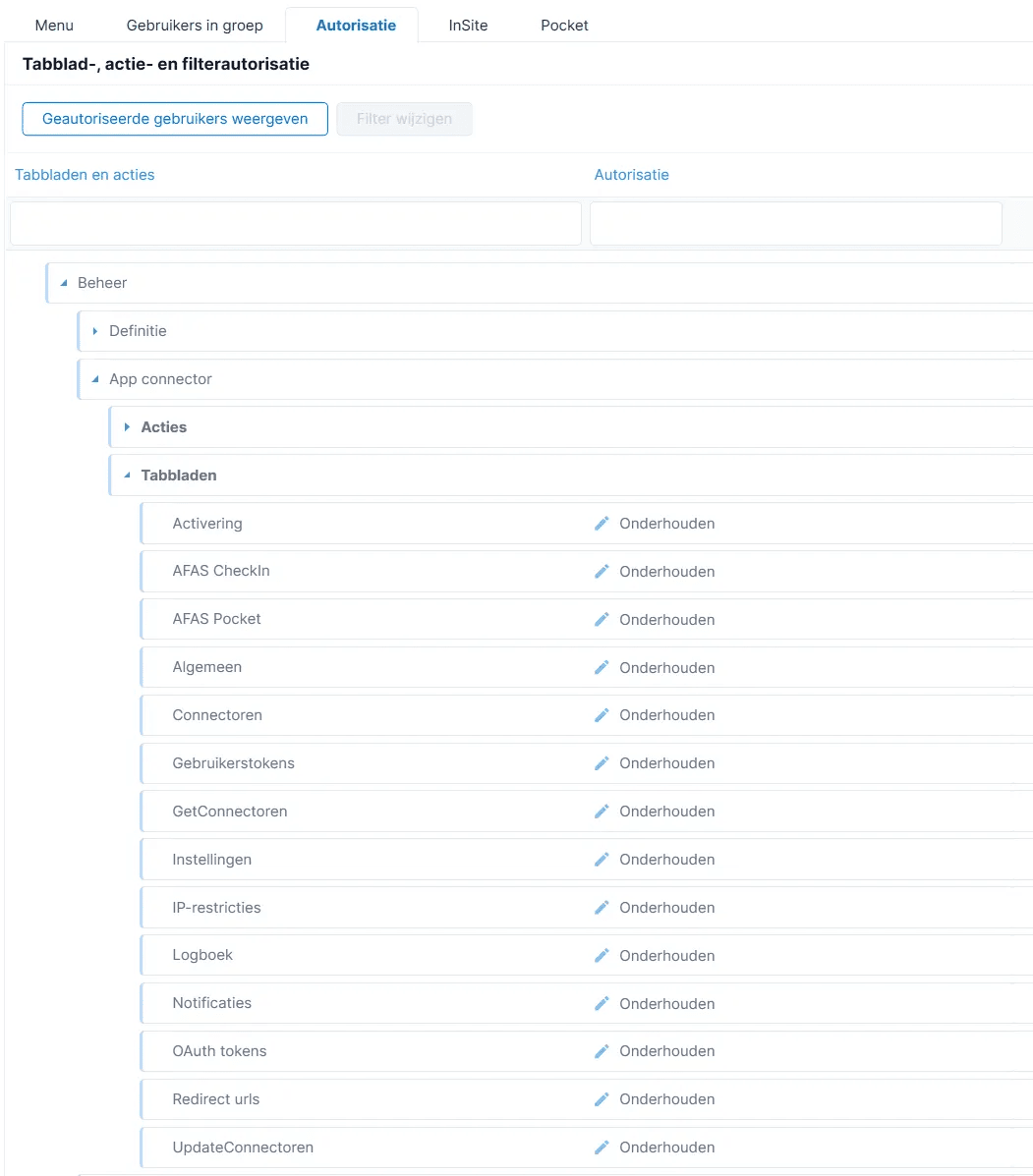
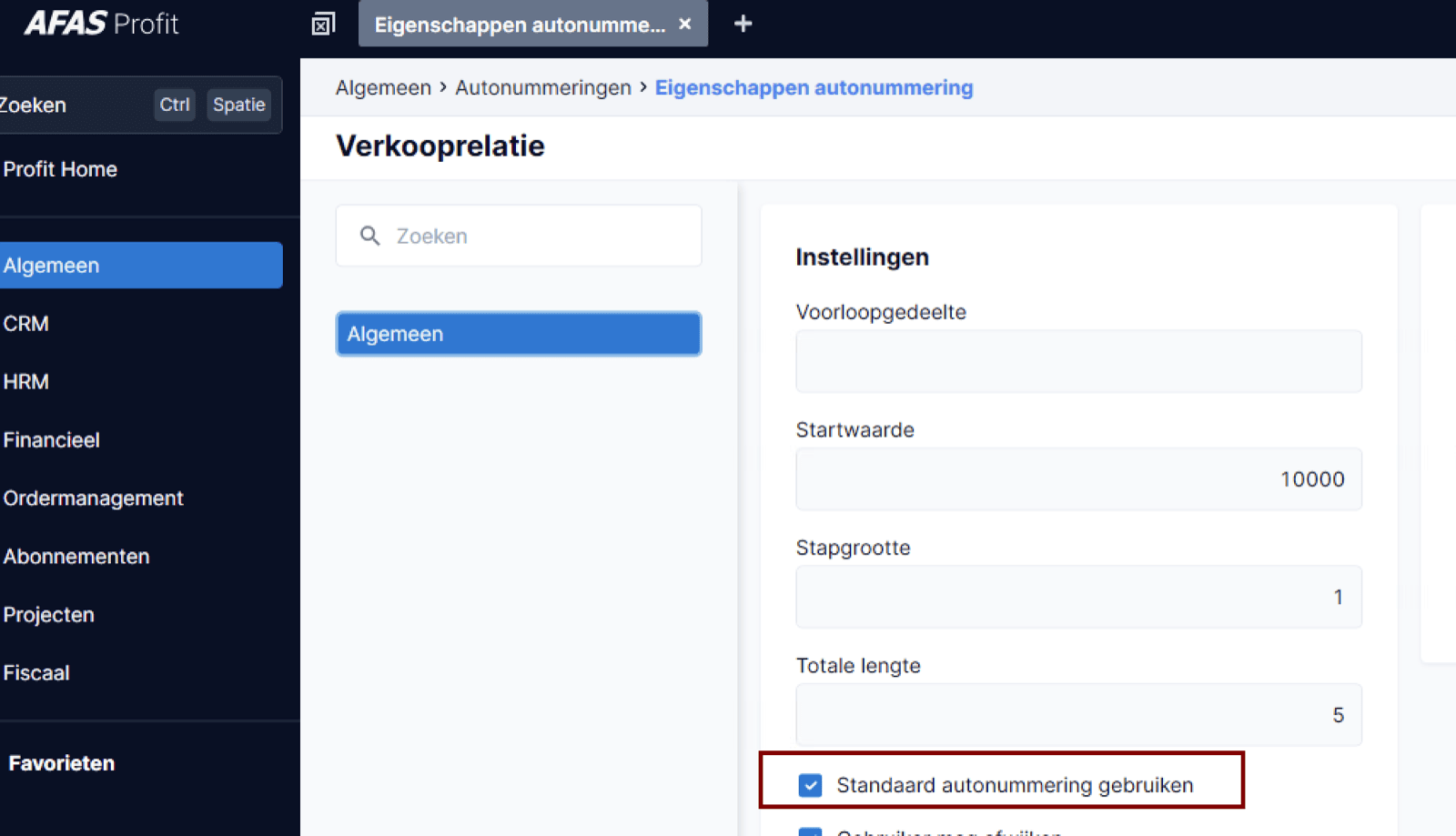
- Disposer d’un identifiant AFAS avec tous les droits d’administration listés dans la capture d’écran ci-dessus.
- Avoir téléchargé le fichier zip sur votre ordinateur et l’avoir décompressé.
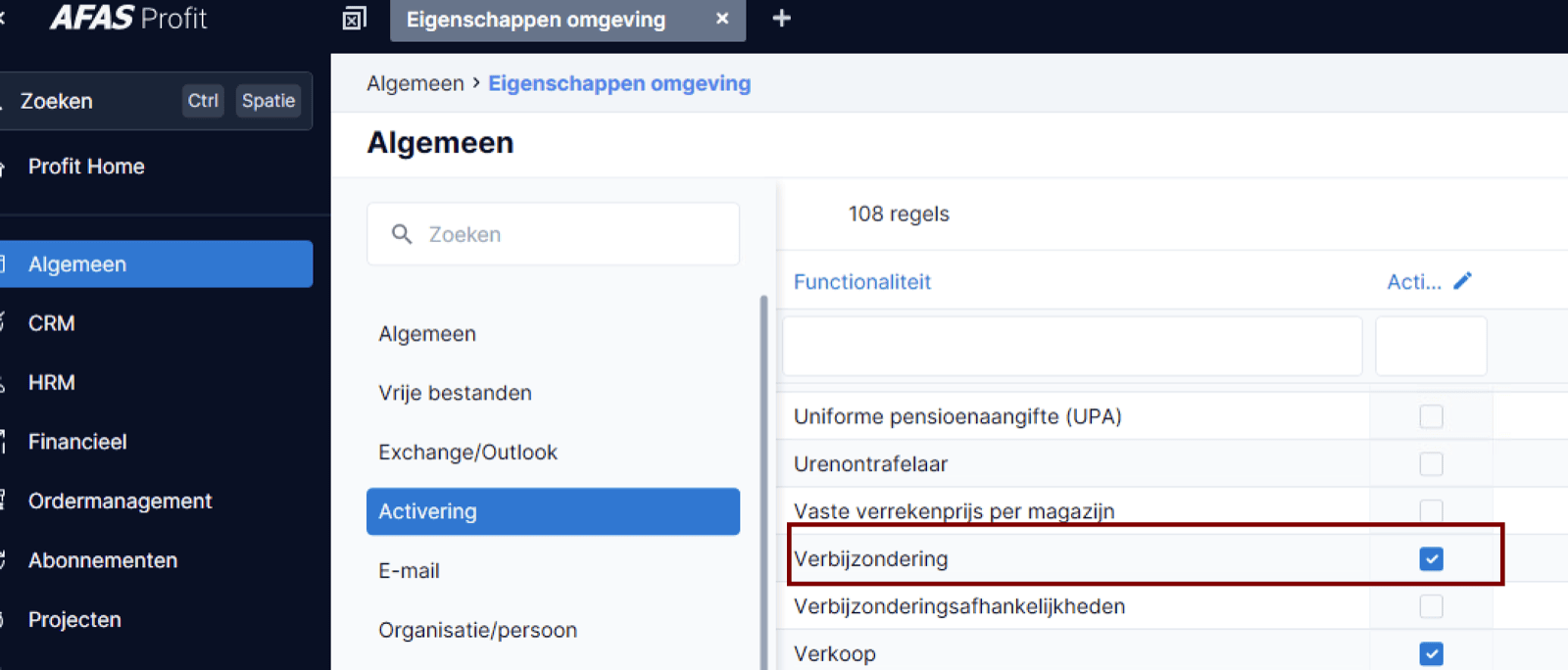
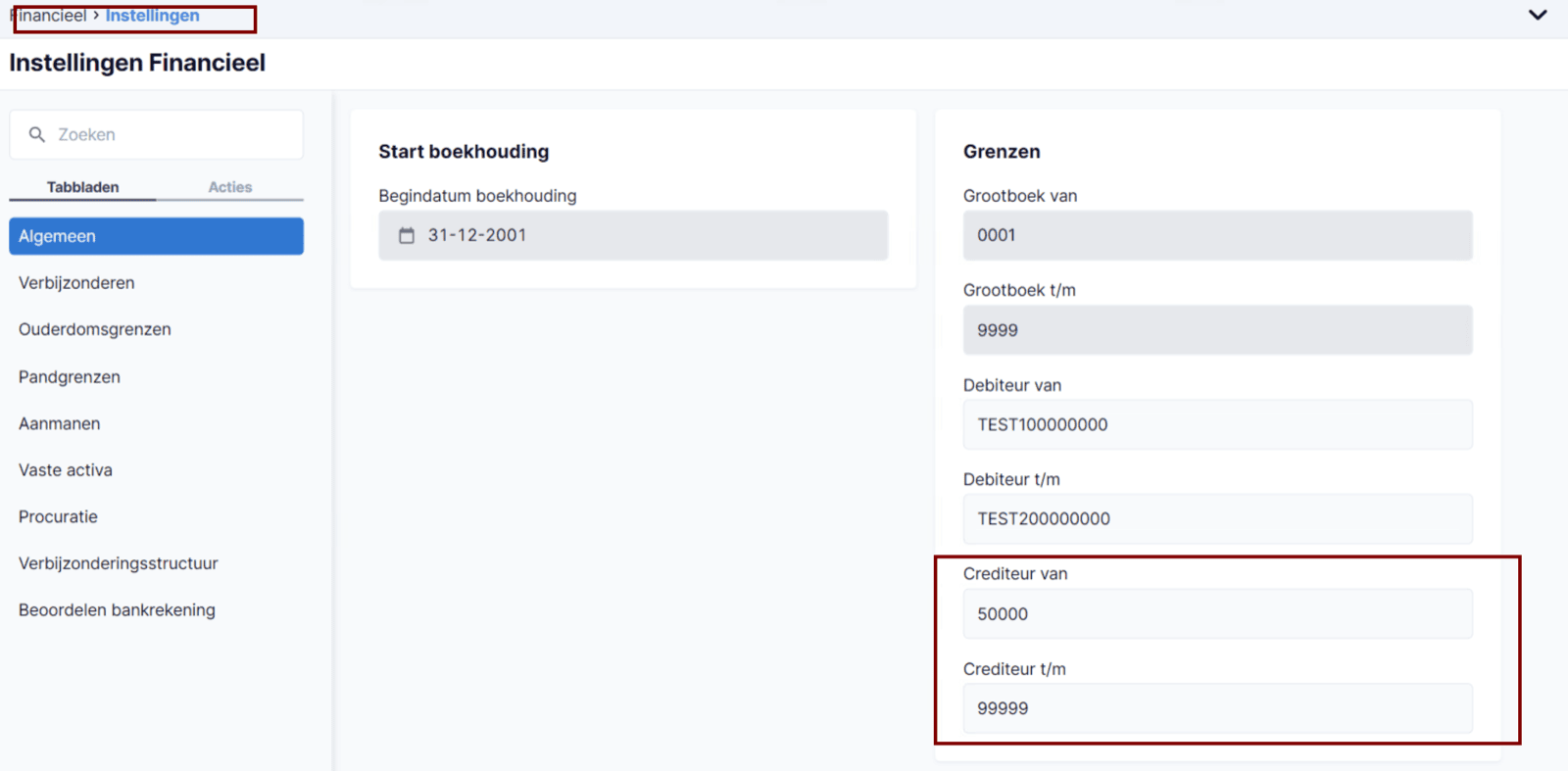
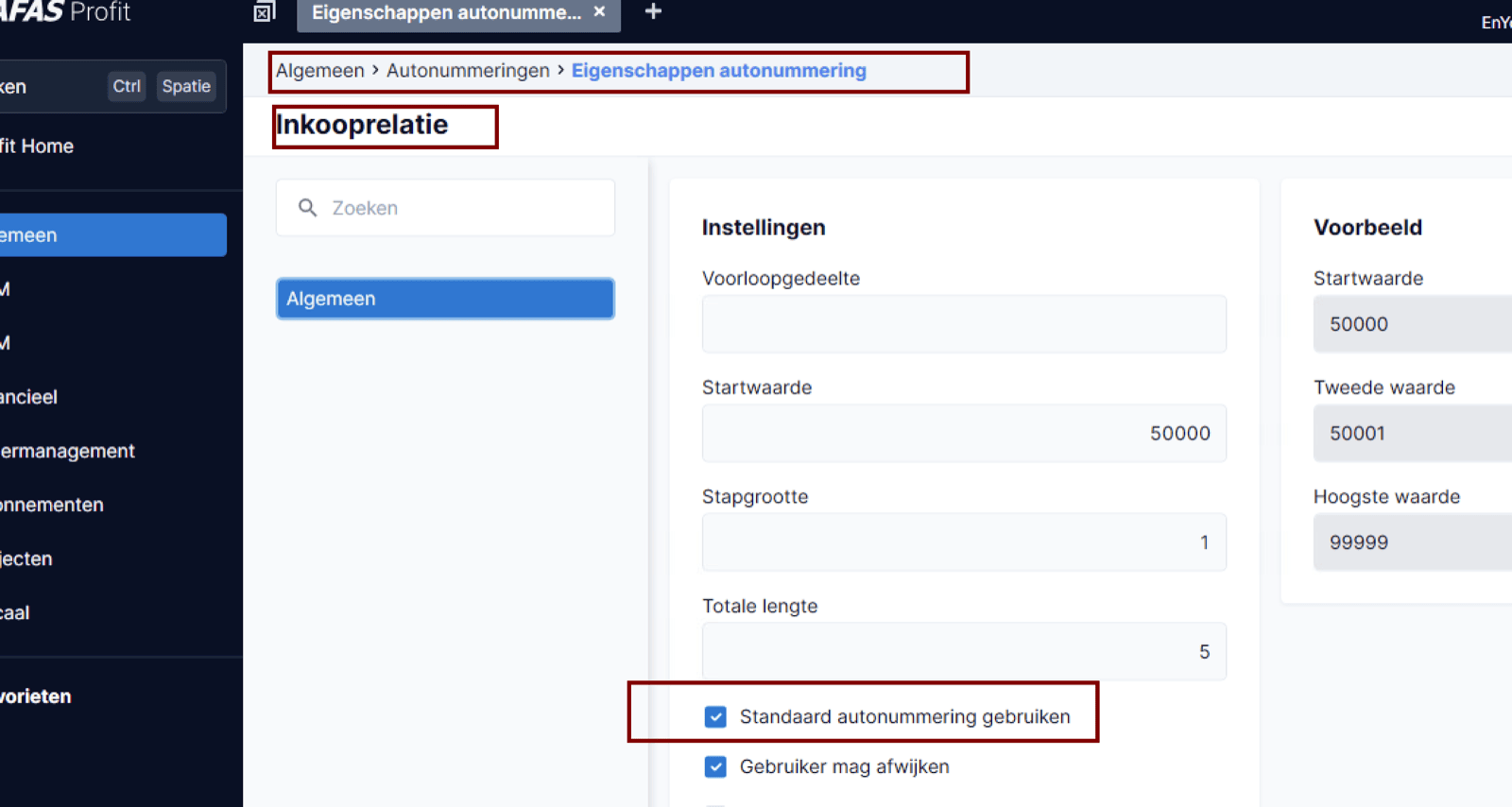
- Paramètres AFAS :
💪 PRÉPARATION
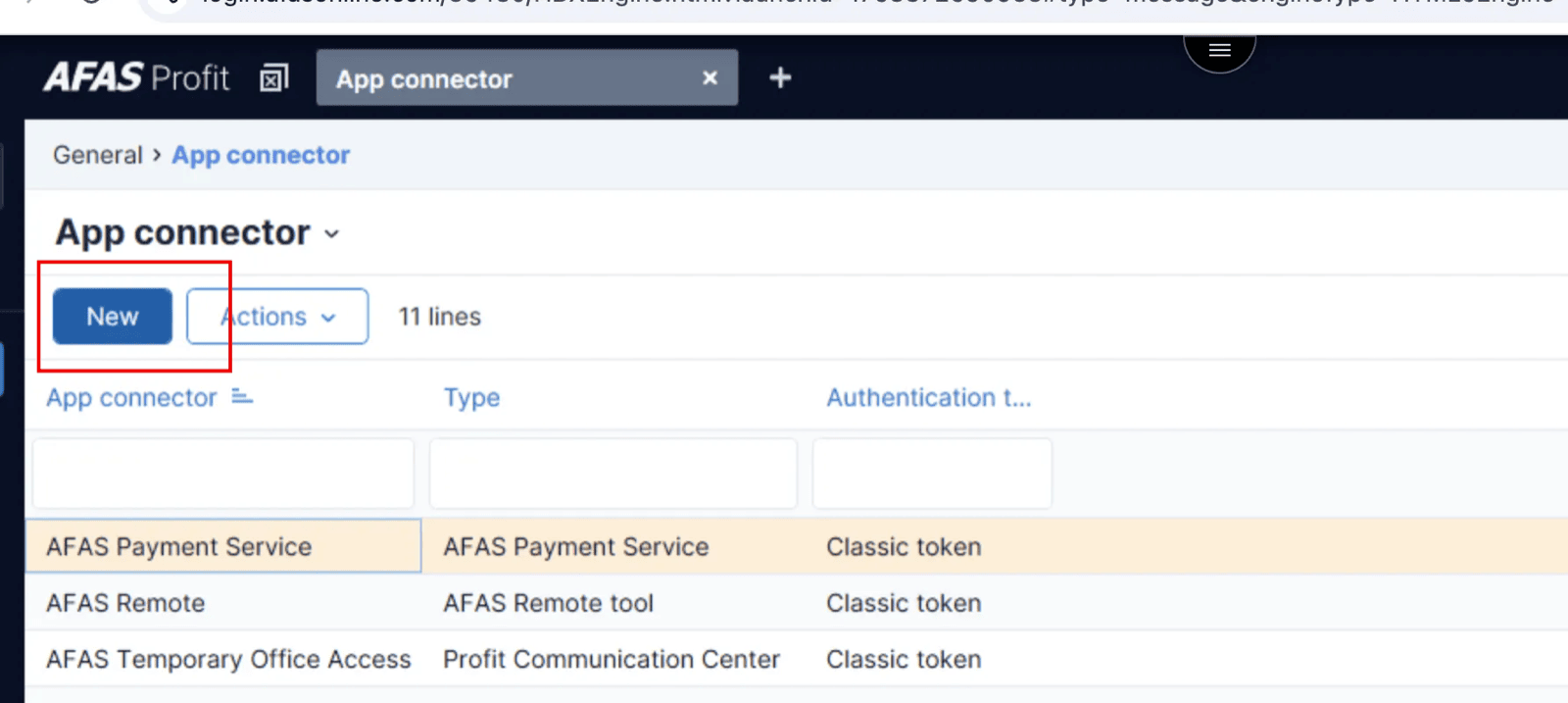
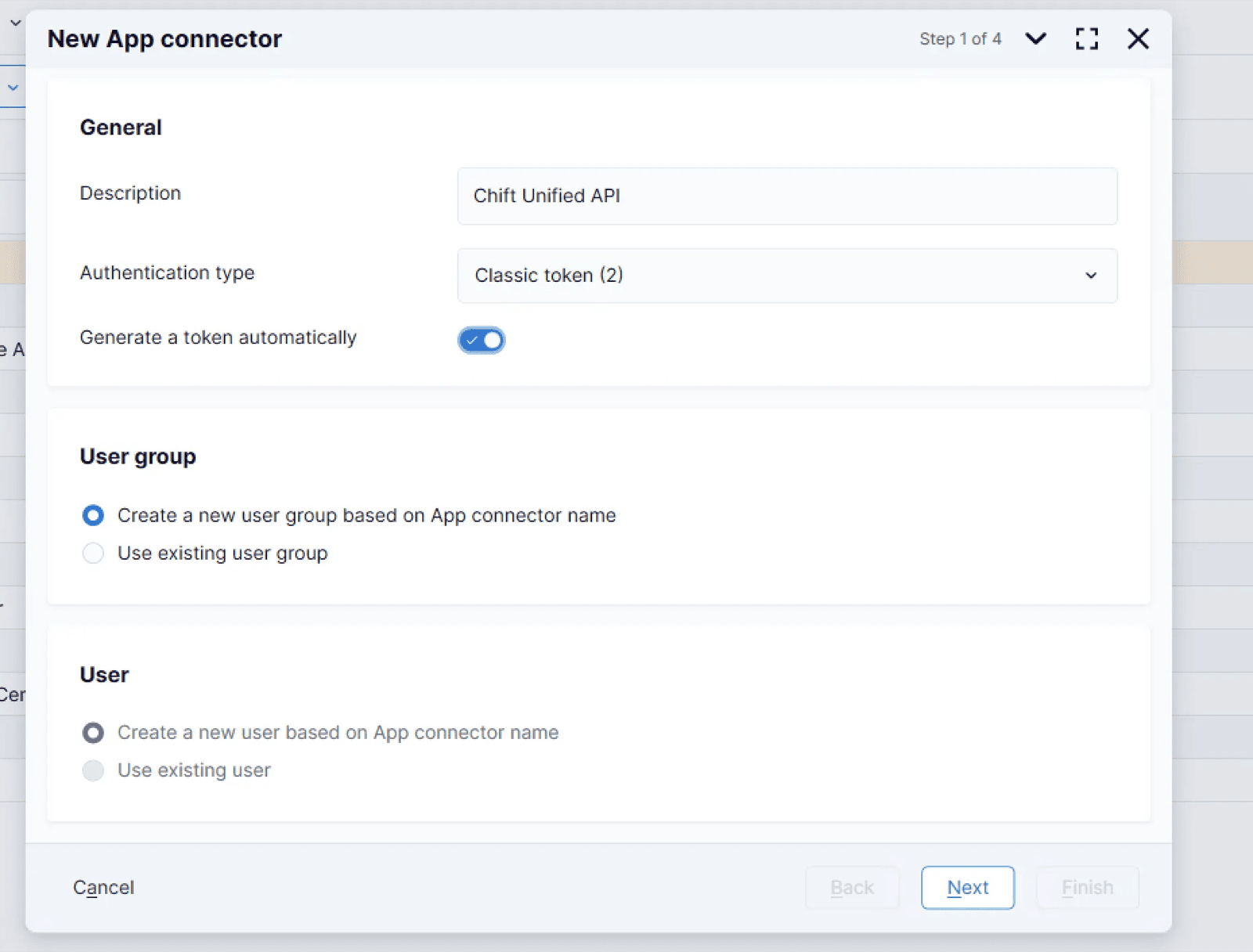
Étape 1 : Création d’une App Chift :
Rendez-vous sur AFAS Online Login et connectez-vous avec vos identifiants AFAS. ⚠ Important : Utilisez une session Citrix (pas Citrix dans le navigateur). Vous ne pourrez pas copier les identifiants ultérieurement. ⚠
Étape 2 : Ajoutez les GetConnectors de Chift à votre App
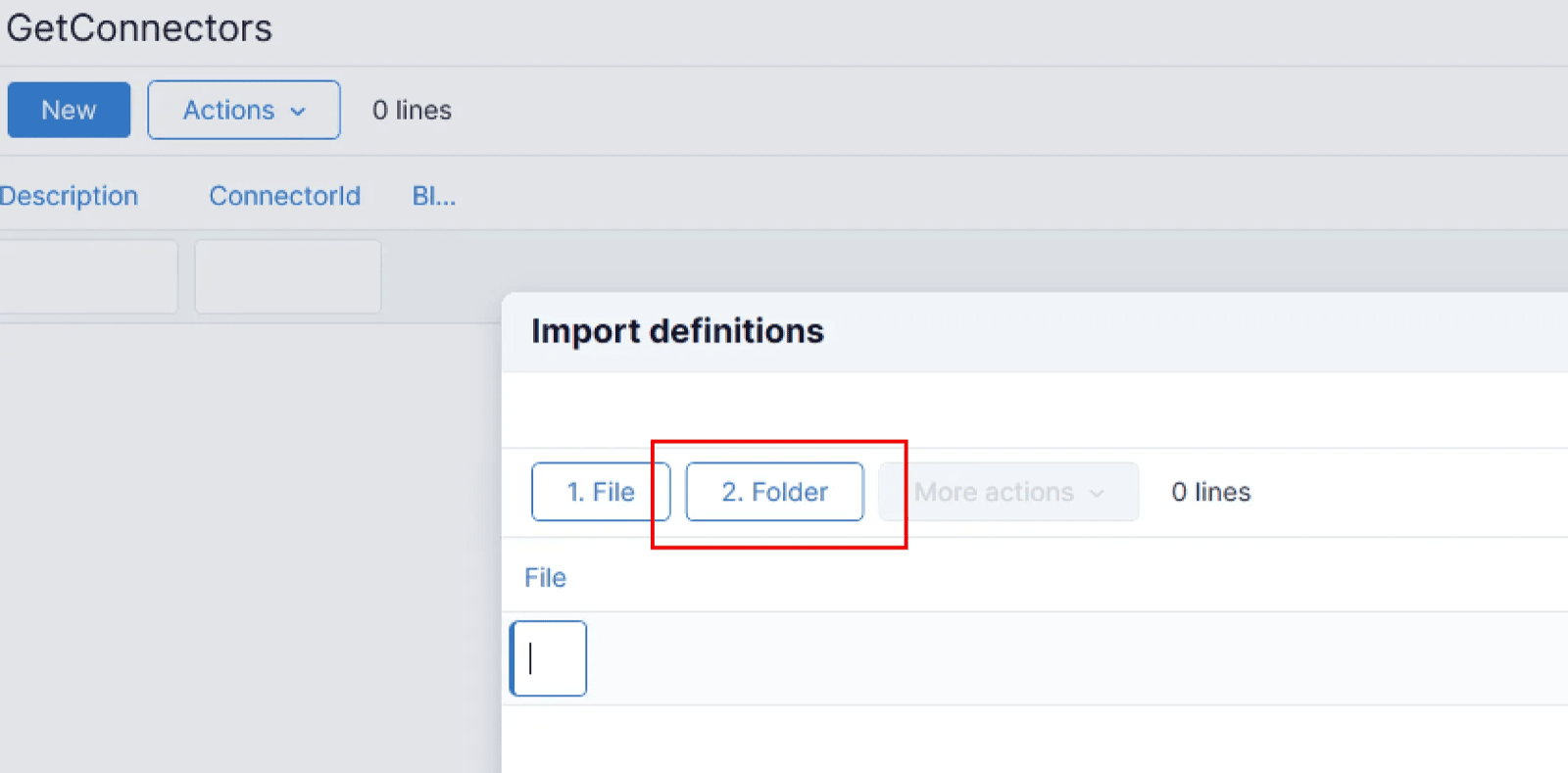
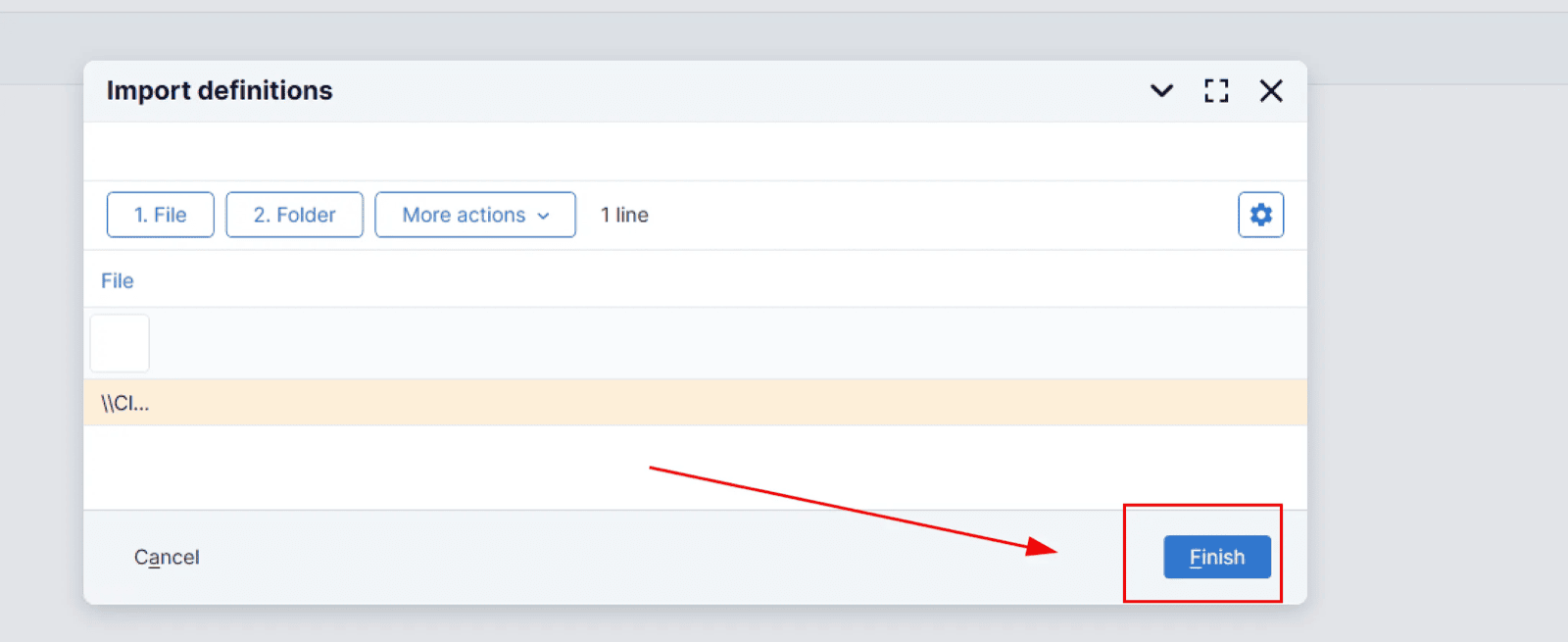
Utilisez la fonctionnalité d’import pour ajouter le fichier ci-dessous : AFAS_GetConnectors_15122025.zip (téléchargez-le et importez-le comme illustré dans la capture d’écran ci-dessous)

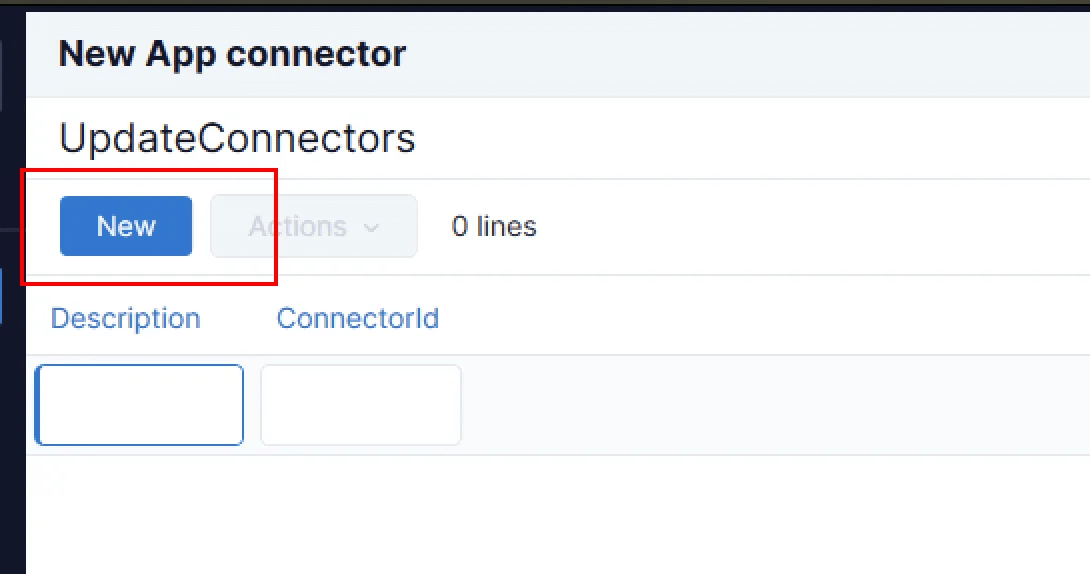
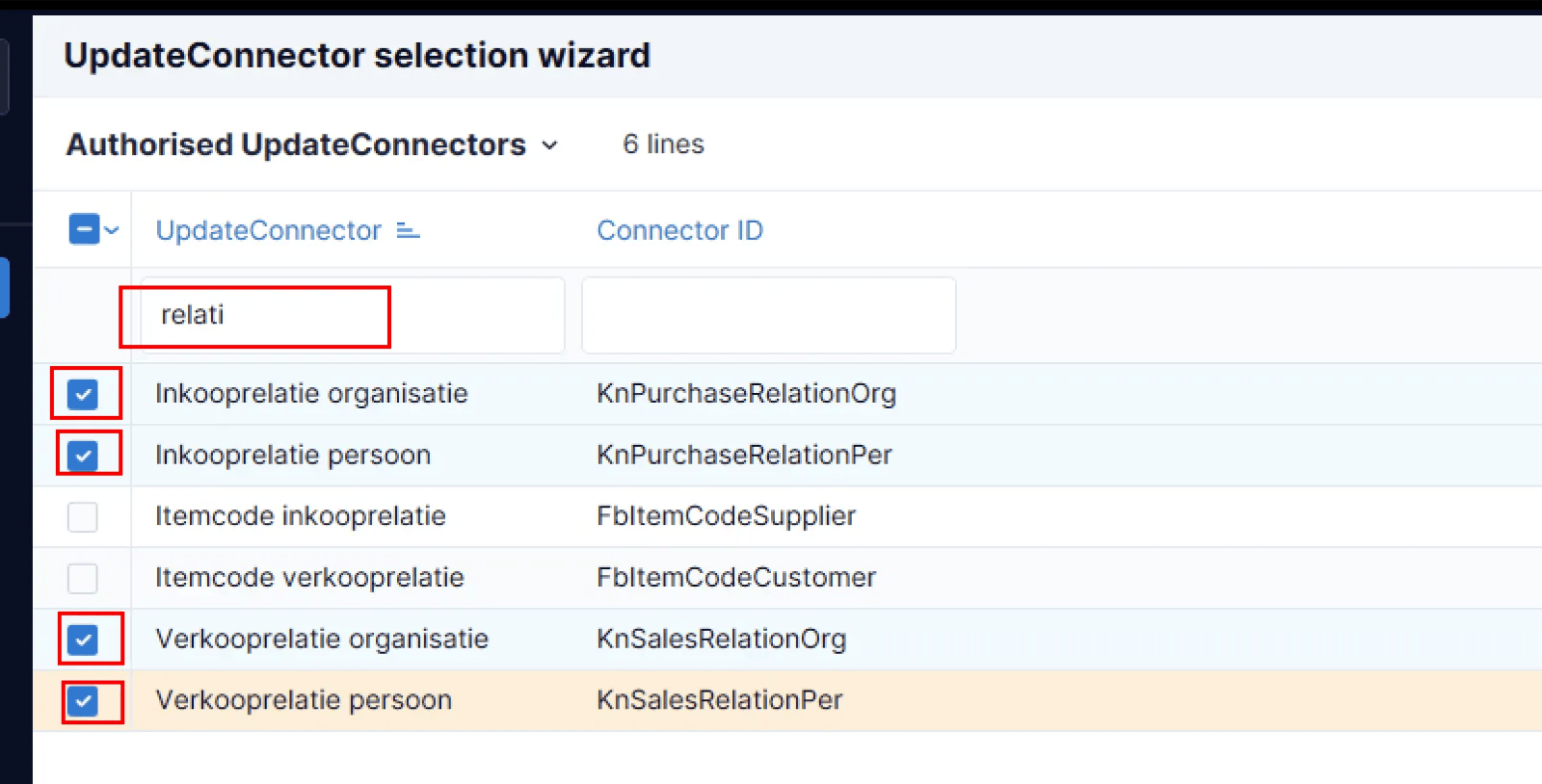
Étape 3 : Ajoutez les UpdateConnectors
- Inkooprelatie organisatie - KnPurchaseRelationOrg
- Inkooprelatie persoon - KnPurchaseRealationPer
- Verkoopsrelatie organisatie - KnSalesRelationOrg
- Verkoopsrelatie persoon - KnSalesRelationPer
- Financiële mutaties - FiEntries
- Code verbijzondering - KnDimCode
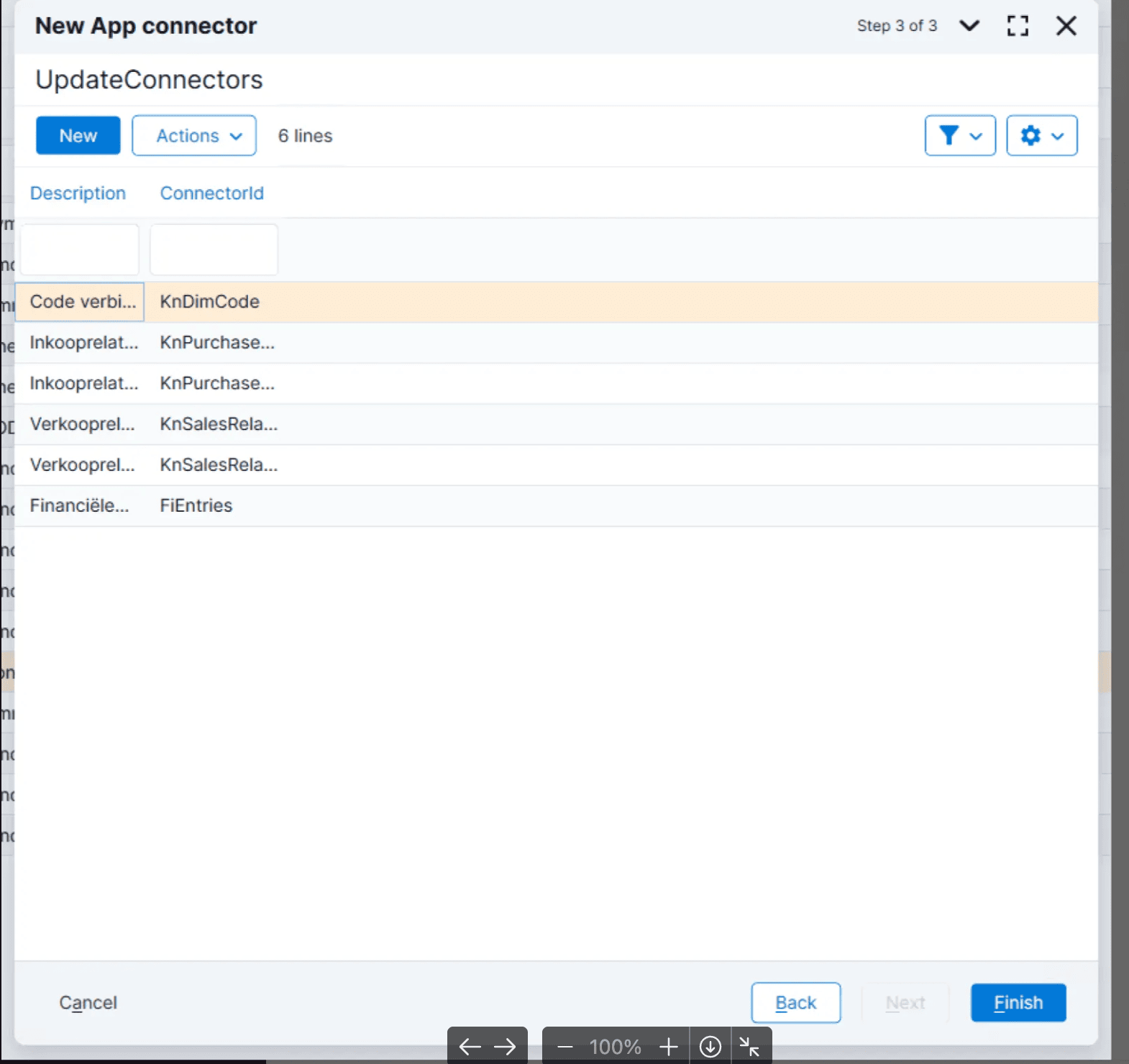
Étape 4 : Enregistrez votre token API
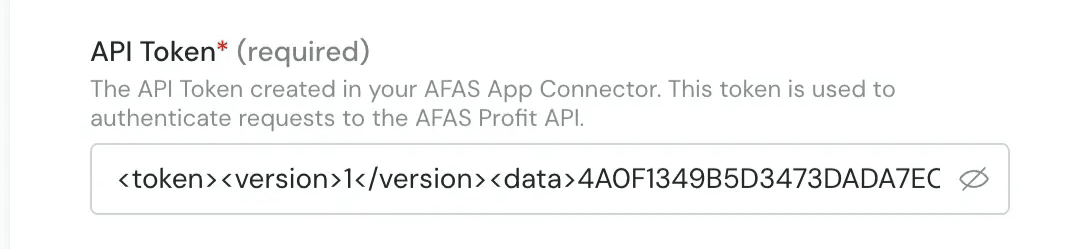
AFAS affichera le token API après la finalisation de la configuration des connecteurs.Conservez-le en sécurité, car vous devrez le renseigner lors de l’activation de la connexion décrite dans la section suivante.
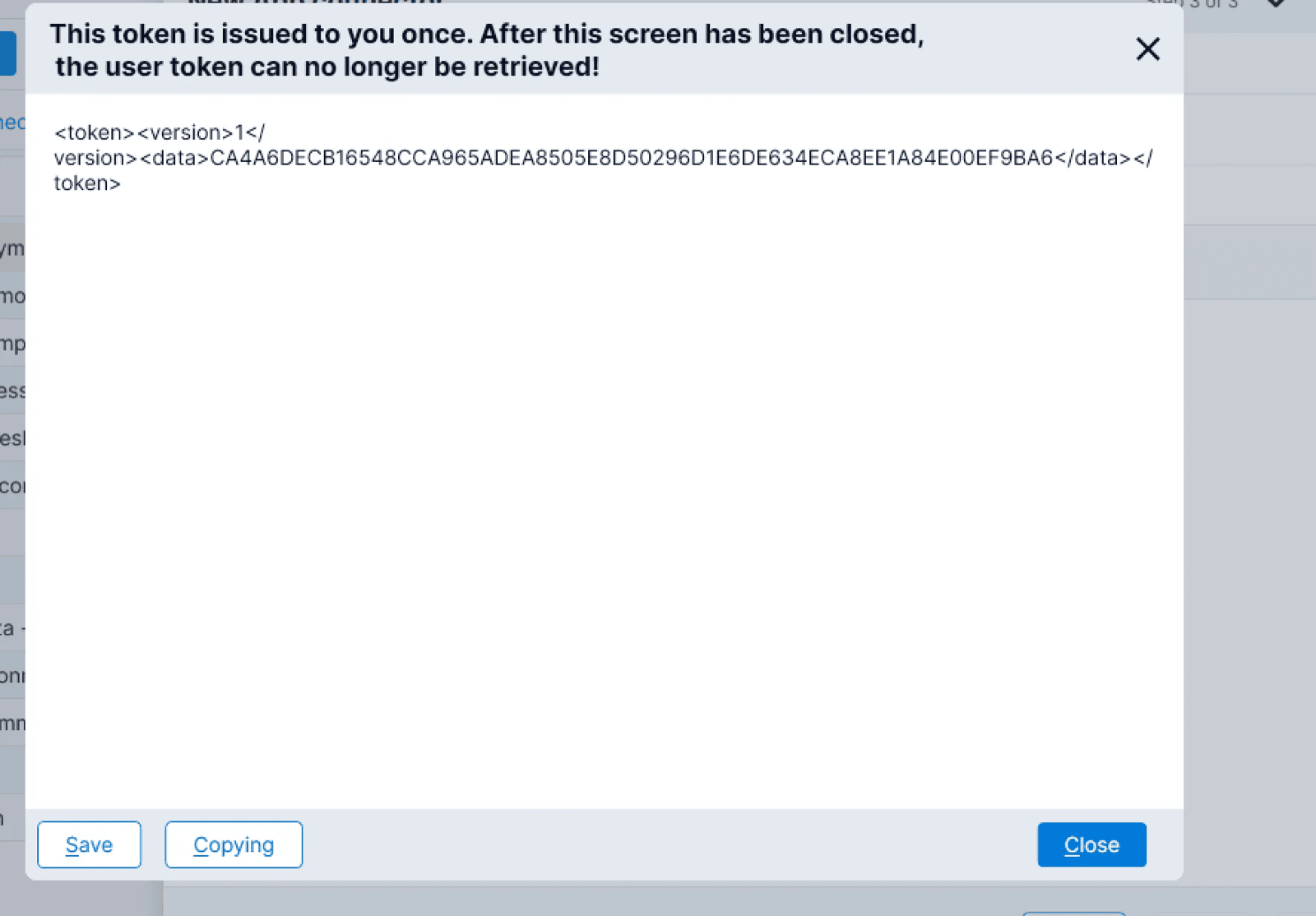
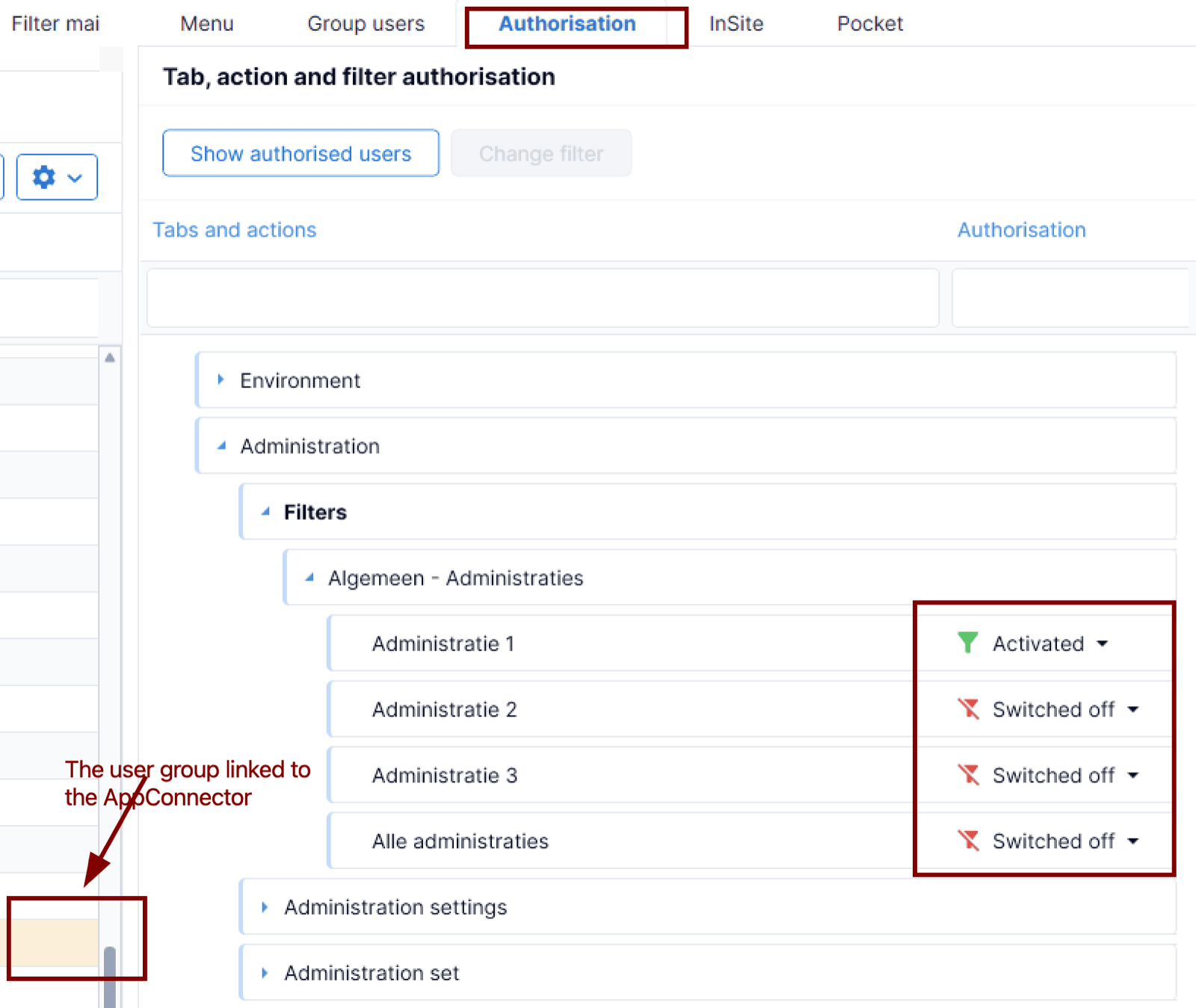
⚡️ CONNEXION
❶ CONNECTER
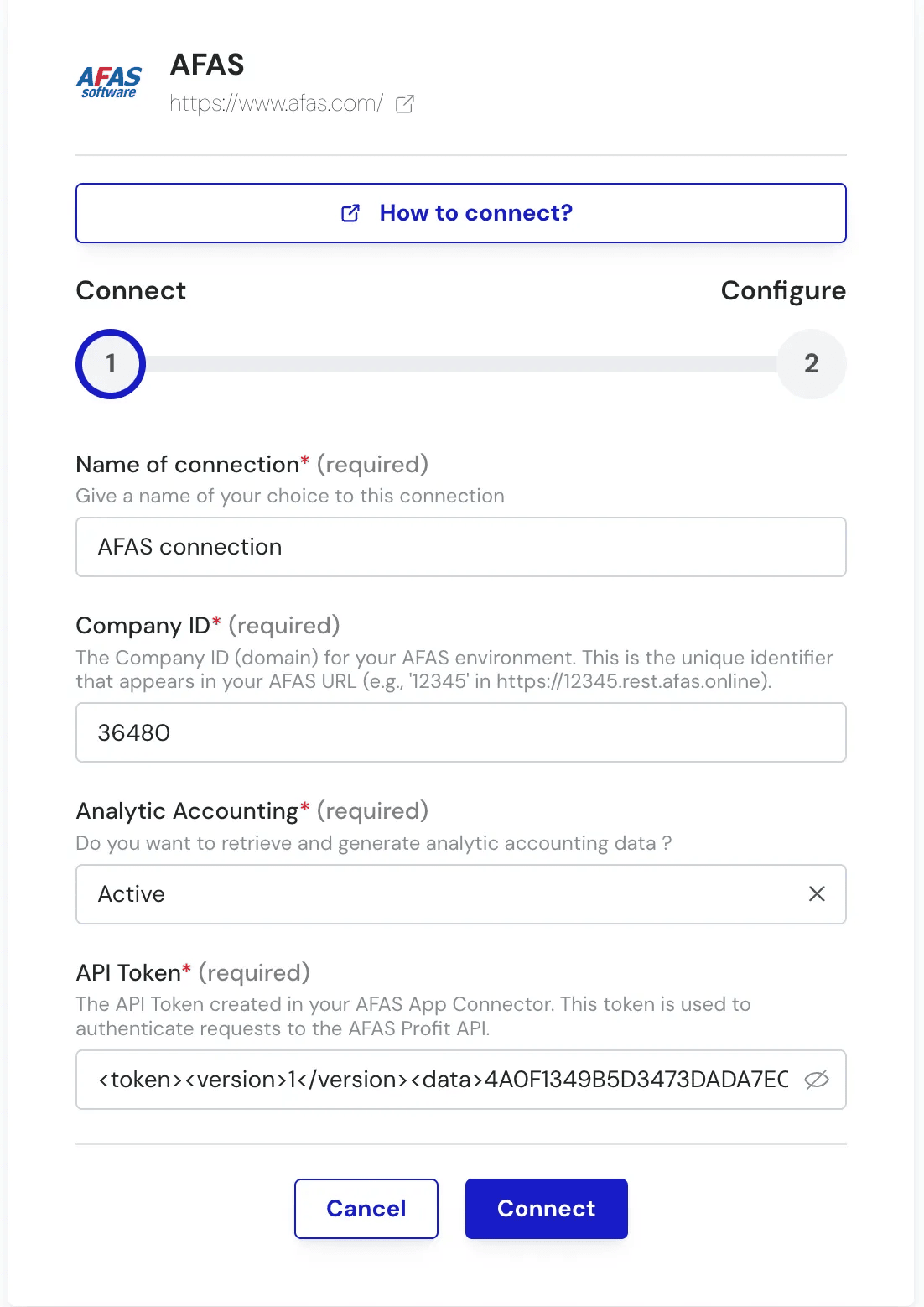
1) Company ID :
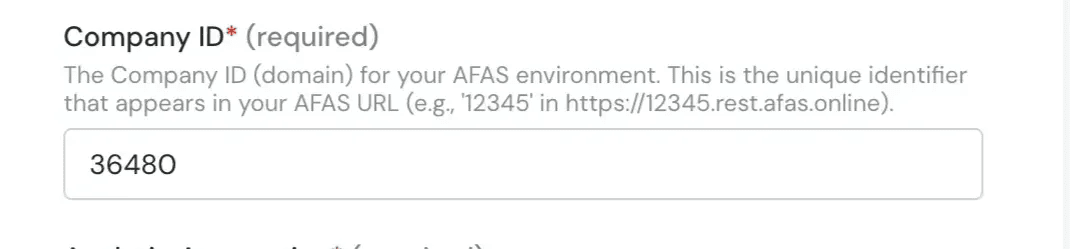

36480, et non de O36480AA.
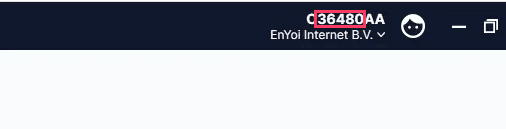
2) Token API :
❷ Configurer

Cette option est utilisée lorsque vous devez vous connecter à un administrative ID spécifique (par exemple, un dossier comptable particulier). Plan analytique par défaut ℹ Si ce champ n’est pas affiché de l’autre côté, vous pouvez l’ignorer. Sélectionnez l’axe d’affectation utilisé par défaut. Validez ! Félicitations ! 🎉