Par défaut, l’installateur Sage 100 crée un dossier comptable (dossier) par exécution. Si vous devez connecter plusieurs dossiers comptables à la fois, vous pouvez le faire en une seule installation, mais cela nécessite d’abord une petite préparation manuelle. Avant de commencer, assurez-vous d’avoir :
  • Rempli le formulaire de connexion une fois par dossier comptable que vous souhaitez connecter, afin d’avoir un fichier zip de configuration par dossier
  • Droits d’administrateur sur la machine où vous exécuterez l’installateur

1. Téléchargez vos fichiers d’installation

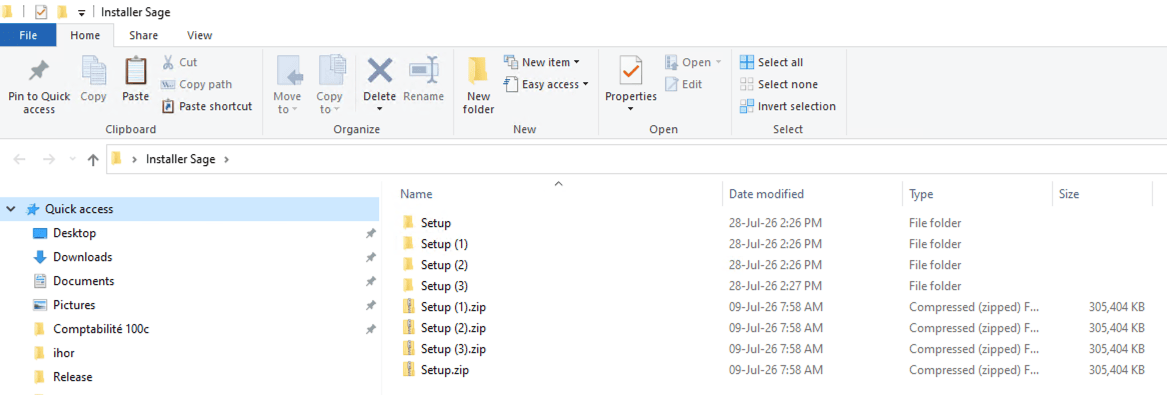
Chaque dossier comptable que vous connectez nécessite son propre paquet d’installation. Lorsque vous remplissez le formulaire de connexion pour un dossier, vous recevez un fichier zip contenant l’installateur Sage 100 ainsi qu’un fichier settings.json propre à cette connexion. Si vous connectez 10 dossiers comptables, vous vous retrouverez avec 10 fichiers zip, chacun contenant son propre settings.json. Créez un répertoire temporaire sur votre machine (par exemple C:\Sage100-Setup) pour rassembler tout cela lors des étapes suivantes. image

2. Dupliquer un fichier settings.json

Choisissez l’un de vos fichiers zip téléchargés, extrayez son settings.json et copiez-le dans le répertoire temporaire que vous venez de créer. Cette copie devient votre fichier de paramètres consolidé unique — vous ajouterez le reste de vos connexions à celui-ci. image

3. Fusionner les Connexions

Ouvrez votre settings.json consolidé. Il ressemble actuellement à ceci, avec un bloc de connexion à l’intérieur du tableau des connexions :
clientId et clientSecret sont de vraies valeurs secrètes dans vos propres fichiers — ils apparaissent vides ici uniquement parce qu’ils ont été masqués pour cet exemple. Copiez-les exactement tels qu’ils apparaissent dans chaque source settings.json; ne les laissez pas vides. Pour chaque dossier comptable supplémentaire, ouvrez son settings.json et copiez le bloc complet de connexion — l’objet { ... } contenant clientId, clientSecret, accountId, consumerId, connectionId, connectionName et consumerName — dans le tableau des connexions de votre fichier consolidé. Votre fichier final devrait ressembler à ceci, avec un bloc par dossier comptable :
Surveillez les virgules. Chaque bloc de connexion doit être séparé par une virgule (voir la virgule après le premier } ci-dessus). Une virgule manquante ou supplémentaire rend le fichier invalide, et l’installateur ne pourra pas le lire. Si vous n’êtes pas sûr que votre fichier soit valide, collez-le dans un vérificateur gratuit comme https://jsonlint.com avant de continuer.

4. Exécuter l’installateur

Lancez l’installateur à partir de l’un de vos dossiers d’installation téléchargés — peu importe lequel, car vous le dirigerez ensuite vers votre fichier consolidé. Lors des premières étapes, l’installateur demandera le chemin vers votre settings.json. Par défaut, il remplit le chemin vers le fichier original situé à côté de l’installateur — vous devez le modifier pour pointer vers le fichier consolidé que vous avez édité dans le répertoire temporaire. Une fois le chemin mis à jour, continuez normalement à travers l’installateur.