Préparation
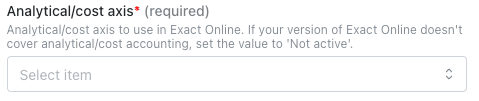
Si vous ne voyez aucun champ pour les axes analytiques/coûts sur votre page d’activation (Étape 2 de la section Connexion), ou si vous n’en avez pas besoin, vous pouvez ignorer cette étape. Vérifiez si votre compte a l’axe analytique/coût activé. Pour cela, connectez-vous à votre compte Exact Online.- Allez à l’onglet Financier → Analyse & Résultats.
- Dans l’exemple ci-dessous, deux axes sont activés : Centres de coûts et Unités de coûts.

Connexion
Étape 1 : Choisissez un nom pour votre connexion.

Authentification
Vous serez redirigé vers une page Exact Online pour authentifier votre compte
Configuration
Étape 1 : Sélectionnez l’entreprise, le dossier, la division que vous souhaitez configurer.
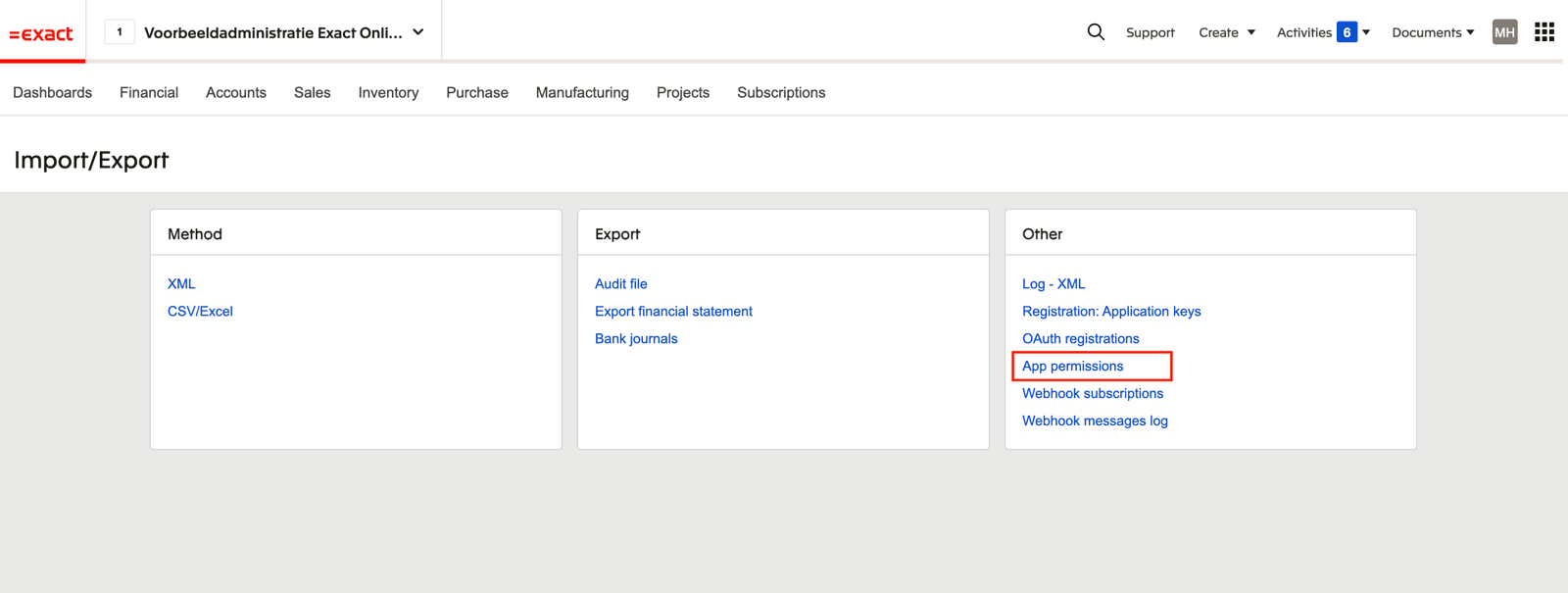
- Ouvrez les paramètres “Import/Export” d’Exact Online

- Sélectionnez “Permissions d’application”
- Sélectionnez l’application que vous essayez de connecter à Exact Online
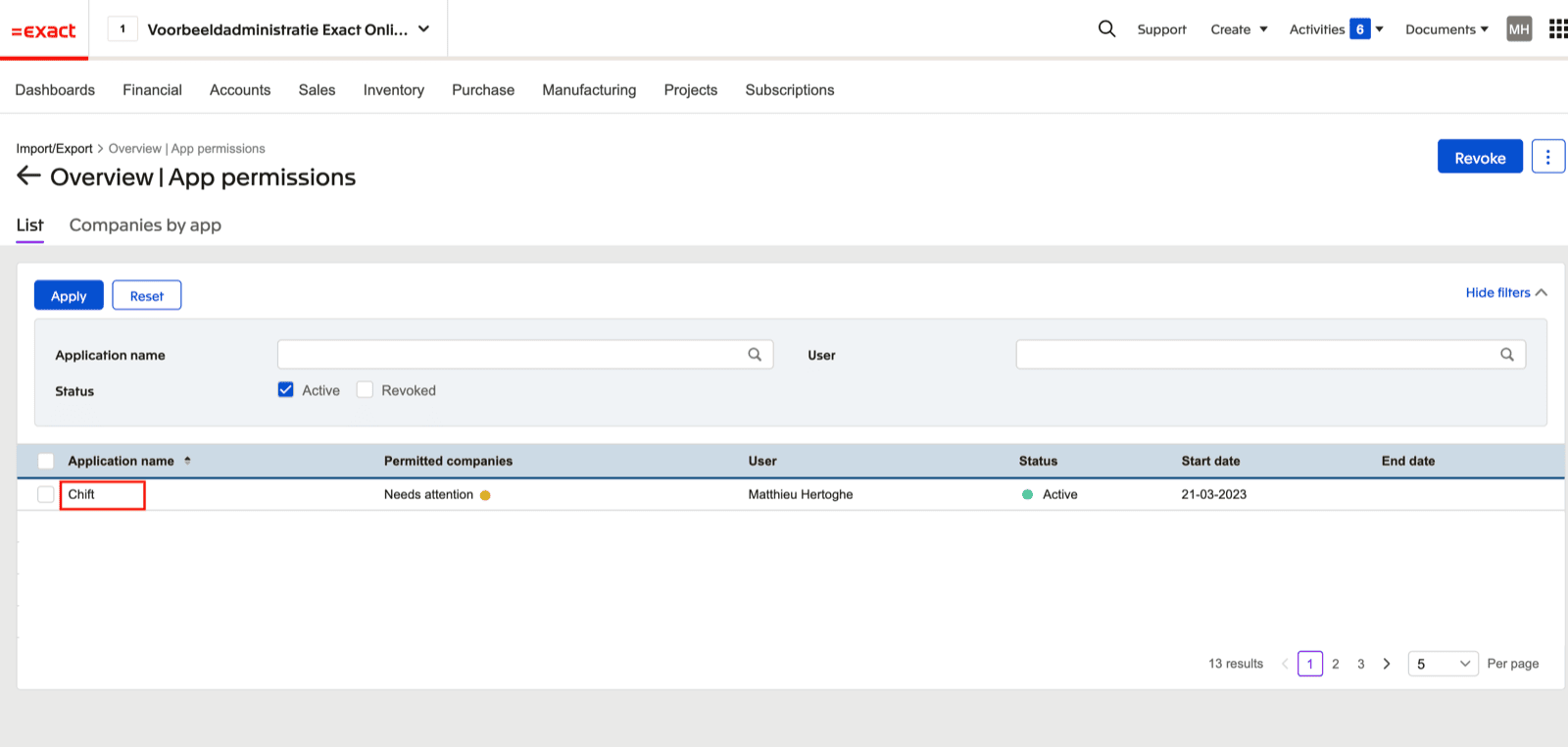
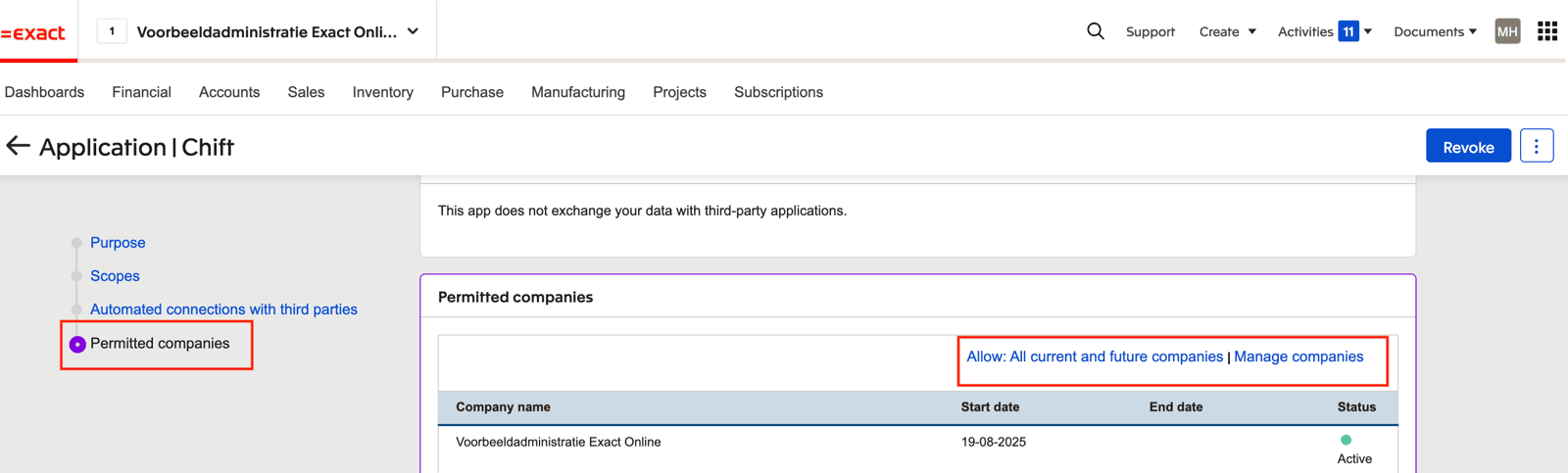
- Allez à la section “Entreprises autorisées”. Ici vous pouvez autoriser toutes les entreprises actuelles et futures OU sélectionner “Gérer les entreprises” pour n’autoriser que des entreprises spécifiques