Prérequis
Pour que le connecteur fonctionne sur le serveur, vous devez vous assurer avant l’installation que :- Vous disposez d’un accès administrateur au serveur sur lequel Sage 100 est installé afin de procéder à l’installation.
- Le framework .NET 4.8 est installé sur le serveur
-
Nous disposons d’un utilisateur Windows qui a les accès en lecture et en écriture à la base de données SQL du fichier comptable et au fichier Sage 100.
-
Deux options sont possibles :
- Récupérer le nom et le mot de passe d’un utilisateur qui disposerait de ces deux accès.
- Créer un utilisateur spécifique au connecteur Sage 100 - c’est la solution recommandée
-
Deux options sont possibles :
Vous pouvez trouver les versions disponibles de cette bibliothèque ici.
-
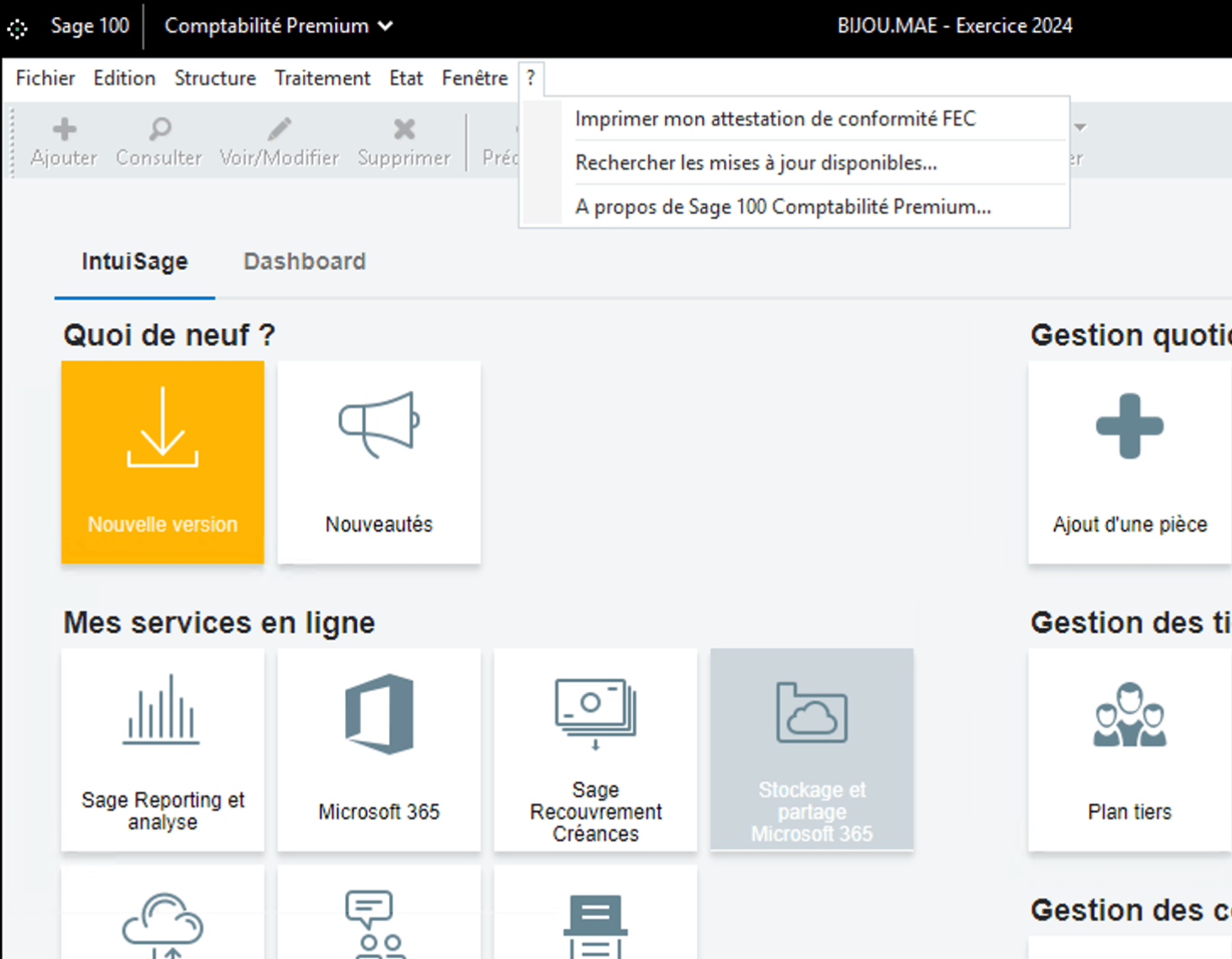
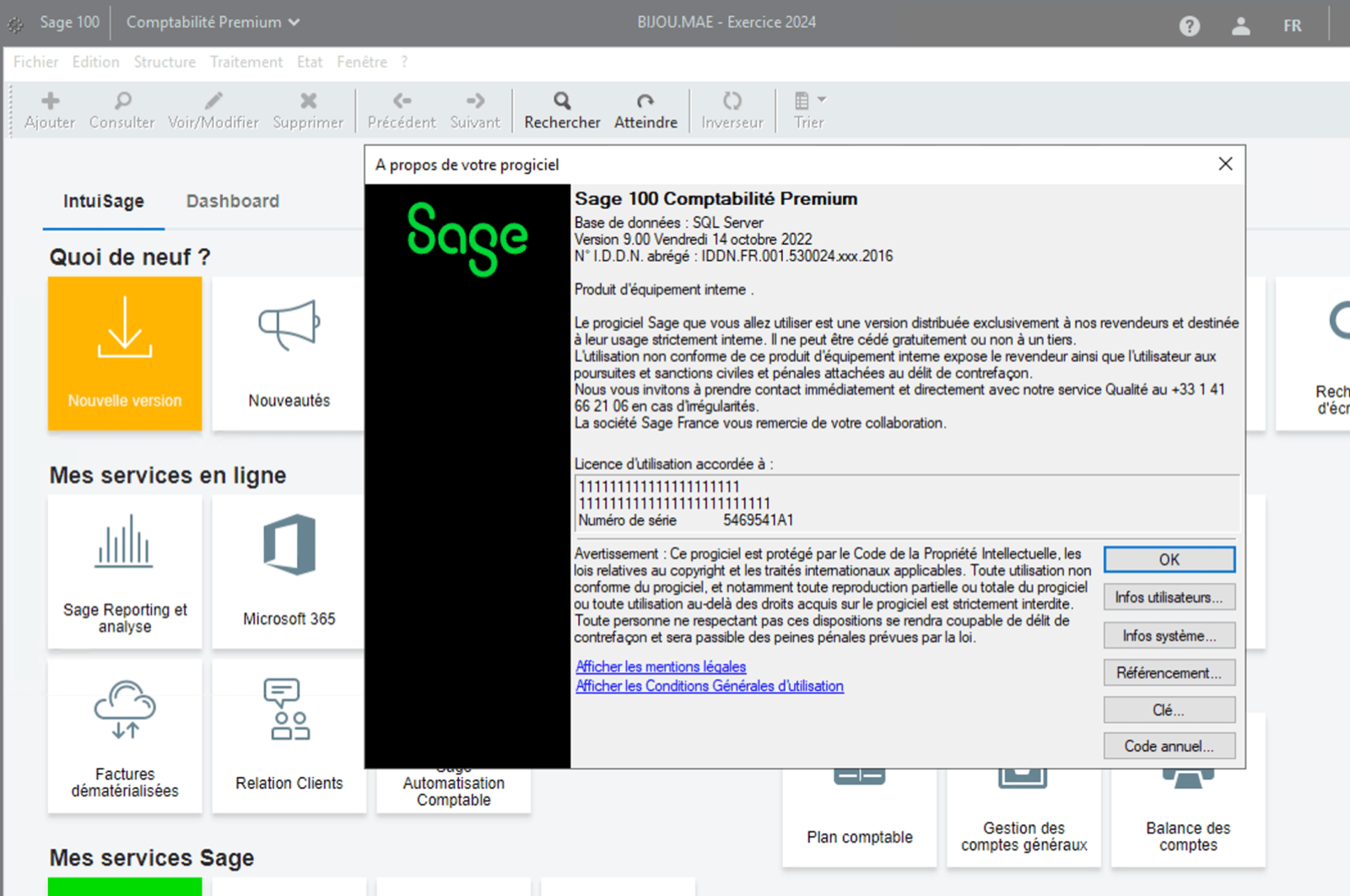
Vérifiez votre version de Sage :
- Depuis votre compte, dans la barre de menu → ”?” → “À propos de Sage 100 Comptabilité …”
- Sur la page qui s’ouvre, vous trouverez en haut de la page le numéro de vos versions Sage.
PRÉPARATION
Afin d’établir la connexion avec Sage 100 “On Premise”, vous devrez récupérer un certain nombre d’informations sur votre instance Sage 100 et auprès du partenaire intégrateur qui a installé votre instance Sage 100.- Trouver le code de votre dossier / société
- Récupérer le numéro de la zone / du plan analytique
- Récupérer l’emplacement du fichier GCM (.gcm)
- Récupérer votre nom d’utilisateur et mot de passe Sage
1. Trouver le code de votre dossier / société
Cette information est visible depuis votre instance Sage 100 tout en haut de votre page dans une barre de menu. Au centre de ce bandeau “menu”, vous verrez le code de votre dossier (société) indiqué.
2. Récupérer le numéro de la zone/du plan analytique (le cas échéant)
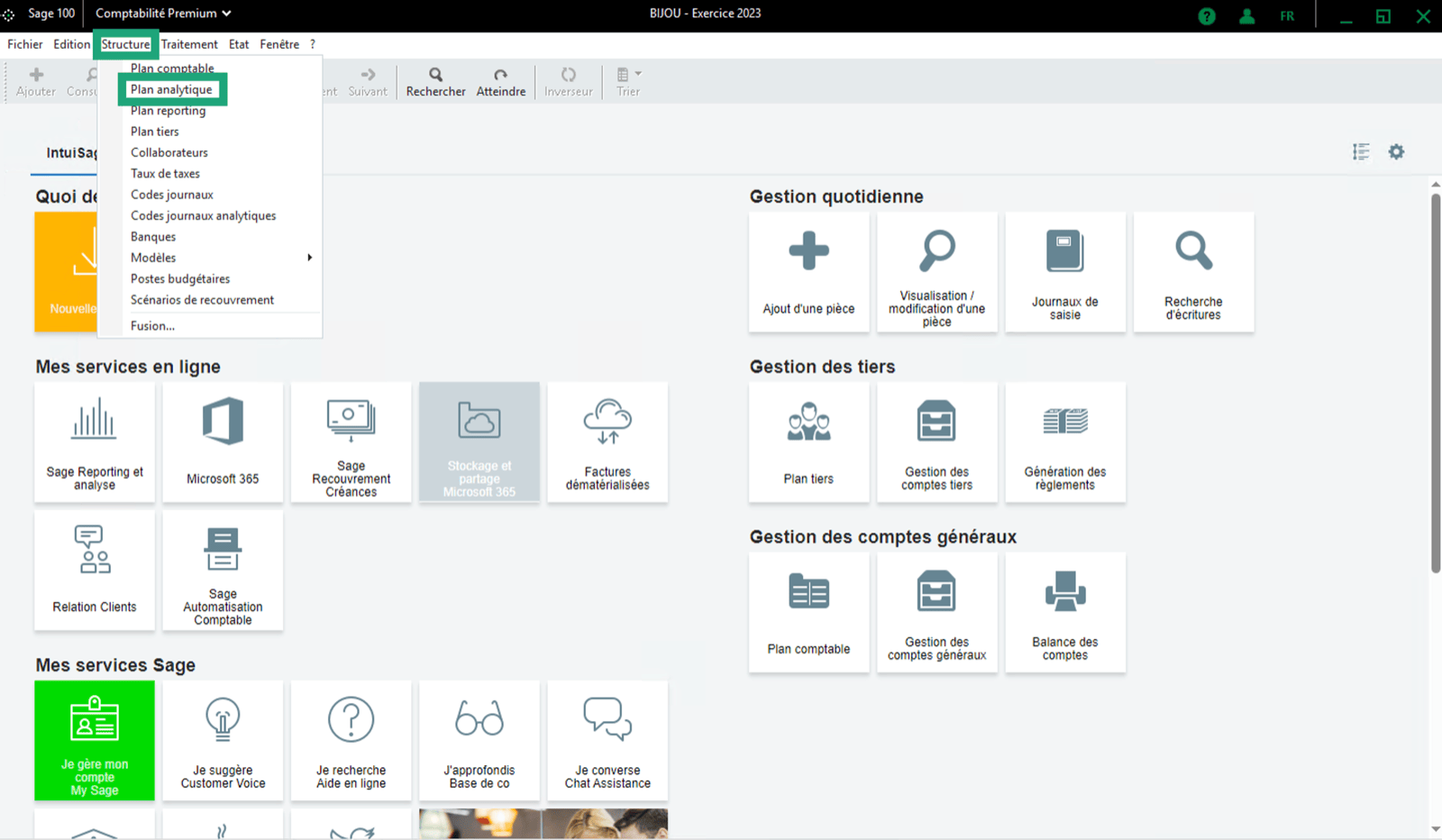
Pour identifier le numéro de la zone/du plan analytique, vous devez suivre ces étapes depuis votre instance Sage 100.-
Menu → Structure → Plan analytique
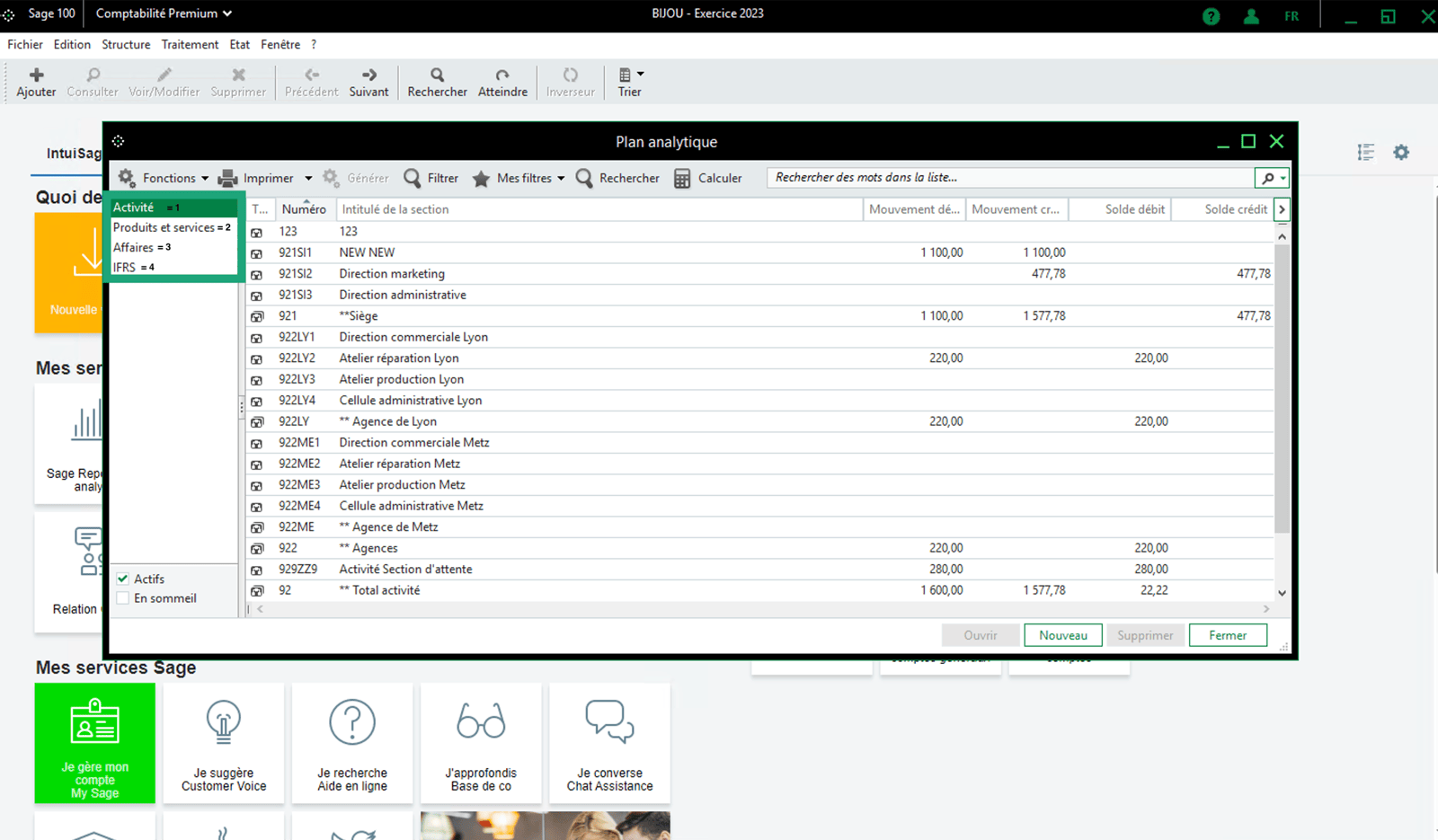
- Activité = 1 (renseignez le numéro 1 pour sélectionner la première option de plan analytique)
- Produits et services = 2 (renseignez le numéro 2 pour sélectionner la deuxième option de plan analytique)
- Affaire = 3 (renseignez le numéro 3 pour sélectionner la troisième option de plan analytique)
- et ainsi de suite…
3. Récupérer l’emplacement du fichier comptable (.gcm)
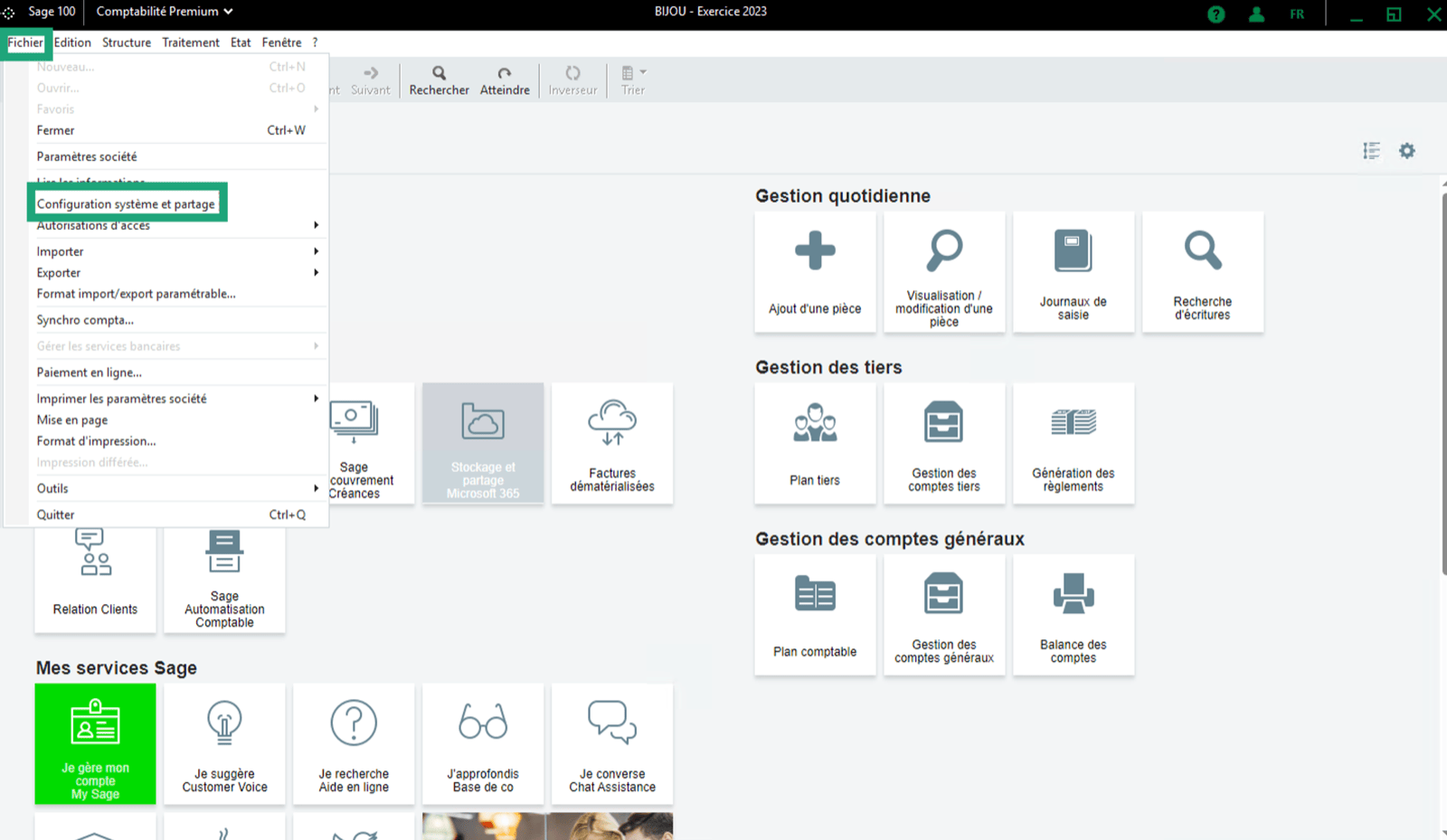
Depuis votre instance Sage 100, allez dans “Fichier” → “Configuration système et partage” Ensuite, comme indiqué dans la capture d’écran ci-dessous, sélectionnez “fichier comptable” et copiez le nom de l’emplacement du dossier de données Sage 100 et conservez-le pour le renseigner plus tard dans le formulaire de connexion. ⚠ Assurez-vous que le type d’accès est défini sur “multi-utilisateur”.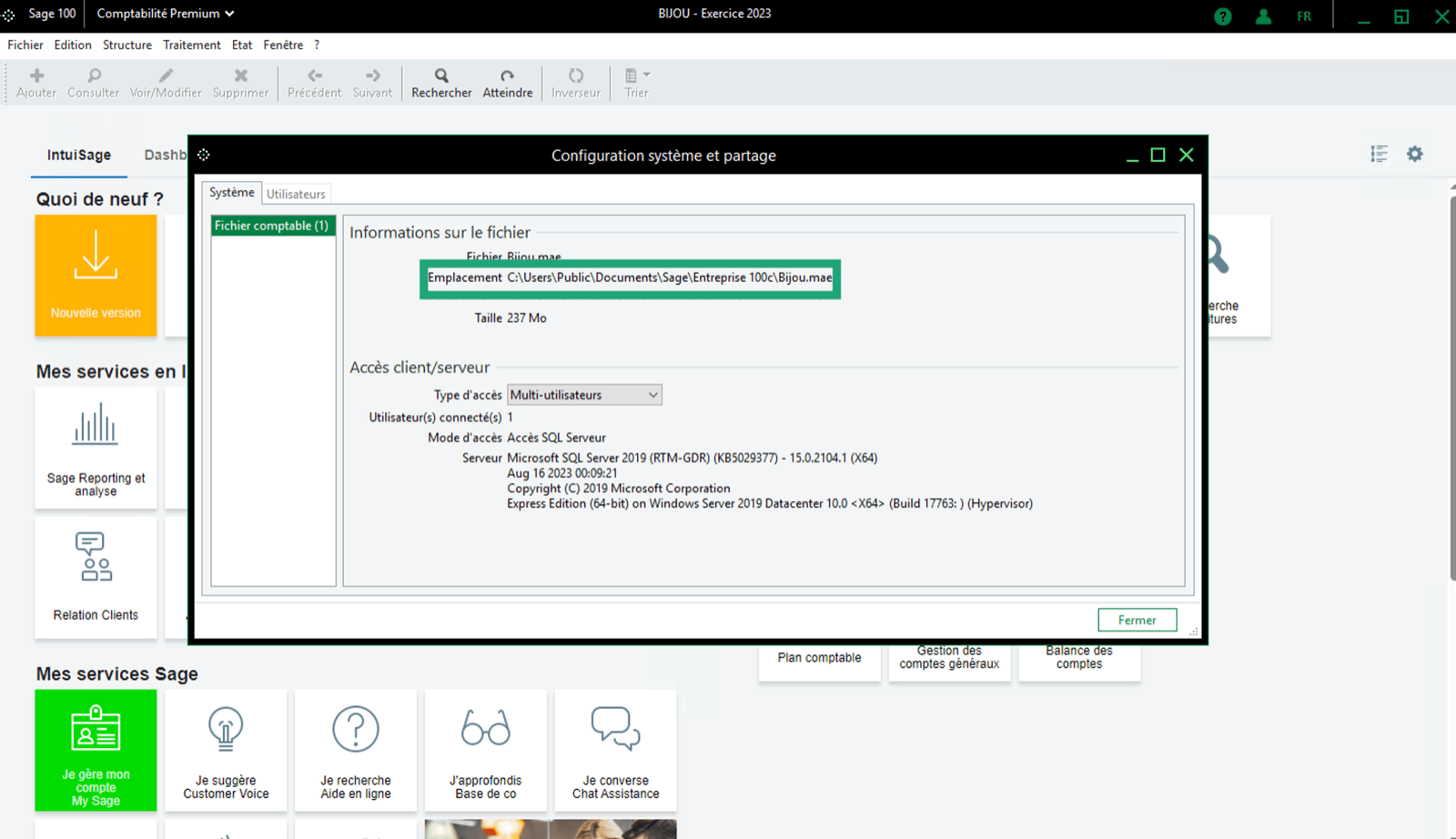
4. Récupérer votre nom d’utilisateur et votre mot de passe
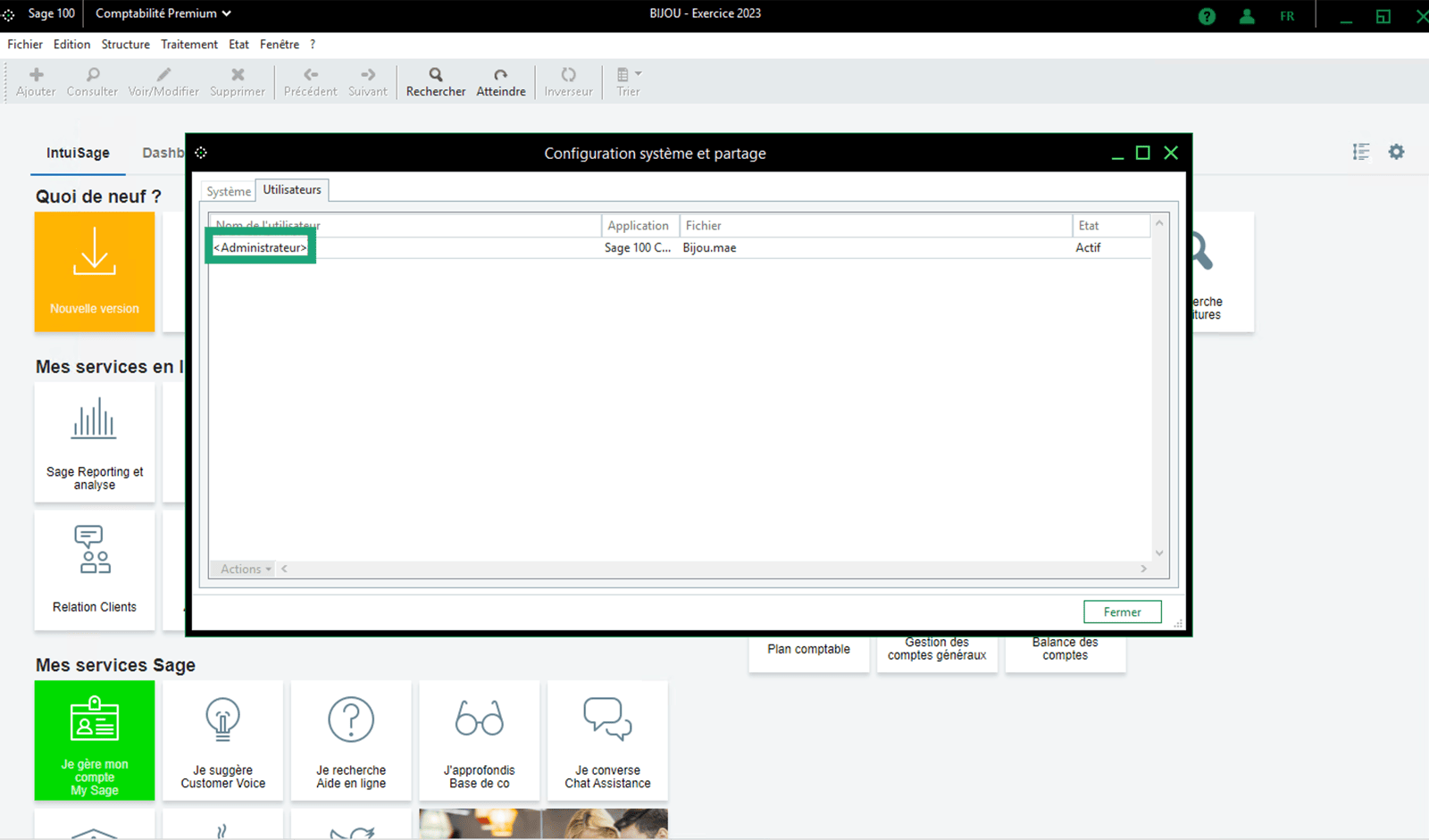
Le nom d’utilisateur Sage 100 peut être récupéré comme suit : sur votre compte Sage 100, allez dans “Fichier” → “Configuration système et partage”. ⚠ Si vous utilisez l’administrateur par défaut, vous devrez également fournir les caractères de comparaison :<Administrateur>
Le mot de passe de l’utilisateur Sage est celui de l’utilisateur ci-dessus. Il est possible que l’utilisateur mentionné n’ait pas de mot de passe. Dans ce cas, laissez ce champ vide.
Connexion
Étape 1 : Choisissez un nom pour votre connexion (le cas échéant, cette première question n’est pas toujours affichée)

Téléchargement et installation de l’agent local
Étape 1 : Télécharger le fichier Zip
Après l’étape de connexion, vous aurez deux options pour télécharger et installer l’agent local sur le même serveur/ordinateur que votre instance Sage 100 :- Si vous disposez d’un accès administrateur au serveur/ordinateur sur lequel Sage 100 est installé, vous pouvez télécharger directement le programme en cliquant sur Télécharger. Sinon, un lien pour télécharger le même fichier Zip sera envoyé par e-mail à l’adresse que vous fournirez.
-
Un dossier zip s’ouvrira et vous proposera plusieurs fichiers.
- Lancez l’installation du dossier “local agent” portant le numéro correspondant au numéro de votre version Sage.
- Pendant l’installation, vous devrez sélectionner le fichier “settings.json” pour compléter les étapes d’installation.
- Si Sage 100 est installé sur un serveur/ordinateur auquel vous n’avez pas d’accès administrateur, vous avez la possibilité d’envoyer le programme par e-mail à la personne ou à l’entreprise qui dispose d’un accès administrateur au serveur/ordinateur sur lequel Sage 100 est installé
Étape 2 : Installer le Cockpit (s’il n’a pas déjà été installé)
Pour installer le cockpit, veuillez suivre les étapes documentées dans l’article suivant : 📄 Local Agent Cockpit — User Guide Si le Cockpit a déjà été installé sur votre serveur, vous pouvez le démarrer en tant qu’administrateur et vous rendre directement dans la section Sage 100 FR GC du cockpit.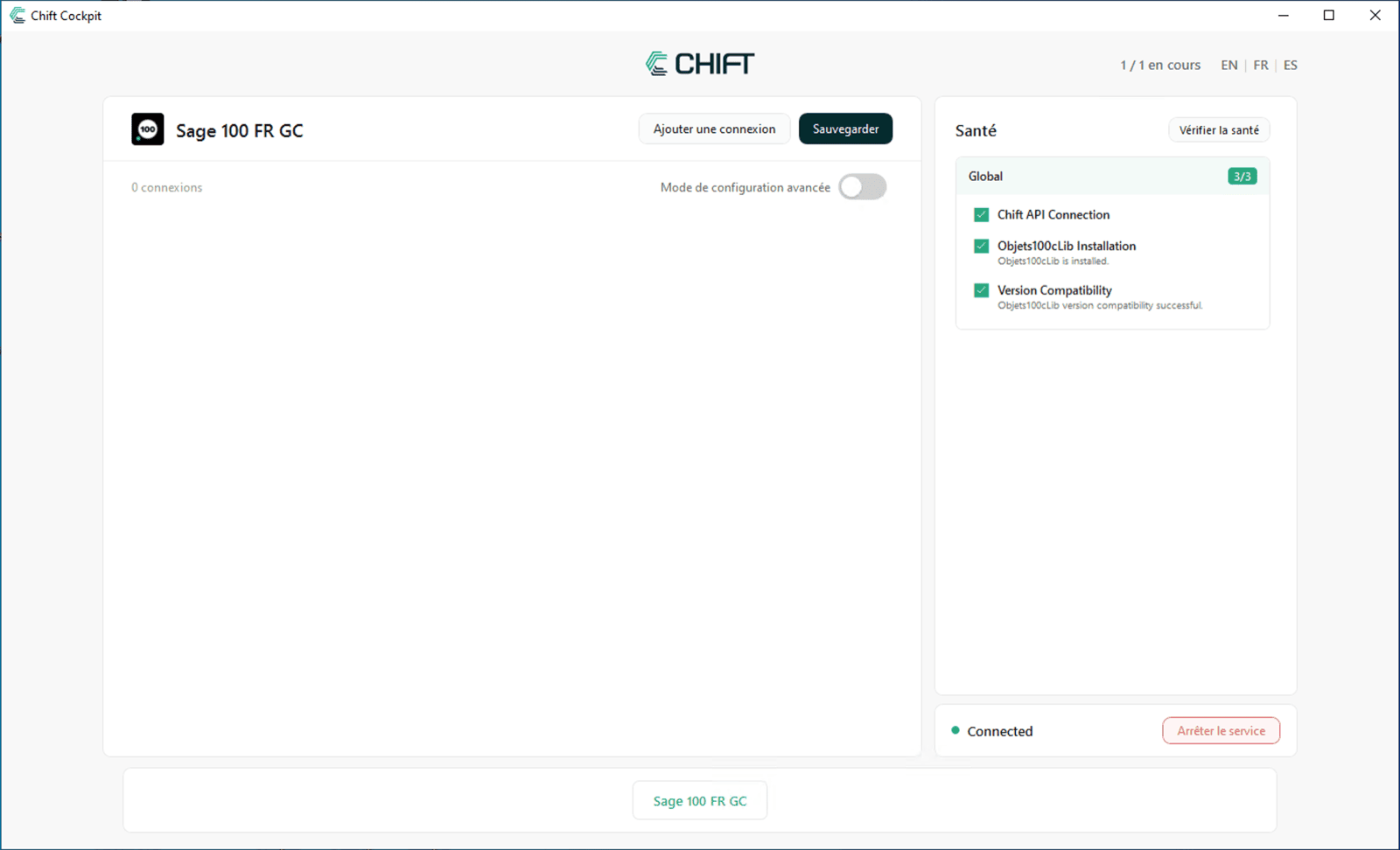
Étape 3 : Connecter votre dossier via le Cockpit
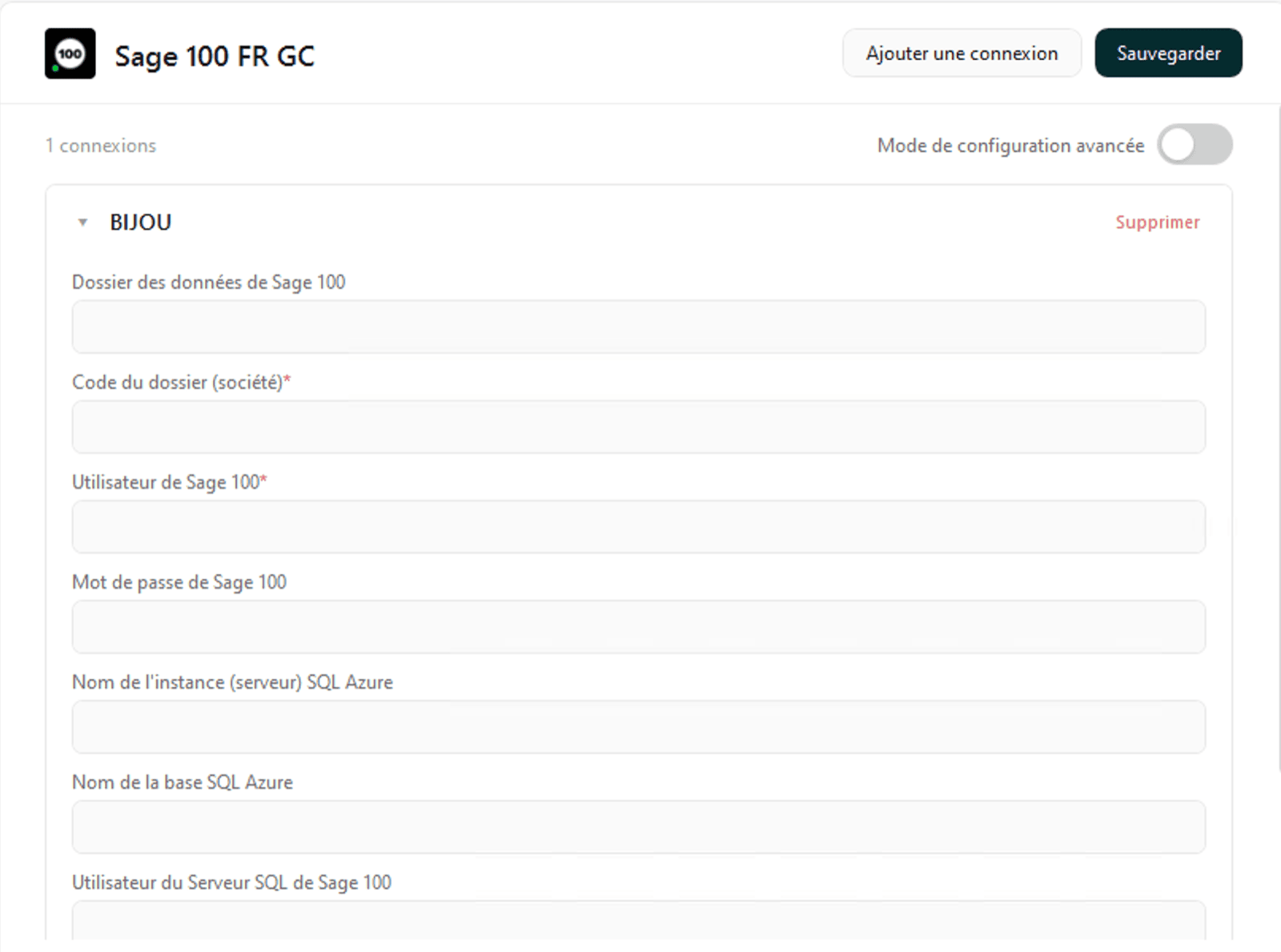
Voici une courte vidéo montrant comment ajouter une nouvelle connexion à votre cockpit. Notez que dans cette vidéo, l’administrateur n’a pas de mot de passe. Si un mot de passe était requis, le champ suivant (mot de passe Sage) devrait également être rempli. Pour créer la connexion avec votre dossier GCM, veuillez cliquer sur le bouton Add connection en haut de l’écran. Cela ouvrira un nouvel onglet qui vous demandera de sélectionner un fichier settings.json. Ce fichier contient toutes les informations techniques permettant au cockpit de créer la connexion appropriée avec votre dossier. Chaque dossier que vous souhaitez connecter via le cockpit nécessitera un settings.json distinct qui devra être téléchargé séparément.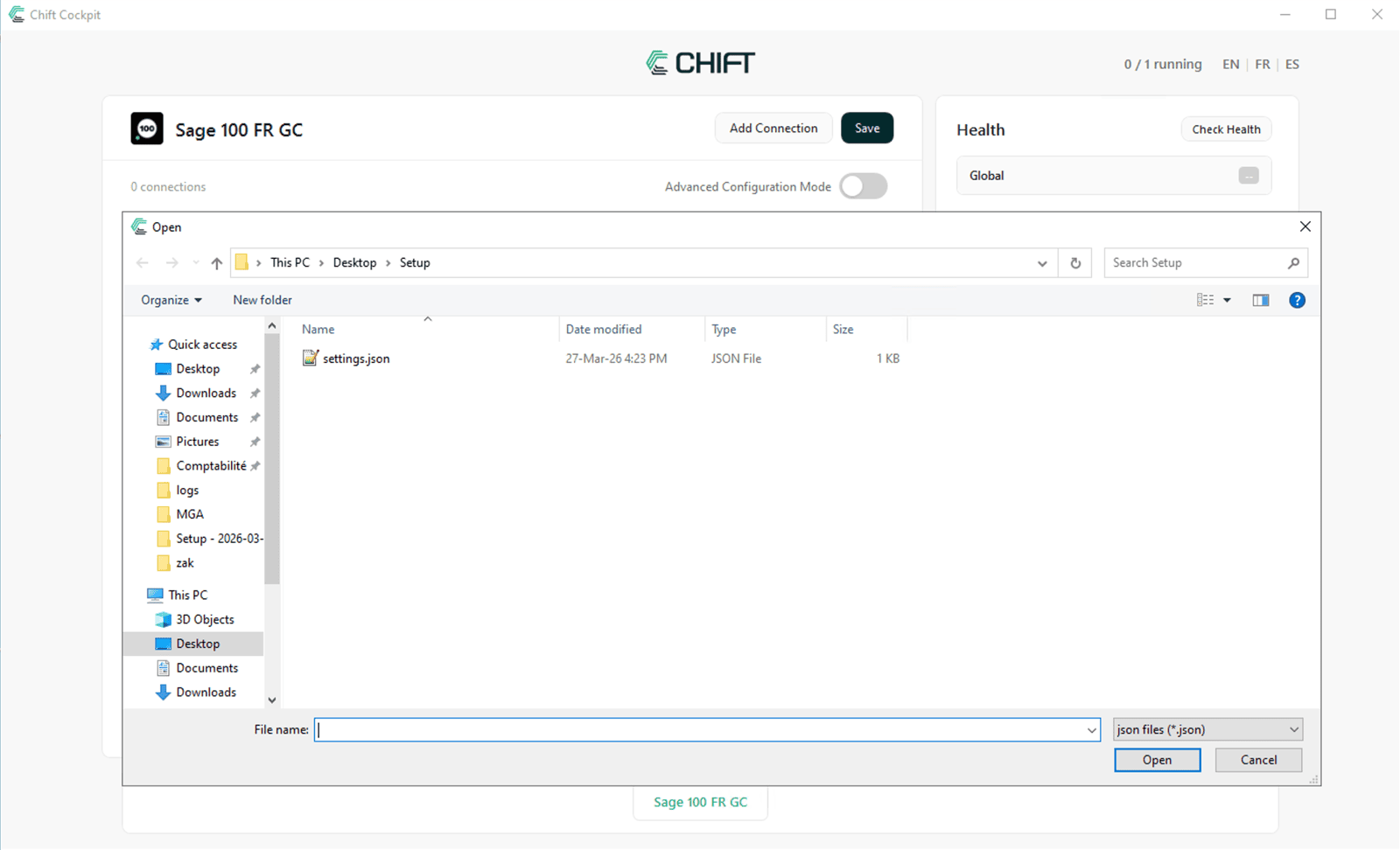
-
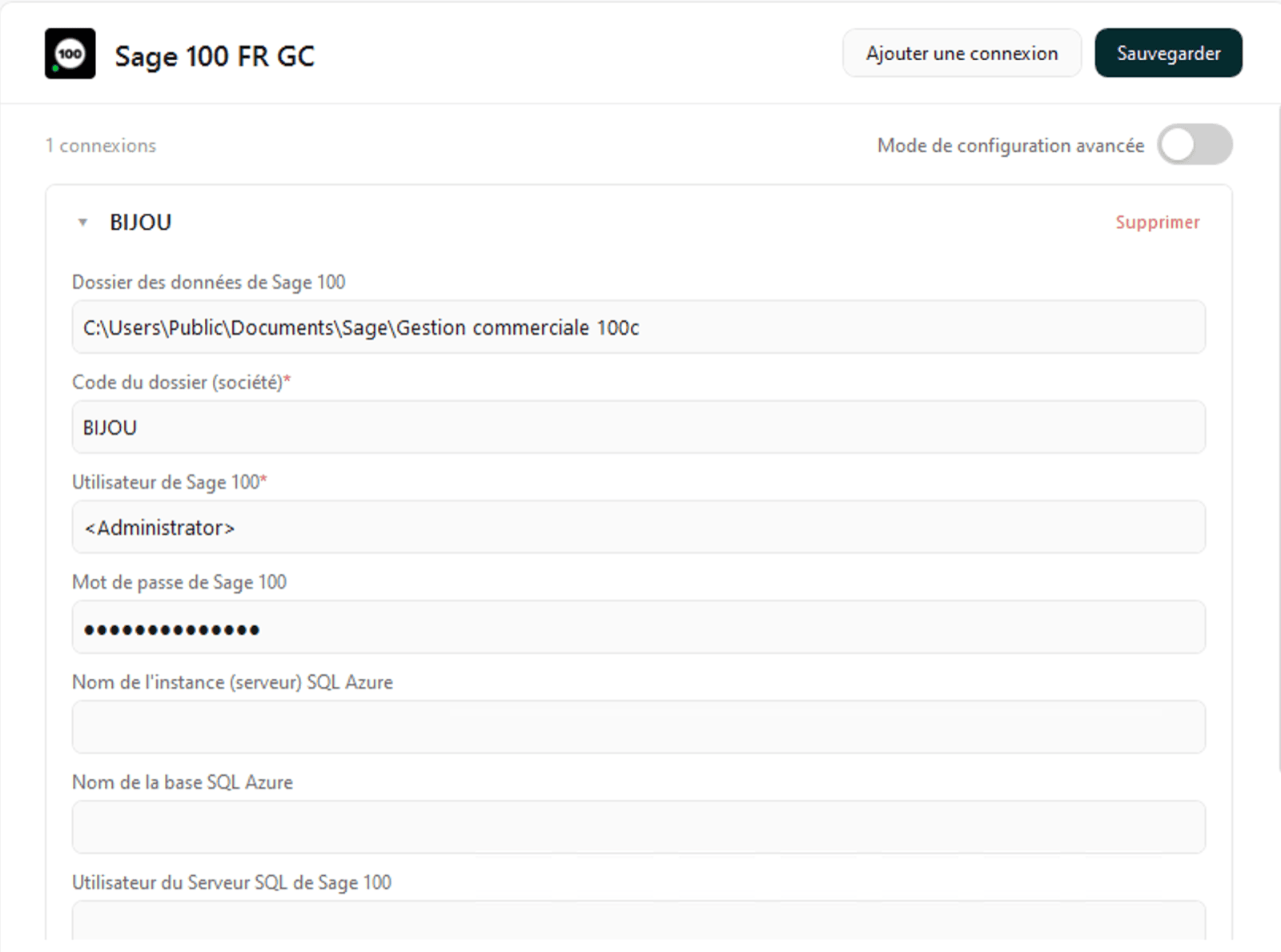
Dossier de données Sage 100 : le chemin que vous avez récupéré à l’étape Préparation - étape 3
- exemple :
C:\Users\Public\Documents\Sage\Gestion commerciale 100c(sans le fichier gcm)
- exemple :
-
Code société : le code de votre société dans Sage (qui est également le nom de votre fichier GCM, issu de Préparation - étape 3)
- exemple : BIJOU
-
Nom d’utilisateur Sage 100 : le nom d’utilisateur de l’administrateur que vous souhaitez utiliser pour la connexion. Nous recommandons l’utilisation de l’administrateur par défaut de votre compte Sage.
- exemple :
<administrateur>
- exemple :
- Mot de passe Sage 100 : le mot de passe de l’utilisateur que vous avez indiqué au point précédent.

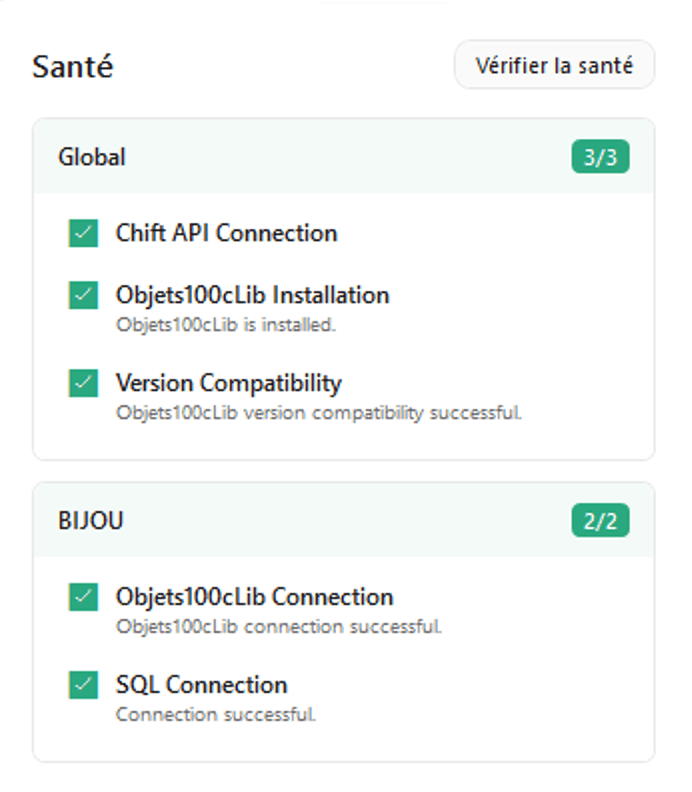
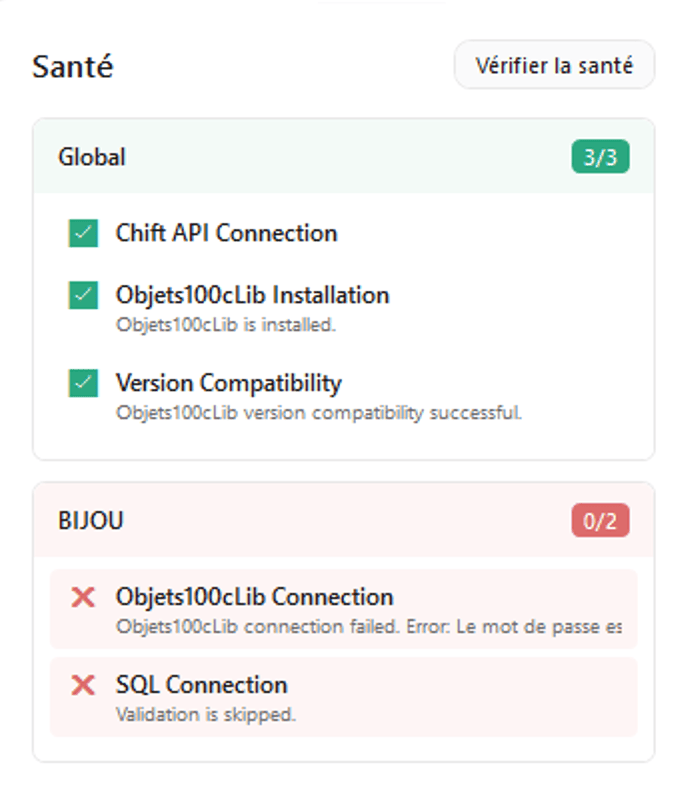
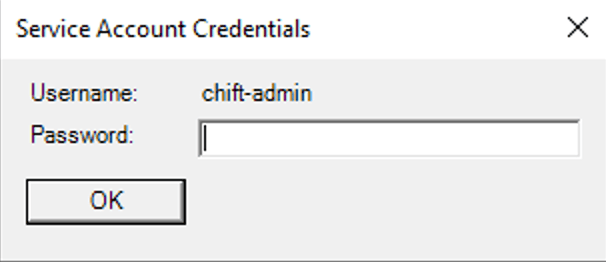
Changer l’utilisateur qui exécute le service
Cette étape est obligatoire si votre MAE est situé sur un lecteur réseau ou si l’utilisateur Local System n’a pas accès à ce fichier. Pour ce faire, ouvrez l’application services de Windows en tant qu’administrateur :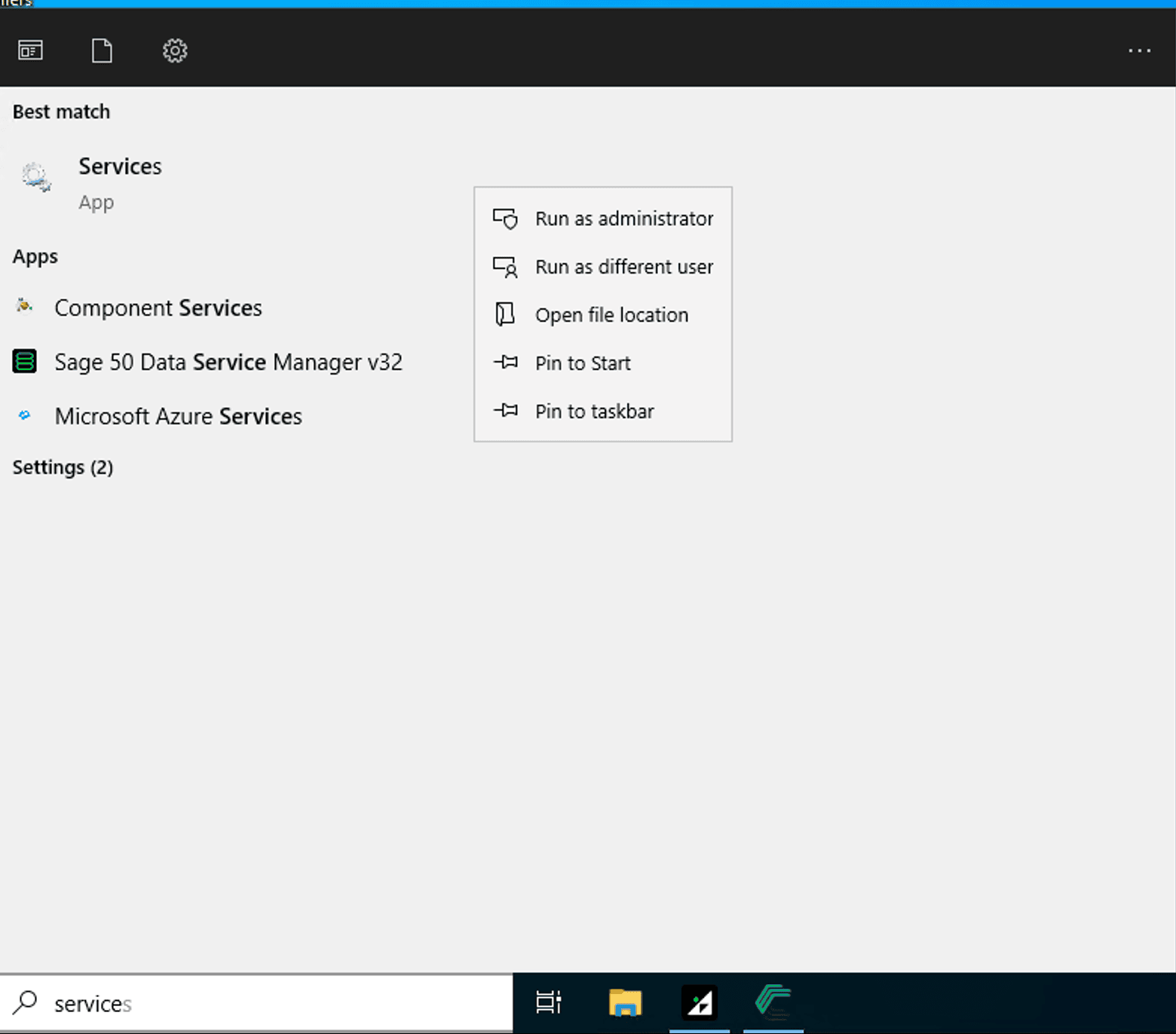
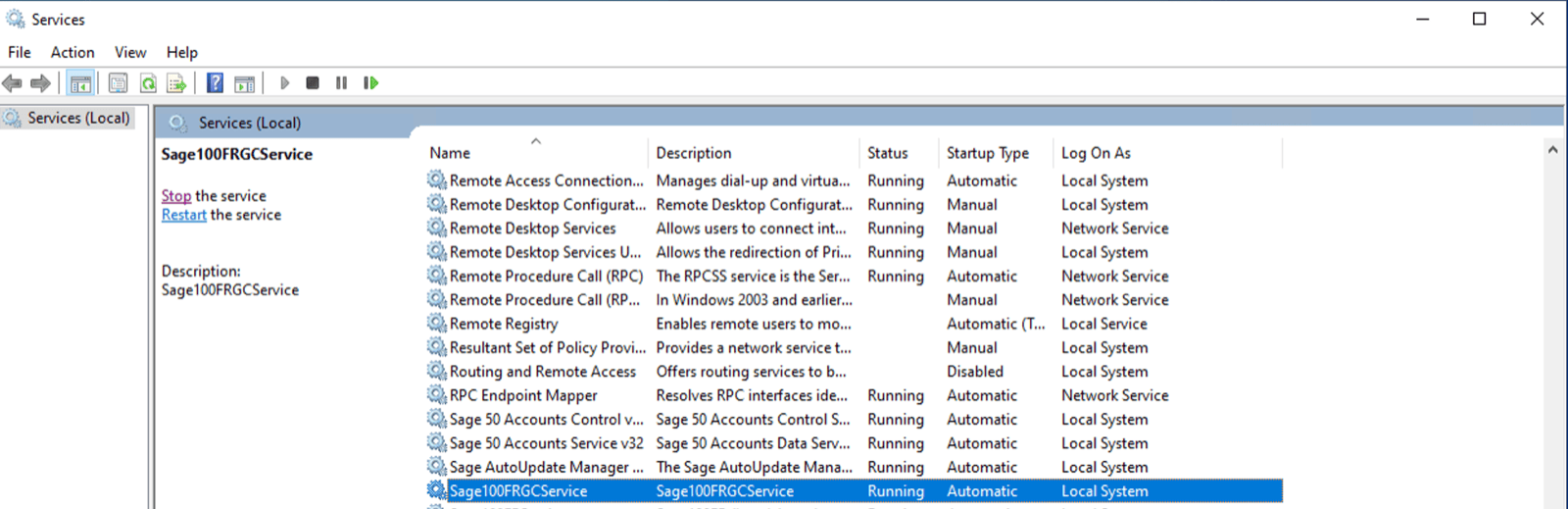
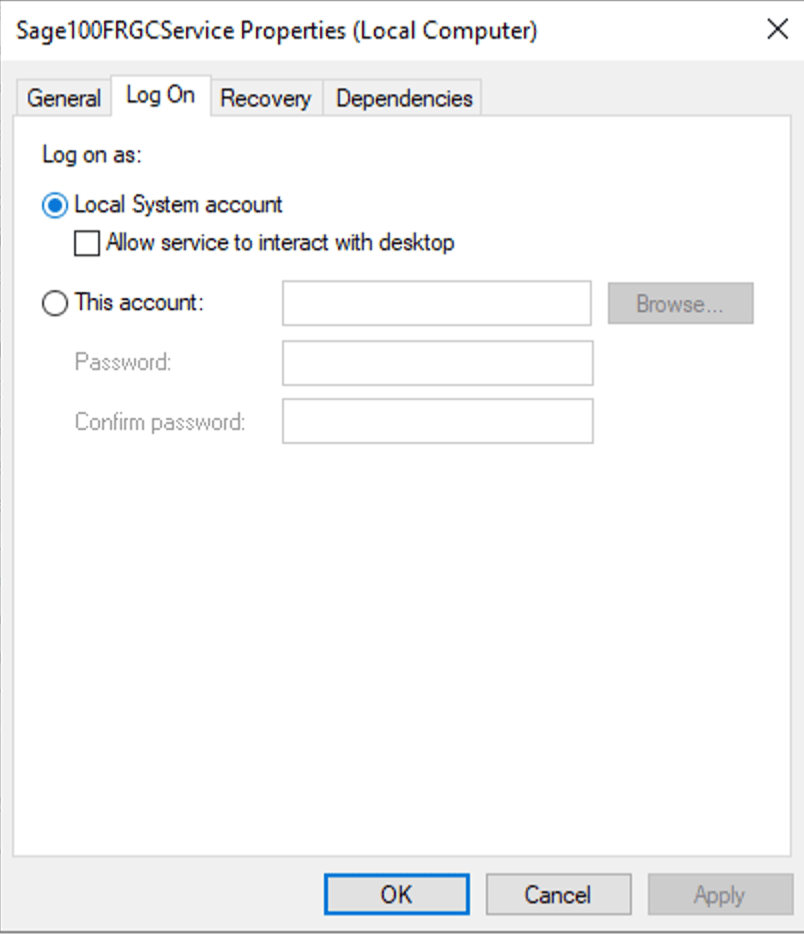
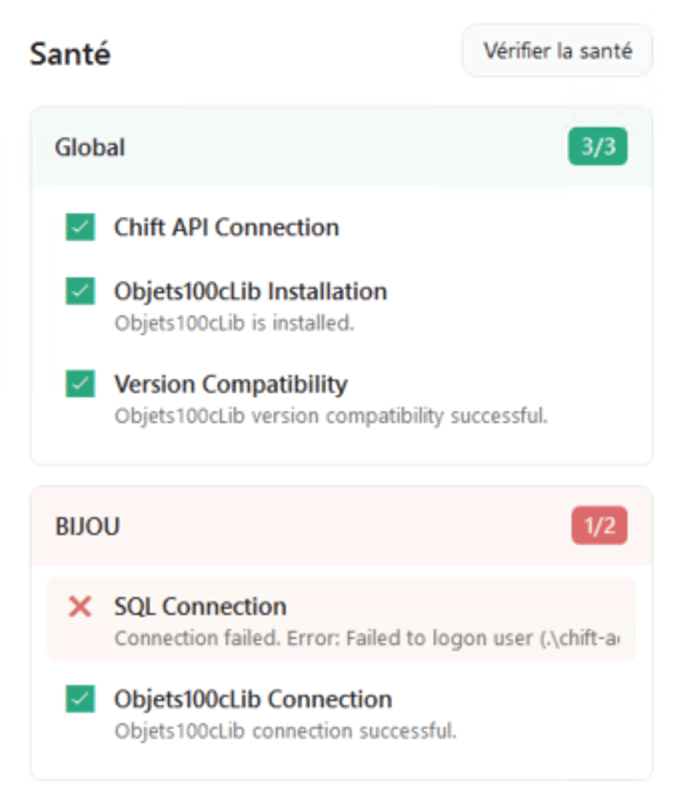
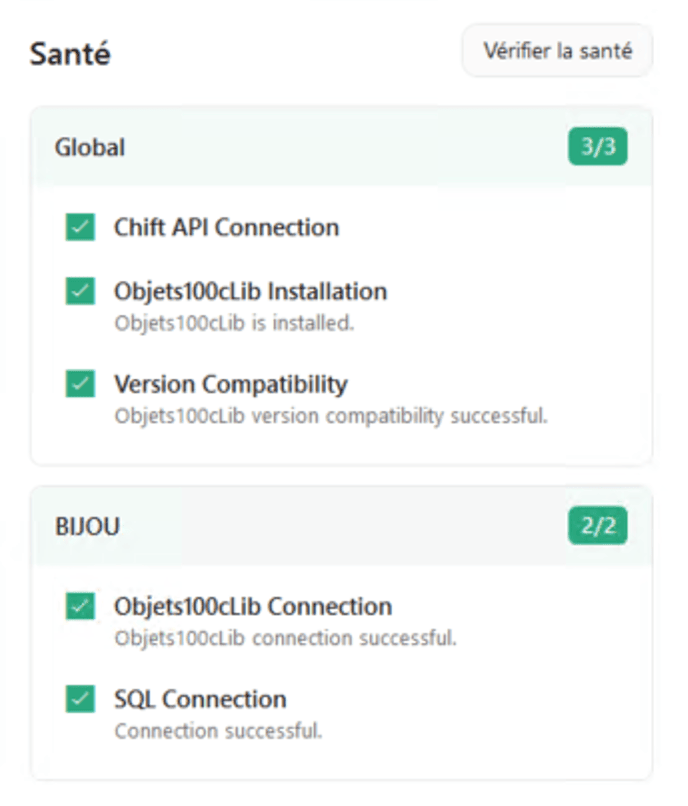
- Disposer des accès en lecture et en écriture à votre base de données SQL liée au dossier que vous souhaitez connecter.
- Disposer d’un accès en lecture aux dossiers contenant votre fichier MAE.
- Disposer d’autorisations d’écriture sur le dossier suivant :
C://ProgramFiles (x86)/Sage100FRGCServicecar certains logs y seront mis à jour. (Notez que le nom du premier dossier peut être légèrement différent selon votre serveur).