Ce guide explique comment activer votre connexion à DATEV en utilisant l’API DATEVConnect locale via un agent local installé sur votre machine. Cette méthode ne nécessite pas d’exposer d’URL, ce qui est une opération que seul votre intégrateur peut techniquement réaliser — et qu’il peut dans certains cas refuser. Si vous préférez ne pas utiliser l’installation du Local Agent, et que votre intégrateur accepte d’exposer l’URL, vous pouvez procéder à la configuration alternative. Dans ce cas, veuillez contacter votre fournisseur de logiciel afin d’être orienté vers les instructions appropriées. La méthode alternative est expliquée dans un article distinct ici

📋 Vue d’ensemble

Cette intégration se connecte à deux composants DATEV :
  • DATEV Rechnungswesen – Logiciel de comptabilité on-premise (source de données principale)
  • DATEV Unternehmen Online (DUO) – Portail cloud utilisé uniquement pour envoyer des pièces jointes telles que des documents, factures ou reçus Si vous ne prévoyez pas d’envoyer de pièces jointes, DUO n’est pas nécessaire.
Cette connexion nécessite l’installation d’un Local Agent sur le serveur où DATEV est exécuté. ⏱ Temps estimé : 5 minutes pour une installation complète.
(Assurez-vous de vérifier que votre système remplit toutes les conditions listées dans la section Prérequis ci-dessous 👇 )

🚨PRÉREQUIS (conditions à remplir avant la connexion**)**

1. Licences

Comment vérifier les licences :
  • Dans DATEV Arbeitsplatz, allez dans Gestion des licences (Lizenzverwaltung) pour consulter les licences installées.
  • Ou demandez confirmation à votre administrateur DATEV, votre comptable (Steuerberater) ou votre partenaire de service DATEV.

2. Exigences relatives au compte utilisateur

Vous devez fournir le nom d’utilisateur et le mot de passe Windows d’un compte utilisateur Windows qui est lié à un utilisateur DATEV disposant des autorisations suivantes : ✔ Accès au mandat/à l’entreprise concerné(e) dans DATEV Rechnungswesen
✔ Droits d’utilisation du service DATEVConnect
✔ Droits suffisants pour lire/écrire les données comptables (selon le périmètre de l’intégration)
DATEV exige que l’authentification à l’API soit réalisée via une connexion Windows associée à un compte utilisateur DATEV. Cette association se configure dans DATEV Benutzerverwaltung (Gestion des utilisateurs).

⚡️ CONNEXION
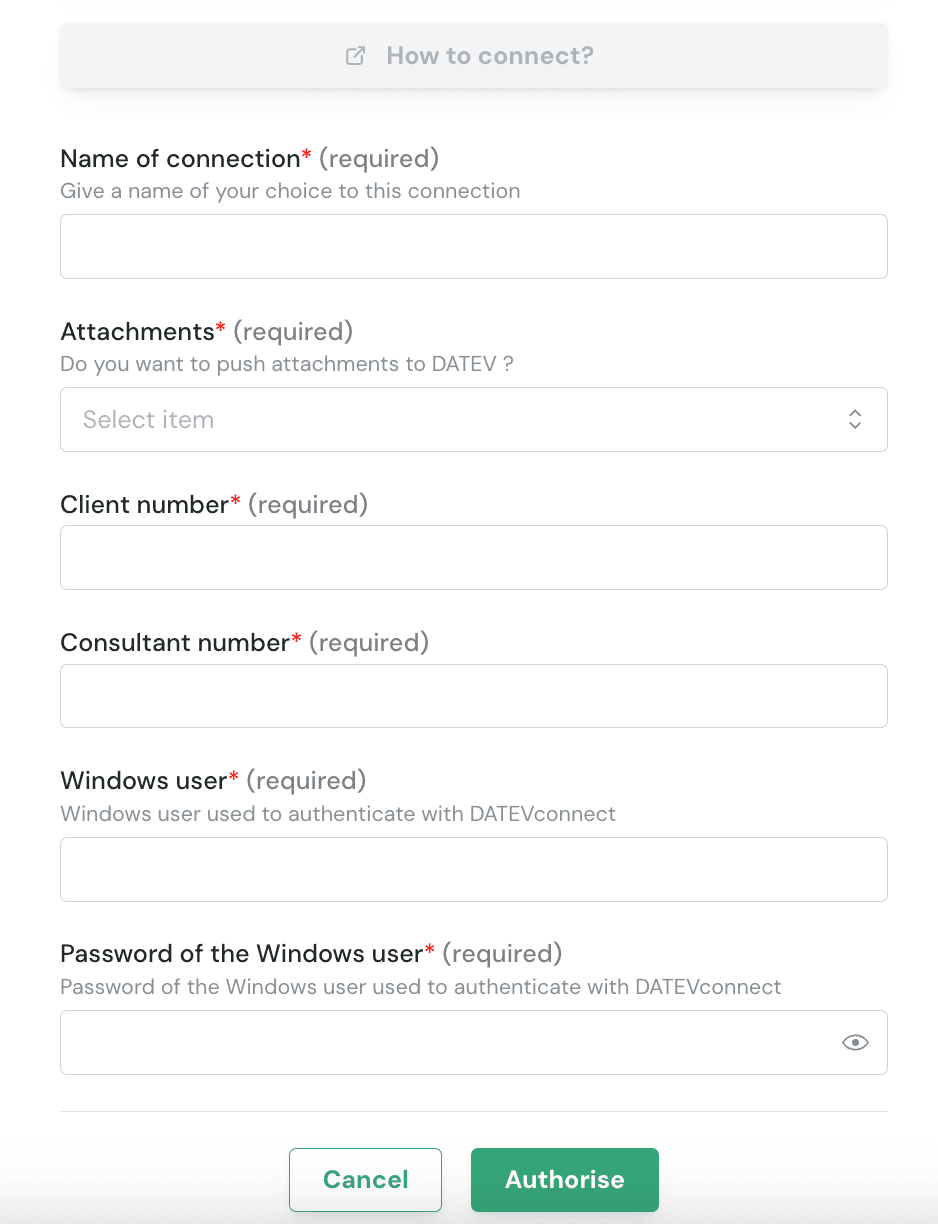
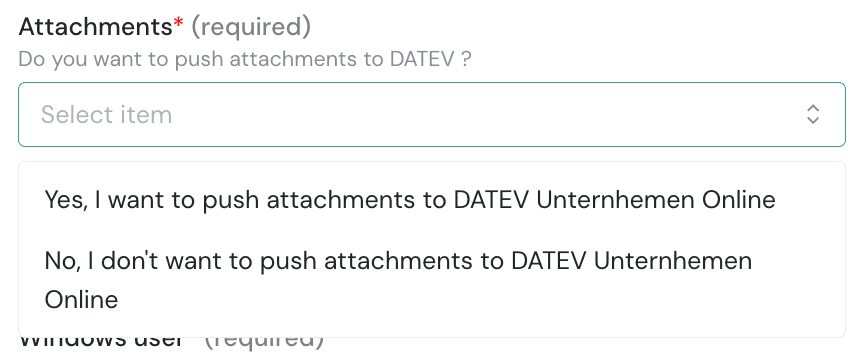
image.png Étape 1 : Choisissez un nom pour votre connexion (si le champ du nom de connexion n’est pas visible, passez simplement cette étape et continuez) image.png Étape 2 : Choisissez si vous souhaitez envoyer des pièces jointes Si vous ne voyez pas cette option, cela signifie que votre fournisseur de logiciel a préconfiguré ce paramètre pour vous. image.png
  • Si votre intégration doit envoyer des factures PDF, des reçus ou des documents justificatifs à DATEV, sélectionnez Oui pour activer les pièces jointes.
  • Cela nécessite une licence DATEV Unternehmen Online valide (voir ci-dessus dans la section prérequis)
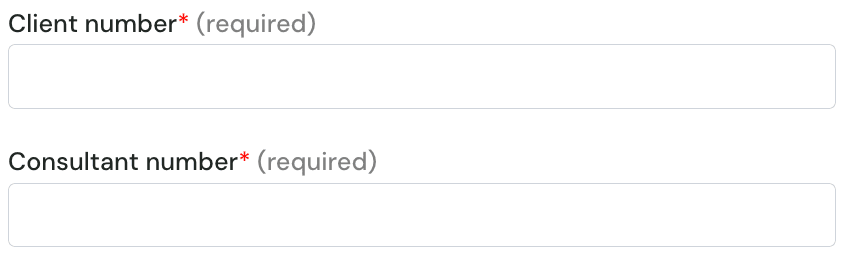
Étape 3 : Saisissez votre numéro de conseiller et votre numéro de client. image.png Saisissez votre numéro de conseiller et votre numéro de client. Où les trouver ? 👇
  • Rendez-vous sur la page de connexion DUO
  • Cliquez sur Afficher l’aperçu des documents
  • Les numéros sont affichés à droite, sous Paramètres :
    • Premier numéro = Numéro de conseiller (5696507 dans l’exemple)
    • Deuxième numéro = Numéro de client (55003 dans l’exemple)
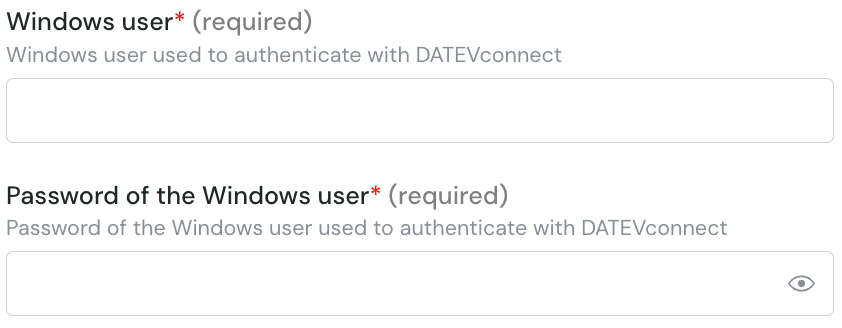
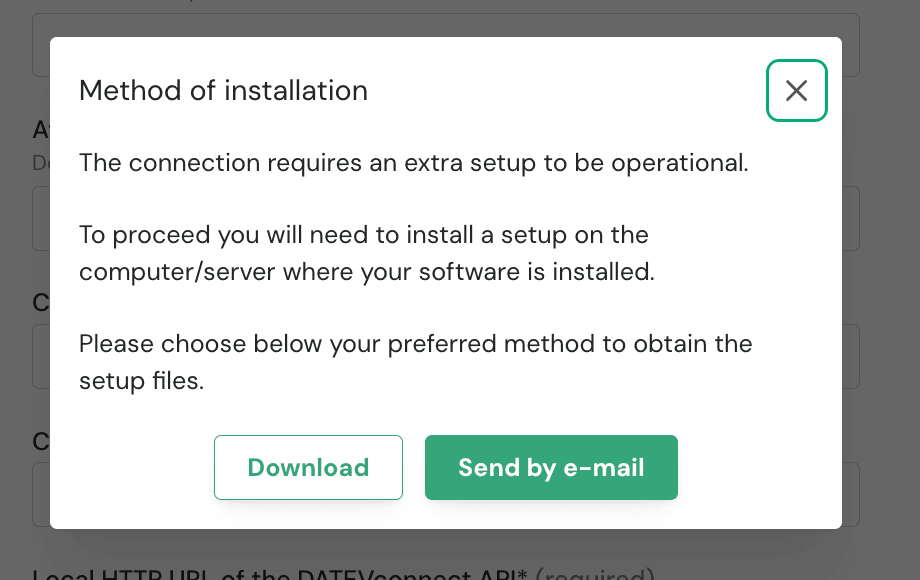
image.png Étape 4 : Renseignez votre utilisateur et mot de passe Windows liés au compte DATEV image.png Saisissez le nom d’utilisateur et le mot de passe Windows de l’utilisateur lié au compte DATEV, comme décrit dans les prérequis. Étape 5 : Cliquez sur « Autoriser » pour finaliser la connexion. Une fois que vous avez cliqué, une nouvelle fenêtre s’ouvrira pour choisir comment vous souhaitez recevoir l’installateur à installer sur votre machine DATEV. L’installation prend 1 min et est expliquée dans la section suivante

💿 INSTALLATION

image.png Vous avez deux options pour télécharger et installer l’agent local sur le même serveur que votre instance DATEV :
  • Si DATEV est hébergé sur votre ordinateur, vous pouvez télécharger directement le programme en cliquant sur Télécharger.
  • Si DATEV est hébergé sur un autre serveur, vous avez la possibilité d’envoyer le programme par e-mail (par exemple à la personne ou à l’entreprise qui héberge DATEV afin qu’elle puisse le télécharger et l’installer).
Étape 1 : Vous disposez du fichier nommé : « Setup.zip ». Extrayez le fichier dans un dossier « Setup » (clic droit, puis Extraire tout). Il est important d’extraire d’abord le zip avant de double-cliquer dessus. Étape 2 : Ouvrez le dossier « Setup ». Le dossier doit contenir deux fichiers :
  • settings.json : vous n’avez pas besoin de modifier ce fichier, il contient les identifiants nécessaires pour établir le pont avec DATEV
  • SetupLocalAPIService.exe : c’est le fichier dont nous avons besoin pour réaliser l’installation
Étape 3 : Double-cliquez sur « SetupLocalAPIService.exe » pour démarrer l’installation. Pour terminer l’installation, vous devez suivre chaque étape :
  • Sélectionnez la langue de l’écran d’installation
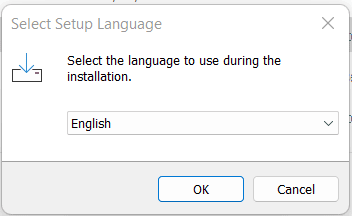
  • Sélectionnez le type d’installation : l’« installation standard » est recommandée
  • À cette étape, il est important de sélectionner le settings.json extrait du fichier téléchargé. Par défaut, ce fichier devrait déjà être sélectionné.
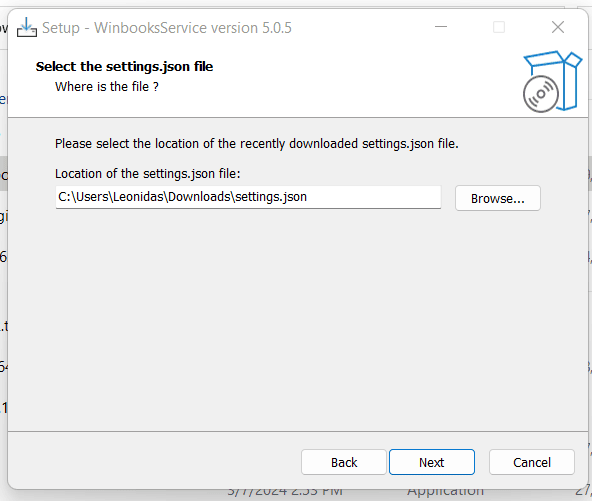
Poursuivez les différentes étapes jusqu’à obtenir un message indiquant que l’installation a réussi Une fois terminé, votre connexion à DATEV sera pleinement active. 🎉 🕺

VÉRIFICATION

Comment vérifier que le service a été correctement installé ? Étape 1 : Ouvrez le menu de l’explorateur et recherchez « Services » Étape 2 : Ouvrez « Services » Étape 3 : Une nouvelle fenêtre s’ouvrira avec une liste de services. Vous devriez trouver dans cette liste un service appelé « LocalAPIService » avec le statut « En cours d’exécution ». Si c’est le cas, vous avez réussi la connexion avec DATEV.