

PRÉREQUIS
Vous devez installer un programme sur le serveur où Clyo Systems est installé. Pour garantir le bon fonctionnement du connecteur sur le serveur, veuillez vous assurer avant l’installation que :-
Vous disposez d’un accès administrateur au serveur sur lequel Clyo Systems est installé afin de procéder à l’installation
- Attention : le serveur/ordinateur doit être accessible en permanence avec un accès internet (24 heures par jour). Dans le cas contraire, les données ne seront pas synchronisées
- vous disposez d’une version de Clyo Systems supérieure à : V5.20.03
CONNEXION
Étape 1 : Choisissez un nom pour votre connexion.
TÉLÉCHARGEMENT DE L’AGENT LOCAL
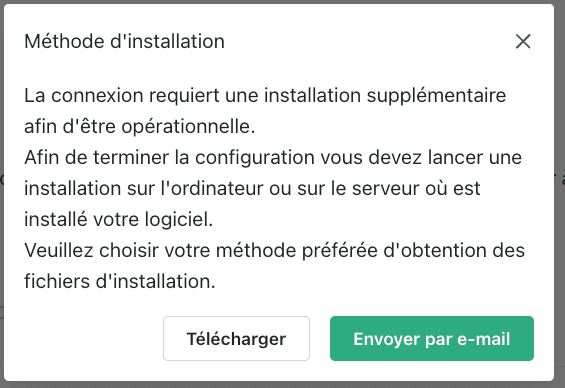
Clyo Systems est installé sur un serveur. Pour permettre le partage de données, il est nécessaire de télécharger un programme (agent local) qui permettra la transmission des données avec Clyo Systems. Après l’étape de connexion, vous aurez deux options pour télécharger et installer l’agent local sur le même serveur que votre instance Clyo Systems :- Si Clyo Systems est hébergé sur votre ordinateur, vous pouvez directement télécharger le programme en cliquant sur Télécharger.
- Si Clyo Systems est hébergé sur un autre serveur, vous avez la possibilité d’envoyer le programme par e-mail à la personne ou à l’entreprise qui héberge Clyo Systems afin qu’elle puisse le télécharger et l’installer.
CONFIGURATION
Étape 1 : Vous disposez du fichier nommé : « Setup.zip ». Extrayez le fichier dans un dossier « Setup » (clic droit, puis Extraire tout). Il est important d’extraire d’abord le zip avant de double-cliquer dessus. Étape 2 : Ouvrez le dossier « Setup ». Le dossier doit contenir deux fichiers :- settings.json : vous n’avez pas à modifier ce fichier, il contient les identifiants nécessaires pour établir le pont avec Clyo Systems
- SetupLocalAPIService.exe : c’est le fichier dont nous avons besoin pour réaliser l’installation
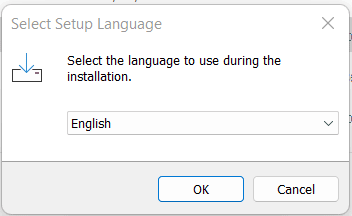
- Sélectionnez la langue de l’écran d’installation
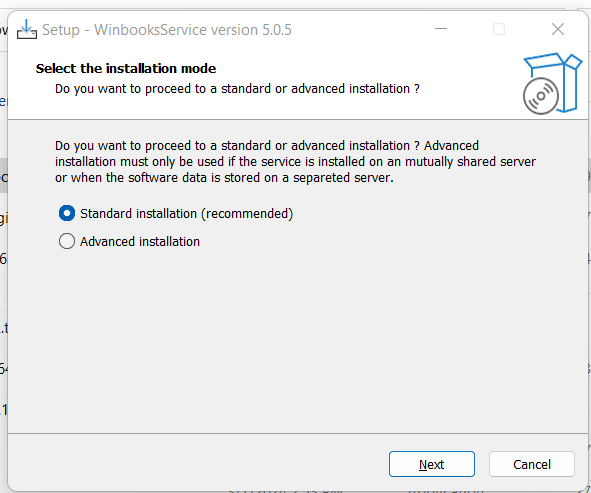
- Sélectionnez le type d’installation : « installation standard » est recommandée
- À cette étape, il est important de sélectionner le fichier settings.json extrait du fichier téléchargé. Par défaut, ce fichier devrait déjà être sélectionné.
