

1. Présentation
Cockpit est une application de bureau Windows qui fait office de centre de contrôle pour gérer et surveiller les connecteurs de services sur votre serveur. Elle fournit une interface unifiée pour configurer les paramètres des connecteurs, vérifier que les composants requis sont correctement installés et rester à jour automatiquement. Cockpit nécessite des privilèges administrateur pour fonctionner — c’est attendu et nécessaire pour qu’il puisse interagir avec les services Windows et les composants système. Cockpit demandera toujours les droits administrateur au lancement. C’est voulu. Si l’invite n’apparaît pas, faites un clic droit sur l’application et choisissez Exécuter en tant qu’administrateur.2. Premiers pas
2.1 Installation
Cockpit est distribué sous la forme d’un installateur Windows standard (.exe). Pour l’installer :
- Téléchargez le fichier d’installation fourni par votre administrateur.
- Double-cliquez sur l’installateur et suivez les étapes affichées à l’écran.

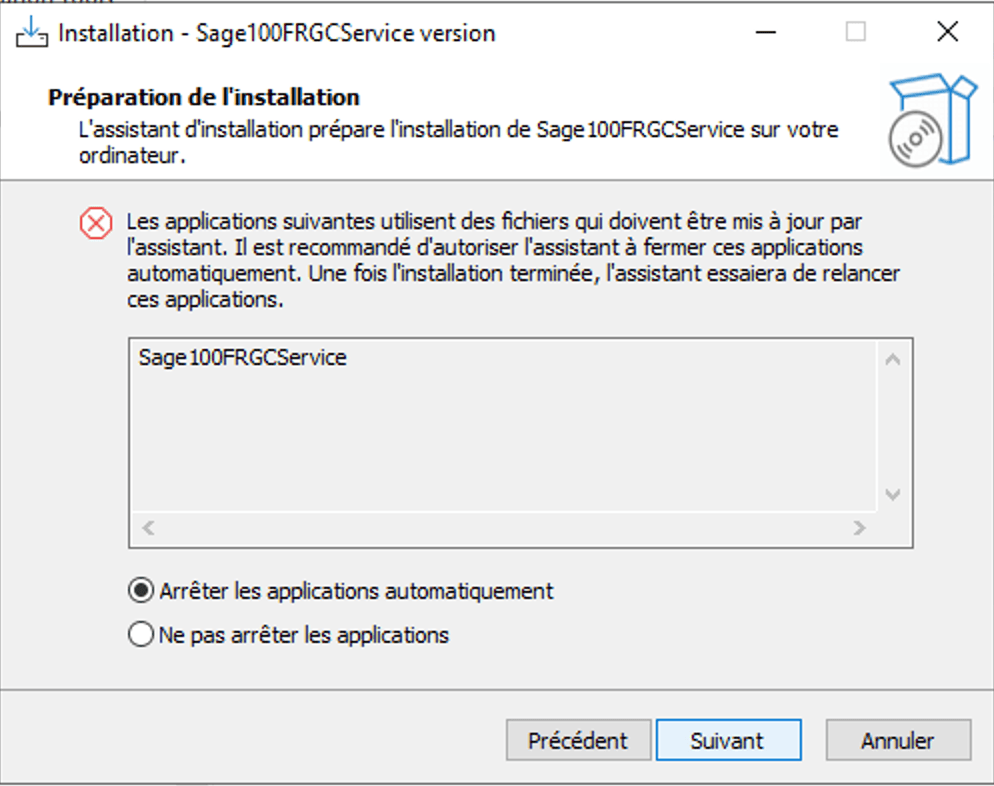
- Cockpit sera installé dans Program Files et un raccourci sera créé sur votre bureau.
2.2 Lancement de l’application
Double-cliquez sur le raccourci Cockpit sur votre bureau (ou trouvez-le dans le menu Démarrer). Si Windows demande l’autorisation de s’exécuter en tant qu’administrateur, cliquez sur Oui. L’application s’ouvrira sur la page du connecteur ou sur le tableau de bord, selon qu’un connecteur est installé ou non. La navigation entre les connecteurs se fait via le panneau situé en bas de l’application.3. Composants de l’application
3.1 Tableau de bord
Le tableau de bord est la page affichée lorsqu’aucun connecteur n’est installé sur la machine actuelle.3.2 Panneau des connecteurs
En bas de l’écran se trouve un panneau où vous pouvez :- Voir tous les connecteurs installés sur la machine actuelle
- Naviguer vers la page d’un connecteur spécifique
3.3 Connecteur
Lorsque vous cliquez sur un connecteur, les panneaux sont actualisés avec les informations du connecteur sélectionné. Le panneau principal affiche les champs de configuration, tels que les adresses des hôtes, les identifiants, les chemins de fichiers, etc. Il existe différents types de champs :Mode avancé
Dans le panneau principal, il y a un interrupteur Mode de configuration avancée. Lorsqu’il est activé, des champs et actions techniques supplémentaires deviennent visibles. Ils sont destinés à des scénarios de configuration avancés et ne sont pas nécessaires pour une utilisation classique. Désactivez à nouveau le mode avancé pour les masquer.
Importer une configuration (disponible uniquement avec la configuration avancée)
L’action remplace l’intégralité du fichier de configuration actuel, y compris les connexions, par celui fourni.Ajouter des connexions
L’action ajoute au fichier de configuration actuel toutes les nouvelles connexions disponibles dans le fichier sélectionné. Si l’identifiant de connexion existe déjà dans la configuration actuelle, il est ignoré. Pour obtenir plus d’informations sur la manière d’ajouter des connexions pour chacun des connecteurs pris en charge par le Cockpit, nous vous recommandons de consulter la documentation associée : 📄 Sage 100 Gestion Commerciale3.4 Validation
Cockpit peut inspecter l’état de santé des connecteurs. Il vérifie que le connecteur est correctement installé et configuré sur la machine. Par exemple, il vérifie que les composants COM requis sont présents et que leurs versions sont compatibles avec les services associés. Les résultats sont affichés directement à l’écran. Si une vérification échoue, un message expliquera ce qui manque ou ce qui ne va pas, afin que vous puissiez prendre les mesures appropriées. Le Cockpit exécute les vérifications en usurpant l’identité de l’utilisateur propriétaire du service. Si le service s’exécute sous un compte Windows intégré (LocalSystem, par exemple), l’usurpation d’identité sera effectuée sur l’utilisateur actuel (administrateur) exécutant le Cockpit.4. Mises à jour automatiques
Le Cockpit recherche automatiquement les mises à jour à chaque démarrage. Si une nouvelle version est disponible, vous en serez informé et invité à appliquer la mise à jour. Le processus de mise à jour est simple :- Cockpit détecte une nouvelle version et affiche une notification.
- Vous confirmez que vous souhaitez appliquer la mise à jour.
- La nouvelle version est téléchargée et l’application redémarre automatiquement.
5. Résolution des problèmes
5.1 L’application ne démarre pas
Si Cockpit ne démarre pas ou se ferme immédiatement :- Assurez-vous de l’exécuter en tant qu’administrateur (clic droit → Exécuter en tant qu’administrateur).
- Consultez l’Observateur d’événements
- Contactez le support si le problème persiste.
5.2 Les paramètres ne sont pas enregistrés
Si les modifications apportées aux paramètres d’un connecteur ne semblent pas être enregistrées, assurez-vous que Cockpit s’exécute avec les droits administrateur. Sans privilèges élevés, il se peut qu’il n’ait pas accès en écriture aux fichiers de configuration.5.3 La validation d’un connecteur échoue
Une validation en échec signifie généralement qu’un composant requis est manquant ou obsolète. Le message d’erreur précisera ce qui ne va pas. Les causes courantes sont :- Un composant COM requis n’est pas installé.
- La version installée d’un composant est incompatible avec la version du service.
- Les identifiants sont incorrects.
5.4 Où se trouvent les journaux du Cockpit ?
Cockpit écrit les journaux de l’application à l’emplacement suivant sur votre machine :log-2026-03-23.log) et les journaux plus anciens sont archivés automatiquement. Fournissez-les au support lorsque vous signalez un problème.