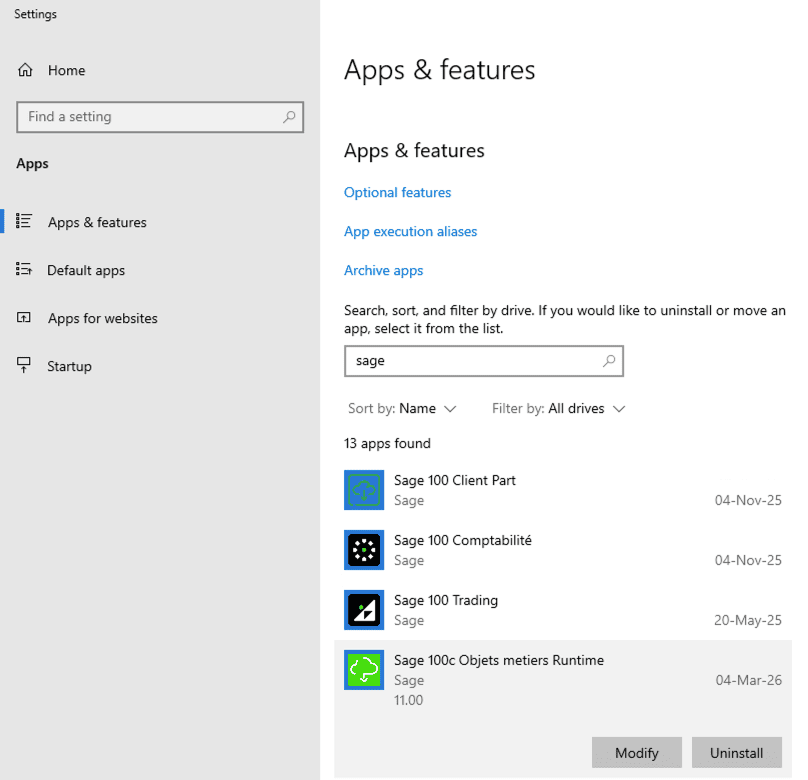
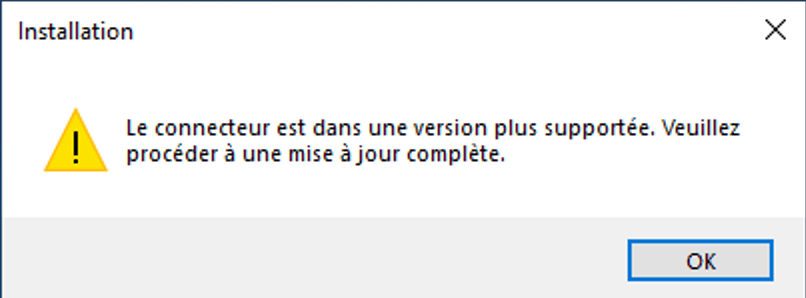
- La version de Sage sur votre serveur a été mise à jour et vous devez mettre à jour la version du connecteur pour le faire fonctionner à nouveau.
- Vous devez mettre à jour la version du connecteur (parce que vous utilisez une ancienne version de l’agent local ou pour toute autre raison).
Étapes de réinstallation
Pour faciliter la réinstallation, veillez à suivre les quelques étapes suivantes.Étape 1. Créez une sauvegarde de vos paramètres actuels.
Vous devrez créer une sauvegarde de votre fichier de paramètres actuel. Pour ce faire, rendez-vous dans ce dossier :C://Program Files (x86)/Sage100FRService. Vous y trouverez un fichier settings.json. C’est le fichier qui contient toutes vos connexions actuelles.
Vous devrez le copier et le coller temporairement sur votre bureau. Le nom du fichier ou son emplacement n’a pas d’importance tant que vous vous souvenez de l’endroit où vous l’avez stocké.
Étape 2. Réinstallez l’agent avec une nouvelle connexion
Si vous essayez d’installer une nouvelle connexion sur votre agent local actuel, nous vous recommandons de commencer par mettre à jour l’agent local avec cette connexion supplémentaire, puis de suivre l’étape 3 pour réinstaller toutes vos connexions existantes à partir de votre fichier de sauvegarde de l’étape 1. Si vous n’essayez pas d’ajouter une nouvelle connexion aux connexions existantes, vous pouvez passer directement à l’étape 3. Vous pouvez exécuter le fichier exécutable correspondant à la version de Sage installée localement sur votre serveur. Lorsque vous arrivez à l’étape de la sélection des paramètres, comme vous essayez de mettre à jour le service Windows en ajoutant une nouvelle connexion, vous pouvez cliquer sur le bouton suivant.

Étape 3. Réinstallez les connexions à partir de votre fichier de sauvegarde
Vous pouvez ensuite démarrer l’installation de votre Sage100FR. Le principal point d’attention ici se situera lors de l’étape suivante :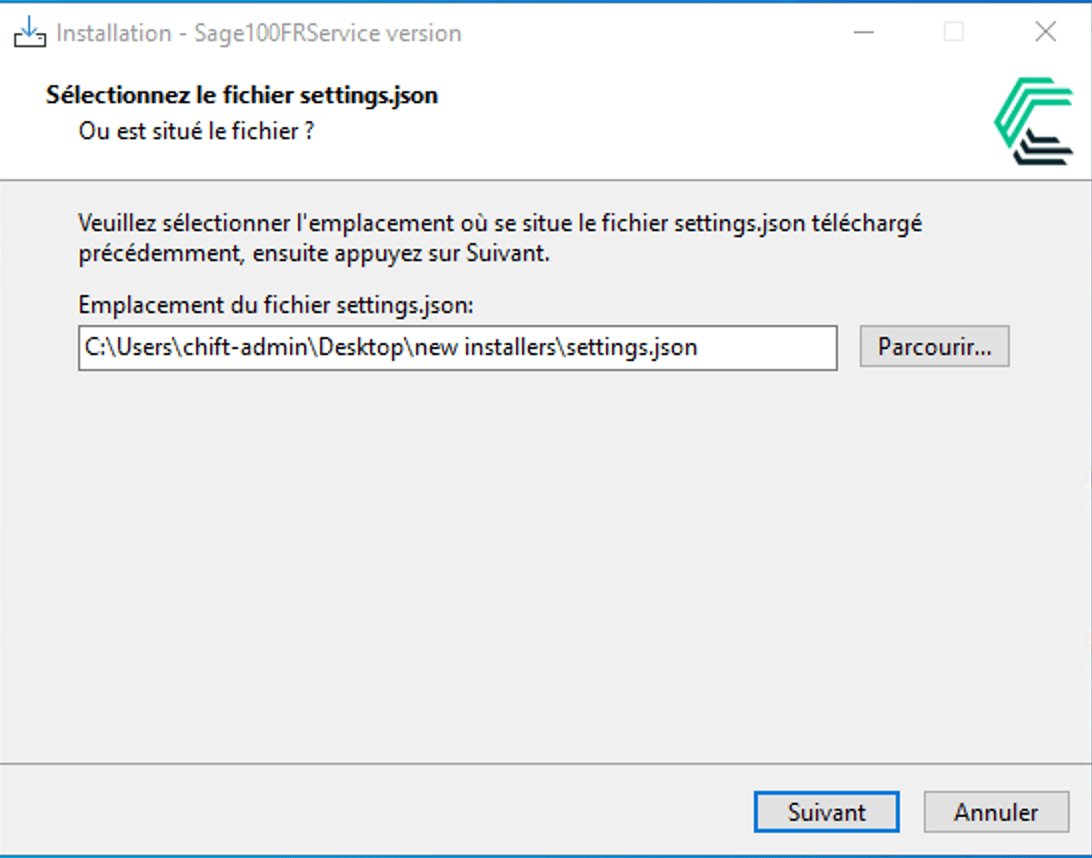
C:\\Desktop\settings.json). Ces paramètres vous permettront de conserver toutes vos connexions précédentes.
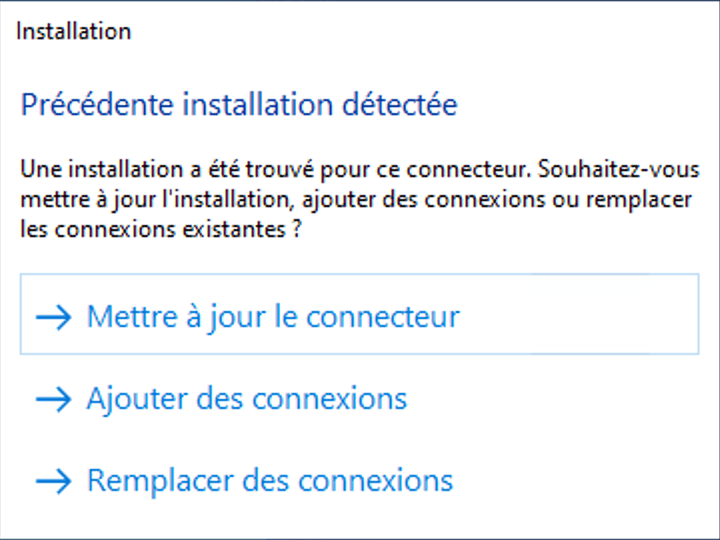
Si vous avez sauté l’étape 2, cliquez sur le bouton update connector (le bouton update connector effacera toutes les connexions existantes, alors assurez-vous d’avoir sauté l’étape 2 si vous cliquez sur cette option). Sinon, cliquez sur le bouton add connections pour ajouter les connexions précédentes à celle que vous venez de réinstaller.