

Requisitos previos
Necesitas acceder al servidor donde está instalada tu instancia de EBP utilizando un usuario administrador de Windows. Este usuario administrador debe tener permisos de lectura en el servidor SQL de EBP. Por defecto, el servicio está configurado para ejecutarse con la cuenta integrada Local System, que debería tener acceso a la base de datos de EBP.- En esta configuración, puedes dejar el nombre de usuario y la contraseña de SQL vacíos.
- En caso de que sea necesario anular este comportamiento, prepara el nombre de usuario y la contraseña de SQL, los necesitarás durante la instalación.
- También puedes cambiar el usuario que ejecuta el servicio por uno que tenga acceso a la base de datos.
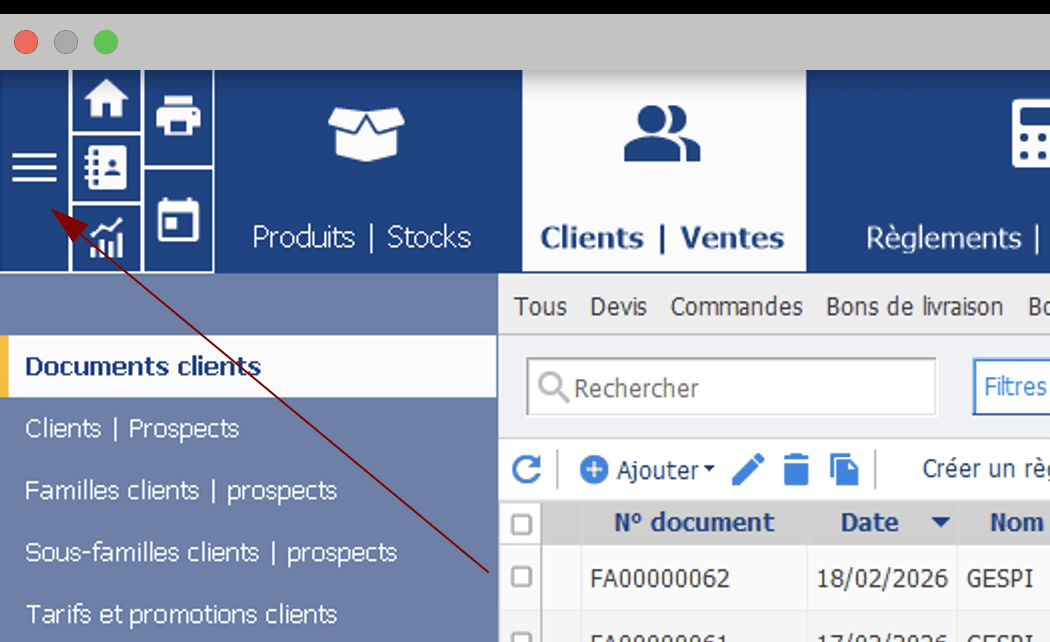
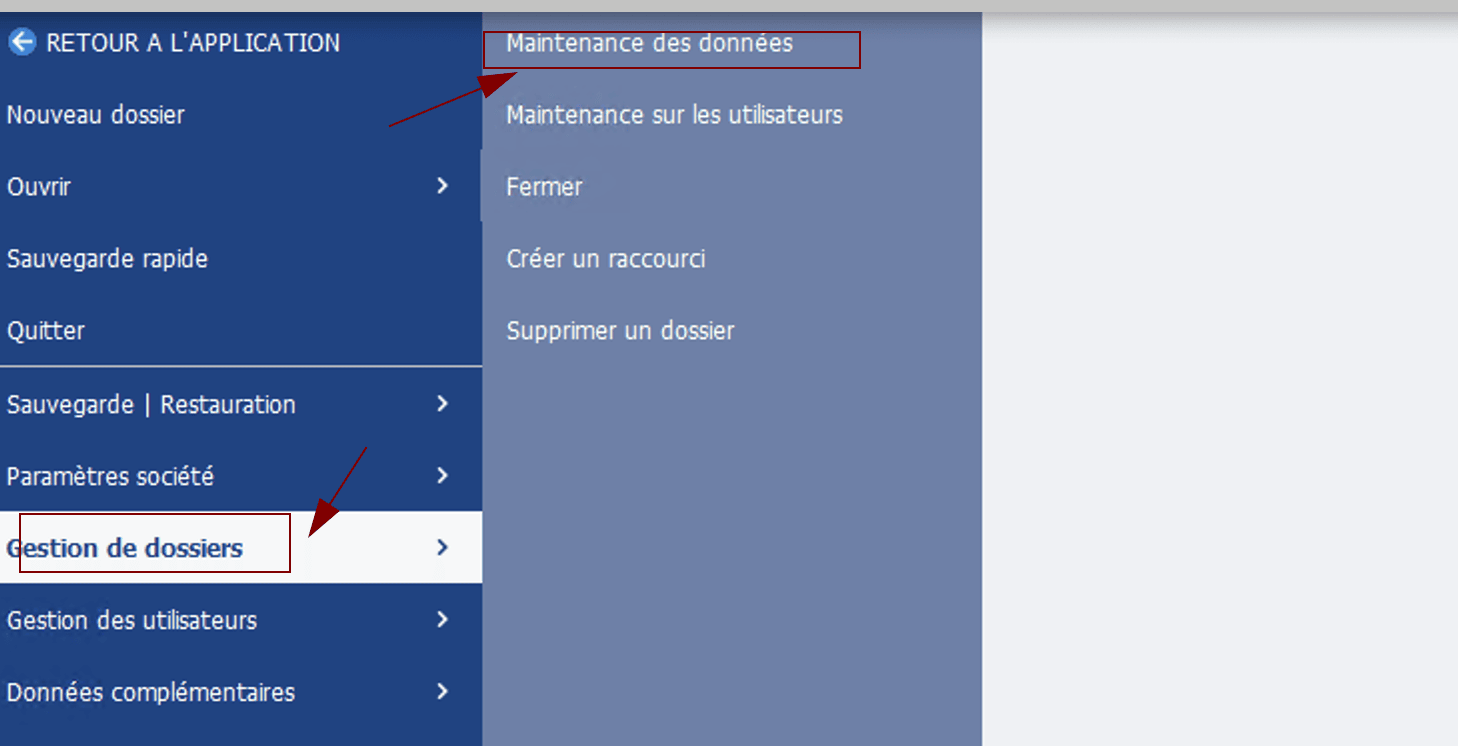
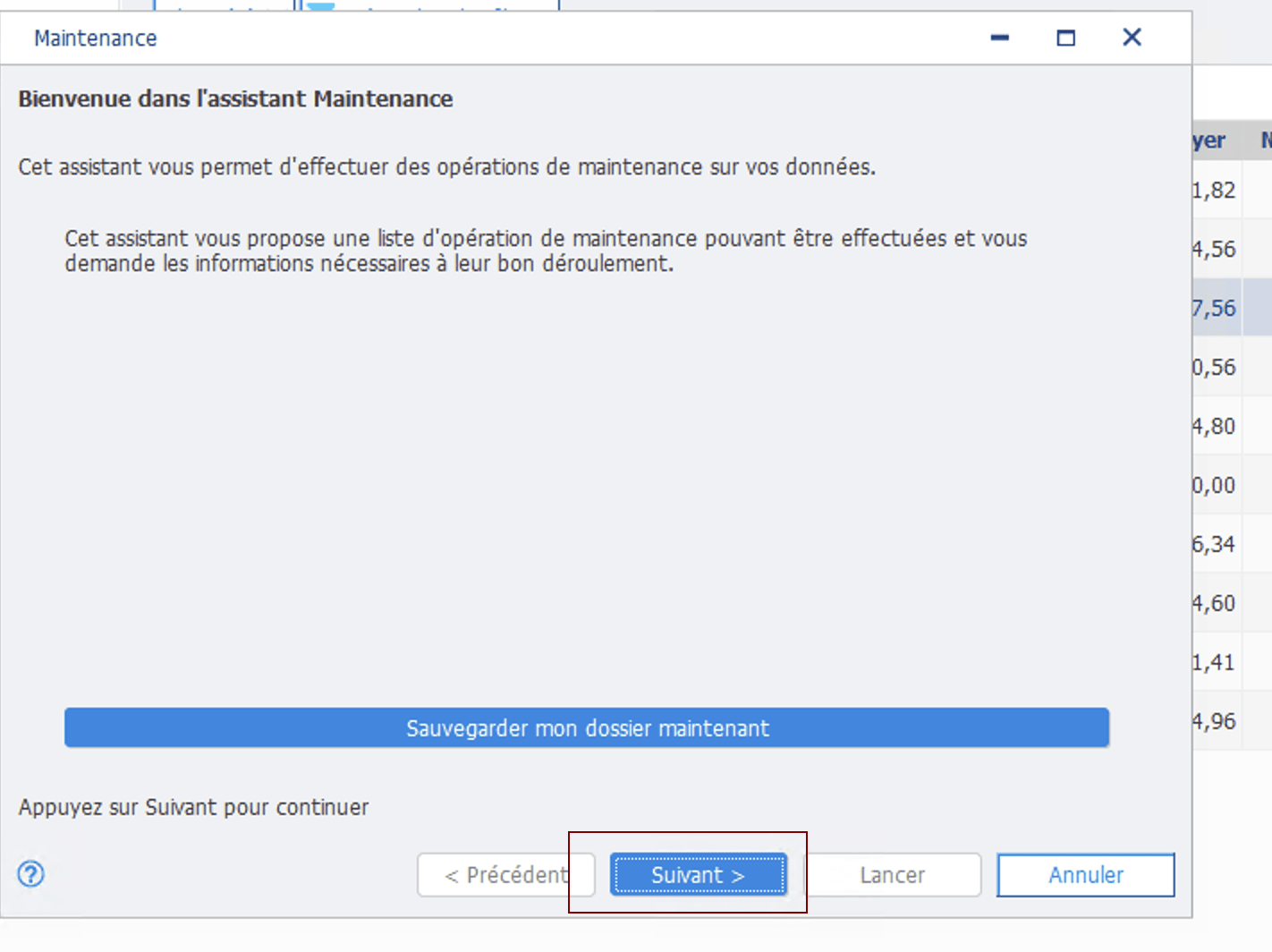

Completa el formulario de conexión
Paso 1 (opcional): dale un nombre a tu conexión. Este nombre es opcional y no tendrá ningún impacto en la conexión en sí. Recomendamos utilizar el nombre de la empresa que estás conectando en EBP.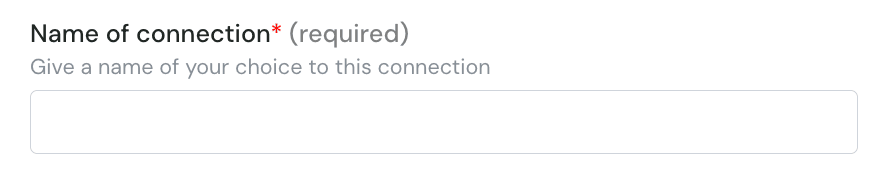
Instalación del agente local
- En el servidor que aloja tu instancia de EBP, ejecuta el archivo ejecutable de instalación del archivo de instalación: instalará tanto el servicio como el Cockpit. Aquí tienes la documentación detallada sobre la instalación del cockpit.
- Al final de la instalación, el Cockpit se abrirá automáticamente y te pedirá que proporciones la configuración de la conexión que estás intentando establecer.

-
Configura la conexión de EBP
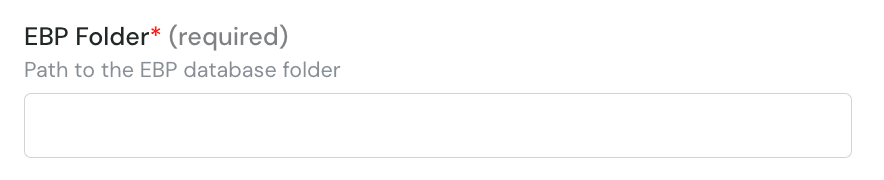
- EBP Folder: la ruta a tu base de datos de EBP
- EBP SQL Server Username: usuario SQL de la base de datos de EBP
- EBP SQL Server Password: contraseña SQL de la base de datos de EBP
- Ejecuta las comprobaciones de estado para validar tu configuración. Si tienes algún problema al ejecutar la comprobación de estado, verifica los valores proporcionados en el cockpit para tu conexión de EBP y asegúrate de que todo se haya configurado correctamente