

🚨 Requisitos previos
Requisitos técnicos- .NET Framework 4.8 debe estar instalado en el servidor donde esté instalado a3ERP.
- El agente local debe instalarse en el mismo servidor que a3ERP.
→ La instalación en otra máquina no está soportada.
Accesos y credenciales necesarios
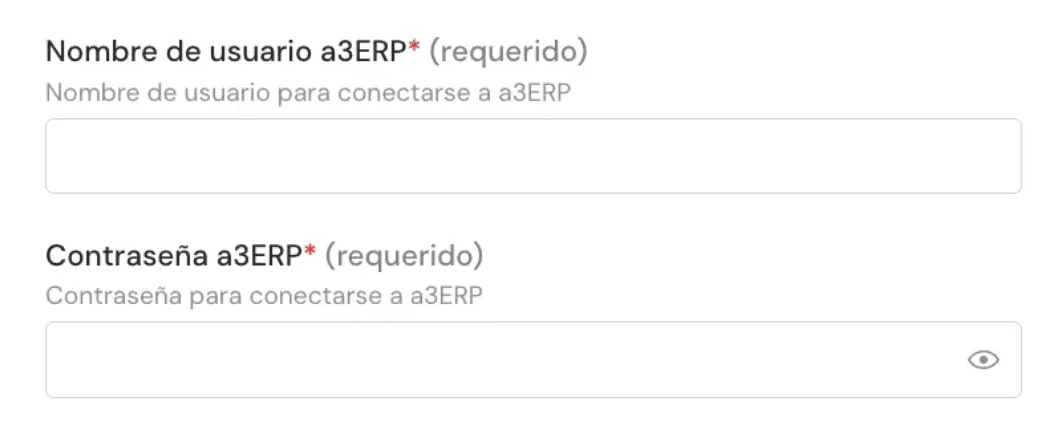
- Nombre de usuario de a3ERP con acceso a la empresa objetivo.
- Contraseña del usuario de a3ERP anterior.
- Una cuenta de administrador de Windows para realizar la instalación.
-
Acceso a la unidad de red para a3ERP
Cuando los datos de a3ERP se almacenan en una unidad de red/compartida (por ejemplo, W:), el servicio de Windows A3ERPService debe ejecutarse con una cuenta de usuario de Windows que tenga acceso a esa unidad.
La cuenta predeterminada Sistema local no tiene acceso a las unidades de red asignadas, lo que provocará un problema de inicio de sesión.
Para solucionarlo:
- Abra services.msc
- Busque A3ERPService, haga clic derecho → Propiedades
- Vaya a la pestaña Iniciar sesión
- Cambie de Cuenta del sistema local a una cuenta de usuario de dominio/local que tenga acceso a la unidad de red/compartida (por ejemplo, W:)
- Reinicie el servicio
Versiones de a3ERP compatibles
- 14.5.2 → …
📋 Rellenar el formulario
❶ Conectar
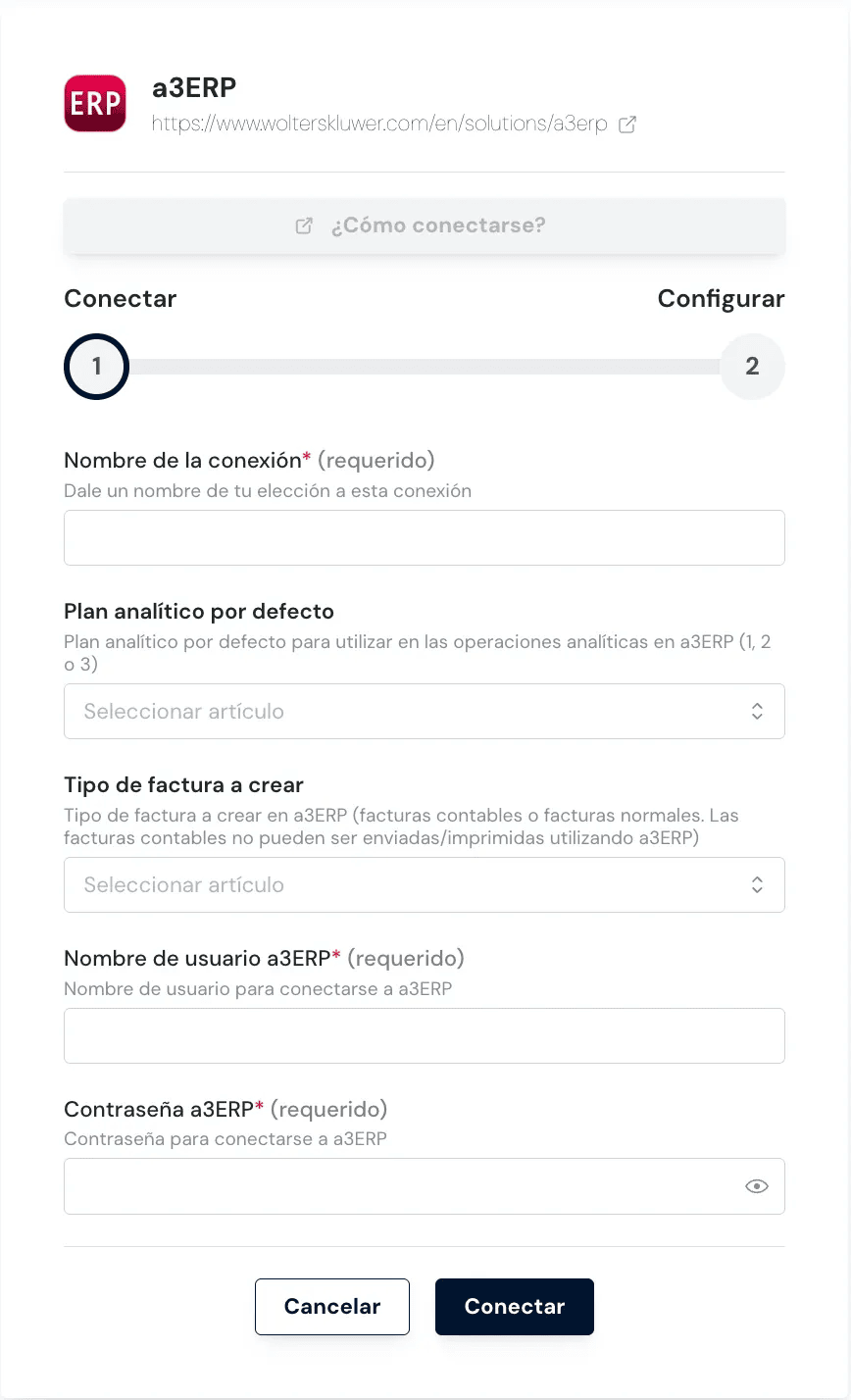
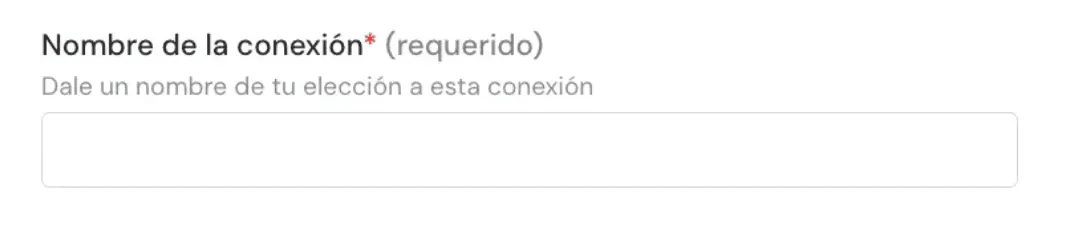
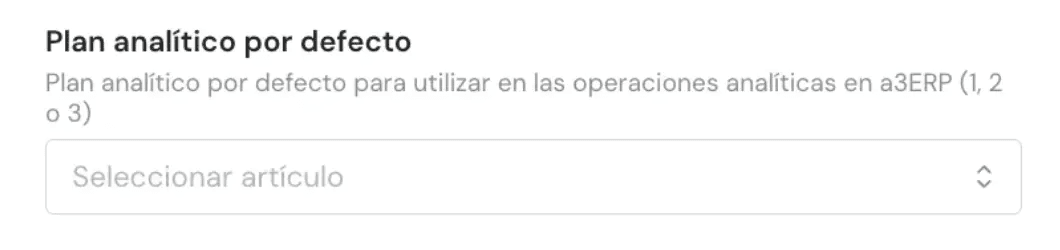
- Facturas normales
- Facturas contables


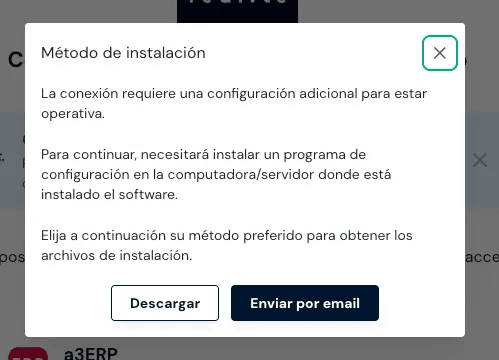
- Si está rellenando el formulario en el servidor, haga clic en Descargar para obtener el archivo de instalación.
- Si otra persona va a realizar la instalación, haga clic en Enviar por correo electrónico e indique su dirección de correo electrónico.
❷ Configurar
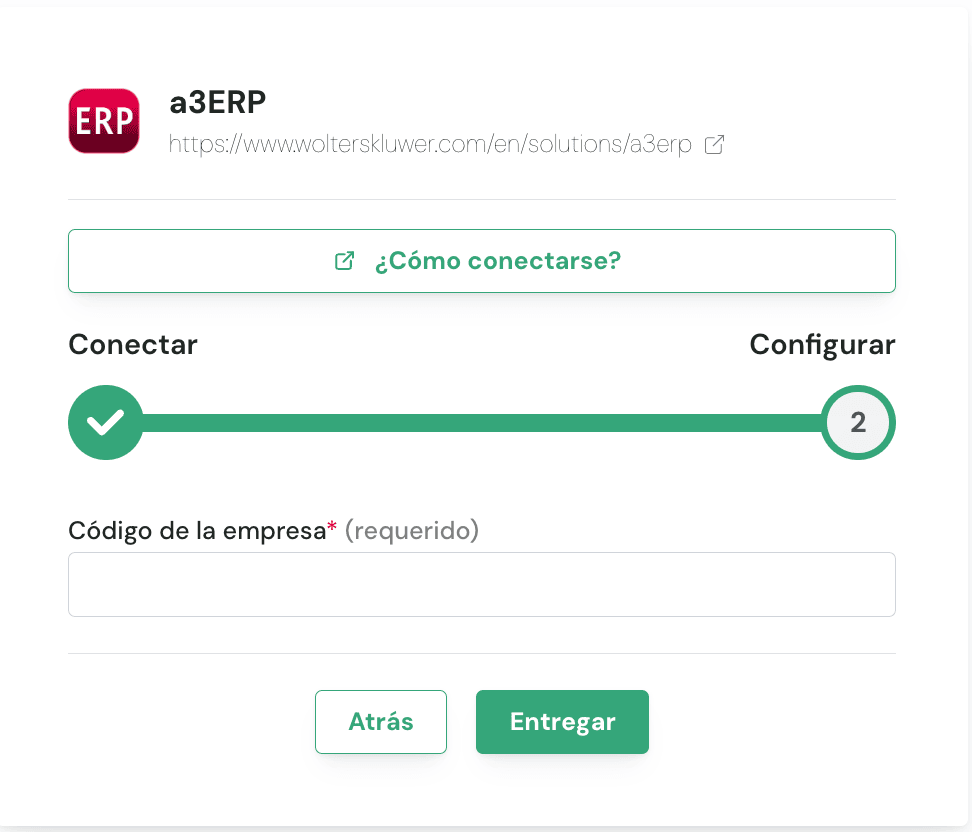
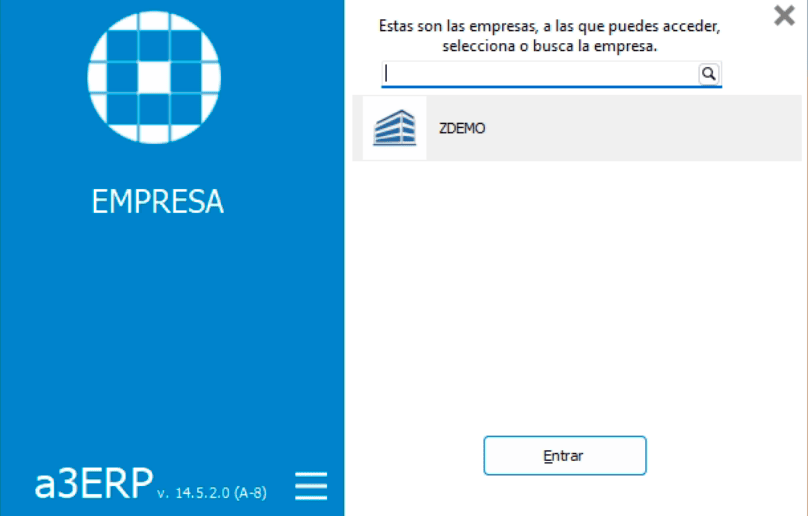
💿 Proceso de instalación
Recomendación: Realice la instalación directamente en el servidor que ejecuta su instancia de a3ERP. Realice la instalación directamente en el servidor que aloja la instancia de a3ERP. Después de completar el formulario y descargar el archivo ZIP:- Copie el archivo al servidor de a3ERP.
- Extraiga el contenido de
Setup.zip. - Ejecute el ejecutable.
- Siga los pasos de instalación que aparecen en pantalla para completar la configuración.