REQUISITOS PREVIOS
- Debes tener permisos de administrador para habilitar la conexión
- Debes utilizar la versión Online de Business Central; la versión “On Premise” no es compatible con la conexión
- Según tu caso de uso, es posible que tengas que instalar la extensión y realizar alguna configuración adicional (consulta la sección de extensión más abajo)
CONEXIÓN
Paso 1: Elige un nombre para tu conexión


AUTENTICACIÓN
Serás redirigido a una página de inicio de sesión de Microsoft Dynamics para autenticar tu cuenta.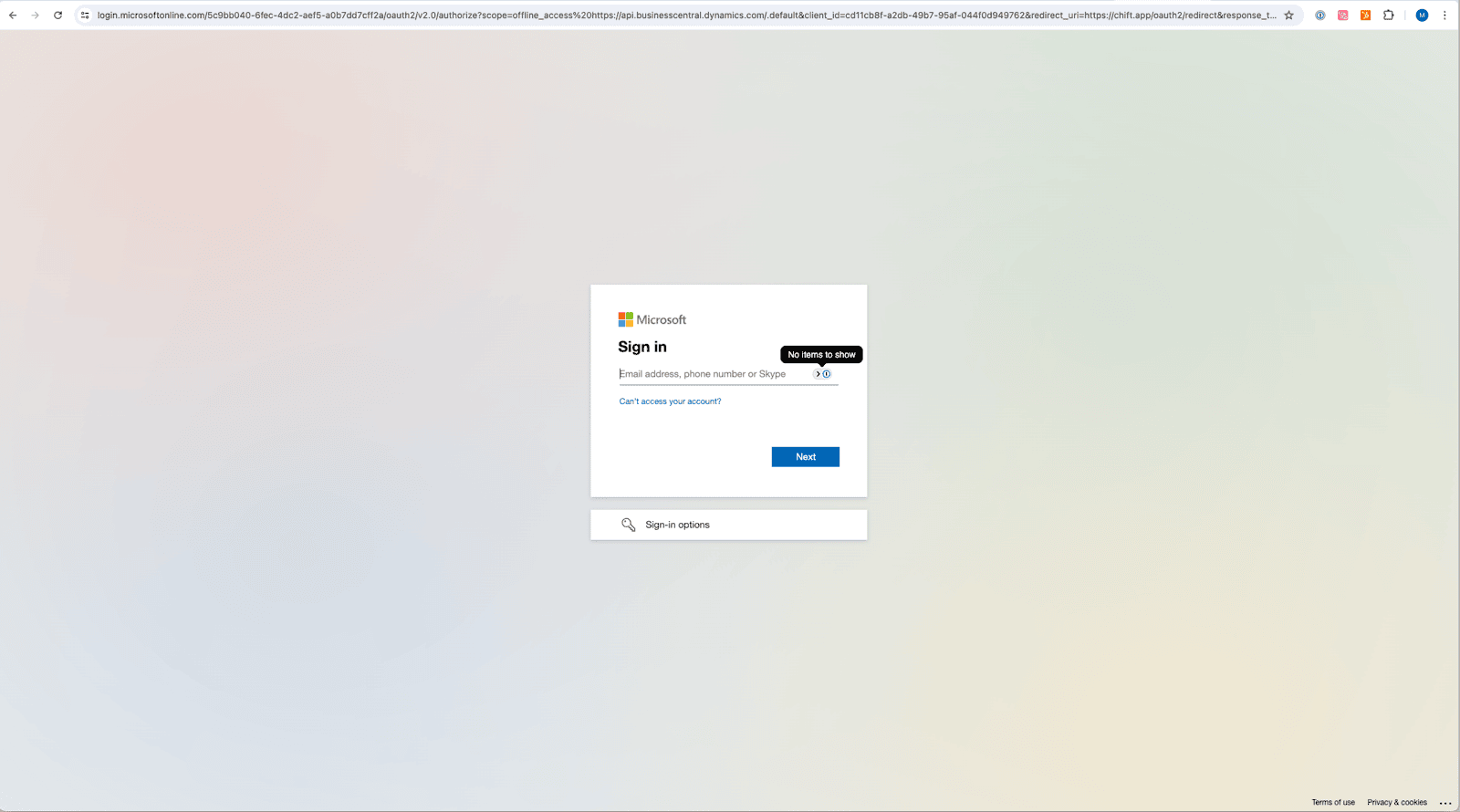
CONFIGURACIÓN
Paso 1: Selecciona el entorno que deseas conectar



EXTENSIÓN
La extensión Chift para Dynamics 365 Business Central está diseñada para exponer datos adicionales que no están disponibles a través de la API estándar de Business Central. No modifica ni crea nuevos comportamientos dentro de Business Central, sino que amplía las capacidades existentes proporcionando acceso a más datos y funcionalidades. La extensión solo está disponible si tienes acceso a Microsoft AppSource. El archivo de la extensión no puede compartirse para instalaciones on-premise ni para entornos que no tengan acceso a Microsoft AppSource.Instalación
La extensión Chift se puede instalar fácilmente desde la tienda Microsoft AppSource. Sigue estos pasos para instalar la extensión:- Accede a la página de la extensión Chift en Microsoft AppSource.
- Haz clic en el botón “Get it now”.
- Sigue las instrucciones en pantalla para completar la instalación.
Resolución de problemas
Si el usuario que activa/utiliza el conector no tiene permisos suficientes, puedes encontrar este error: Could not read extension version using the current account. Please add the “Chift - API” permission set to your user. Para solucionarlo, asigna el conjunto de permisos “Chift - API” al usuario afectado: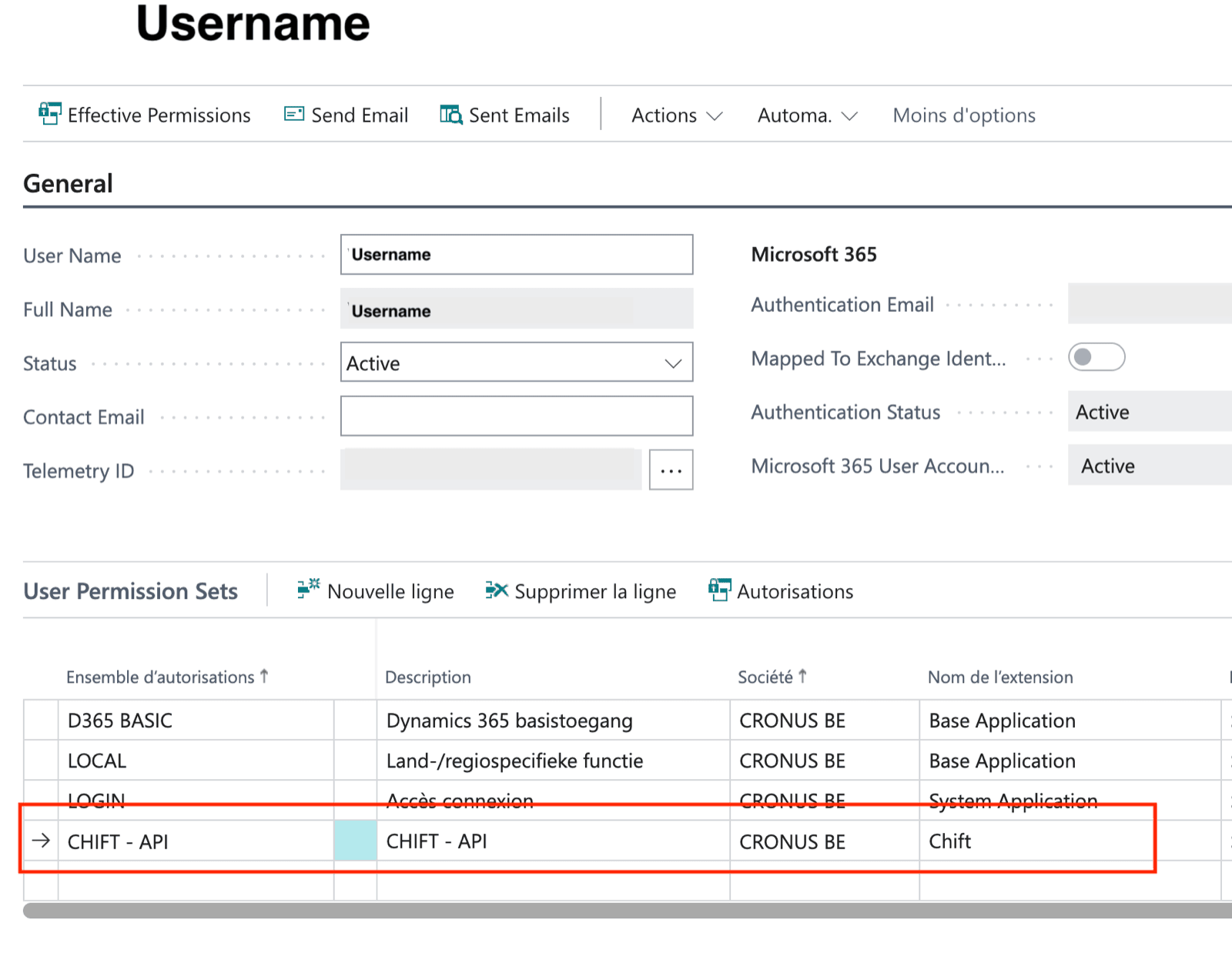
Compatibilidad
Disponible con Business Central versión 23 y superior. La extensión solo está disponible si tienes acceso a Microsoft AppSource. El archivo de la extensión no puede compartirse para instalaciones on-premise en entornos que no tengan acceso a Microsoft AppSource.Actualización
La extensión evoluciona con el tiempo para añadir nuevas funcionalidades. Para actualizar la extensión y beneficiarte de la última versión debes seguir los pasos siguientes:-
Ve al “Admin Center”
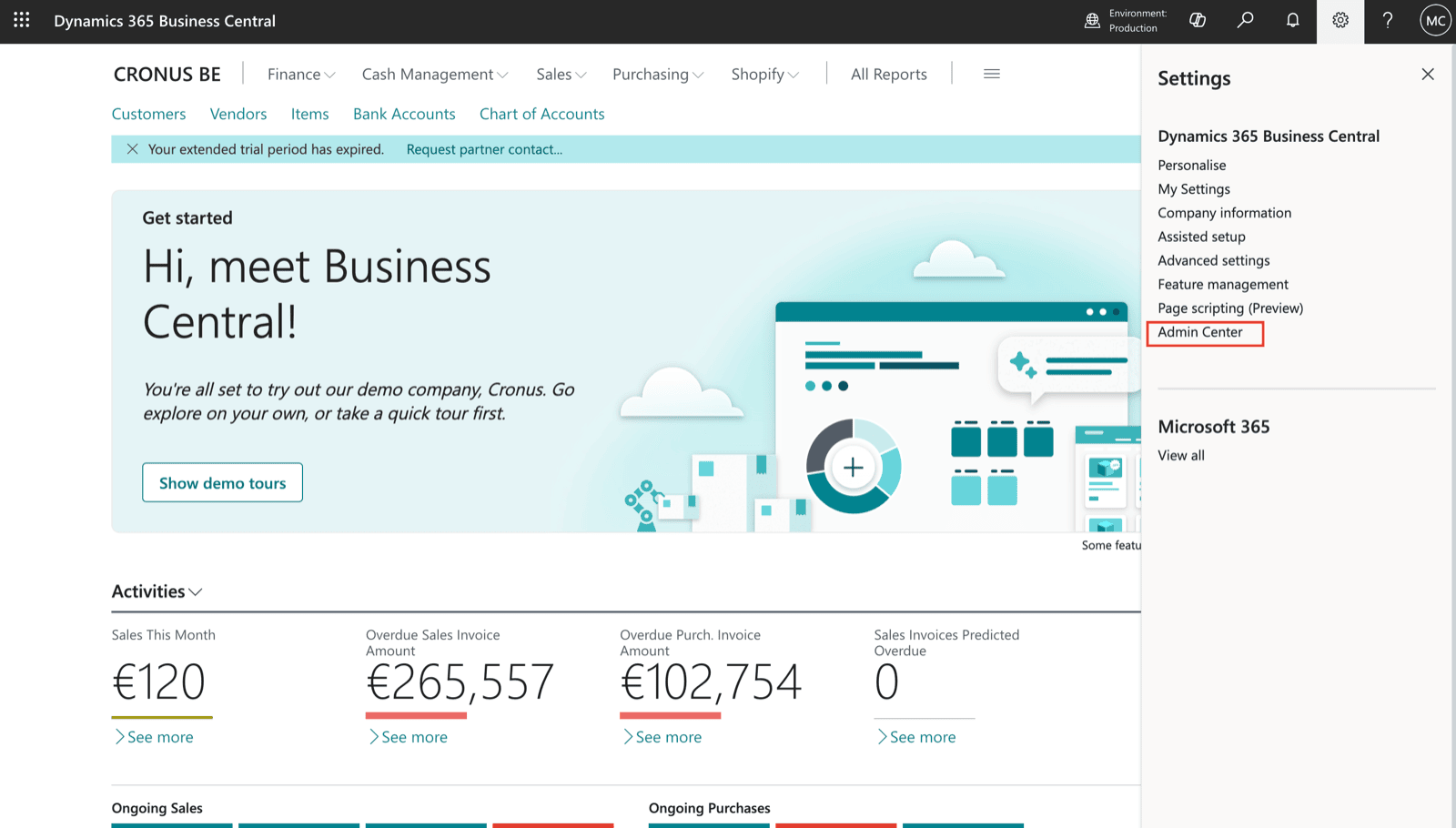
-
Selecciona el entorno en el que deseas actualizar la extensión
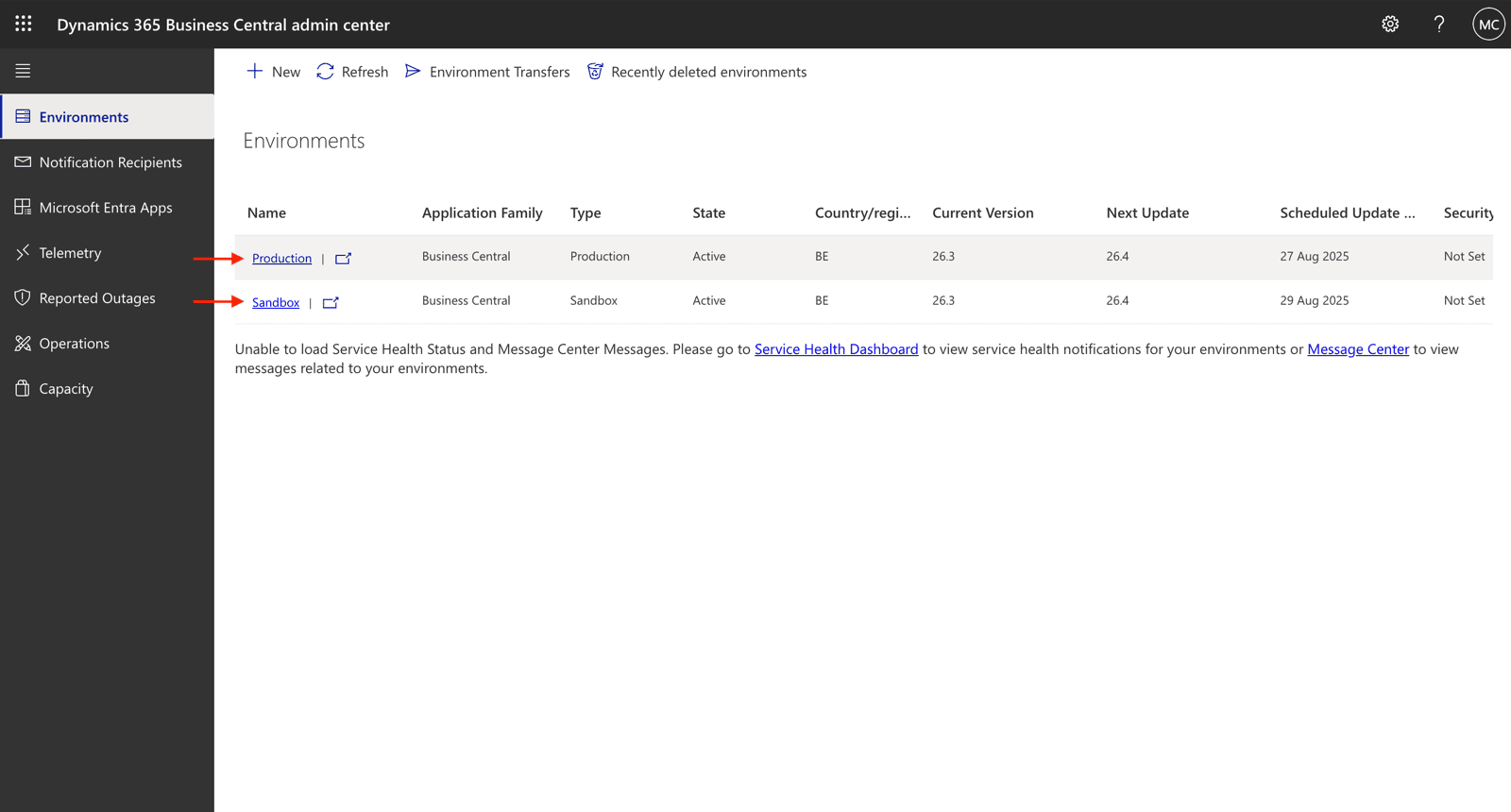
-
Ve al menú “Apps”
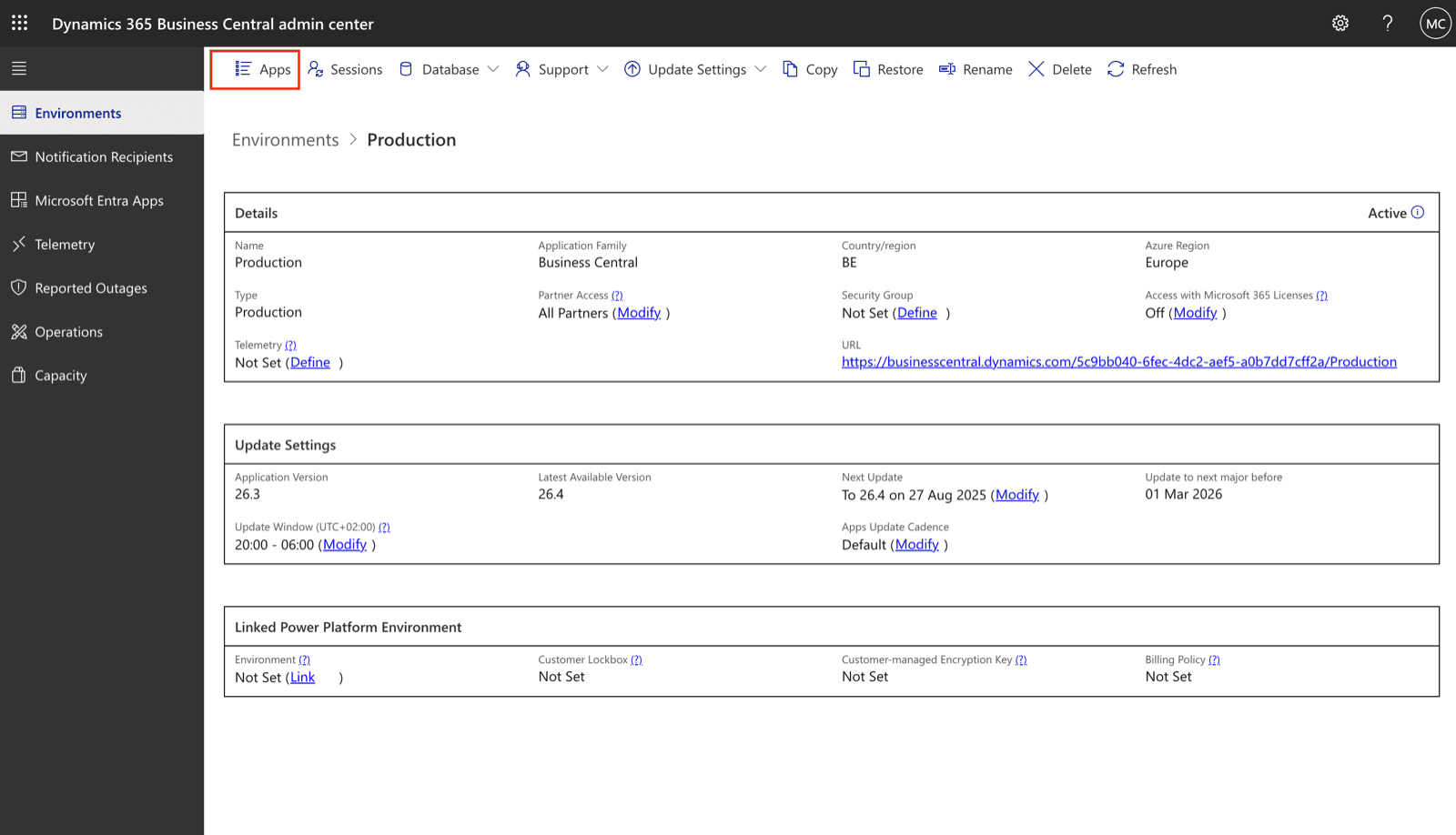
-
Selecciona el tipo de aplicación “Global” y haz clic en “Install Update” en la extensión Chift (si hay alguna actualización disponible)
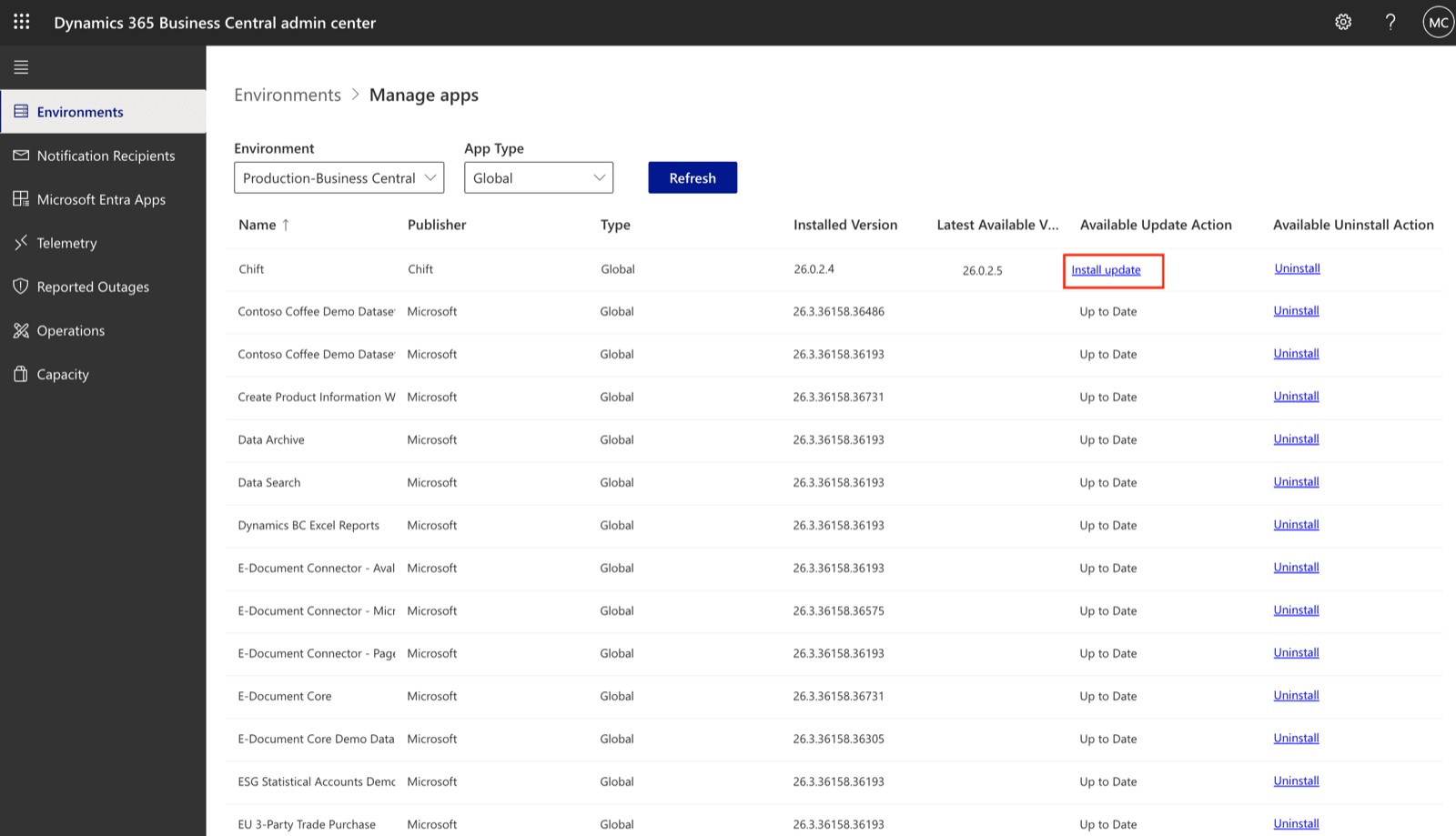
ASIENTOS BANCARIOS
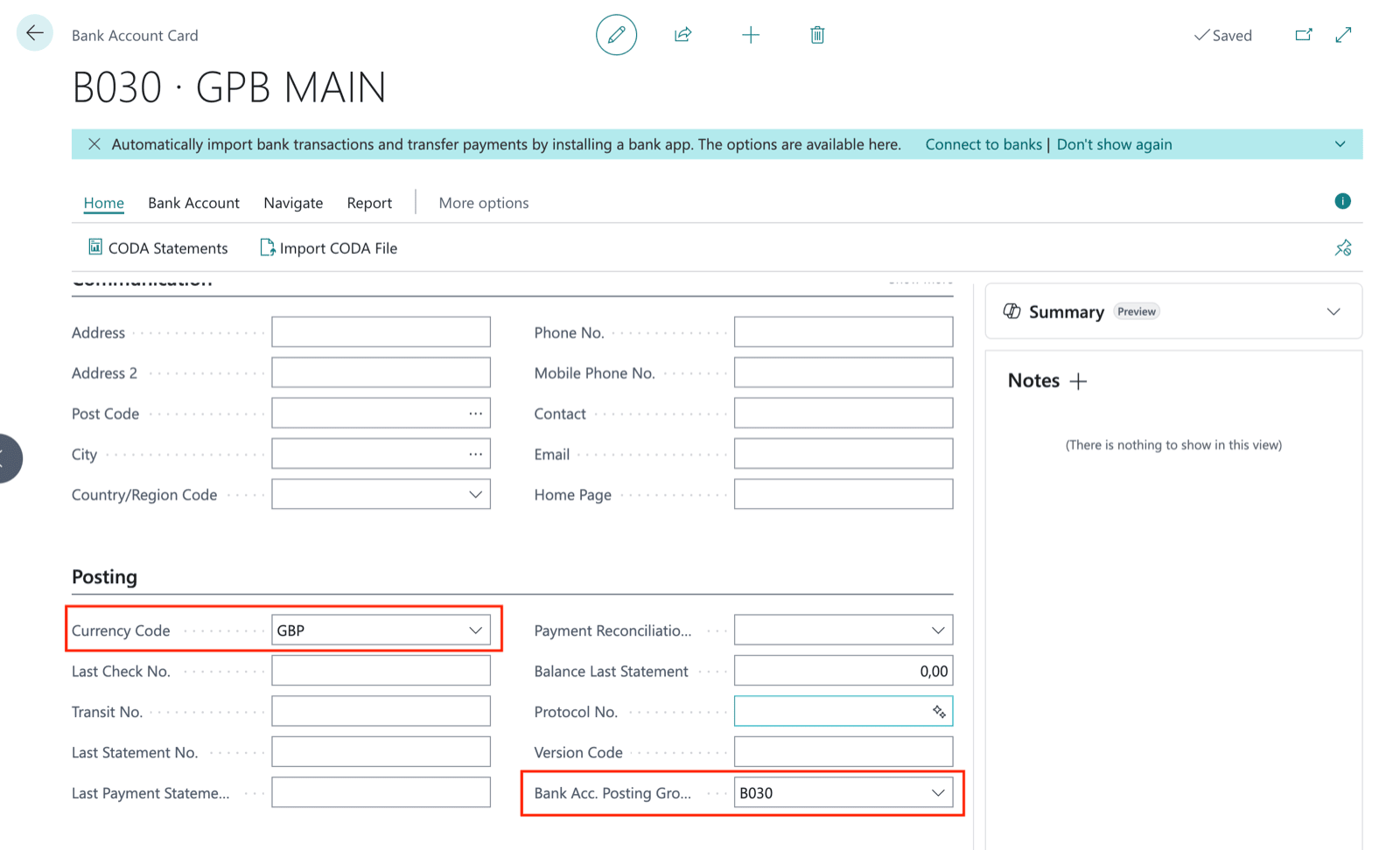
El registro de asientos bancarios en Business Central requiere una configuración correcta en dos niveles:- Cuentas bancarias
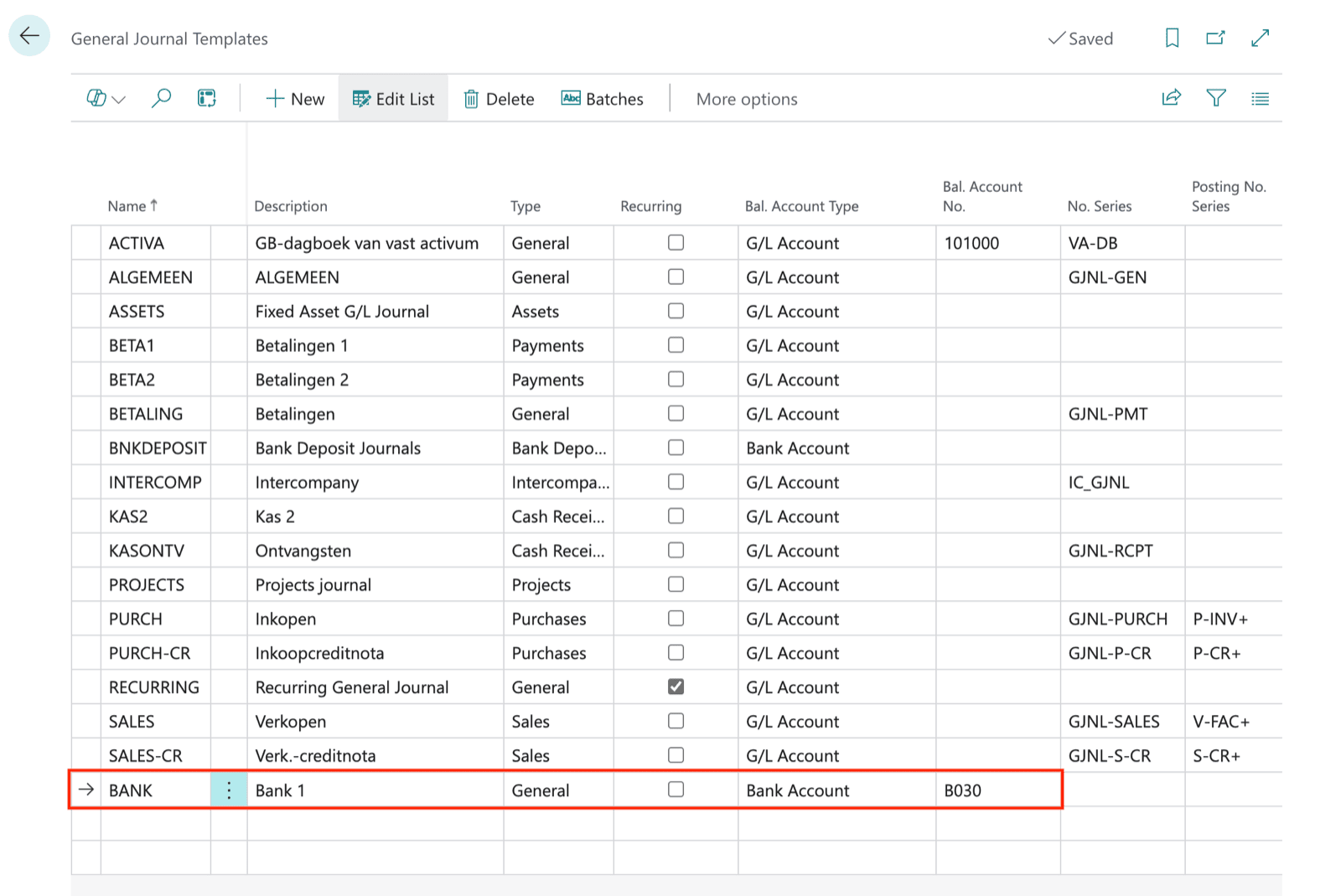
- Plantillas de diario general
- Establecer la moneda correcta en la ficha de la cuenta bancaria
- Asignar un Bank Account Posting Group — esto determina qué cuenta del libro mayor se verá afectada cuando se registren los asientos
- Type → General
- Bal. Account Type → Bank Account
- Bal. Account No. → el código de la cuenta bancaria (p. ej.
B030)
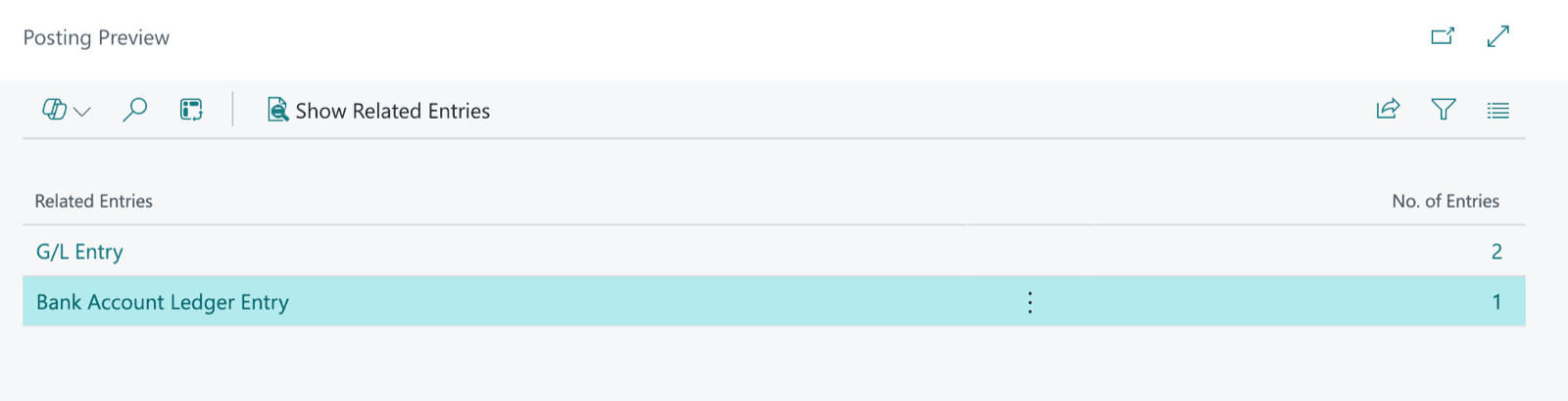
-
1 Bank Account Ledger Entry
- registrado en la cuenta bancaria
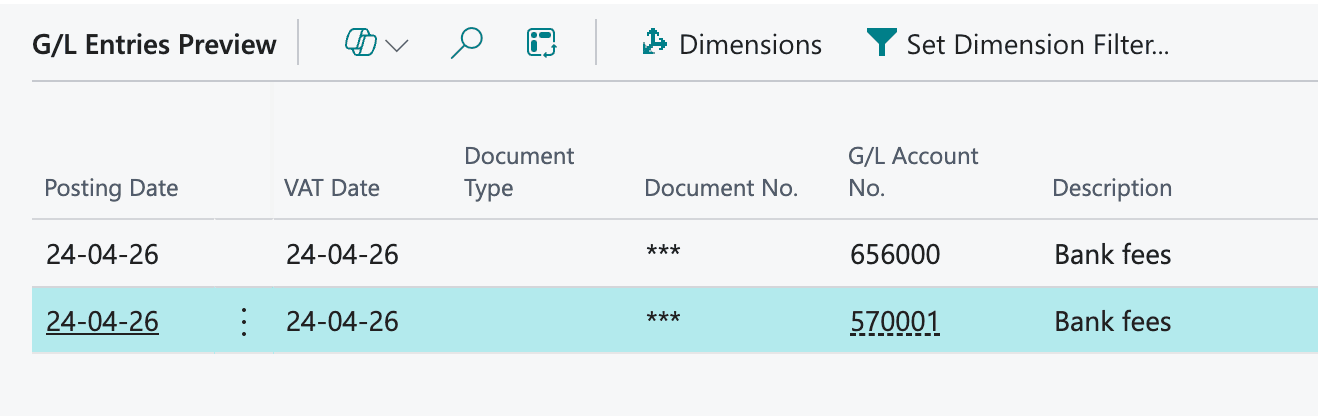
-
2 General Ledger Entries por línea de diario
- 1 asiento en la cuenta del libro mayor definida en el Bank Account Posting Group vinculado a la cuenta bancaria
- 1 asiento en la otra cuenta especificada en la propia línea de diario
-
Opcionalmente, si se utiliza un cliente o un proveedor en la línea de diario:
- 1 Customer Ledger Entry
- 1 Vendor Ledger Entry

CONFIGURACIÓN DE CLIENTES Y PROVEEDORES
Creación de proveedoresReferencia del proveedor:
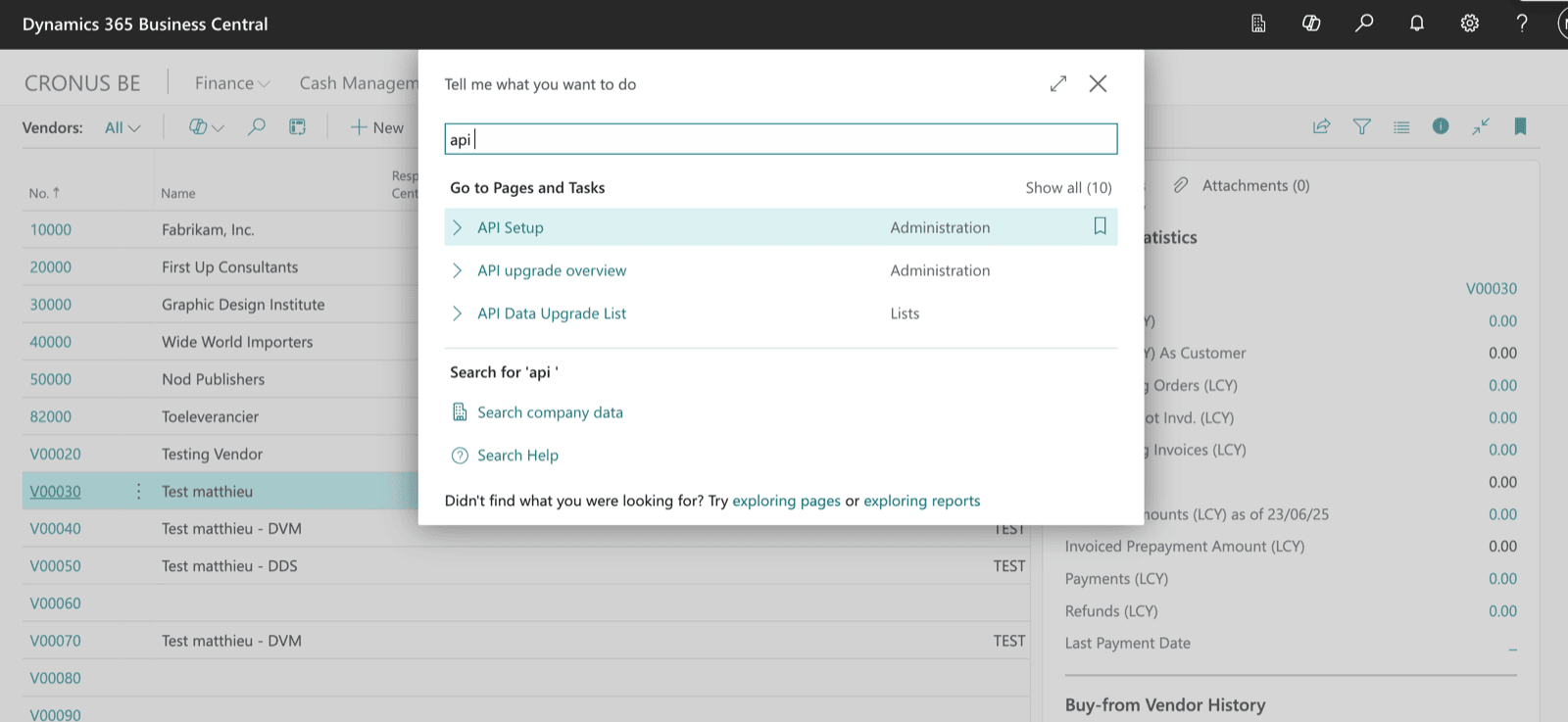
Por defecto, Business Central asignará automáticamente un código/referencia a un proveedor recién creado. El código/referencia se define en función de la “No. Series” vinculada a los proveedores. Esto se puede encontrar en “Purchases & Payables Setup”: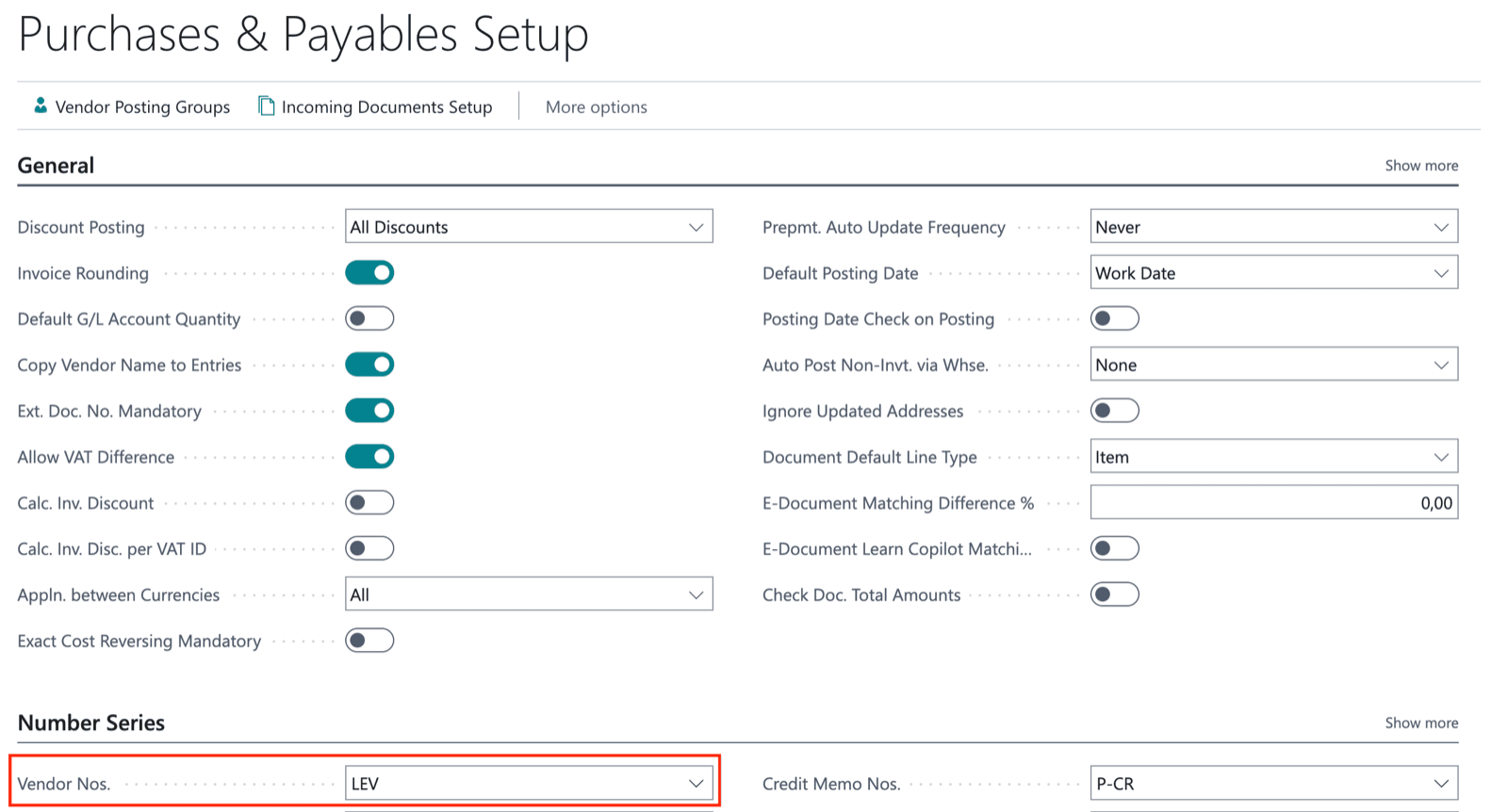

Grupos contables:
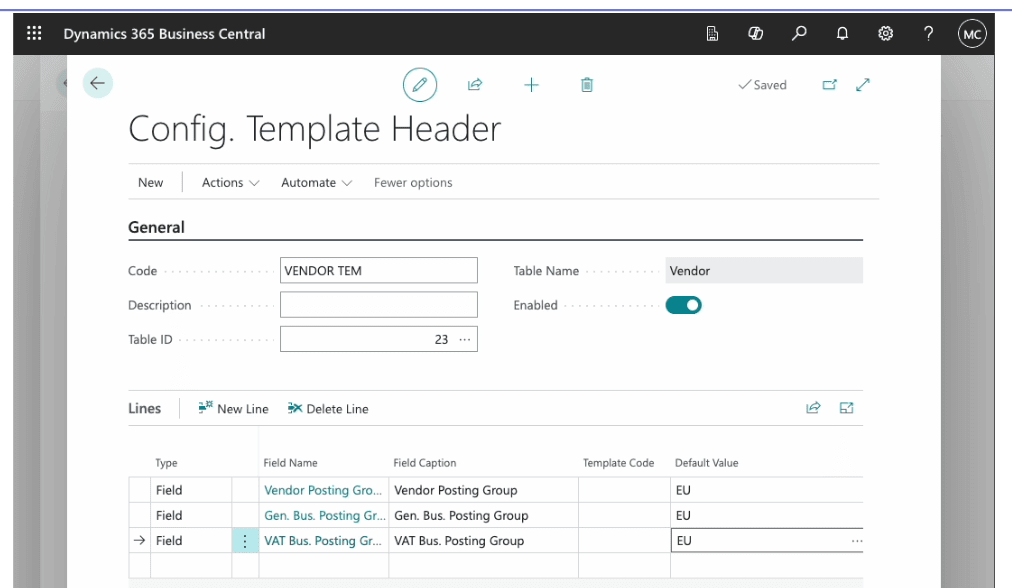
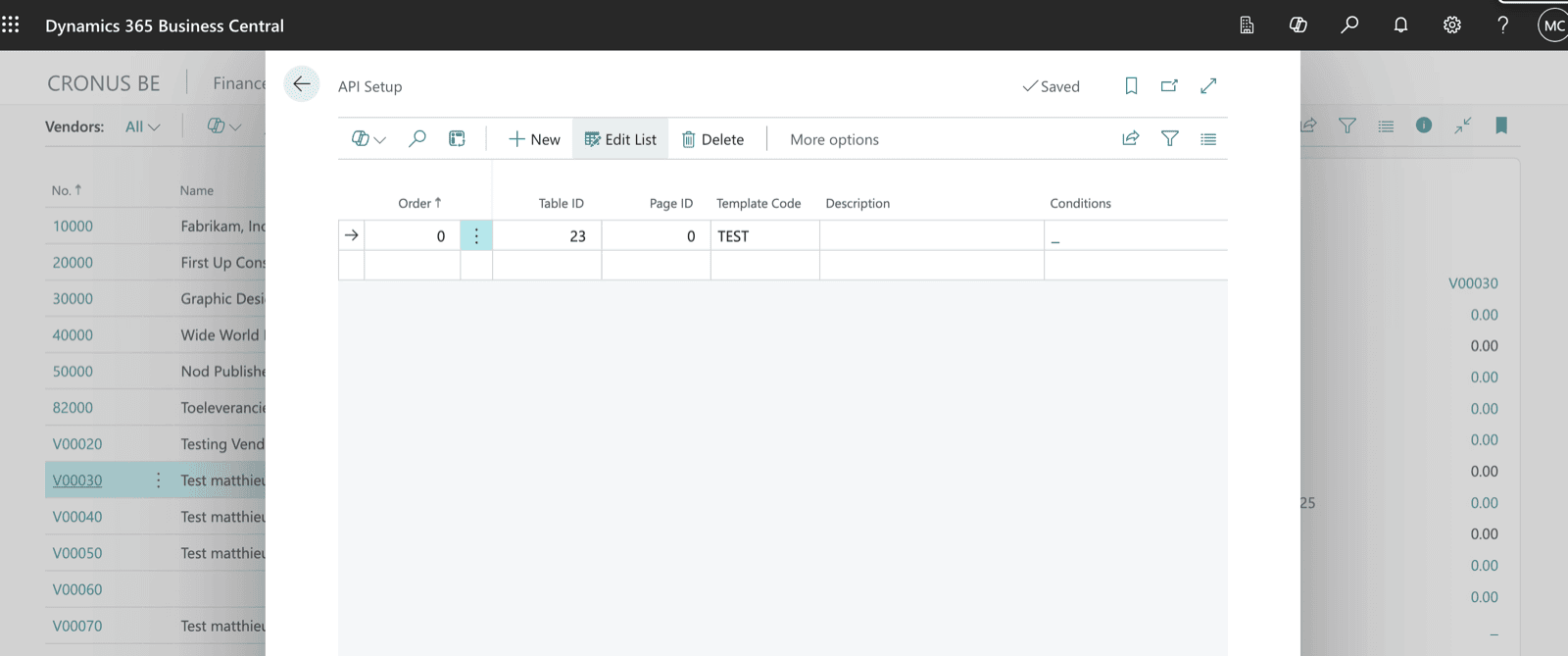
La creación de una factura de proveedor requiere que se configuren grupos contables en el proveedor. Business Central no permite que Chift establezca el Posting Group al crear un proveedor. Esto debe configurarse manualmente o establecerse mediante plantillas. Para crear una plantilla:- Accede a “Configuration templates” desde tu aplicación de Business Central
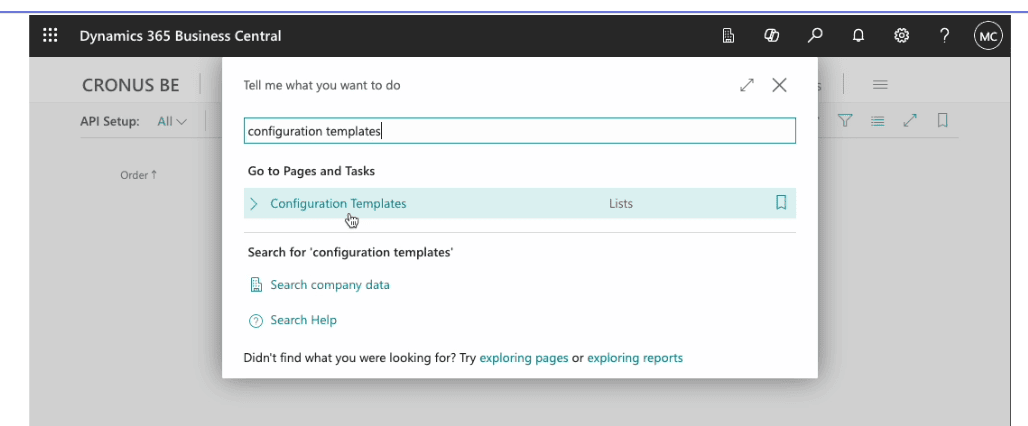
- Crea una nueva plantilla haciendo clic en ” + New”
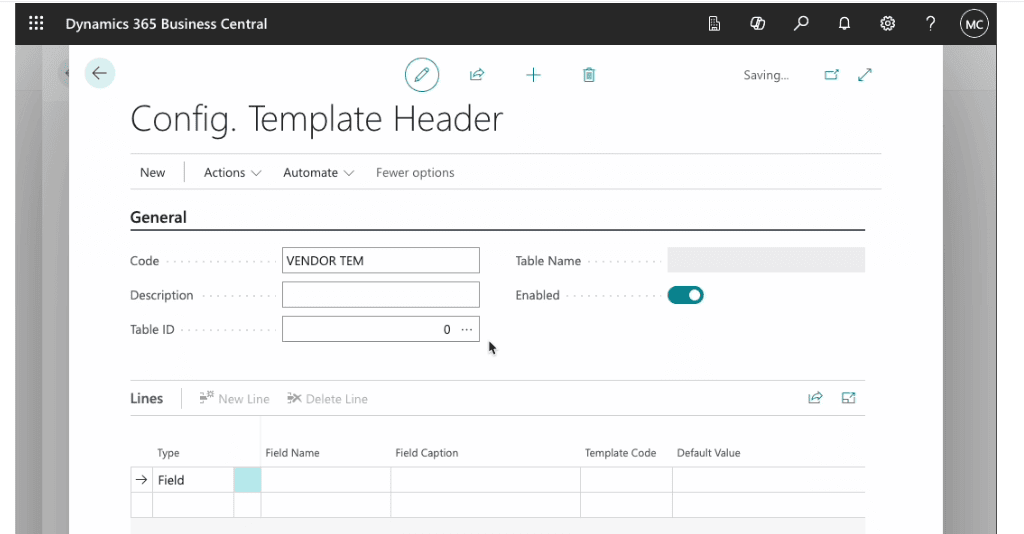
- Establece el campo “Table Id” en “Vendor” (23)

- Empieza a añadir campos por defecto haciendo clic en la primera celda vacía de la columna “Field Name”

- Busca los campos vinculados a “Posting Groups”
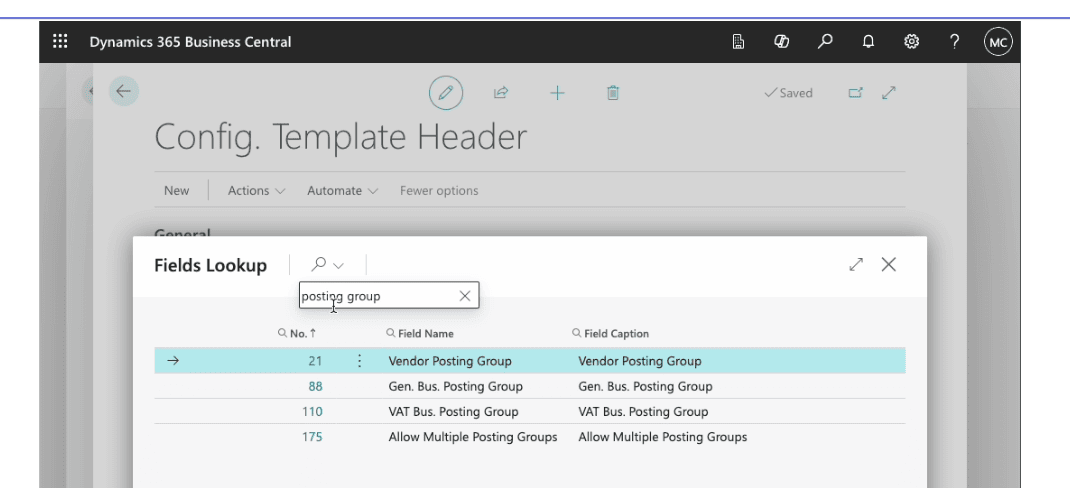
- Asegúrate de que los siguientes campos estén rellenados con el valor por defecto correcto: “Gen. Bus. Posting Group”, “VAT Bus. Posting Group”, “Vendor posting Group”
Referencia del cliente:
Por defecto, Business Central asignará automáticamente un código/referencia a un cliente recién creado. El código/referencia se define en función de la “No. Series” vinculada a los clientes. Esto se puede encontrar en “Sales & Receivables Setup”: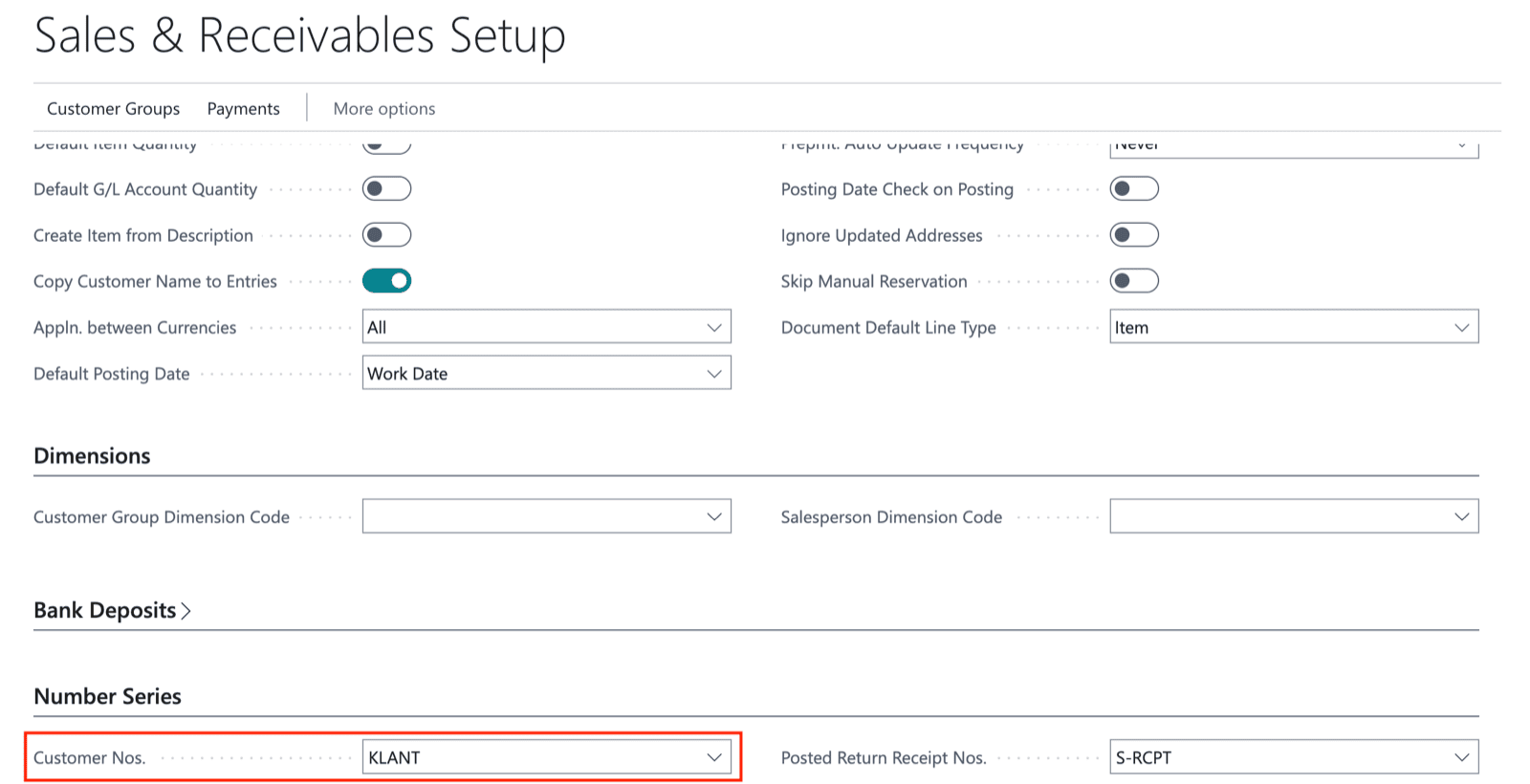

Grupos contables:
De forma similar, cuando desees crear clientes y facturas a través de la API, es necesario configurar la siguiente plantilla:- Accede a las plantillas de configuración y crea una nueva plantilla
- Establece el campo “Table Id” en “Customer” (18)
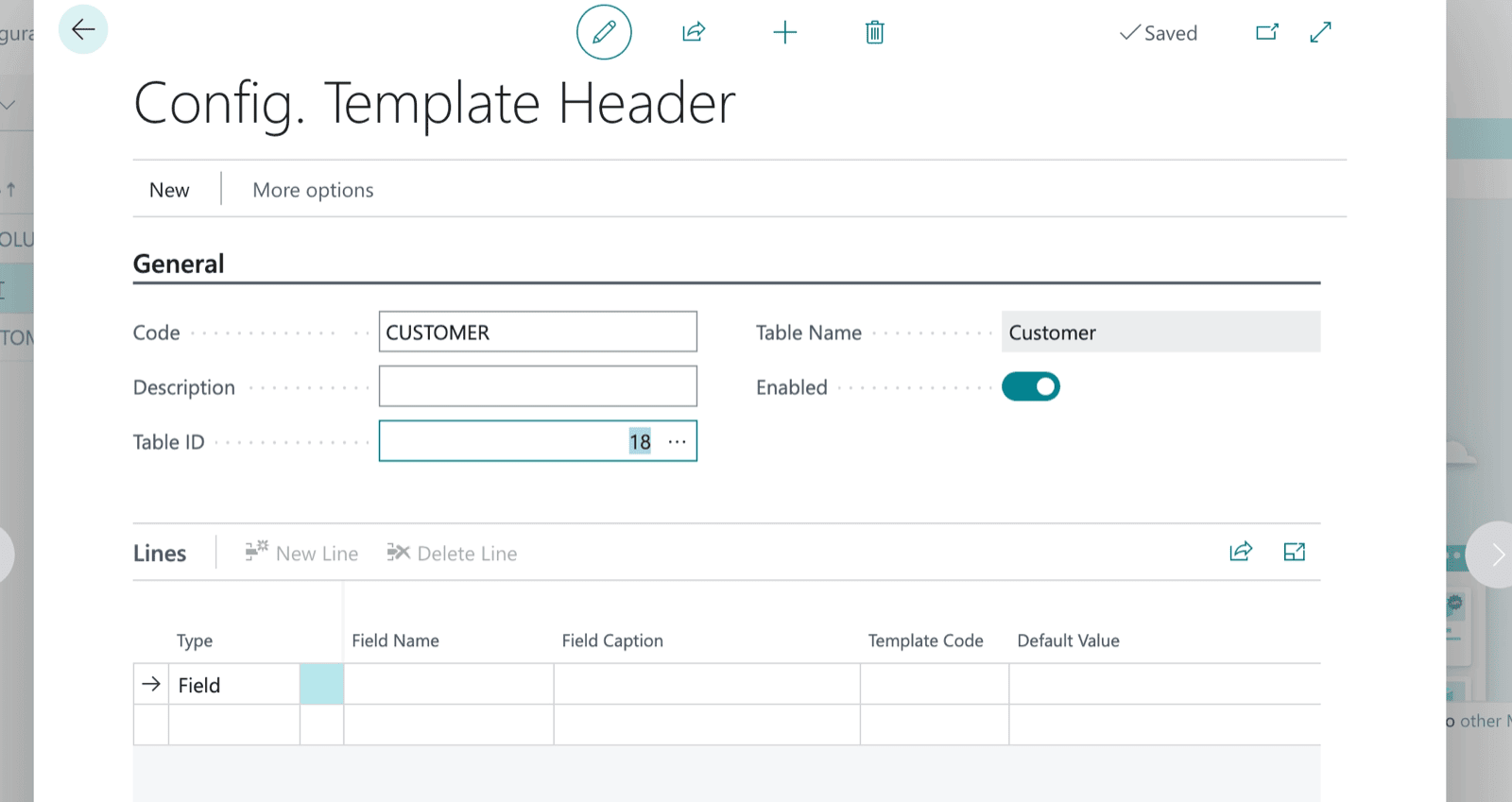
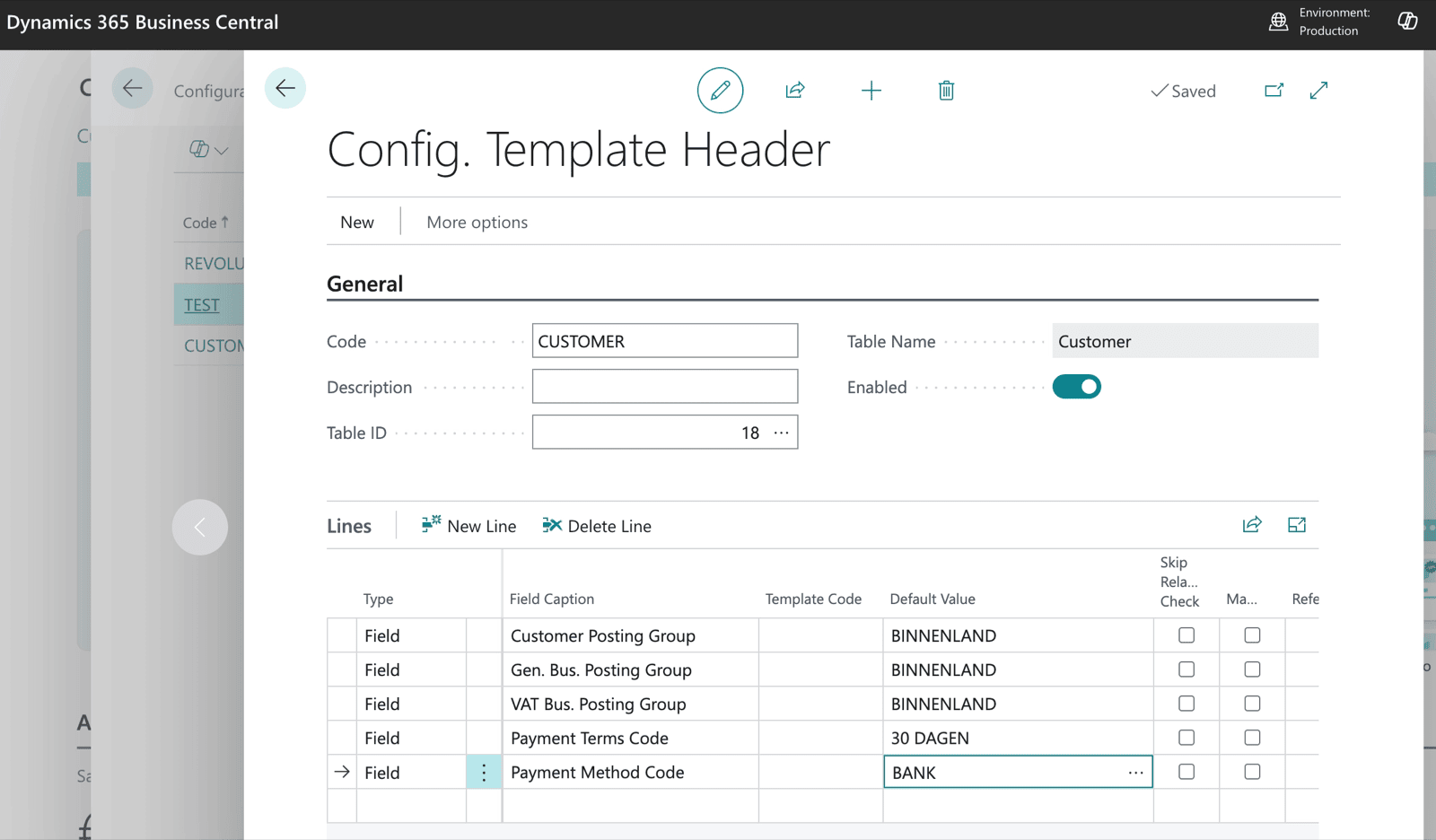
- Busca “Customer” y elige “Customer Posting Group” para los Clientes.
- Busca “Vendor” y elige “Vendor Posting Group” para los Proveedores
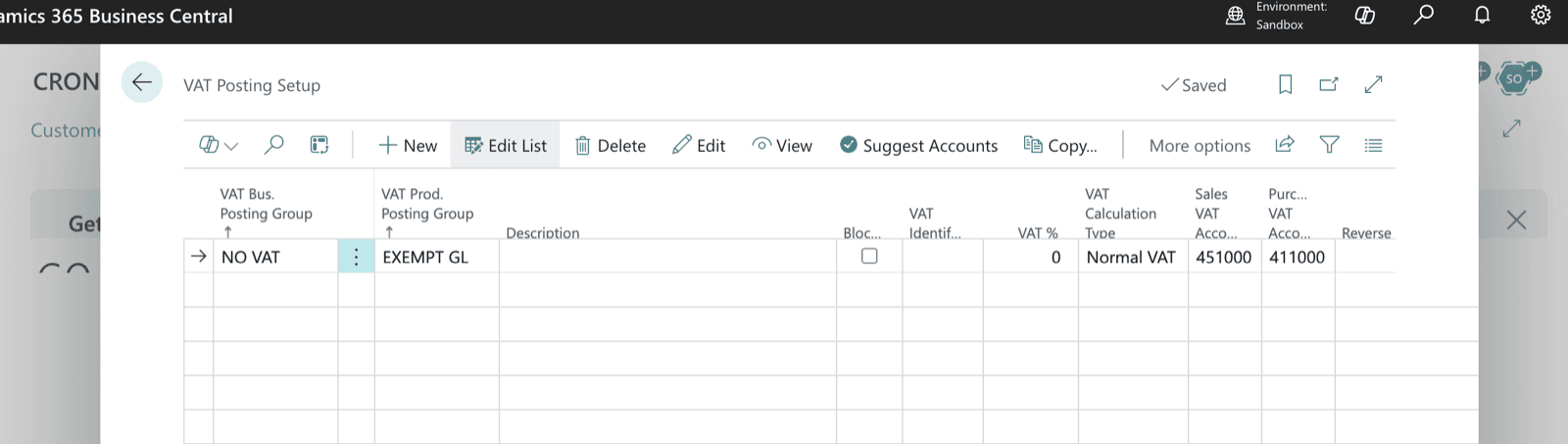
FACTURACIÓN EXENTA DE IVA
Esta configuración es para empresas que no aplican IVA en ninguna de sus ventas — por ejemplo, bajo un régimen de exención total de IVA. Solo admite la exención total: no cubre empresas con una mezcla de ventas gravadas y exentas. Crear una entrada en VAT Posting Setup Chift no crea la configuración de IVA en tu nombre. Antes de facturar a través de Chift, necesitas una entrada válida en VAT Posting Setup en Business Central que represente tu tipo exento. Antes de poder combinarlos en VAT Posting Setup, asegúrate de tener un VAT Business Posting Group dedicado (p. ej. “NO VAT”) y un VAT Product Posting Group dedicado (p. ej. “EXEMPT GL”) — créalos si aún no existen.