De forma predeterminada, el instalador de Sage 100 configura una carpeta contable (dossier) por ejecución. Si necesitas conectar varias carpetas contables a la vez, puedes hacerlo en una única instalación, pero requiere un poco de preparación manual previa. Antes de empezar, asegúrate de tener:
  • Completado el formulario de conexión una vez por cada carpeta contable que quieras conectar, de modo que tengas un zip de configuración por carpeta
  • Derechos de administrador en la máquina donde ejecutarás el instalador

1. Descarga tus archivos de configuración

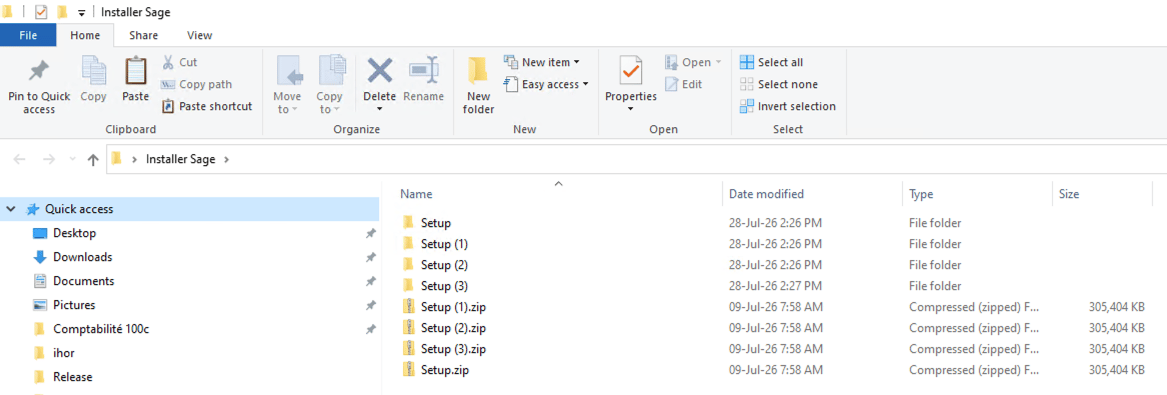
Cada carpeta contable que conectes requiere su propio paquete de instalación. Cuando completas el formulario de conexión para una carpeta, recibes un archivo zip que contiene el instalador de Sage 100 más un archivo settings.json único para esa conexión. Si vas a conectar 10 carpetas contables, acabarás con 10 archivos zip, cada uno con su propio settings.json. Crea un directorio temporal en tu máquina (p. ej. C:\Sage100-Setup) para reunir todo en los siguientes pasos. Screenshot 2026-07-28 at 16.29.19.png
2. Duplica un archivo settings.json

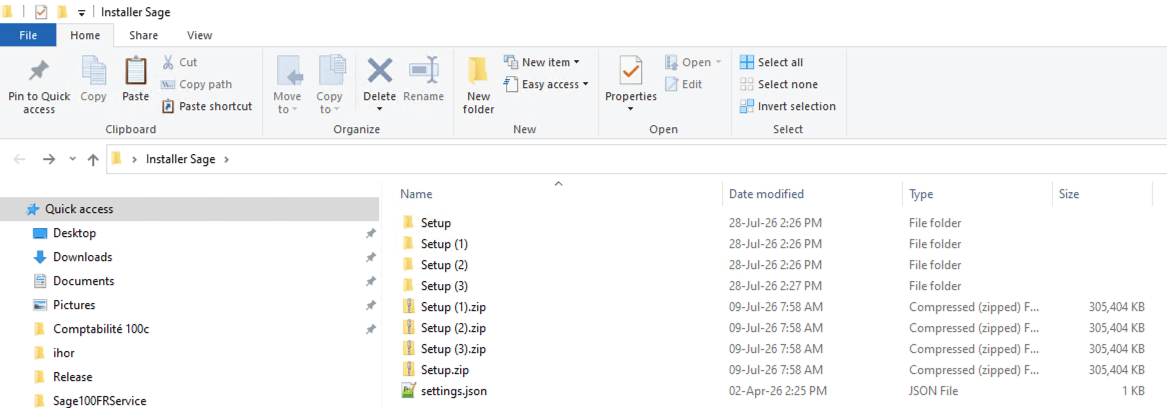
Elige cualquiera de los archivos zip descargados, extrae su settings.json y cópialo en el directorio temporal que acabas de crear. Esta copia se convierte en tu único archivo de configuración consolidado: en él añadirás el resto de tus conexiones. Screenshot 2026-07-28 at 16.31.51.png
3. Fusiona las conexiones

Abre tu settings.json consolidado. Actualmente tiene este aspecto, con un bloque de conexión dentro del array connections:
clientId y clientSecret son valores secretos reales en tus propios archivos: aquí aparecen vacíos solo porque se ocultaron para este ejemplo. Cópialos exactamente como aparecen en cada settings.json de origen; no los dejes en blanco. Para cada carpeta contable adicional, abre su settings.json y copia el bloque de conexión completo —el objeto { ... } que contiene clientId, clientSecret, accountId, consumerId, connectionId, connectionName y consumerName— en el array connections de tu archivo consolidado. Tu archivo final debería verse así, con un bloque por cada carpeta contable:
Cuidado con las comas. Cada bloque de conexión debe estar separado por una coma (fíjate en la coma después de la primera } más arriba). Una coma que falte o que sobre invalida el archivo, y el instalador no podrá leerlo. Si no estás seguro de que tu archivo sea válido, pégalo en un verificador gratuito como jsonlint.com antes de continuar.

4. Ejecuta el instalador

Lanza el instalador desde cualquiera de las carpetas de configuración descargadas: da igual cuál, ya que a continuación lo dirigirás a tu archivo consolidado. Durante los primeros pasos, el instalador te pedirá la ruta a tu settings.json. De forma predeterminada, rellena la ruta del archivo original que está junto al instalador: debes cambiarla para que apunte al archivo consolidado que editaste en el directorio temporal. Una vez actualizada la ruta, continúa con el instalador con normalidad.