

🚨 REQUISITOS PREVIOS
Lo siguiente debe cumplirse en tu cuenta de NetSuite antes de comenzar:- Tienes un rol de Administrador, o un rol con el permiso SuiteApp Marketplace (necesario para instalar un bundle).
- Tienes el Bundle ID proporcionado por Chift:
703899(o por tu proveedor, en el caso de un bundle personalizado).
🛠 CONFIGURACIÓN
Debes haber iniciado sesión en tu cuenta de NetSuite para realizar los pasos siguientes.☑ 1. Habilita las funcionalidades correctas de la empresa
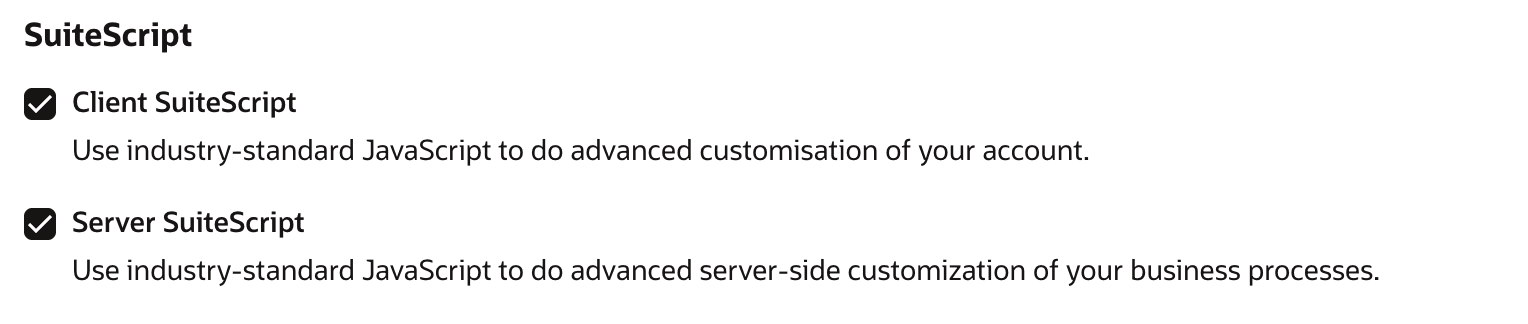
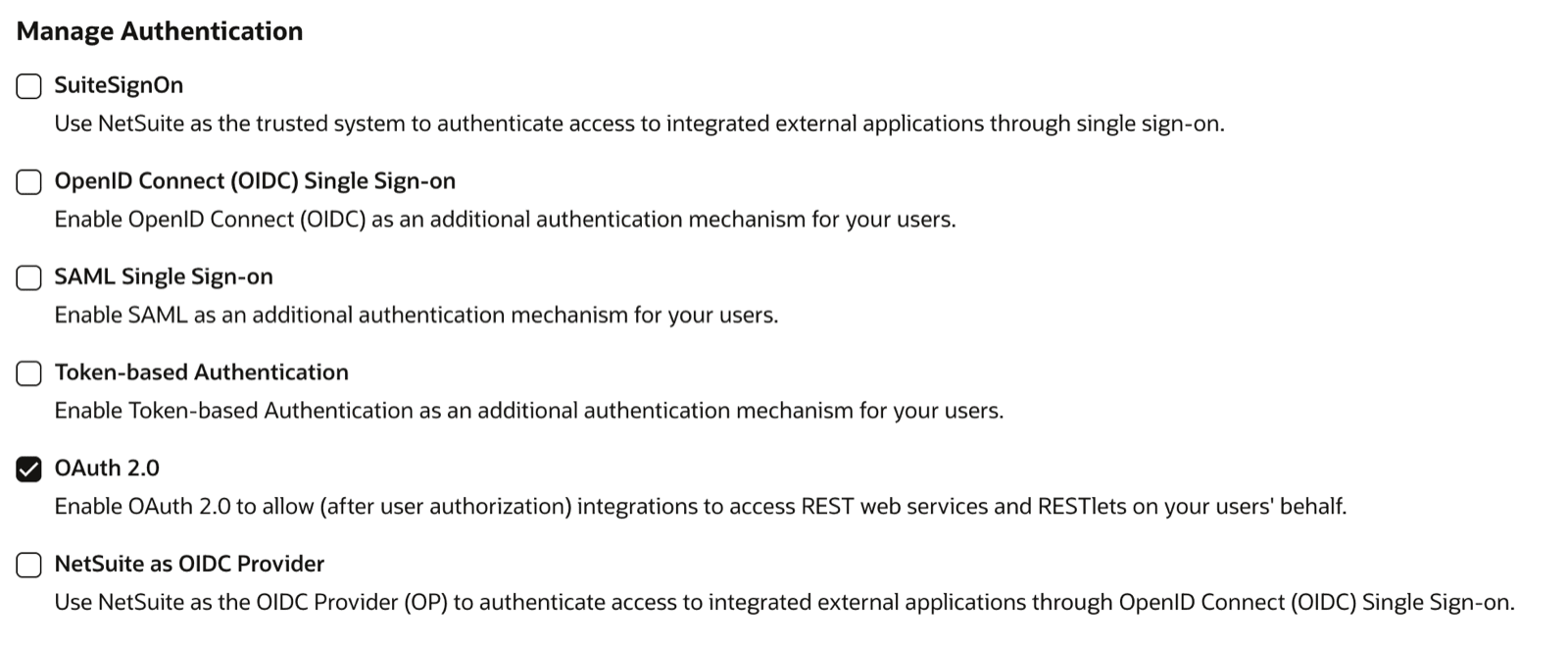
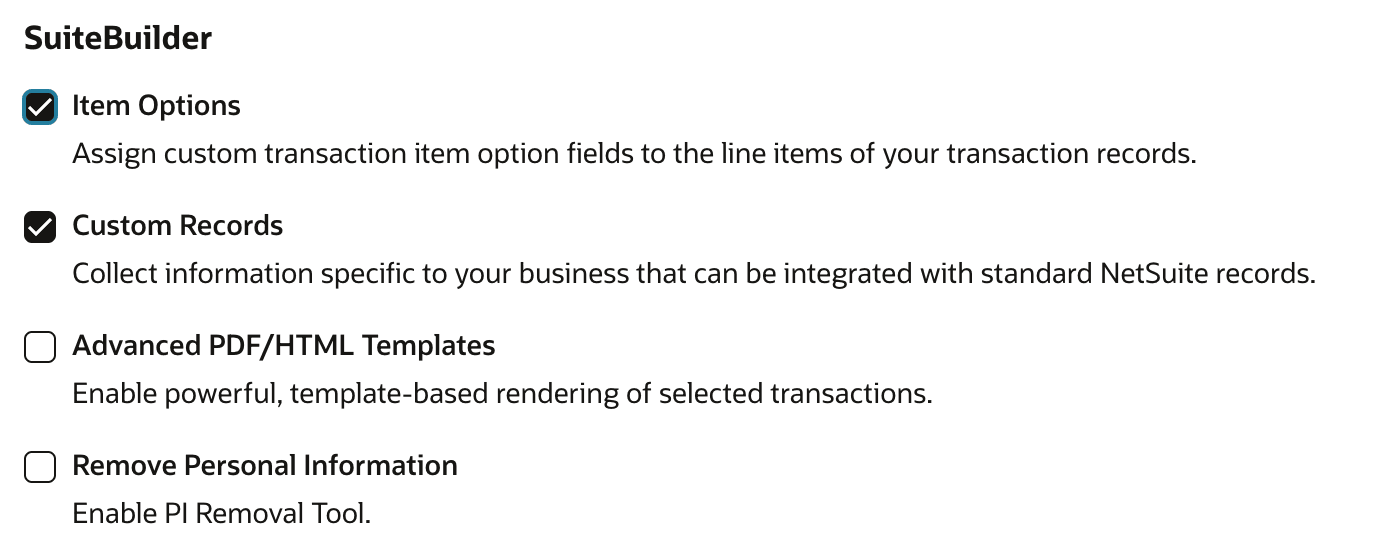
Ve a la pestaña Setup > Company > Enable Features > SuiteCloud. Habilita cada una de las siguientes opciones, guarda y acepta todos los avisos de Términos de Servicio. ⚠ Esto debe hacerse antes de instalar el bundle — sin Server SuiteScript habilitado, el script incluido no puede instalarse.-
SuiteScript → Client SuiteScript, Server SuiteScript
-
Manage Authentication → OAuth 2.0
-
SuiteTalk (Web Services) → REST Web Services

-
Custom Records → Custom Records
☑ 2. Instala el bundle de Chift
Ve a Customization > SuiteBundler > Search & Install Bundles, introduce el Bundle ID703899, revisa la lista de objetos y haz clic en Install.
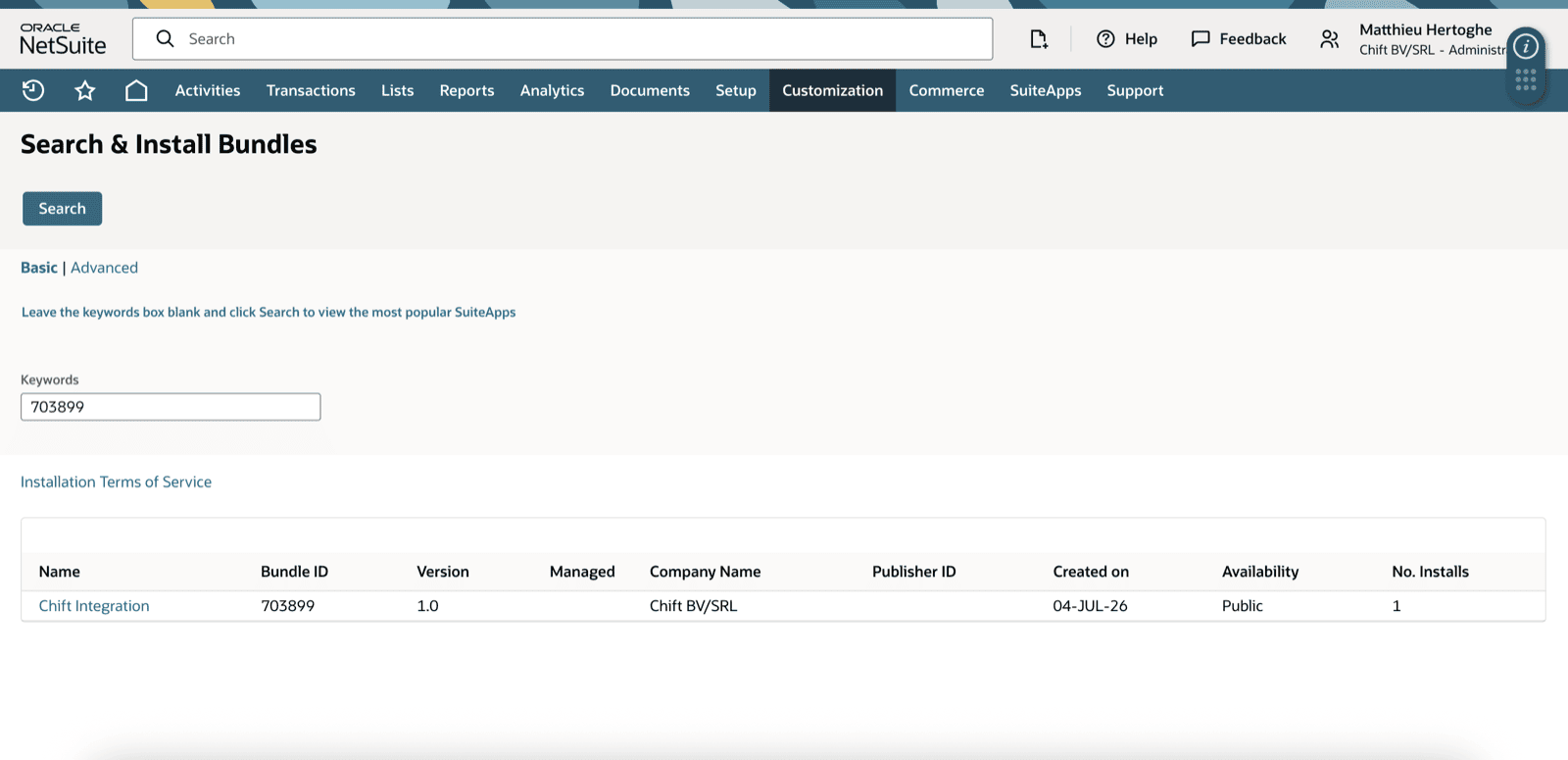
Chift Integration, el registro de integración y la carpeta Chift Attachments se instalan todos con un solo clic.
Para eliminar el bundle más adelante: Customization > SuiteBundler > List of Installed Bundles → selecciona el bundle → Uninstall.
☑ 3. Asigna el rol Chift Integration (y vuelve a iniciar sesión)
Puedes hacerlo ahora o en el momento de la conexión. Asignar el rol por adelantado es lo más limpio, pero si no se establece aquí, el usuario todavía puede seleccionar (o cambiar a) el rol correcto en la pantalla de consentimiento de NetSuite durante la conexión — consulta Comprueba el rol en la conexión en la sección Conexión más abajo.
El bundle instala la definición del rol, pero no lo asigna a ningún usuario. Asígnalo al usuario que se conectará a Chift.
Asigna el rol en Setup > Users/Roles > Manage Users > el usuario > subpestaña Access > añade Chift Integration > Save.
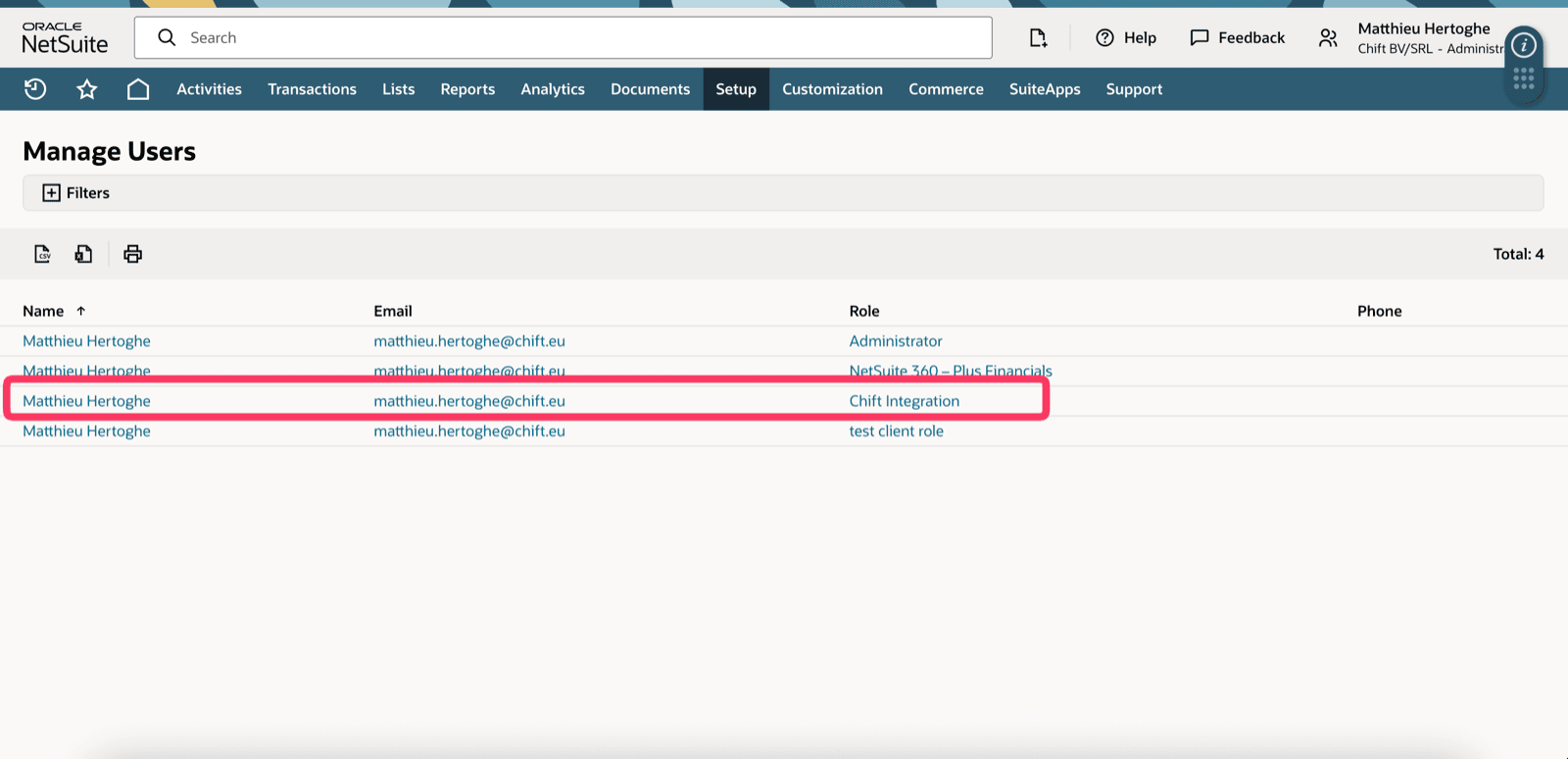
Chift Integration (sin Administrador, sin ningún otro rol). Esto es lo que mantiene la conexión con mínimos privilegios en tiempo de ejecución.
⚠ Si utilizas tu propio rol en lugar de los incluidos: Añádele el permiso Manage own OAuth 2.0 Client Credentials certificates (dentro de Setup). Sin él, la conexión sigue funcionando, pero permanece en el flujo OAuth estándar y necesita reautorizarse aproximadamente cada 30 días — con este permiso, pasa a autenticación basada en certificados (machine-to-machine) y nunca caduca. También debes asegurarte de que el permiso Subsidiaries View/List esté configurado en el rol utilizado.

⚡️ CONEXIÓN
En Chift, inicia la conexión con NetSuite y sigue los pasos. Paso 1: Elige un nombre para tu conexión.

https://1234567.app.netsuite.com → el Account ID es 1234567. Para cuentas sandbox, sustituye el guion de la URL (sb-) por un guion bajo (sb_) — p. ej. sb-12345 se introduce como sb_12345. (Documentación de NetSuite)
Paso 3: Haz clic en Authorize. Cuando se te solicite, introduce tus credenciales (asociadas a la app) para conectar tu cuenta de NetSuite.

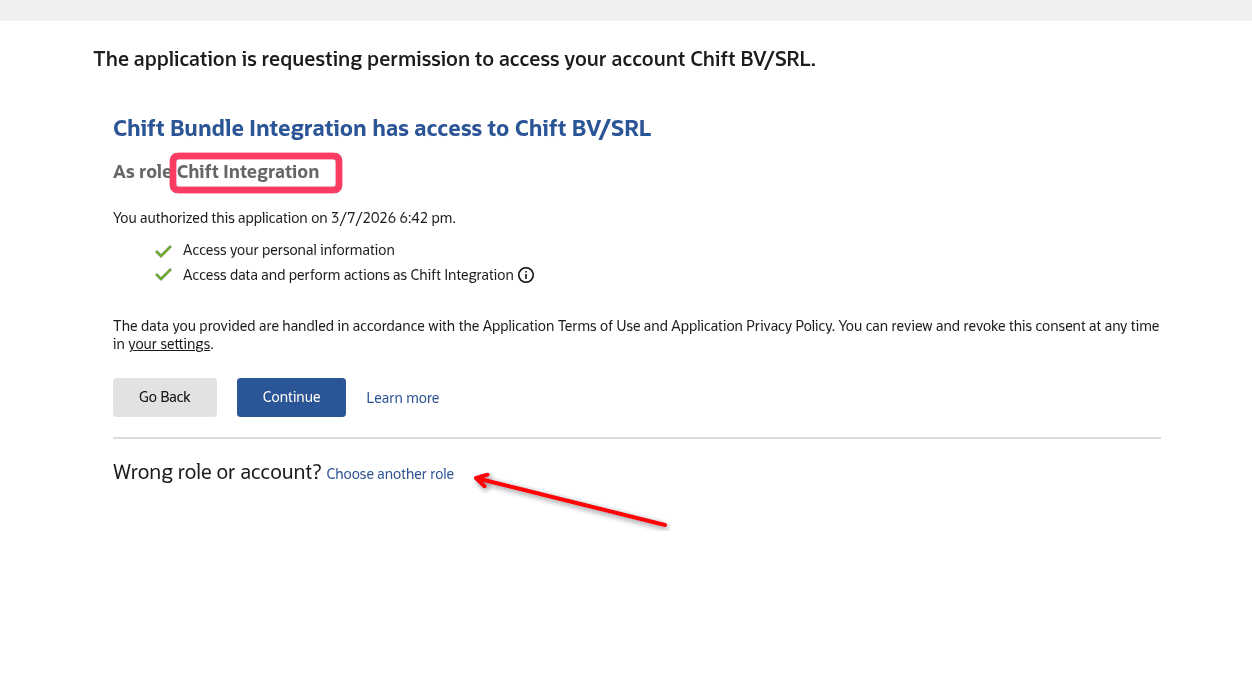
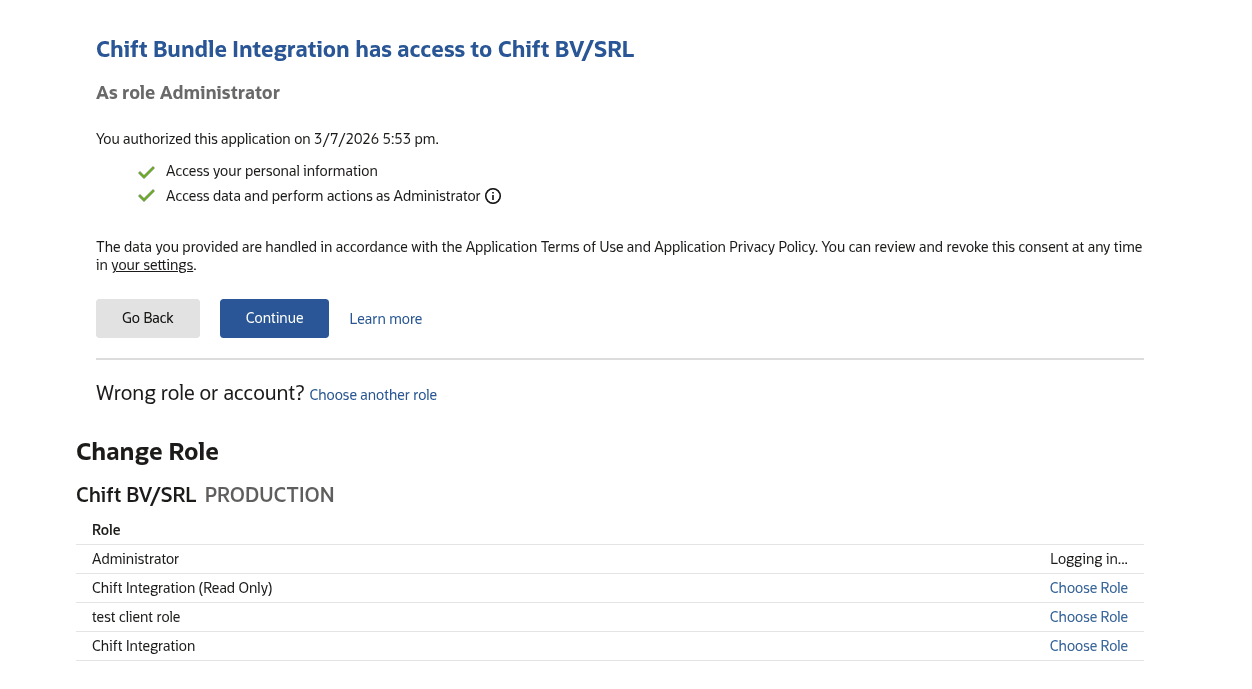
ℹ BUENO SABERLO
Roles y permisos. El bundle incluye dos roles —Chift Integration (lectura + escritura) y Chift Integration (Read Only). También puedes conectarte con tu propio rol de NetSuite acotado a tus necesidades; en ese caso, ponte en contacto con el proveedor de software desde el que estás iniciando esta conexión para conocer el conjunto mínimo de permisos necesarios para el alcance de tu integración con Netsuite.
🚨 Mantenerse en la autenticación machine-to-machine (sin reconexiones mensuales).
Sea cual sea el rol con el que te conectes — incluido en el bundle o propio — necesita el permiso Manage own OAuth 2.0 Client Credentials certificates (dentro de Setup en la lista de permisos del rol) para que la conexión pase a autenticación basada en certificados y deje de requerir reconexión cada ~30 días. Los roles Chift Integration del bundle ya lo incluyen. Si utilizas tu propio rol, añádelo manualmente:

Client Credentials (Machine To Machine) Grant esté marcado en el propio registro de integración de NetSuite (la misma pantalla que las casillas de alcance REST Web Services y RESTlets) — esto solo se aplica si utilizas tu propio registro de integración en lugar del bundle de Chift.
Sin ambos, la conexión sigue funcionando con normalidad, simplemente permanece en el flujo estándar y necesita reautorizarse aproximadamente una vez al mes.
Cuentas OneWorld (multi-subsidiarias).
El rol Chift Integration viene con Subsidiary Restrictions = All para que el conector pueda ver todas las subsidiarias. Si esto se cambia a User Subsidiary, o si la preferencia del usuario Include Sub-Subsidiaries está desactivada (Home > Set Preferences > Restrict View), las subsidiarias hijas no aparecerán en Chift. Vuelve a iniciar sesión después de cambiar cualquiera de las dos.
Carpeta de adjuntos.
El bundle incluye una carpeta del File Cabinet llamada Chift Attachments como destino por defecto para los adjuntos almacenados. Puedes indicar a Chift otra carpeta en los ajustes posteriores a la conexión. No cambies el nombre de la carpeta incluida — Chift la identifica por el nombre exacto Chift Attachments.
Transacciones bancarias.
Importar transacciones bancarias requiere que la SuiteApp de terceros ZoneReconcile (Zone & Co) esté instalada en tu cuenta, y que el rol Chift Integration tenga acceso a sus tipos de registros bancarios. Los adjuntos y todas las funcionalidades contables estándar no dependen de esto.