Aquí hay dos escenarios principales:
  1. La versión de Sage en tu servidor se ha actualizado y necesitas actualizar la versión del conector para que vuelva a funcionar.
  2. Necesitas actualizar la versión del conector (porque estás usando una versión anterior del agente local o por cualquier otro motivo).
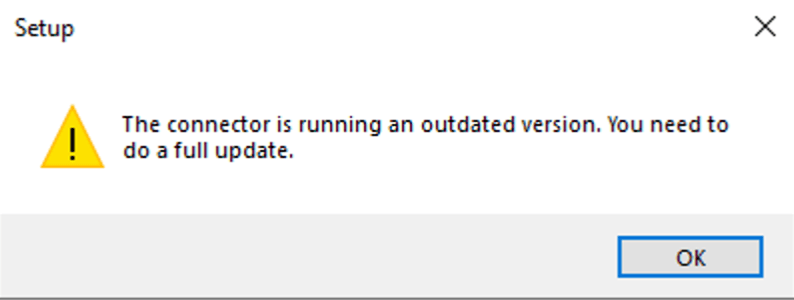
Según tu situación, habrá que realizar acciones diferentes. Si la versión de Sage cambió desde la instalación del servicio Este es el caso si estabas usando Sage con una versión anterior y estás actualizando a una versión más reciente de Sage. En este escenario, es necesario reinstalar el conector para que coincida con la versión de Sage que se ejecuta en tu servidor. Esto solo se aplica a la versión on premise de Sage. Si estás usando SPC, puedes ignorar esta parte de la documentación e ir directamente a los pasos de reinstalación de la documentación. Paso 1. Reinstala la biblioteca de objets métiers. Como acabas de actualizar la versión de Sage en tu servidor, lo más probable es que la Objet métier Library siga correspondiendo a tu versión anterior. En primer lugar, asegúrate de desinstalar la versión existente de esa biblioteca. Para ello, puedes abrir la sección de programas de Windows y buscar Sage. Uno de los resultados se llamará “Objets métiers Runtime”; puedes desinstalarlo si la versión no coincide con tu versión actual de Sage. Si tienes más de una versión, conserva únicamente la que tenga la misma versión que tu Sage. image.png Paso 2. Reinstala la biblioteca con la versión correcta. Si no conservaste ninguna de las versiones de la biblioteca durante el paso 1, tendrás que reinstalar la versión correcta de la biblioteca. Para ello, ve a la página de esta biblioteca desde el sitio web de Sage e instala la versión Redistribuable OM de la biblioteca que coincida con la versión de Sage de tu servidor. Una vez que hayas terminado la instalación de la biblioteca, puedes continuar con los pasos de reinstalación. Si recibes un error que menciona una versión obsoleta del conector image.png Lo más probable es que te hayas encontrado con el mensaje de error anterior. Esto se debe a que la versión del conector cambió y no es compatible con versiones anteriores. Tendrás que realizar una actualización completa del conector en tu servidor. Por lo tanto, deberás reiniciar la instalación y seleccionar la opción “update connector” en lugar de “add/replace connections”. Para ello, sigue cuidadosamente los pasos descritos anteriormente y no tendrás ningún problema.

Pasos de reinstalación

Para facilitar la reinstalación, asegúrate de seguir los siguientes pasos.

Paso 1. Crea una copia de seguridad de tu configuración actual.

Deberás crear una copia de seguridad de tu archivo de configuración actual. Para ello, ve a esta carpeta: C://Program Files (x86)/Sage100FRService. Encontrarás un archivo settings.json. Este es el archivo que contiene todas tus conexiones actuales. Tendrás que copiarlo y pegarlo temporalmente en tu escritorio. El nombre del archivo o su ubicación no son importantes siempre que recuerdes dónde lo guardas.

Paso 2. Reinstala el agente con una nueva conexión

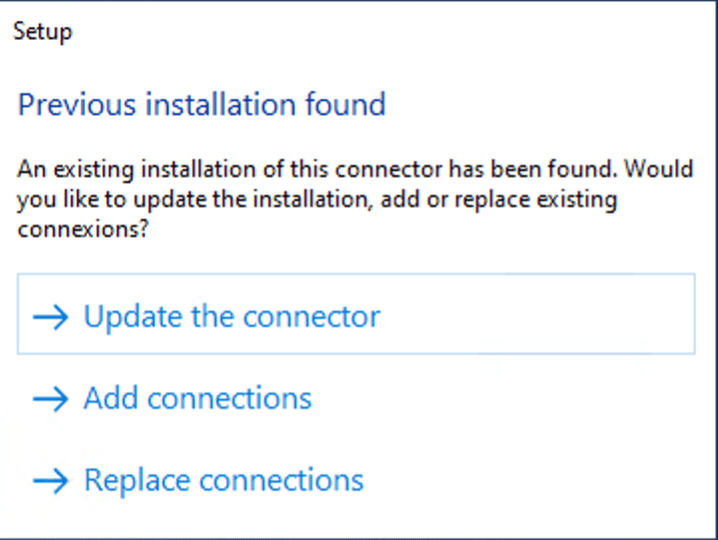
Si estás intentando instalar una nueva conexión en tu agente local actual, te recomendamos que empieces actualizando el agente local con esa conexión adicional y luego sigas el paso 3 para reinstalar todas tus conexiones existentes a partir de tu archivo de copia de seguridad del paso 1. Si no estás intentando añadir una nueva conexión a las existentes, puedes pasar directamente al paso 3. Puedes ejecutar el archivo ejecutable que corresponda a la versión de Sage instalada localmente en tu servidor. Al llegar al paso de selección de configuración, como estás intentando actualizar el servicio de Windows añadiendo una nueva conexión, puedes hacer clic en el botón siguiente. image.png Al llegar a este paso, asegúrate de seleccionar el botón “update connector”. image.png Esta actualización borrará todas las conexiones existentes, por lo que antes de continuar con esta instalación, asegúrate de haber creado la copia de seguridad del settings.json mencionada en el paso 1. Para los pasos restantes, puedes seguir las instrucciones de la siguiente documentación: 📄 Sage 100 FR
Paso 3. Reinstala las conexiones a partir de tu archivo de copia de seguridad

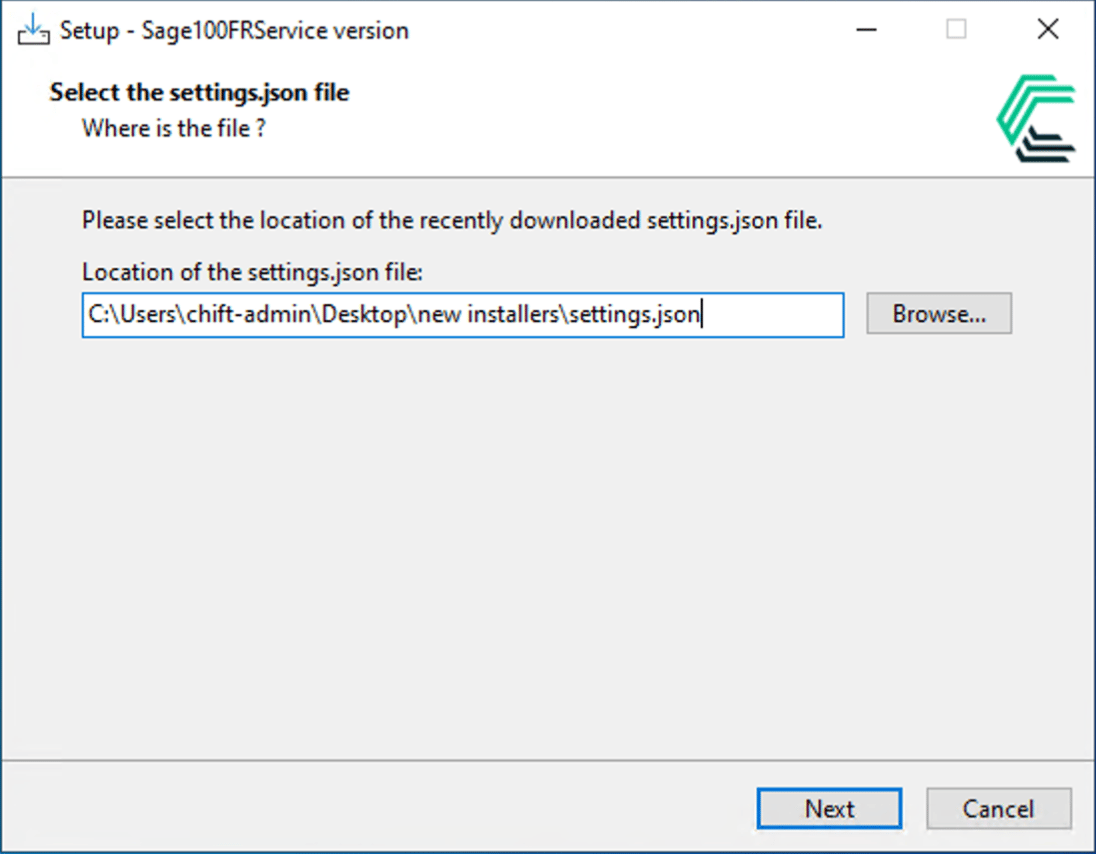
Después puedes iniciar la instalación de tu Sage100FR. El principal punto de atención aquí será durante el siguiente paso: image.png En lugar de usar la configuración preseleccionada, tendrás que hacer clic en el botón browse de la derecha y seleccionar la copia de seguridad que creaste en tu escritorio (probablemente C:\\Desktop\settings.json). Esta configuración te permitirá conservar todas tus conexiones anteriores. Si te saltaste el paso 2, haz clic en el botón update connector (el botón update connector borrará todas las conexiones existentes, así que asegúrate de haberte saltado el paso 2 si haces clic en esta opción). En caso contrario, haz clic en el botón add connections para añadir las conexiones anteriores a la que acabas de reinstalar. image.png A partir de ahí puedes seguir las instrucciones de la documentación de instalación de Sage: 📄 Sage 100 FR Es posible que tengas que volver a conectar todas tus conexiones para que sean compatibles con la nueva versión del instalador.