REQUISITOS PREVIOS
- Debes tener una licencia de desarrollador de Sage Intacct Web Services activa (puedes adquirirla contactando con tu gestor de cuenta de Intacct)
- Debes tener un sender ID de Web Services válido (te será enviado por email después de adquirir la licencia de desarrollador de Sage Intacct Web Services)
- Debes tener una contraseña de sender de Web Services válida (recibirás un email después de adquirir la licencia de desarrollador de Sage Intacct Web Services que te permitirá generar esta contraseña)
PREPARACIÓN
Crea tu aplicación API
- Ve al Portal de desarrolladores de Sage
- Haz clic en “View Console” y crea tu organización
- Ve a “Applications” y haz clic en “New application”
-
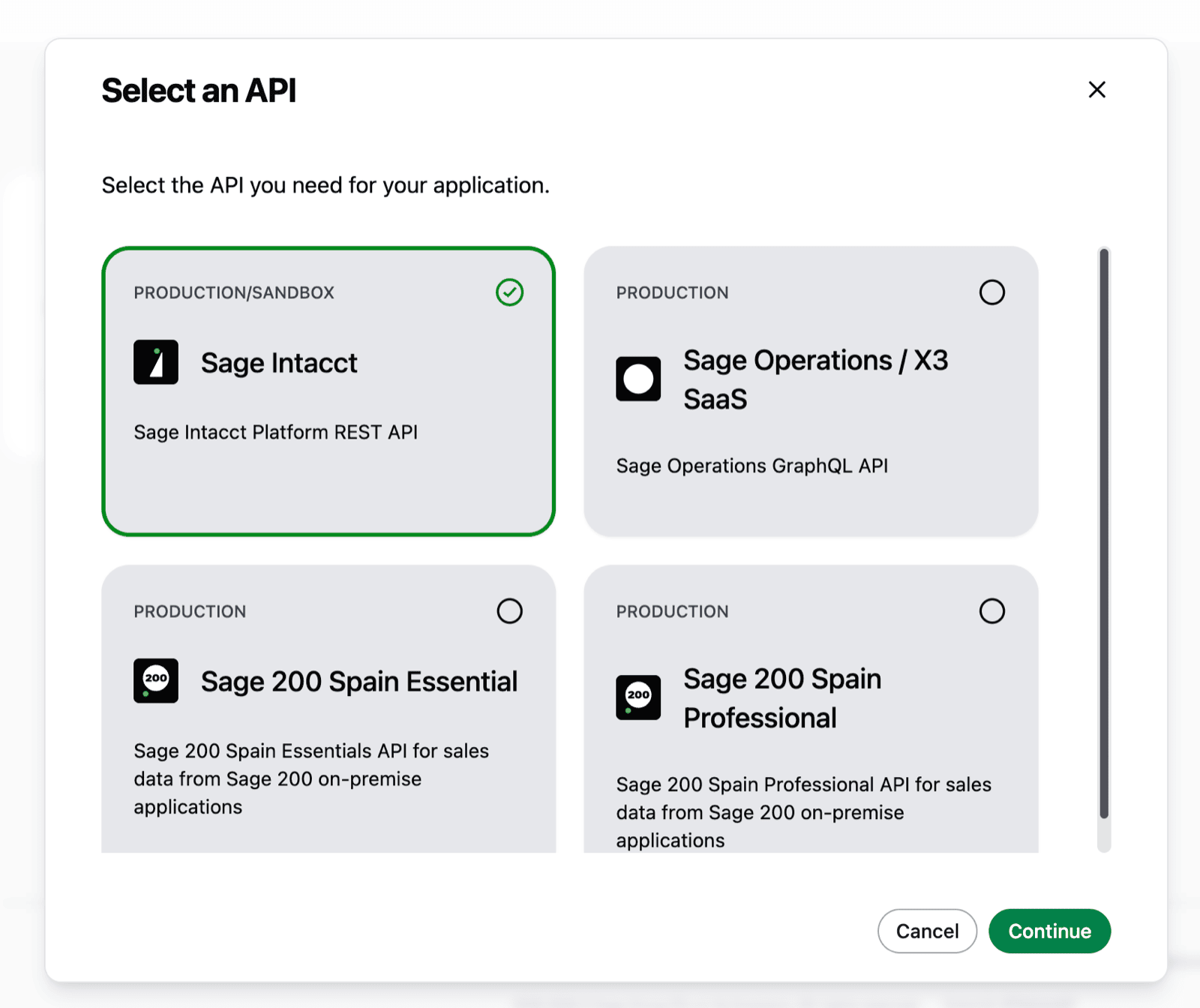
Selecciona “Sage Intacct”
-
Rellena un “Application name” y haz clic en continuar (el nombre de la aplicación es informativo y puede ser el que quieras)

-
Rellena la Redirect URI de Chift con el siguiente valor: https://chift.app/oauth2/redirect
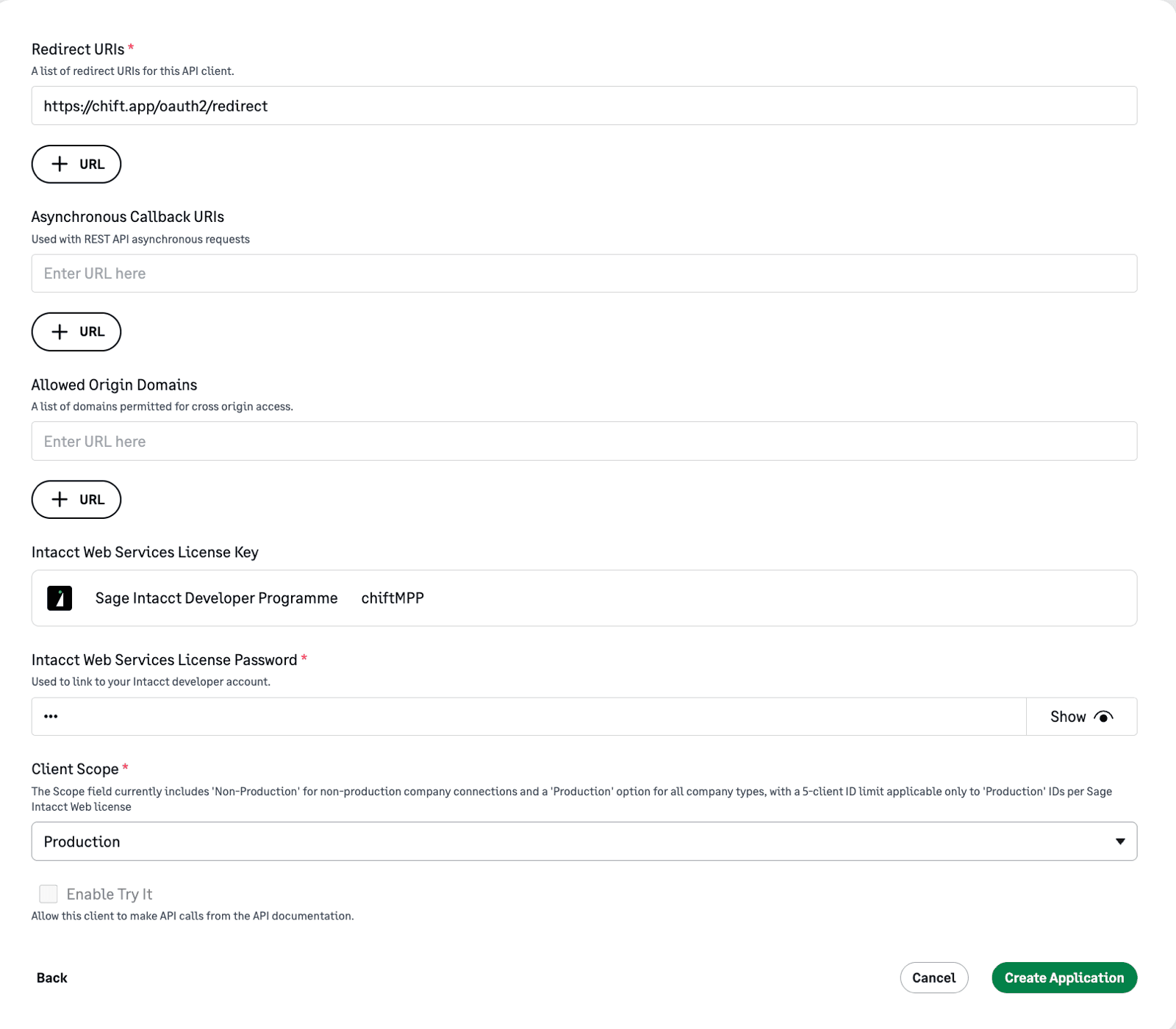
- Especifica el sender ID de Web Services de los requisitos previos como Intacct Web Services License Key
- Especifica la contraseña de sender de Web Services de los requisitos previos como Intacct Web Services License Password
- Selecciona “Production” como client scope
- Haz clic en “Create Application”
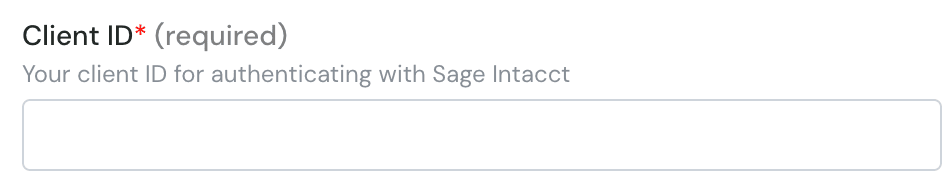
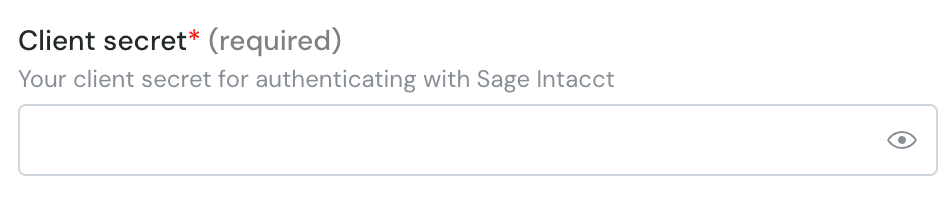
- Esto generará un client ID y un client Secret que necesitarás durante el paso de “Conexión” que se describe más abajo

Autoriza el Webservice en cada empresa que quieras conectar
Después- Conéctate a tu cuenta de Sage Intacct
-
Navega a Company > Configuration > Company
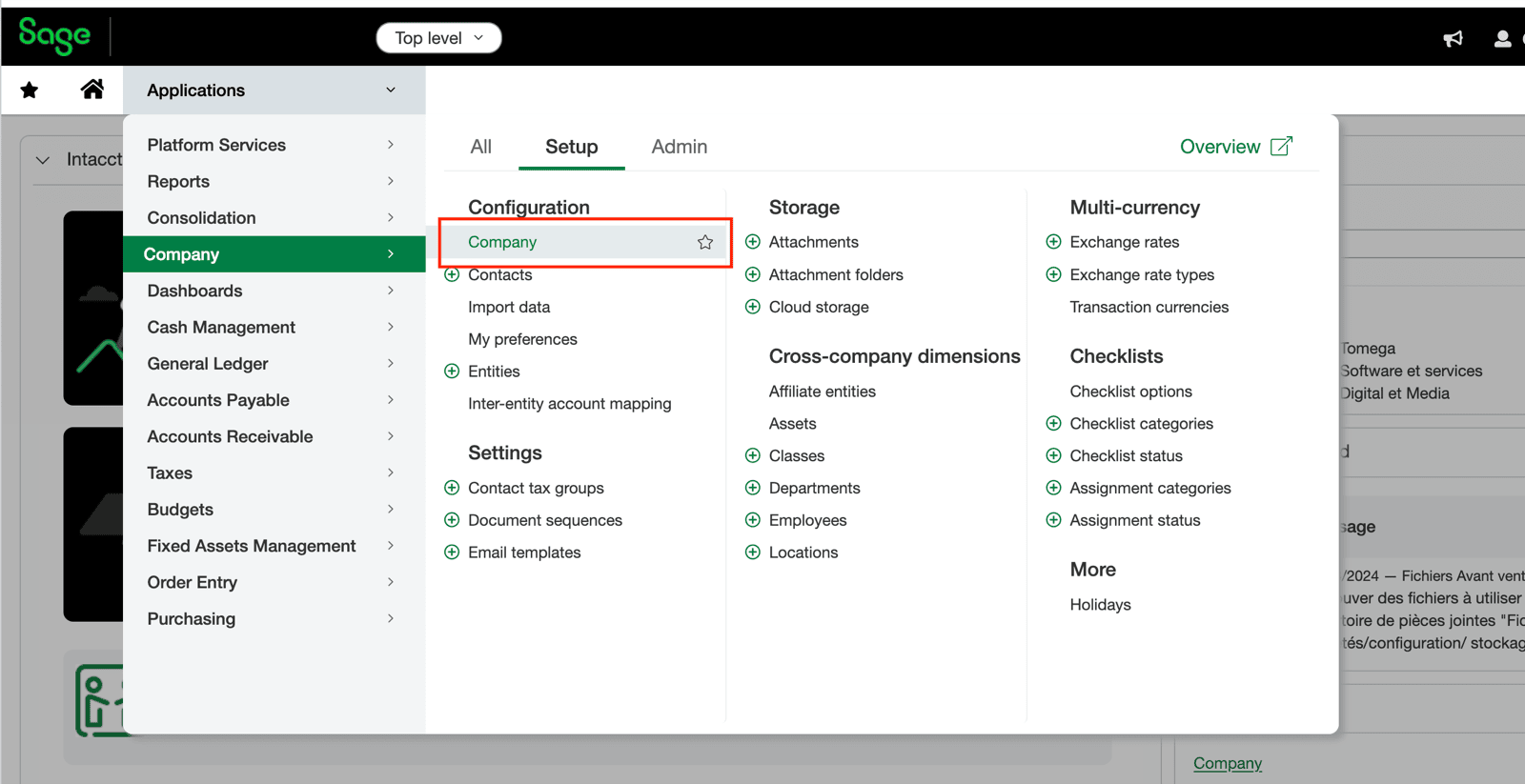
- Ve a la pestaña Security y haz clic en “Edit”
-
Desplázate hasta la sección Web Services Authorizations y haz clic en “Add”
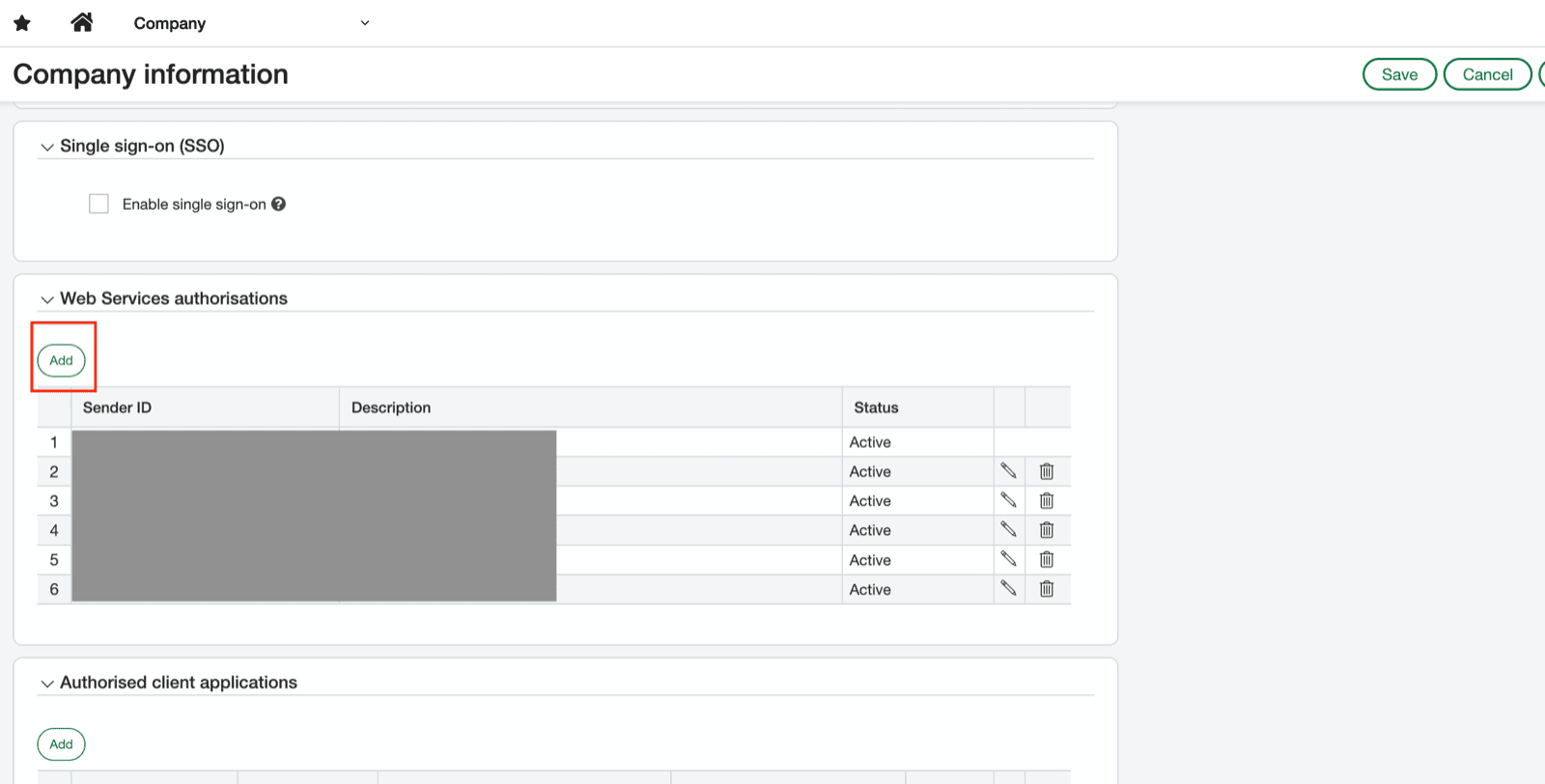
- Rellena tu sender ID de Web Services de los requisitos previos
- Establece el estado en “Active” y haz clic en “Save”
CONEXIÓN
Paso 1: Elige un nombre para tu conexión. (Si el campo del nombre de la conexión no está visible, simplemente omite este paso y continúa.)