REQUISITO PREVIO
Para poder utilizar BDP, es necesario configurar su interfaz. Esto suele hacerlo el integrador informático/distribuidor del cliente. Solicite a su integrador informático/distribuidor que configure la interfaz y la plantilla de exportación para integrar Chift. A título informativo, la guía a continuación explica los pasos que debe realizar el distribuidor. Para activar BDP, necesitará al menos lo siguiente:- Un usuario con rol de administrador en el ordenador donde está instalado BDP
- Una activación de licencia extendida (consúltelo con su distribuidor)
- El firewall configurado para permitir la exposición del puerto elegido
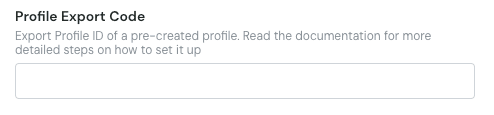
- Activar Plantillas/Exportaciones y obtener el código de exportación de su perfil > Esto es necesario para poder recuperar las ventas de periodos específicos
PREPARACIÓN
Activar la interfaz web (Servicio Web)
-
Iniciar sesión con rol de administrador
- Conéctese como BDP ADMIN (necesario para la configuración inicial)
-
Acceder a la configuración del servicio web
- Vaya a: Utilidades → Configuración de Servicio Web
- Cree un registro asociado al número de terminal
- Introduzca el número de terminal (por ejemplo, Terminal 1) y pulse F7
- Active el “Active check”
-
Configurar Weblink Rest API
- Haga clic en la pestaña “Weblink Rest API” en la parte inferior de la pantalla
-
Para cada línea de listener, configure:
- Active check: Activar
- IP: Establecer en “ANY”
- Port: Elija su número de puerto
- Login Obligatorio: Activar
- Encriptacio: Introduzca 8 dígitos de su elección
- Audiencia: Introduzca 8 dígitos de su elección
- Mensaje Comanda: Dejar sin marcar
- Conexión Segura: Dejar sin marcar
- Importante: En la lista desplegable “Comando”, seleccione “TODOS”
-
Configurar el acceso de usuario
- Pulse ENTER en la línea de listener para mostrar opciones adicionales
- Establezca el User Key/Clave y la Password/Contraseña > Estas son las credenciales que deberán introducirse en Chift
- Pulse ENTER para confirmar el usuario
- Configure los permisos (“PERMISOS”)
- Seleccione únicamente los permisos necesarios, especialmente “Exportar documentos”
Activar las exportaciones y obtener el código de exportación de su perfil
Esto solo es necesario si necesita poder recuperar pedidos/ventas.-
Acceder a los parámetros de exportación
-
Vaya a: UTILIDADES → IMPORTACION - EXPORTACION → PARAMETROS DE EXPORTACION

-
Vaya a: UTILIDADES → IMPORTACION - EXPORTACION → PARAMETROS DE EXPORTACION
-
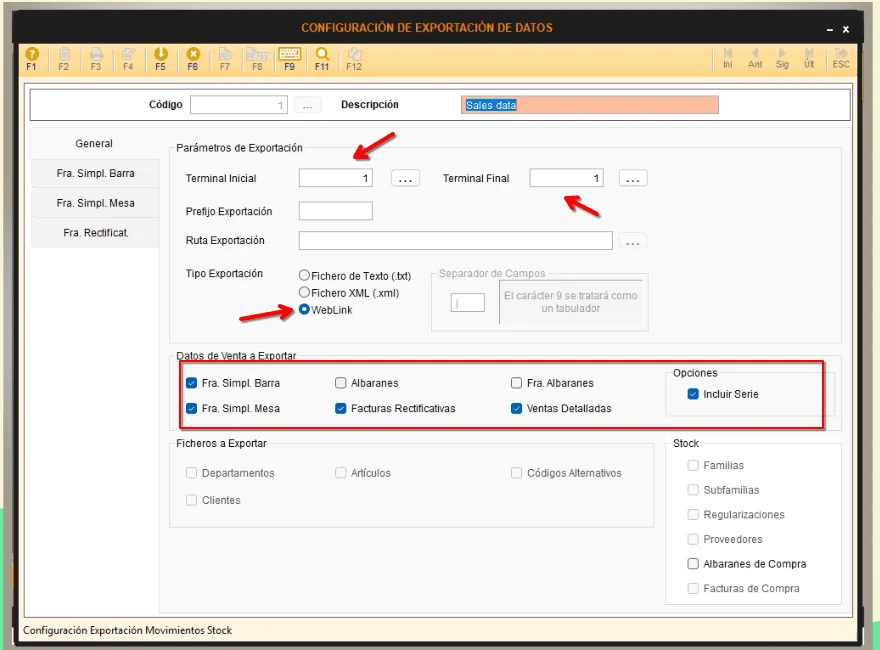
Crear una plantilla de exportación
- Pulse F8 para generar el número de plantilla
- Indique una descripción (por ejemplo, “Sales export”)
-
Seleccione el tipo: WEBLINK
-
Configurar el contenido de la exportación
- Seleccione los datos a exportar (por ejemplo, “Factures simplificadas”)
-
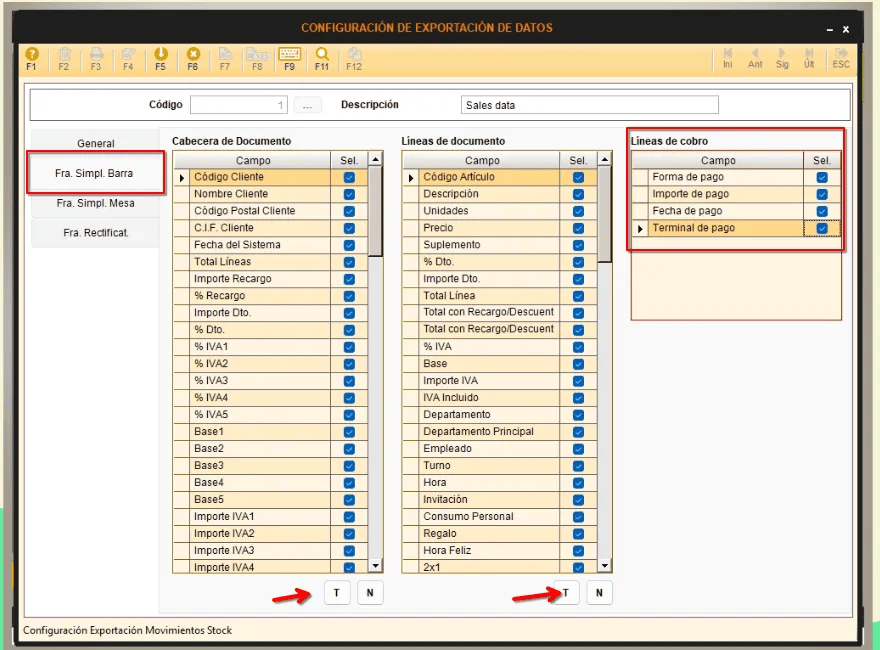
Para cada elemento seleccionado, despliegue las opciones para configurar los campos:
- Documentos de cabecera (nombre…)
- Documentos linia (unidades, descripcion…)
- Documentos pago (efectivo, precio…)
- Puede seleccionar todos los campos
-
Anote el código de la plantilla (Código de exportación del perfil)
- Registre el código de la plantilla > esto es lo que hay que introducir en Chift
- Ejemplo: Para exportar ventas y tickets, solicite “CODE 34”
Información adicional
- El puerto configurado en los listeners debe estar activado en el firewall
CONEXIÓN
Paso 1: Introduzca la URL de la interfaz web. Debe proporcionarla su distribuidor. Incluya también el puerto si procede (por ejemplo, http://10.0.0.0:5001)