Prérequis
Cette version de Sage 100 est disponible sur un environnement Microsoft Azure avec une administration possible, en mode SaaS-PaaS-IaaS complet. Elle est commercialisée exclusivement par des revendeurs Sage 100 appelés intégrateurs avec :- Accès natif au moteur Azure de Microsoft SQL Server.
- Accès aux objets métier spécifiques de Sage 100 SPC.
- Désinstaller le bibliothèque Objets Métiers de Sage 100 On Premise
- Mettre à jour la machine virtuellevers la version installée actuelle. Cela forcera l’installation de la version correcte de la bibliothèque Objets Métiers de Sage 100 SPC
:hammer_and_wrench: PRÉPARATION (informations nécessaires avant la connexion)
Afin d’établir la connexion avec Sage 100 “On Premise”, vous devrez récupérer un certain nombre d’informations sur votre instance Sage 100 ainsi que auprès du partenaire intégrateur qui a installé votre instance Sage 100.- Trouvez le code de votre fichier / entreprise
- Récupérez le numéro de la zone / du plan analytique
- Récupérez votre instance Azure SQL et le nom de la base de données
- Récupérez vos identifiants SQL
1. Trouvez le code de votre fichier / société
Cette information est visible depuis votre instance Sage 100 en haut de votre page, dans la barre de menu. Au centre de cette bannière « menu », vous verrez le code de votre fichier (société) indiqué.
2. Récupérez le numéro de la zone / plan analytique
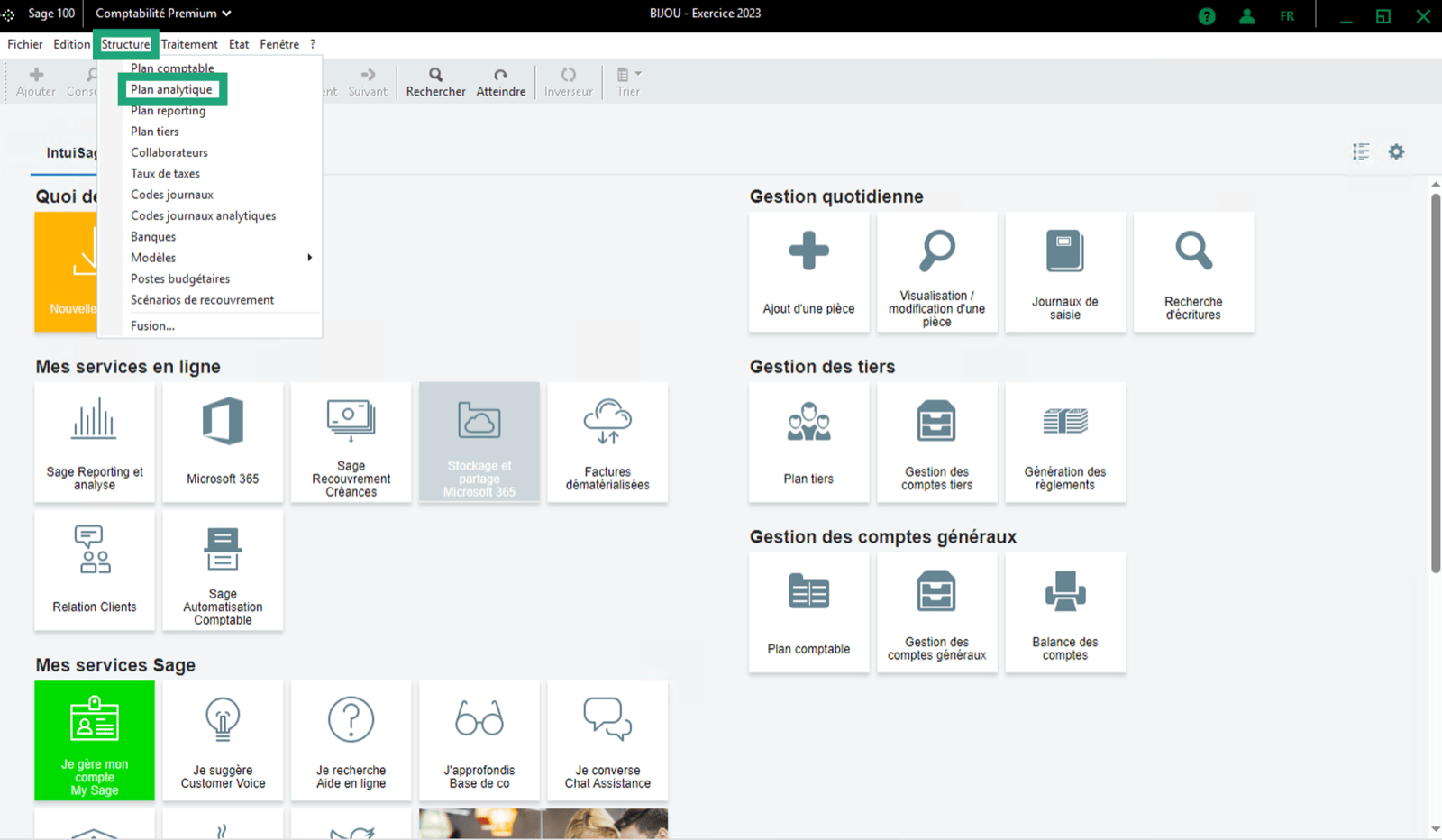
Pour identifier la zone analytique/numéro de plan, vous devez suivre ces étapes depuis votre instance Sage100.-
Menu → Structure → Plan analytique
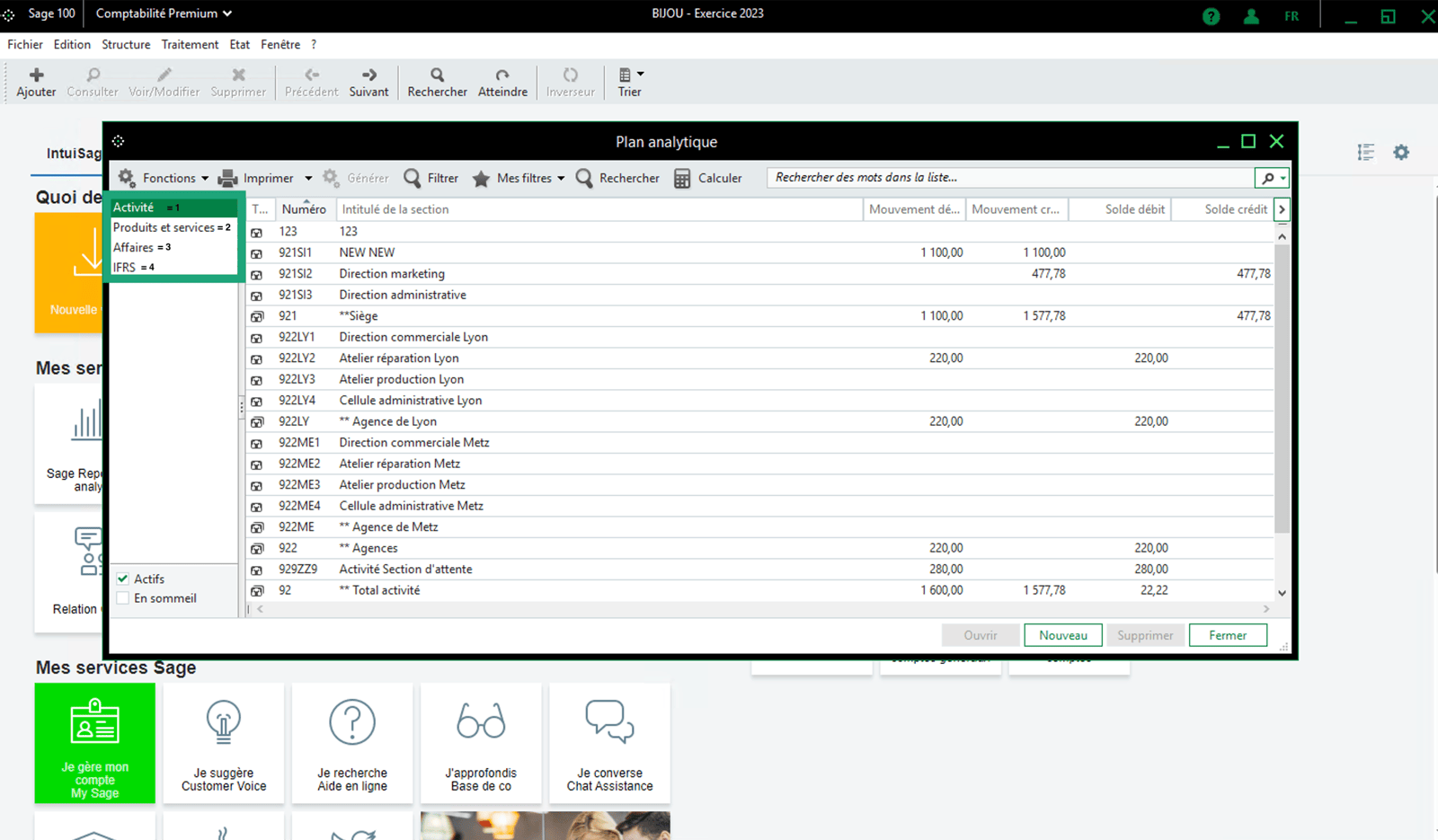
- Activité = 1 (remplissez le numéro 1 pour sélectionner la première option du plan analytique)
- Produits et services = 2 (remplissez le numéro 2 pour sélectionner la deuxième option du plan analytique)
- Entreprise = 3 (remplissez le numéro 3 pour sélectionner la troisième option du plan analytique)
- et ainsi de suite…
3. Récupérez votre instance Azure SQL et le nom de la base de données
Afin d’installer l’extension sur le cloud, il vous faudra:-
Contactez votre intégrateur Sage100.
-
Demandez-lui de vous fournir les informations suivantes :
- Nom de votre instance SQL Azure (serveur) (ressemble à un code comme “xiyxu8z271”)
- Nom de la base de données SQL Azure (ressemble à un code comme “xim9mokrk4q_AS274AY1ZH”)
-
Demandez-lui de vous fournir les informations suivantes :
4. Récupérez votre nom d’utilisateur et votre mot de passe Azure SQL
Vous devez contacter votre intégrateur Sage100 et lui demander de vous fournir les informations suivantes :- Nom d’utilisateur du serveur SQL Sage100
- Mot de passe du serveur SQL Sage100
Connexion
Étape 1: Choisissez un nom pour votre connexion (cela peut varier selon les outils auxquels vous vous connectez). Ce nom est purement informatif, nous recommandons donc d’utiliser le dossier comptable qui sera connecté.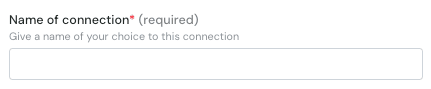

Téléchargement et installation de l’agent local
Étape 1 : Téléchargez le fichier Zip
Après l’étape de connexion, vous aurez deux options pour télécharger et installer l’agent local sur le même serveur/ordinateur que votre instance Sage 100 :- Si vous avez un accès administrateur au serveur/ordinateur où Sage 100 est installé, vous pouvez télécharger directement le programme en cliquant sur Télécharger. Sinon, un lien pour télécharger le même fichier Zip sera envoyé par email à l’adresse email que vous fournirez.
-
Un dossier zip s’ouvrira et vous proposera plusieurs fichiers.
- Démarrez l’installation du dossier “agent local” avec le numéro correspondant à votre version de Sage.
- Pendant l’installation, vous devrez sélectionner le fichier “settings.json” pour compléter les étapes d’installation.
- Si Sage 100 est installé sur un serveur/ordinateur auquel vous n’avez pas d’accès administrateur, vous avez la possibilité d’envoyer le programme par email à la personne ou à l’entreprise qui possède un accès administrateur au serveur/ordinateur où Sage 100 est installé.
Étape 2 : Installer le Cockpit (s’il n’a pas déjà été installé)
Pour installer le cockpit, veuillez suivre les étapes décrites dans l’article suivant : Si le Cockpit a déjà été installé sur votre serveur, vous pouvez le lancer en tant qu’administrateur et accéder directement à la section Sage 100 FR GC du cockpit.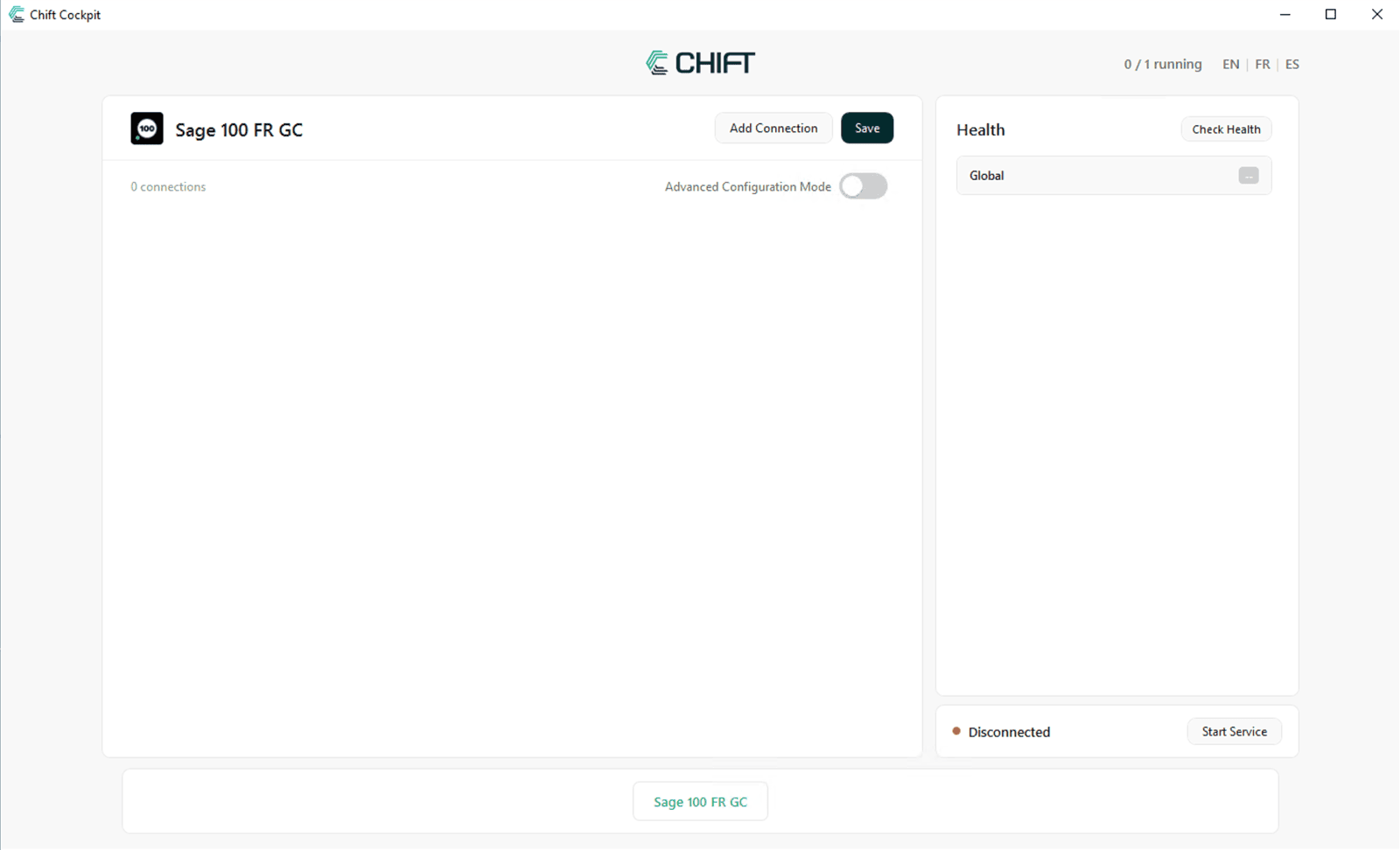
Étape 3 : Connectez votre dossier via le Cockpit
Téléchargement et installation de l’agent localÉtape 1 : Téléchargez le fichier Zip
Après l’étape de connexion, vous aurez deux options pour télécharger et installer l’agent local sur le même serveur/ordinateur que votre instance Sage 100 :- Si vous avez un accès administrateur au serveur/ordinateur où Sage 100 est installé, vous pouvez télécharger directement le programme en cliquant sur Télécharger. Sinon, un lien pour télécharger le même fichier Zip sera envoyé par email à l’adresse email que vous fournirez.
-
Un dossier zip s’ouvrira et vous proposera plusieurs fichiers.
- Démarrez l’installation du dossier “agent local” avec le numéro correspondant à votre version de Sage.
- Pendant l’installation, vous devrez sélectionner le fichier “settings.json” pour compléter les étapes d’installation.
- Si Sage 100 est installé sur un serveur/ordinateur auquel vous n’avez pas d’accès administrateur, vous avez la possibilité d’envoyer le programme par email à la personne ou à l’entreprise qui possède un accès administrateur au serveur/ordinateur où Sage 100 est installé.
Étape 2 : Installer le Cockpit (s’il n’a pas déjà été installé)
Pour installer le cockpit, veuillez suivre les étapes décrites dans l’article suivant : :page_facing_up: Cockpit d’Agent Local — Guide d’utilisateur Si le Cockpit a déjà été installé sur votre serveur, vous pouvez le lancer en tant qu’administrateur et accéder directement à la section Sage 100 FR GC du cockpit.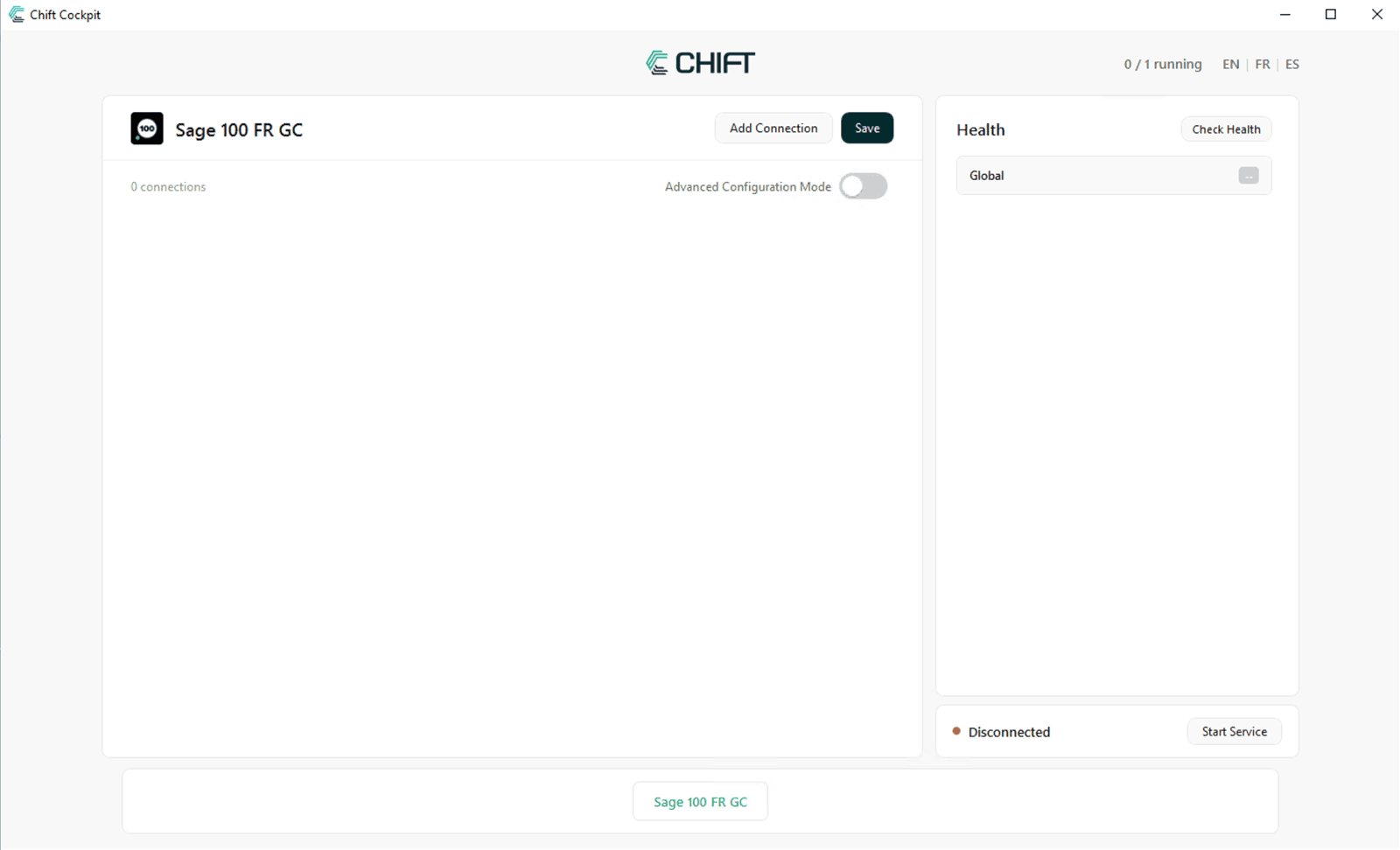
Étape 3 : Connectez votre dossier via le Cockpit
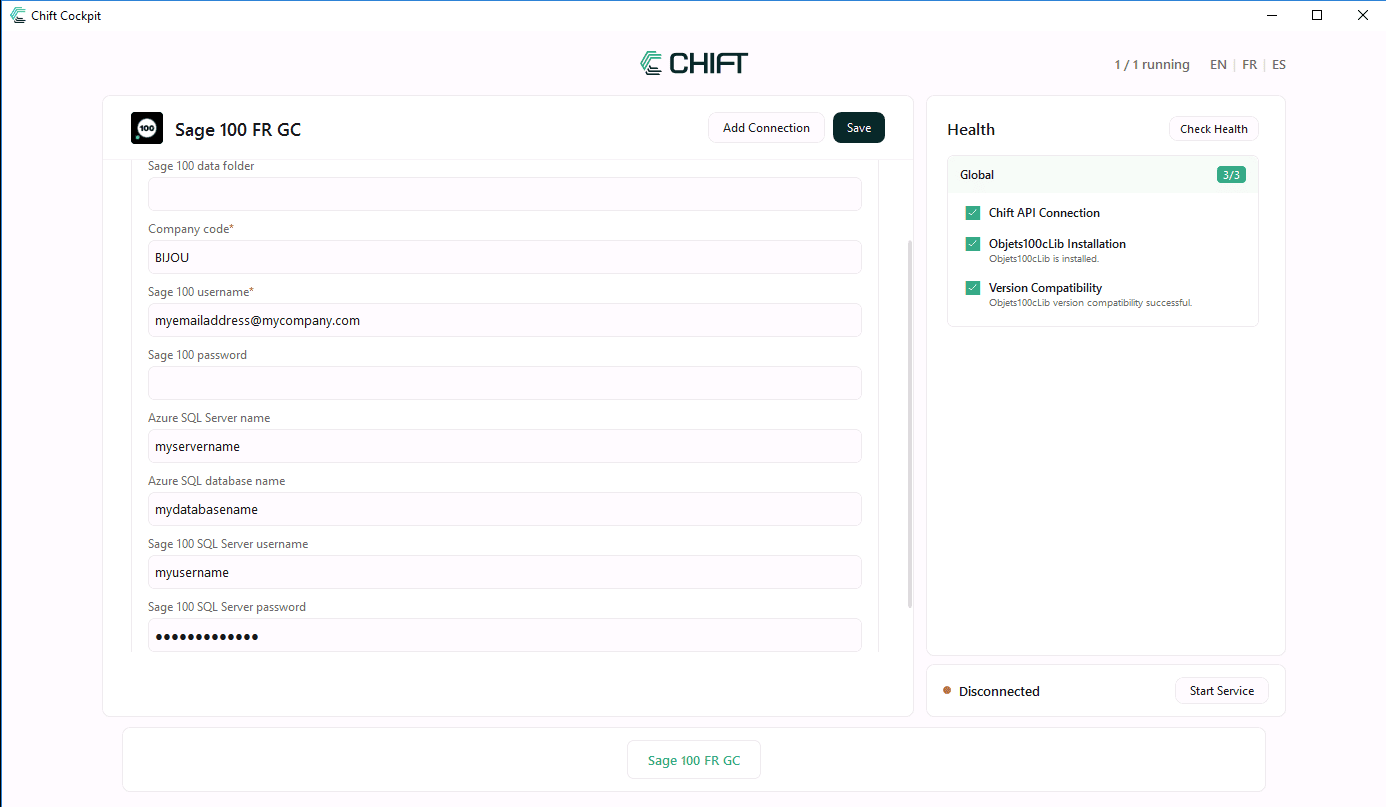
Pour créer la connexion avec votre dossier GCM, veuillez appuyer sur le bouton Ajouter une connexion en haut de l’écran. Cela ouvrira un nouvel onglet qui vous demandera de sélectionner un fichier settings.json. Ce fichier contient toutes les informations techniques permettant au cockpit de créer la connexion appropriée avec votre dossier. Chaque dossier que vous souhaitez connecter via le cockpit nécessitera un fichier settings.json distinct qui devra être téléchargé séparément.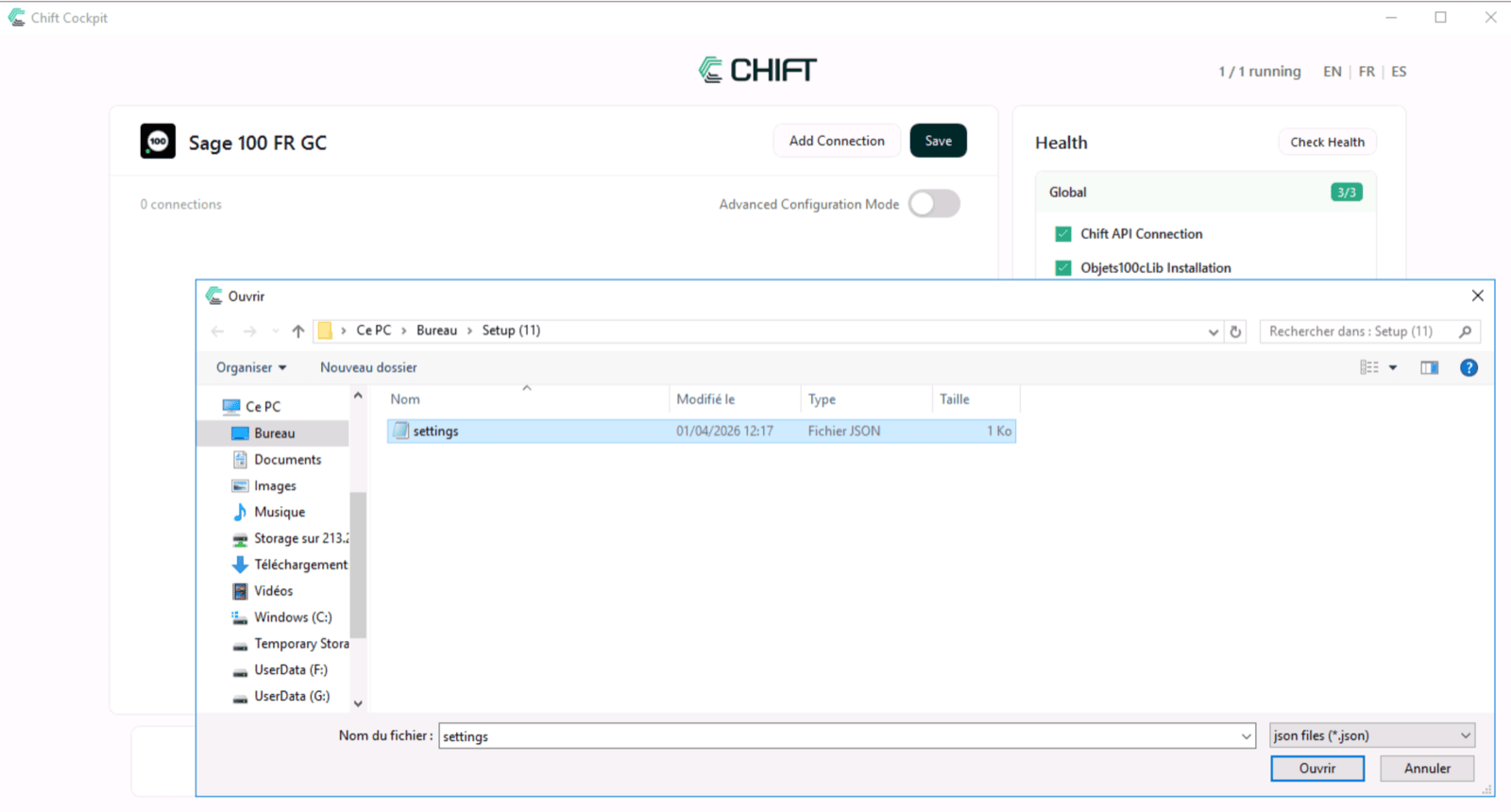
-
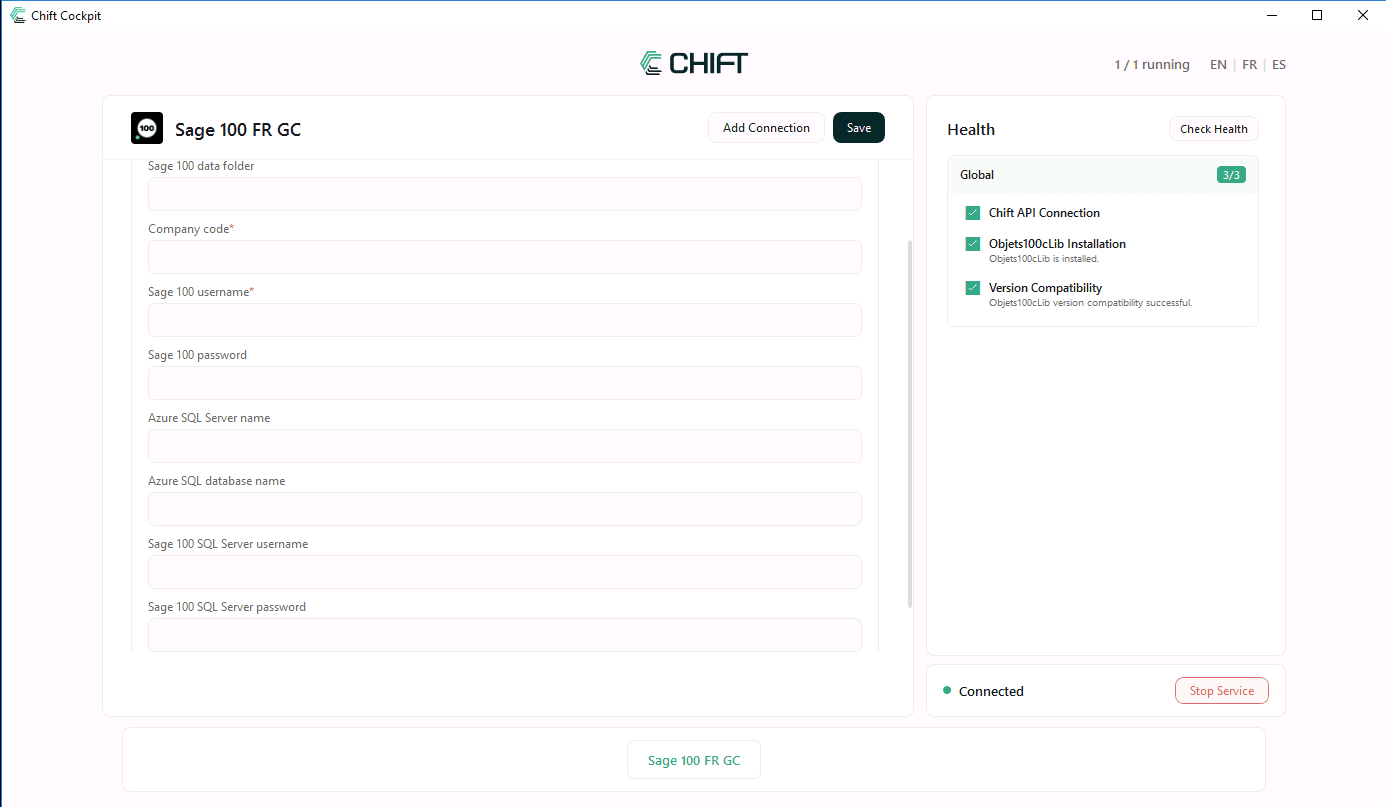
Code d’entreprise : il s’agit du code de votre entreprise dans Sage, depuis la première étape de la section Préparation.
- exemple : BIJOU
- Nom d’utilisateur Sage 100 : il s’agit de l’e‑mail de l’utilisateur utilisé pour se connecter à Sageonline. Cet utilisateur doit avoir accès au dossier auquel vous vous connectez.
- Nom du serveur Azure SQL : il s’agit du nom de votre serveur SQL (doit se terminer par .windows.database.net). Vous pouvez supprimer la partie finale pour ne fournir que la version courte, mais les deux versions doivent être prises en charge par le connecteur. Vous auriez dû demander cela à votre intégrateur pendant Préparation - étape 3.
- Nom de la base de données Azure SQL : il s’agit du nom de votre base de données SQL. Vous auriez dû demander cela à votre intégrateur pendant Préparation - étape 3.
- Nom d’utilisateur Azure SQL : il s’agit du nom d’utilisateur d’un utilisateur SQL qui a accès à la base de données du dossier auquel vous vous connectez. Vous auriez dû demander cela à votre intégrateur pendant Préparation - étape 4.
- Mot de passe Azure SQL : il s’agit du mot de passe de l’utilisateur SQL que vous venez de fournir. Vous auriez dû demander cela à votre intégrateur pendant Préparation - étape 4.