- Accès natif au moteur Microsoft SQL Server Azure
- Accès aux objets métier spécifiques de Sage 100 SPC.
- Désinstaller la bibliothèque Objets Métiers de Sage 100 On Premise
- Mettez à jour la machine virtuelle vers la version actuellement installée. Cela forcera l’installation de la version correcte de la bibliothèque Objets Métiers de Sage 100 SPC
🚨PRÉREQUIS (conditions à remplir avant la connexion**)**
Afin que le connecteur fonctionne sur le serveur, vous devez vous assurer avant l’installation que : ✅ Vous avez un accès administrateur au serveur où Sage 100 est installé ⚠ Veuillez noter que le serveur/ordinateur doit être accessible à tout moment avec un accès Internet (24 heures sur 24). Sinon, les données ne seront pas synchronisées ✅ Le framework .NET 4.8 est installé sur le serveur ✅ Nous avons un utilisateur Windows qui a un accès en lecture et écriture à la base de données SQL du fichier comptable et au fichier Sage 100. Il y a deux options possibles :- Récupérer le nom et le mot de passe d’un utilisateur qui aurait ces deux accès.
- Créer un utilisateur spécifique au connecteur Sage 100 - c’est la solution recommandée
🛠 PRÉPARATION (informations nécessaires avant la connexion)
Afin d’établir la connexion avec Sage 100 “On Premise”, vous devrez récupérer un certain nombre d’informations sur votre instance Sage 100 et auprès du partenaire intégrateur qui a installé votre instance Sage 100.- Trouvez le code de votre fichier / société
- Récupérez le numéro de la zone / plan analytique
- Récupérez votre instance Azure SQL et le nom de la base de données
- Récupérez les identifiants SQL
1. Trouvez le code de votre fichier / société
Ces informations sont visibles depuis votre instance Sage 100 tout en haut de votre page dans une barre de menu. Au centre de cette bannière “menu” vous verrez le code de votre fichier (entreprise) indiqué. 
2. Récupérer le numéro de la zone analytique/plan
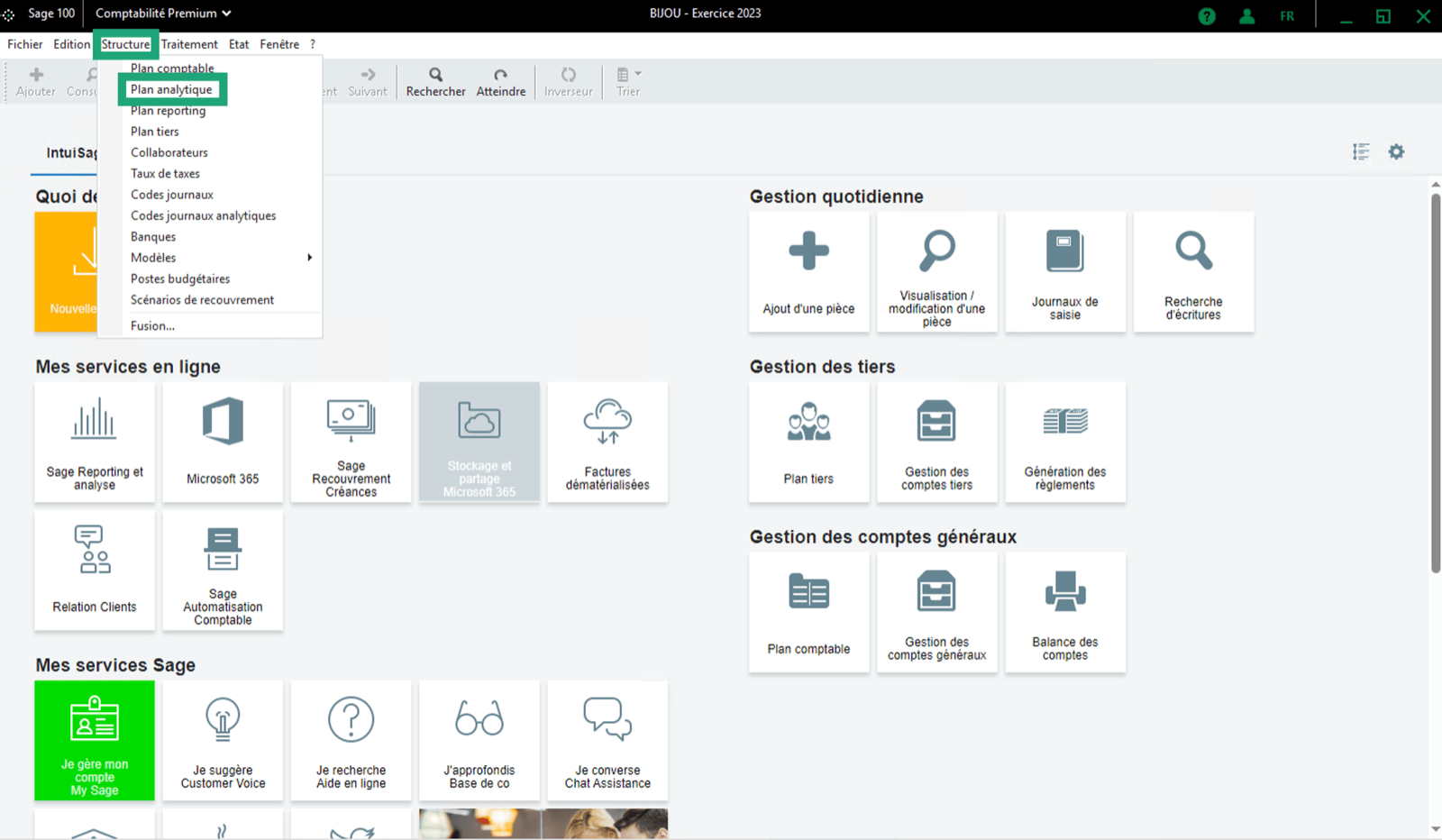
Pour identifier le numéro de la zone analytique/plan, vous devez suivre ces étapes depuis votre instance Sage100.-
Menu → Structure → Plan analytique
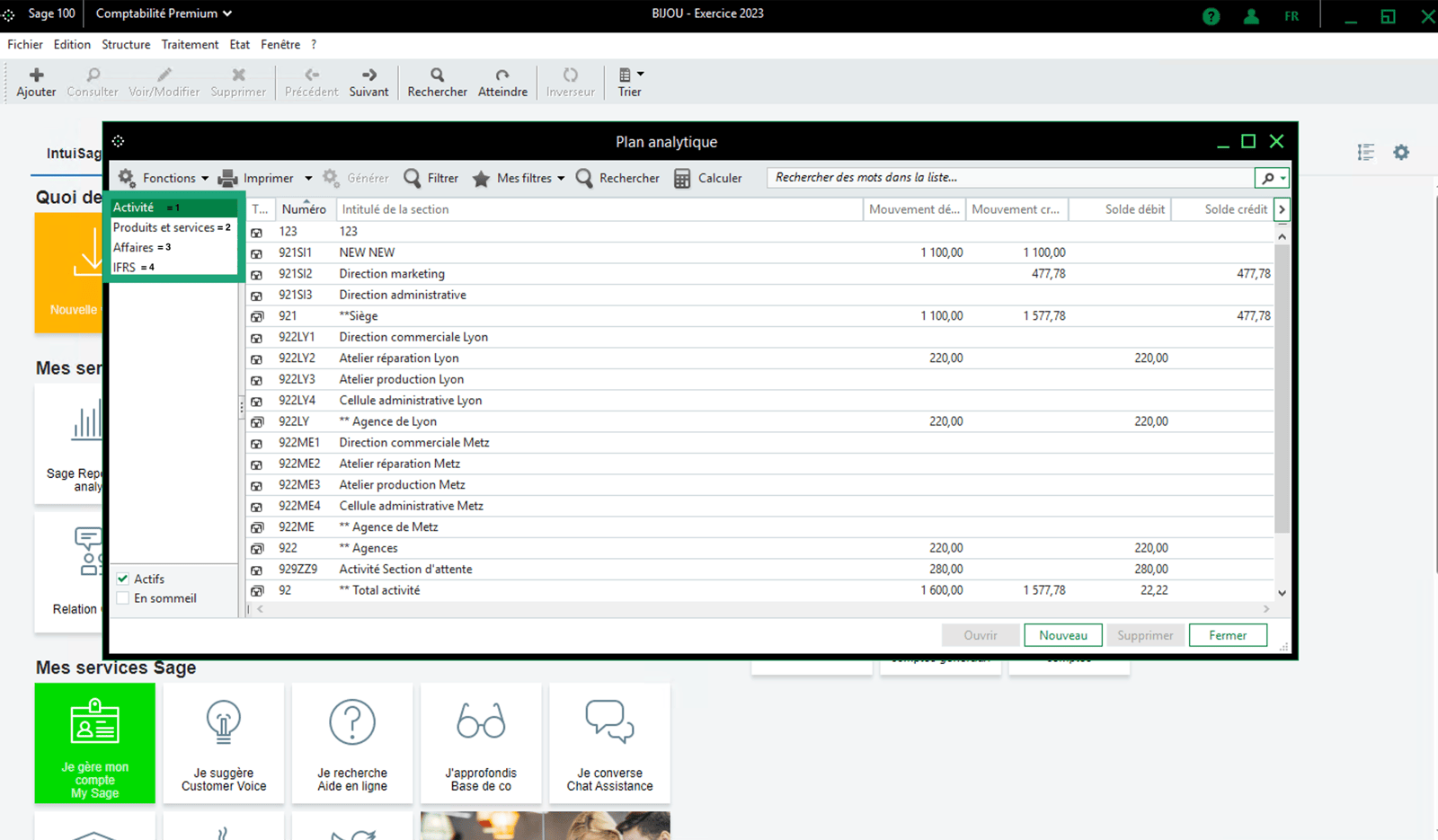
- Activité = 1 (inscrivez le chiffre 1 pour sélectionner la première option de plan analytique)
- Produits et services = 2 (inscrivez le chiffre 2 pour sélectionner la deuxième option de plan analytique)
- Entreprise = 3 (inscrivez le chiffre 3 pour sélectionner la troisième option de plan analytique)
- et ainsi de suite…
3. Récupérez votre instance Azure SQL et le nom de la base de données
Afin d’installer l’extension sur le cloud, il vous faudra:-
Contactez votre intégrateur Sage100.
-
Demandez-leur de vous fournir les informations suivantes :
- Le nom de votre instance SQL Azure (serveur) (ressemble à un code comme “xiyxu8z271”)
- Nom de la base de données SQL Azure (ressemble à un code comme “xim9mokrk4q_AS274AY1ZH”)
-
Demandez-leur de vous fournir les informations suivantes :
4. Récupérez votre nom d’utilisateur et votre mot de passe Azure SQL
Vous devez contacter votre intégrateur Sage100 et lui demander de vous fournir les informations suivantes :- Nom d’utilisateur Sage100 SQL
- Mot de passe Sage100 SQL
⚡️CONNEXION
Étape 1: Choisissez un nom pour votre connexion (cela peut varier selon les outils auxquels vous vous connectez) Étape 2 : Sélectionnez le numéro de zone analytique/plan à utiliser en fonction de la valeur que vous avez trouvée au deuxième point des étapes de préparation.


💿 FINALISATION - téléchargement et installation de l’agent local
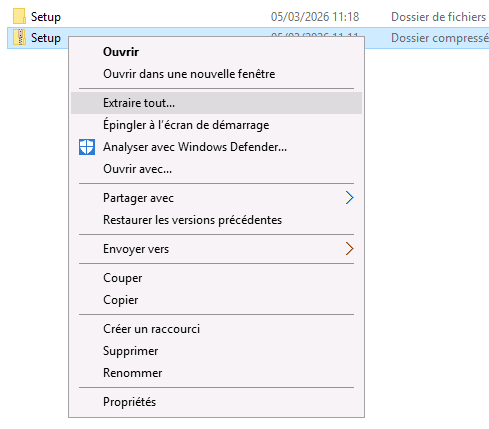
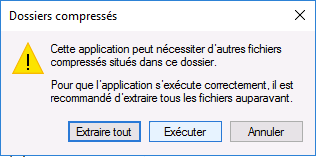
Recommandation : Effectuez l’installation directement sur le serveur exécutant votre instance Sage 100 FR. Une fois que vous avez rempli le formulaire et téléchargé l’archive zip, commencez par copier l’archive sur le serveur où Sage 100 est installé. Toutes les étapes suivantes supposent que vous êtes connecté au serveur et que toutes les conditions préalables ont été vérifiées. Si vous avez le moindre doute, arrêtez-vous ici et assurez-vous que les exigences sont remplies avant de continuer. Si vous vous apprêtez à installer le service windows pour plusieurs dossiers comptables, nous vous invitons à consulter la documentation suivante avant de procéder à la suite de l’installation (optionnelle). 📄 Sage 100: Connect Multiple Accounting Folders at OnceExtrayez le contenu de
Setup.zip.
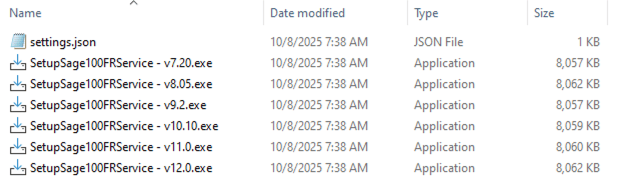
settings.json– il s’agit d’un fichier de configuration (ne pas ouvrir ou modifier).- Un ensemble de fichiers exécutables pour installer le service Windows.
Démarrez l’exécutable qui correspond à votre version de Sage. Par exemple, sur notre serveur exécutant Sage 11.02, nous utilisons le installateur v11.0
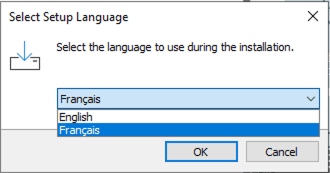
- Le premier écran vous demande de sélectionner la langue d’installation. Choisissez celle avec laquelle vous êtes le plus à l’aise.
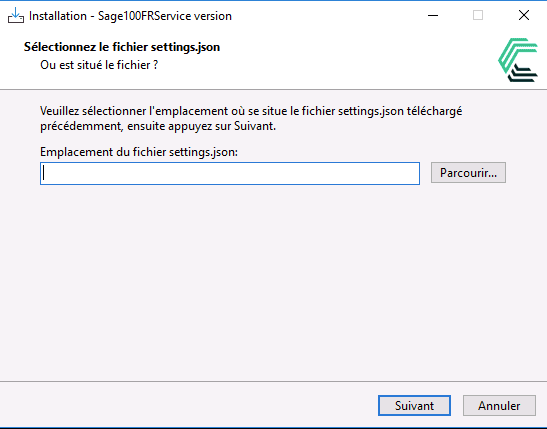
- Sur l’écran suivant, l’installateur vous demandera le fichier de configuration que nous avons mentionné précédemment. La bonne nouvelle est qu’il est détecté automatiquement dans le même dossier que l’installateur, vous n’avez donc pas besoin de le sélectionner manuellement.
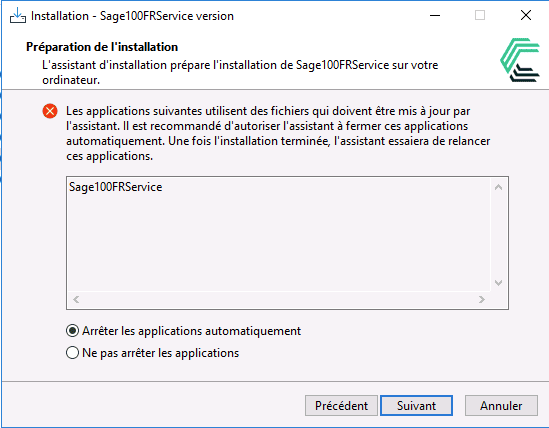
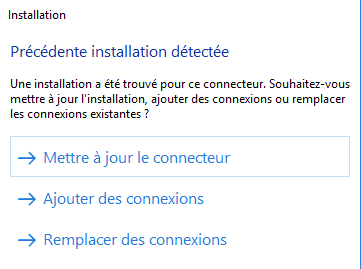
- Si vous avez déjà une version du service en cours d’exécution localement, vous verrez la fenêtre suivante s’ouvrir pour vous demander quelles actions doivent être effectuées sur le connecteur. Si ce n’est pas votre cas, passez directement à l’étape 4.
-
Confirmez votre version de Sage. Assurez-vous que Sage SPC Version est sélectionnée.

-
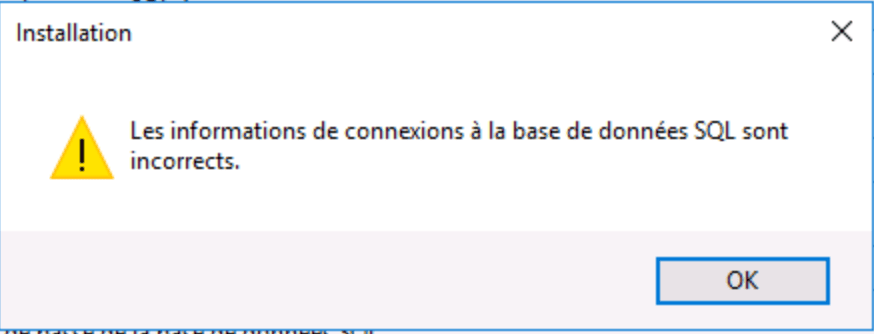
Si vous installez le connecteur à partir de zéro ou que vous mettez à jour le service, vous devrez fournir l’accès technique à votre base de données Sage 100. Vous auriez dû préparer ces informations au 4e point des étapes de préparation.

-
Une fois la connexion avec la base de données testée par le script d’installation, vous devrez fournir l’email de l’utilisateur Sage qui doit être utilisé par le connecteur. Nous recommandons généralement d’utiliser l’adresse e-mail du comptable qui se connecte à ce serveur.

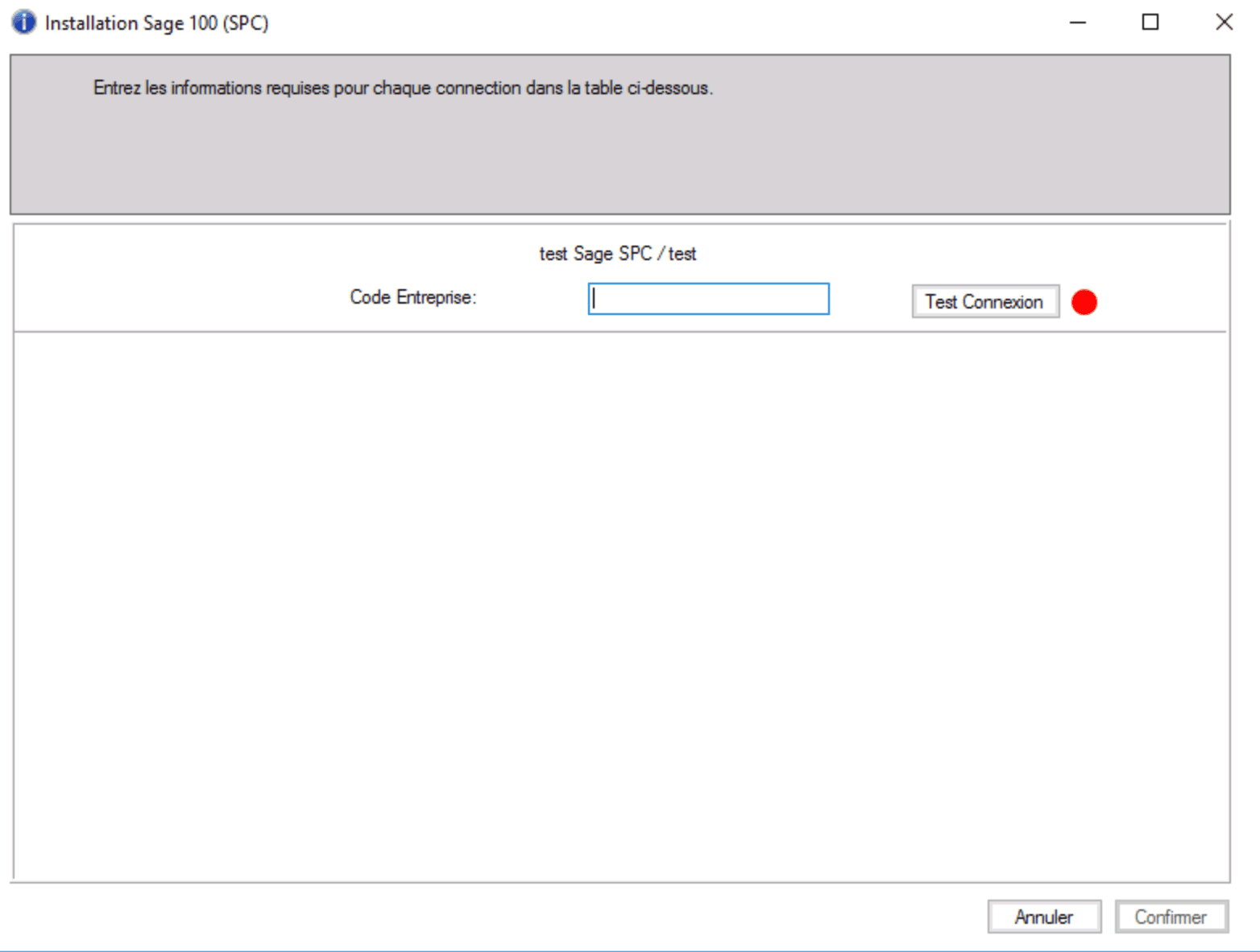
-
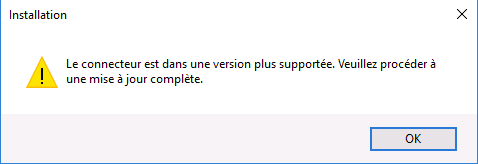
Si la version du connecteur ne correspond pas à la version de Sage sur le serveur, vous verrez ce message d’erreur:
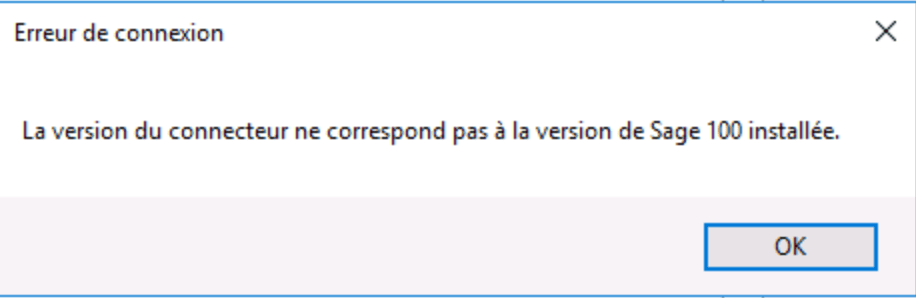
- Si l’email fourni est incorrect, vous verrez ce message d’erreur :
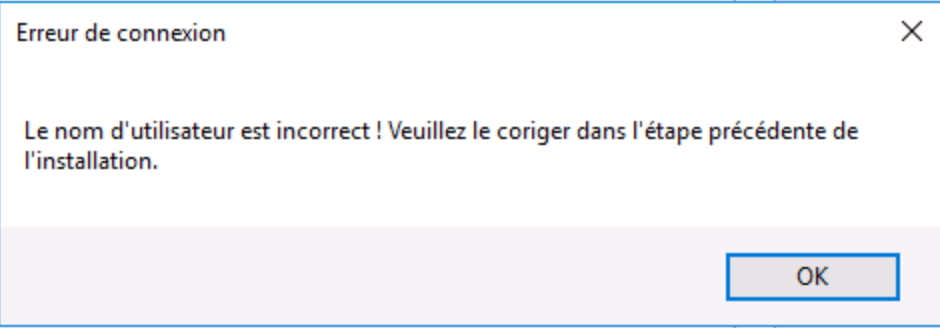
-
Si le code de l’entreprise n’est pas correct, vous recevrez ce message d’erreur
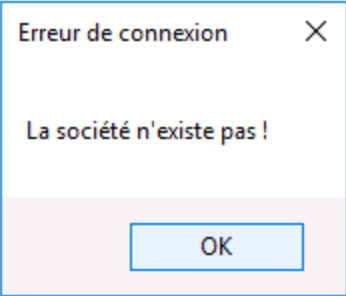

Cliquez sur le Suivant bouton pour valider toutes les informations que vous avez saisies. L’installateur va maintenant vérifier l’accès à chaque dossier comptable configuré à l’étape précédente afin de s’assurer que tout est correctement configuré.
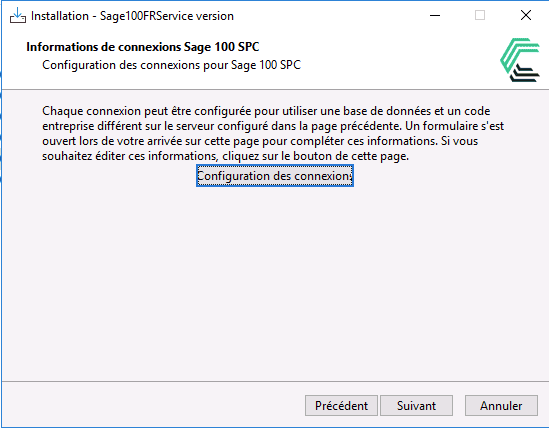
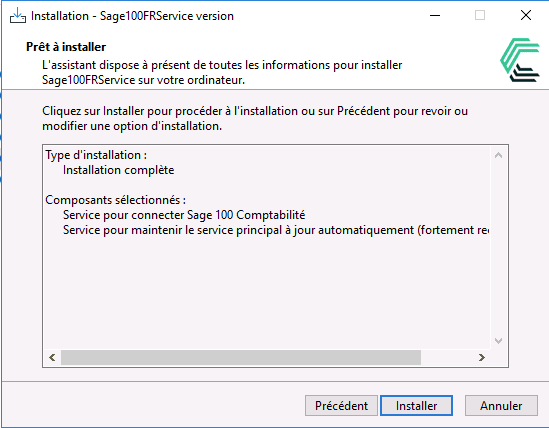
Cliquez Suivant pour finaliser l’installation de l’agent.