

🚨 PRÉREQUIS
Les conditions suivantes doivent être vraies dans votre compte NetSuite avant de commencer :- Vous avez un Administrateur rôle, ou un rôle avec le SuiteApp Marketplace permission (nécessaire pour installer un bundle).
- Vous avez le ID du bundle fourni par Chift :
703899(ou par votre fournisseur, pour un bundle brandé).
:hammer_and_wrench: CONFIGURATION
Vous devez être connecté à votre compte NetSuite pour les étapes ci-dessous.:ballot_box_with_check: 1. Activer les bonnes fonctionnalités de la société
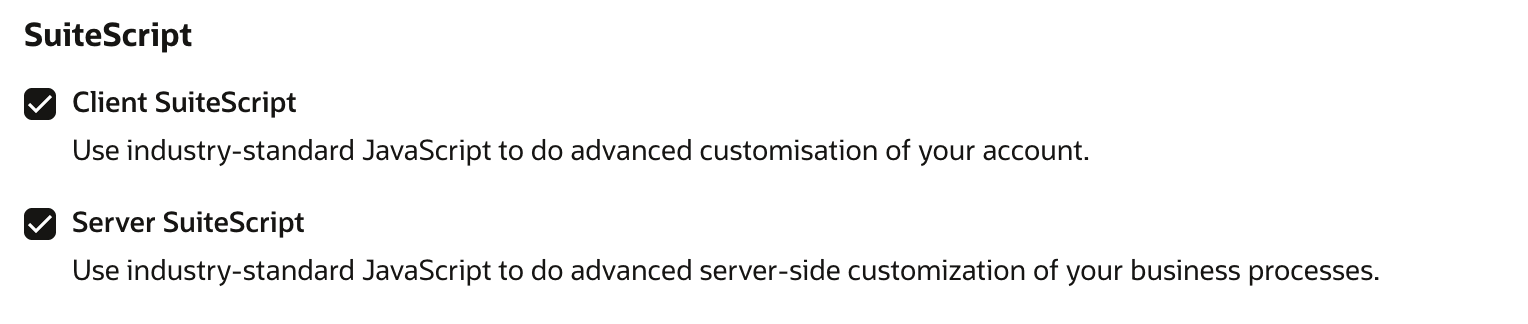
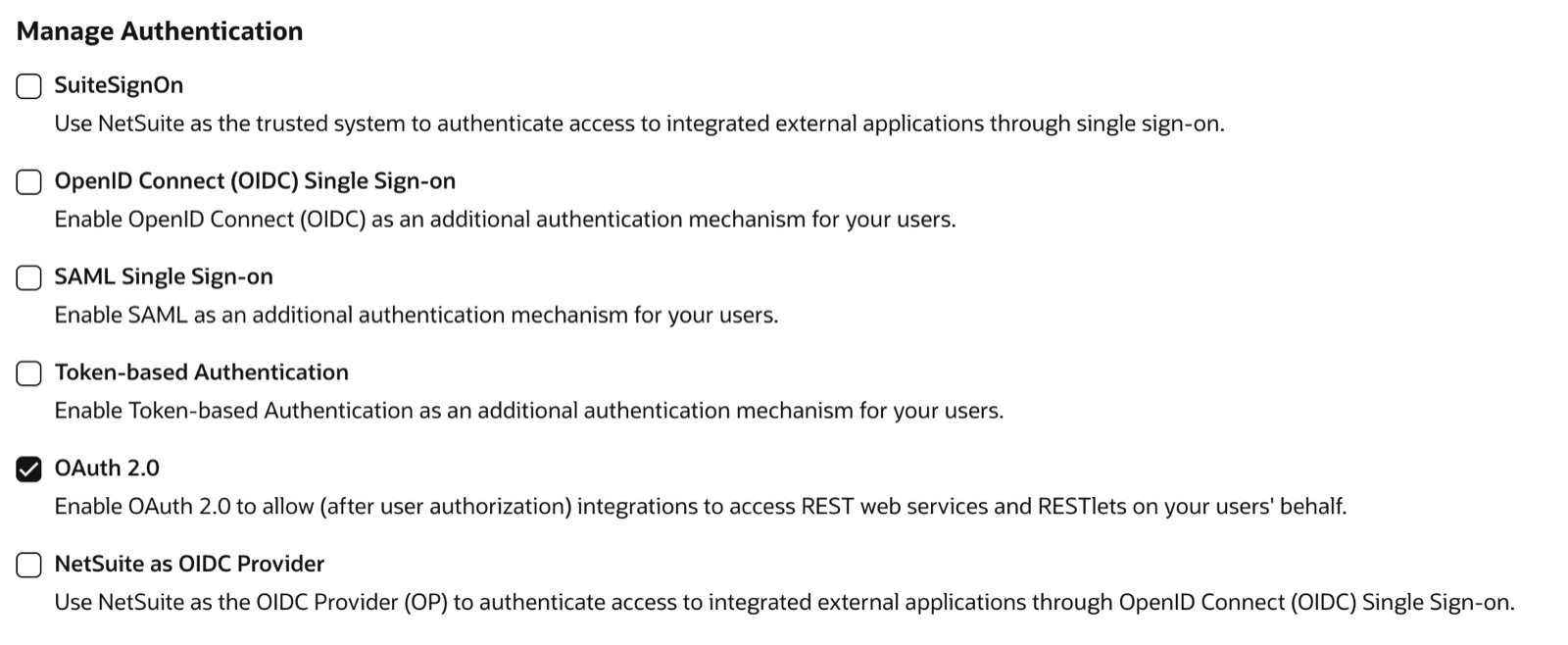
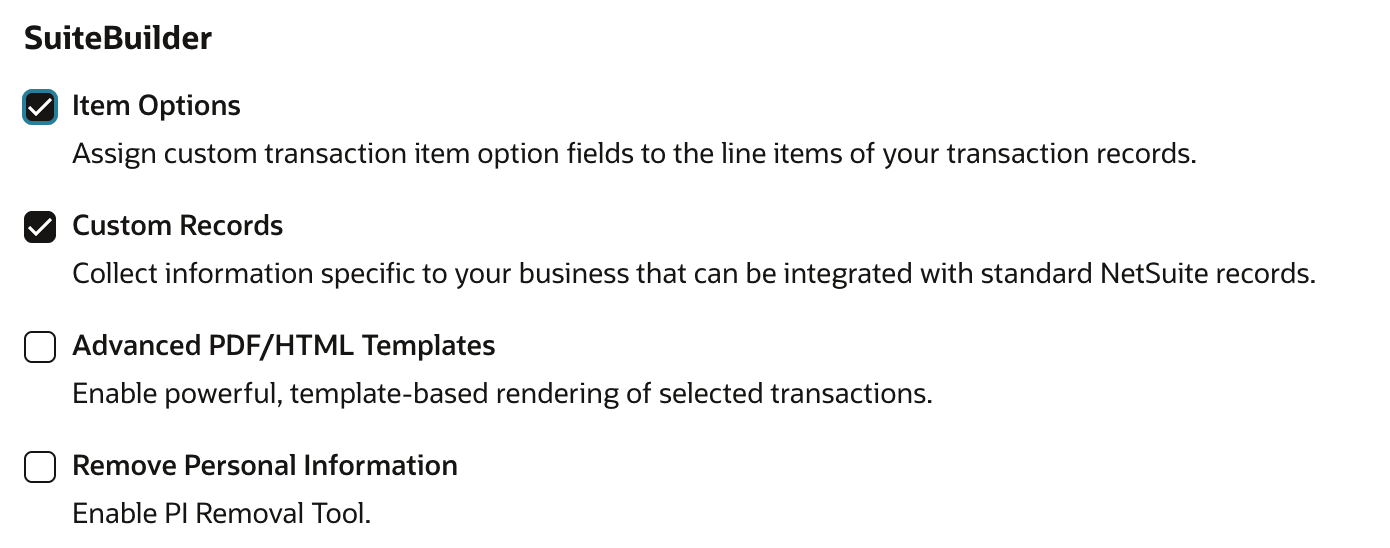
Allez à Setup > Company > Enable Features > SuiteCloud onglet. Activez chacune des options suivantes, enregistrez et acceptez chaque demande de Conditions d’utilisation. ⚠️ Cela doit être fait avant d’installer le paquet — sans que Server SuiteScript soit activé, le script groupé ne peut pas s’installer.-
SuiteScript → Client SuiteScript, Server SuiteScript
-
Gérer l’authentification → OAuth 2.0
-
SuiteTalk (Services Web) → Services Web REST

-
Enregistrements personnalisés → Enregistrements personnalisés
:ballot_box_with_check: 2. Installer le bundle Chift
Accédez à Personnalisation > SuiteBundler > Recherche & Installation des bundles, saisissez le ID du bundle703899, examinez la liste des objets, et cliquez sur Installer.
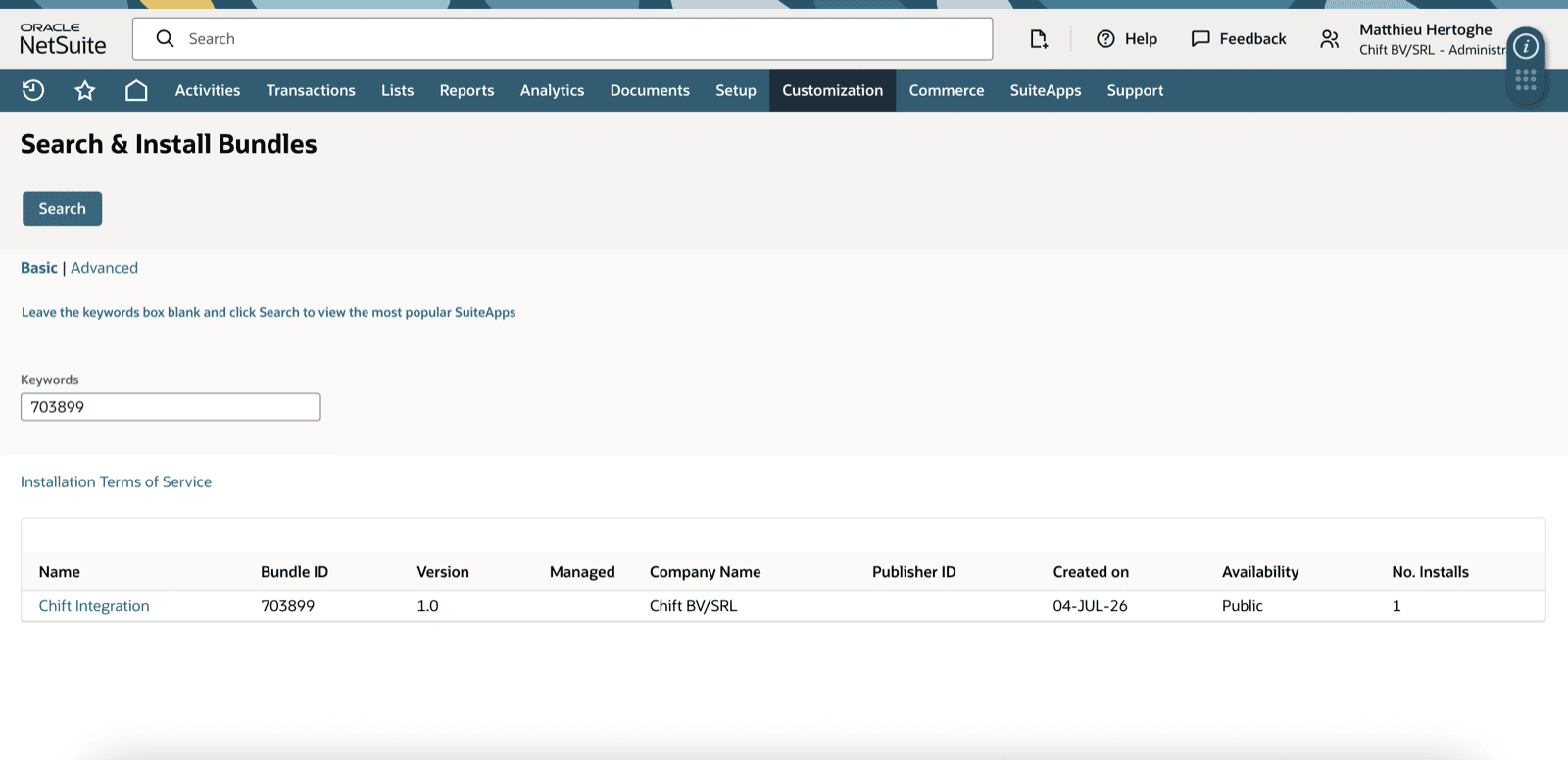
Chift Integration rôle, l’enregistrement d’intégration, et le Chift Attachments dossier sont tous installés en un clic.
Pour supprimer le bundle plus tard : Personnalisation > SuiteBundler > Liste des bundles installés → sélectionnez le bundle → Désinstaller.
:ballot_box_with_check: 3. Attribuer le Intégration Chift rôle (et reconnexion)
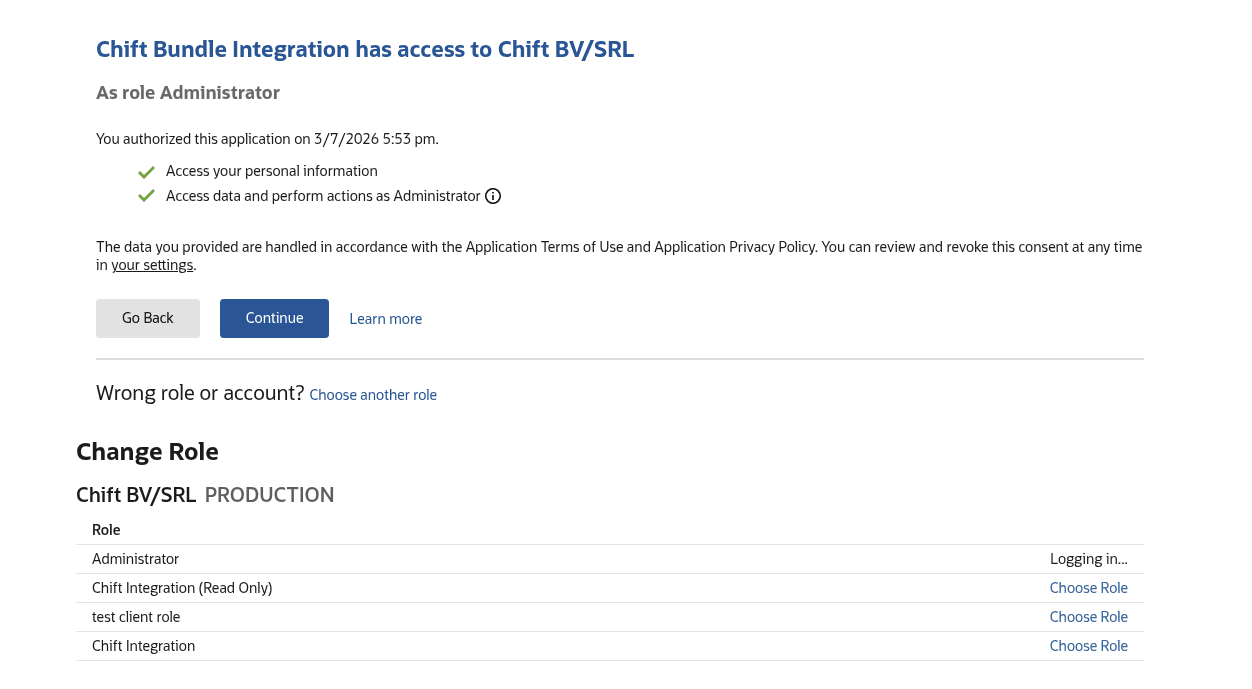
Vous pouvez le faire maintenant ou au moment de la connexion. Attribuer le rôle à l’avance est le plus propre, mais s’il n’est pas défini ici, l’utilisateur peut toujours sélectionner (ou passer à) le bon rôle à l’écran de consentement NetSuite lors de la connexion — voir Vérifier le rôle lors de la connexion dans la section Connexion ci-dessous.
Le bundle installe le définition du rôle, mais ne l’attribue pas à un utilisateur. Assignez‑le à l’utilisateur qui se connectera à Chift.
Attribuez le rôle via Configuration > Utilisateurs/Rôles > Gérer les utilisateurs > l’utilisateur > Accès sous-onglet > ajouter Intégration Chift > Enregistrer.
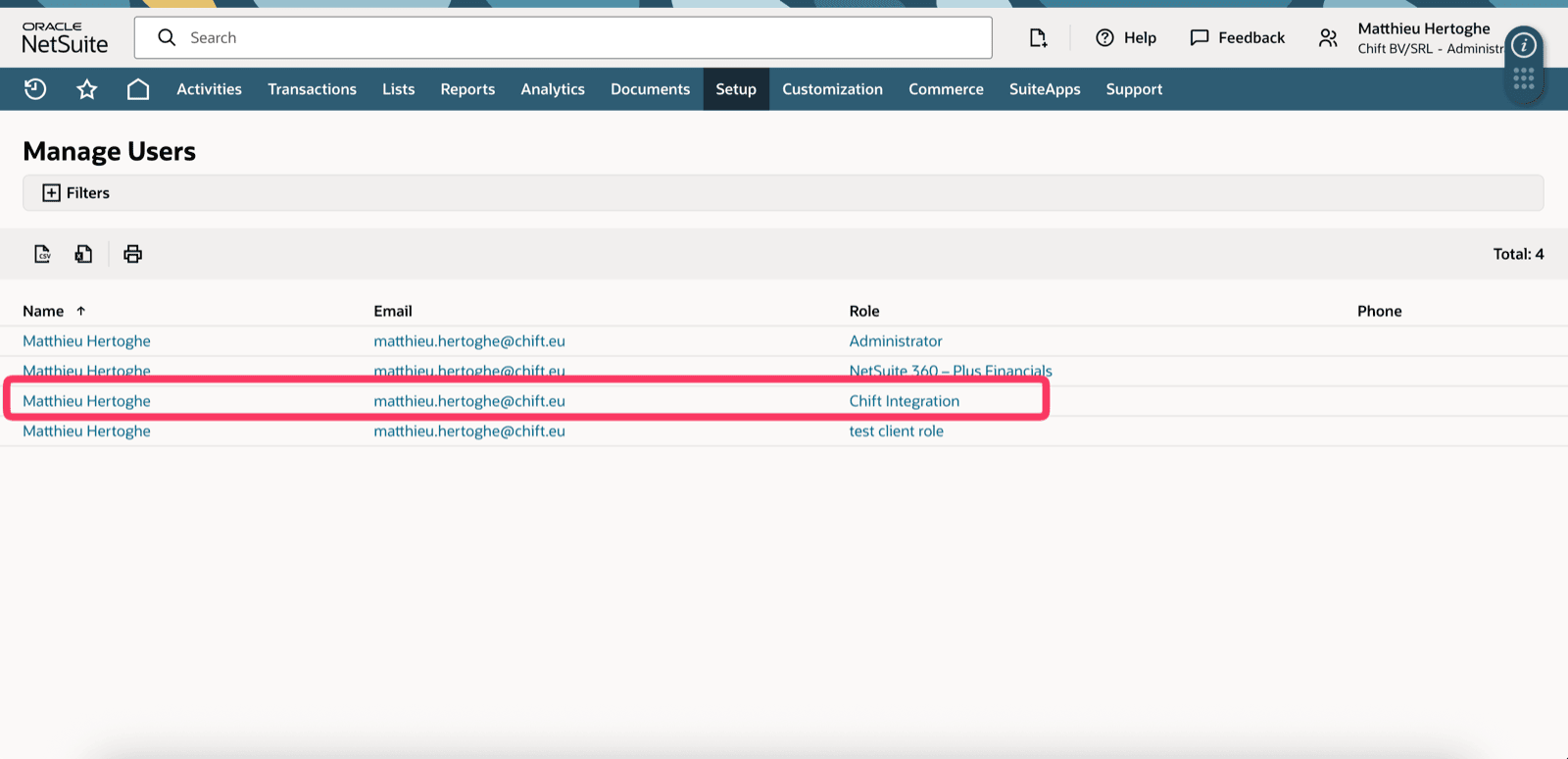
Chift Integration (no Administrator, no other role). This is what keeps the connection least-privilege at runtime.
⚠️ If using your own role instead of the bundled ones : Ajoutez le Manage own OAuth 2.0 Client Credentials certificates permission (under Setup) to it. Without it, the connection still works, but it stays on the standard OAuth flow and needs re-authorizing roughly every 30 days — with this permission, it moves to certificate-based (machine-to-machine) authentication and never expires.

:high_voltage:️ CONNEXION
Dans Chift, démarrez la connexion NetSuite et suivez les étapes. Étape 1: Choisissez un nom pour votre connexion.

https://1234567.app.netsuite.com → L’ID de compte est 1234567. Pour sandbox comptes, remplacez le tiret dans l’URL (sb-) par un underscore (sb_) — par ex. sb-12345 est saisi comme sb_12345. (Doc NetSuite)
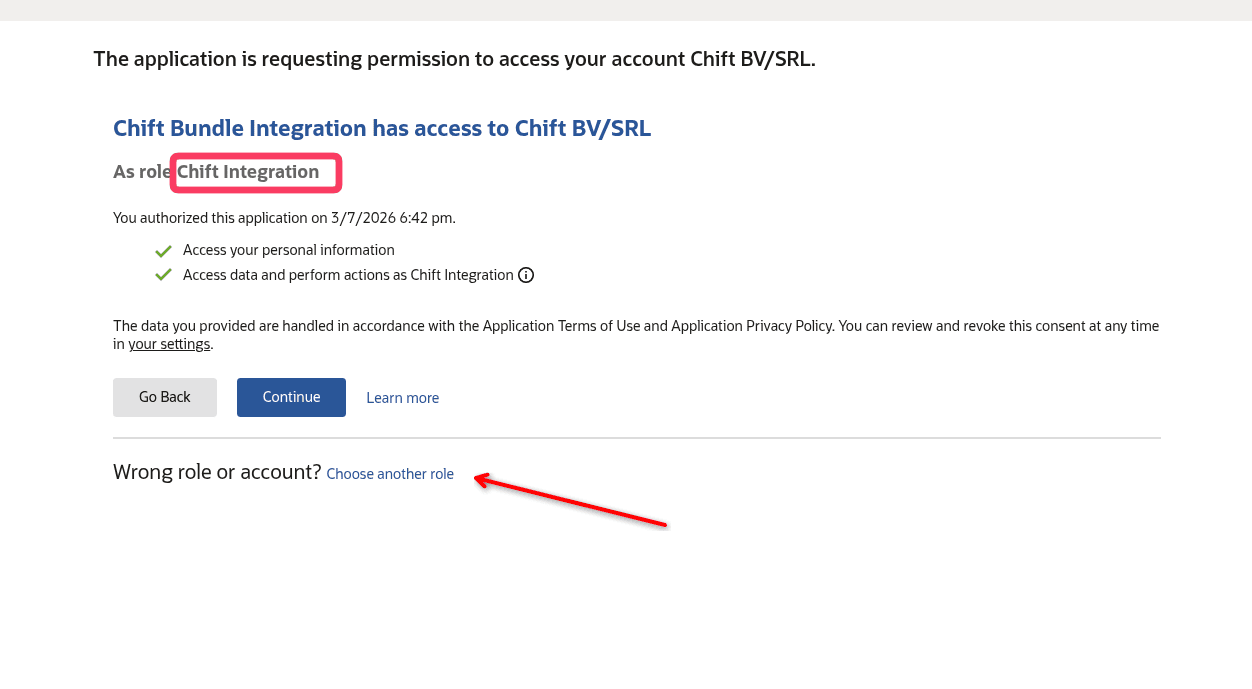
Étape 3: Cliquez sur autoriser. Lorsque demandé, veuillez entrer vos identifiants (associés à l’application) pour connecter votre compte Netsuite.

:info: BON À SAVOIR
Roles & permissions. Le bundle propose deux rôles —Chift Integration (lecture + écriture) et Chift Integration (Read Only). Vous pouvez également vous connecter avec votre propre rôle NetSuite limité à vos besoins ; dans ce cas, contactez votre fournisseur de logiciel depuis lequel vous lancez cette connexion, afin de connaître le jeu minimal de permissions requis pour le périmètre de votre intégration avec Netsuite.
🚨Rester sur l’authentification machine‑to‑machine (pas de reconnexions mensuelles).
Quel que soit le rôle avec lequel vous vous connectez — fourni ou votre propre — il a besoin du Manage own OAuth 2.0 Client Credentials certificates permission (under Setup sur la liste des permissions du rôle) pour que la connexion passe à une authentification basée sur certificat et cesse de nécessiter une reconnexion tous les ~30 jours. Le rôle fourni Chift Integration rôles l’incluent déjà. Si vous utilisez votre propre rôle, ajoutez‑le manuellement :

Client Credentials (Machine To Machine) Grant coché sur l’enregistrement d’intégration NetSuite lui‑même (même écran que le REST Web Services et RESTlets cases à cocher de portée) — cela ne s’applique que si vous utilisez votre propre enregistrement d’intégration plutôt que le bundle Chift.
Sans les deux, la connexion continue de fonctionner normalement, mais elle reste sur le flux standard et nécessite une réautorisation environ une fois par mois.
Comptes OneWorld (multi‑filiale).
Le Chift Integration rôle est fourni avec Subsidiary Restrictions = All ainsi le connecteur peut voir chaque filiale. Si cela est changé en User Subsidiary, ou si le(s) utilisateur(s) Include Sub-Subsidiaries préférence est désactivée (Home > Set Preferences > Restrict View), les filiales enfants n’apparaîtront pas dans Chift. Reconnectez‑vous après modification de l’une ou l’autre.
Dossier des pièces jointes.
Le bundle fournit un Chift Attachments dossier File Cabinet comme cible par défaut pour les pièces jointes stockées. Vous pouvez pointer Chift vers un autre dossier dans les paramètres post‑connexion. Faites pas renommer le dossier fourni — Chift le correspond par le nom exact Chift Attachments.
Transactions bancaires.
L’importation des transactions bancaires nécessite le tiers ZoneReconcile (Zone & Co) SuiteApp à installer sur votre compte, et le Chift Integration rôle d’avoir accès à ses types d’enregistrement bancaire. Les pièces jointes et toutes les fonctions comptables standard ne dépendent de cela.
:fire_extinguisher: DÉPANNAGE
Symptôme Cause Correction La connexion continue de demander une reconnexion tous les ~30 jours même si tout le reste est correctement configuré Le rôle personnalisé est manquantManage own OAuth 2.0 Client Credentials certificates, ou l’enregistrement d’intégration n’a pas Client Credentials (Machine To Machine) Grant coché
Ajoutez la permission au rôle et/ou cochez l’octroi sur l’enregistrement d’intégration, puis exécutez Test Connection
INSUFFICIENT_PERMISSION / “You do not have privileges to view this page” on attachment or bank calls
You connected as Administrator instead of the Chift Integration utilisateur, ou le rôle du jeton n’est pas dans l’audience du déploiement du script
Reconnectez‑vous en tant qu’utilisateur d’intégration dédié (étape 3 de la connexion).
Le Chift Integration rôle n’est pas sélectionnable sur l’écran de consentement
Rôle assigné mais la session n’a pas été rafraîchie
Déconnectez‑vous et reconnectez‑vous en tant qu’utilisateur d’intégration (étape 3 de la configuration), puis réessayez.
La liste des filiales n’affiche que la société mère (OneWorld)
Restrictions de filiale du rôle = User Subsidiary, ou Include Sub-Subsidiaries est désactivé
Définir les restrictions de filiale = Tous sur le rôle, activez Include Sub-Subsidiaries, puis reconnectez‑vous.
Le Chift Attachments dossier n’apparaît pas dans la liste déroulante des dossiers
Le dossier a été renommé
Conservez le nom exact Chift Attachments.
Bundle won’t install (“script cannot be deployed”)
Server SuiteScript / Custom Records feature not enabled
Complete Setup step 1 before installing.
A specific endpoint returns a 403 at runtime
The role is missing that transaction/list permission
Grant the missing permission on the Chift Integration rôle.