Prérequis
- Vous avez accès à un utilisateur administrateur du serveur pour effectuer le processus d’installation
- Le framework .NET 4.8 doit être installé sur le serveur
-
Vous avez accès à un utilisateur Windows disposant d’un accès en lecture et écriture à la fois à la base de données SQL de votre dossier de comptabilité et à l’accès au dossier Sage sur votre serveur. Pour cela, vous avez 2 possibilités :
- Créez un utilisateur dédié disposant de ces autorisations pour exécuter le service. C’est la solution que nous recommandons
- Récupérez l’utilisateur et le mot de passe d’un utilisateur disposant des deux accès
- Assurez-vous que votre version de Sage est au moins la version 7 ou supérieure. C’est la version à partir de laquelle la bibliothèque Objets Métiers est compatible avec le connecteur
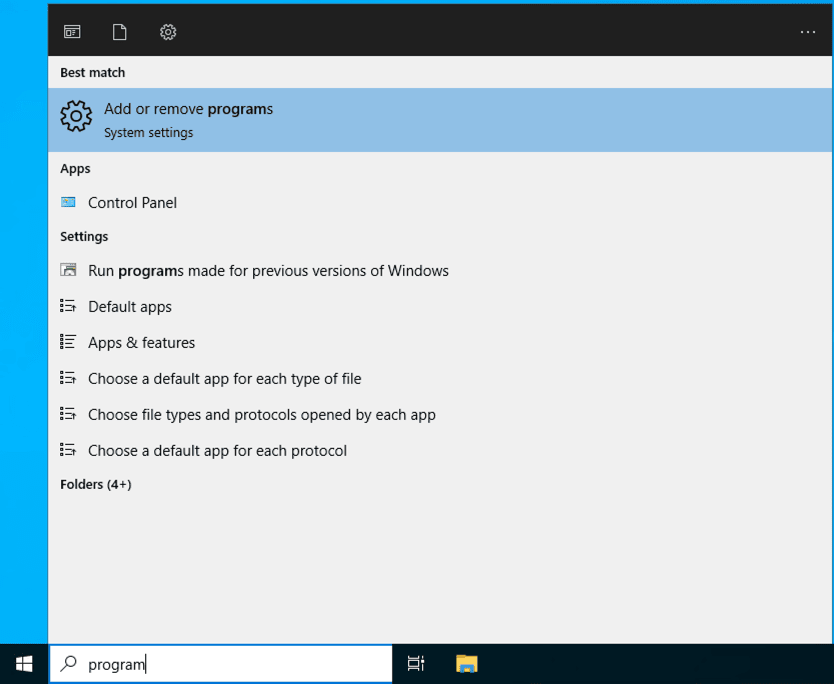
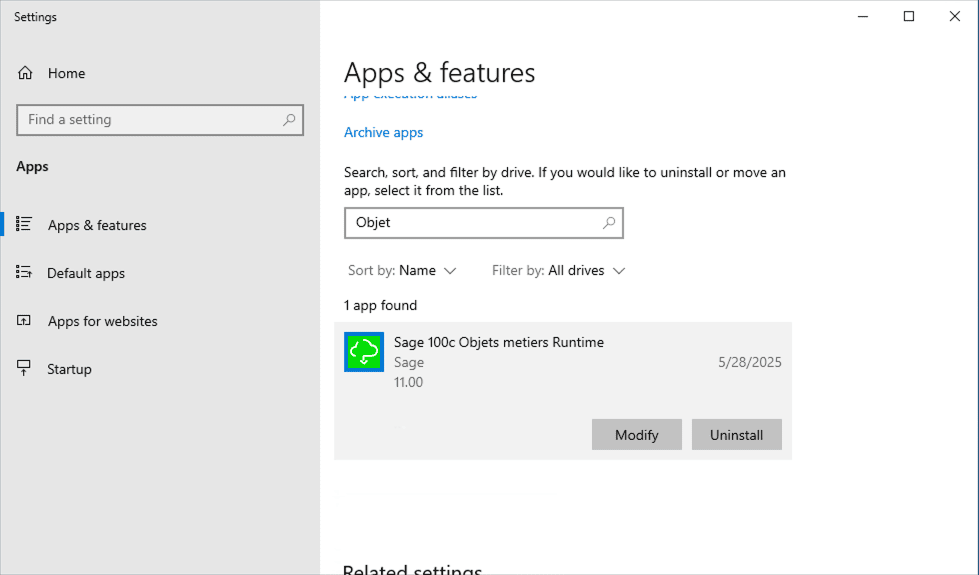
- Assurez-vous que la bibliothèque Objets Métiers est installée et que la version correspond à la version de Sage installée sur le serveur. Vous pouvez la télécharger ici.
Questions récurrentes
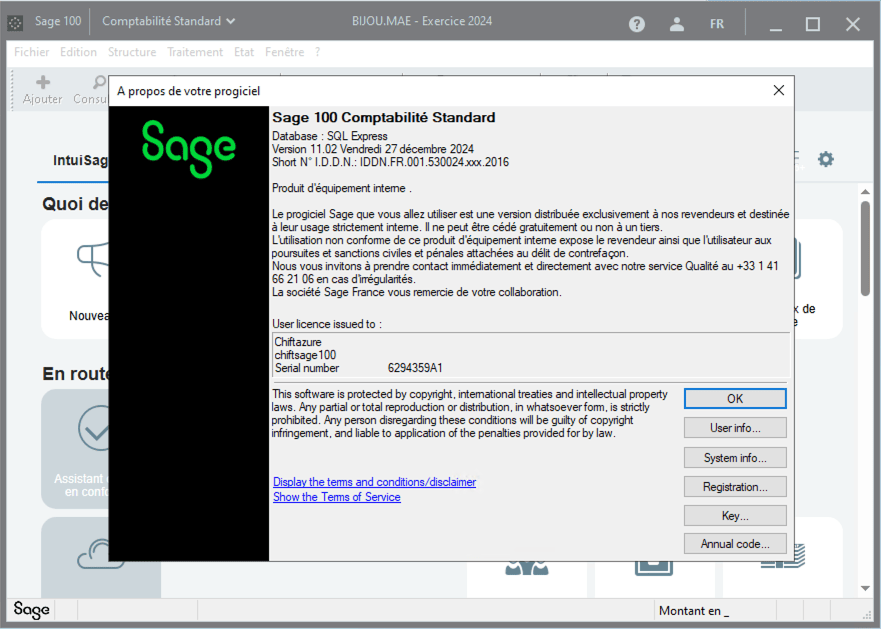
Comment vérifier votre version de Sage ? Pour vérifier votre version de Sage, ouvrez Sage sur le serveur. Dans la barre de menu, cliquez sur le point d’interrogation, puis ouvrez la section “à propos de Sage 100”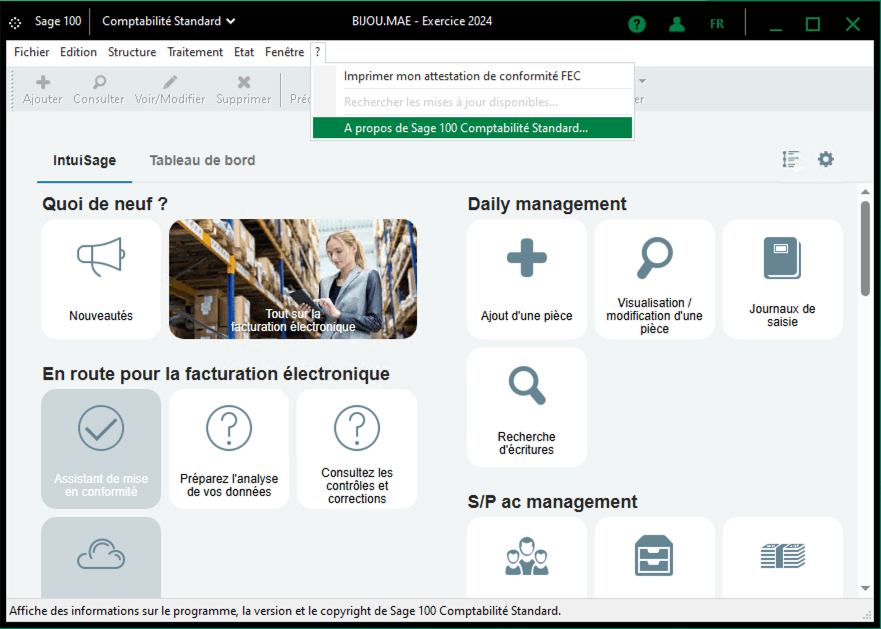
Remplir le formulaire
La première étape consiste à remplir le formulaire suivant.
- Nom de la connexion : Ce nom est utilisé uniquement sur la plateforme Chift. Nous recommandons d’utiliser le nom du dossier comptable auquel vous connectez. Ce champ sera affiché et vous aidera plus tard, pendant le processus d’installation
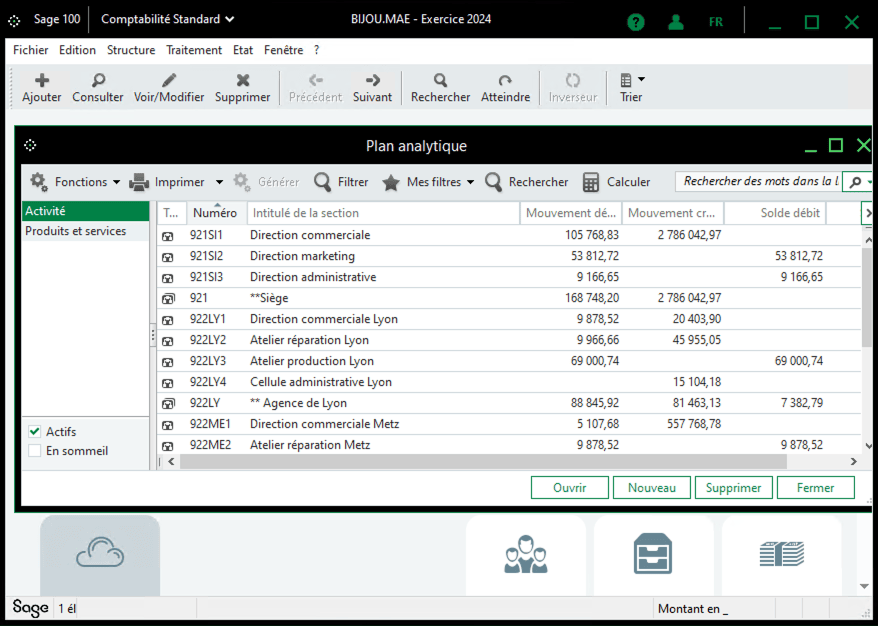
- Zone/Numéro de plan analytique : L’ID du plan analytique à utiliser. Ce champ peut ne pas toujours être affiché - si non visible, vous pouvez l’ignorer. Si vous avez besoin d’aide pour cette étape, consultez les questions récurrentes ci-dessous
- Type de serveur : Sélectionnez Serveur privé (puisque nous installons Sage On-Premise).
-
Option de stockage PDF :
- Sélectionnez Oui pour stocker les PDF en tant que flux de fichiers dans Sage (accessible à partir de la facture).
- Sélectionnez Non pour stocker les PDF dans un dossier serveur.
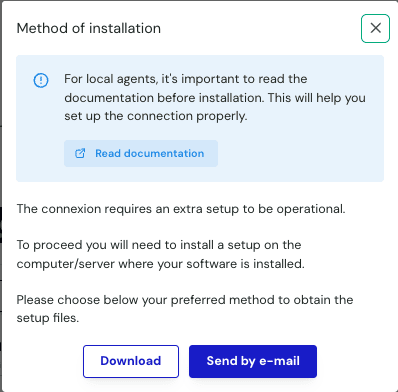
- Si vous remplissez le formulaire sur le serveur, cliquez sur Télécharger pour obtenir le fichier d’installation.
- Si quelqu’un d’autre effectuera l’installation, cliquez sur Envoyer par e-mail et fournissez leur adresse e-mail.
Questions récurrentes
Comment trouver l’ID du plan analytique Depuis votre instance Sage, ouvrez la section Plan analytique dans la section “structure”.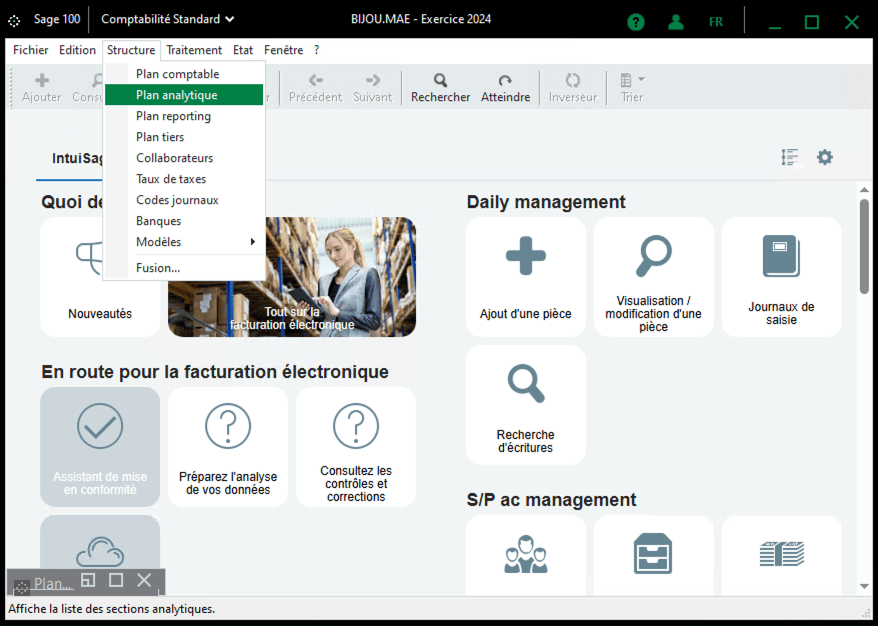
Processus d’installation
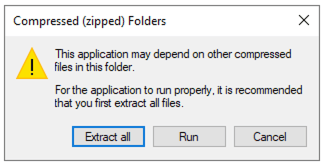
Recommandation : Effectuez l’installation directement sur le serveur qui exécute votre instance Sage 100 FR. Une fois que vous avez rempli le formulaire et téléchargé l’archive zip, commencez par copier l’archive sur le serveur où Sage 100 est installé. Toutes les étapes suivantes supposent que vous êtes connecté au serveur et que toutes les prérequis ont été vérifiés. Si vous avez des doutes, arrêtez-vous ici et assurez-vous que les exigences sont satisfaites avant de continuer. Si vous vous apprêtez à installer le service windows pour plusieurs dossiers comptables, nous vous invitons à consulter la documentation suivante avant de procéder à la suite de l’installation (optionnelle). 📄 Sage 100: Connect Multiple Accounting Folders at OnceExtrayez le contenu de
Setup.zip.

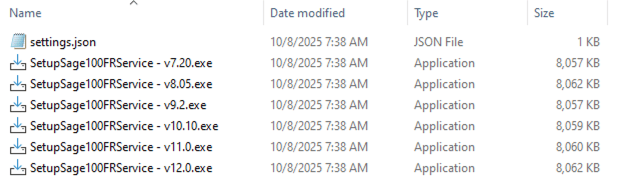
settings.json– il s’agit d’un fichier de configuration (ne pas ouvrir ou modifier).- Un ensemble de fichiers exécutables pour installer le service Windows.
Lancez l’exécutable qui correspond à votre version de Sage. Par exemple, sur notre serveur exécutant Sage 11.02, nous utilisons l’ programme d’installation v11.0
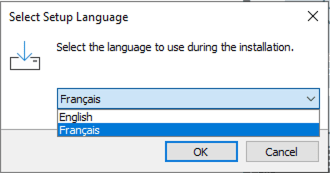
- La première page vous demande de sélectionner la langue d’installation. Choisissez celle avec laquelle vous êtes le plus à l’aise.
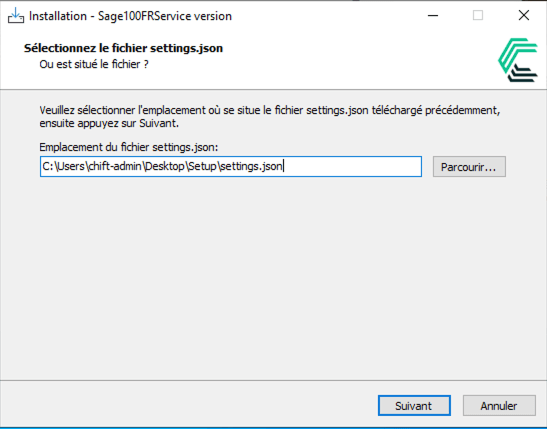
- Sur l’écran suivant, l’installateur demandera le fichier de configuration que nous avons mentionné plus tôt. La bonne nouvelle est qu’il est automatiquement détecté dans le même dossier que l’installateur, vous n’avez donc pas besoin de le sélectionner manuellement.
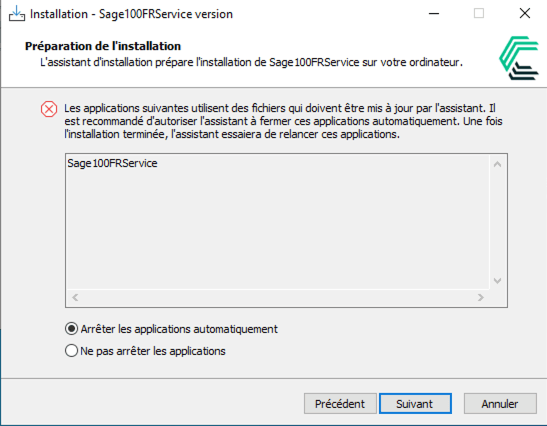
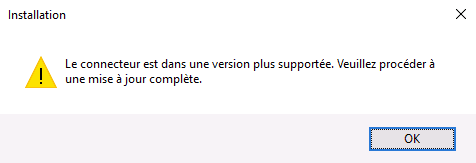
- Si vous avez déjà une version du connecteur installée sur votre serveur, vous verrez alors la fenêtre suivante s’ouvrir lors de l’installation. Si ce n’est pas votre cas, passez directement au point 4.

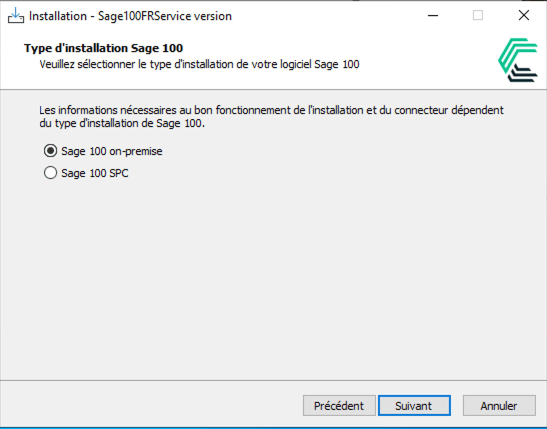
- Confirmez votre version de Sage. Assurez-vous que la Version Sage On Premise est sélectionnée.
Ensuite, vous allez configurer les connexions pour votre instance Sage. Toutes les connexions actuellement disponibles sur le serveur seront répertoriées. Pour chaque connexion, vous verrez son nom (par exemple,
Demo Sage / MyAccountingFolder). Ce nom correspond au nom de connexion que vous avez entré sur le formulaire précédemment et identifie le dossier Sage correspondant.
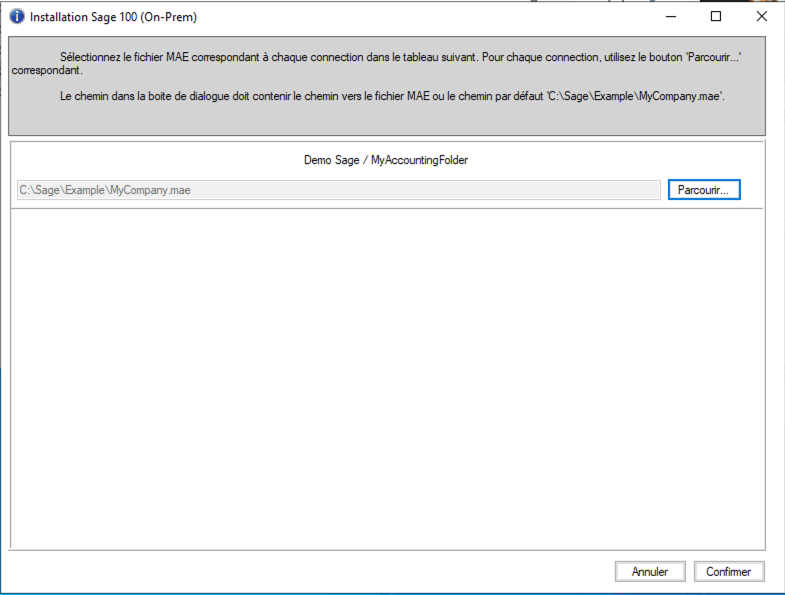
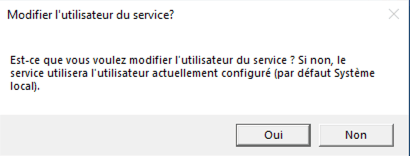
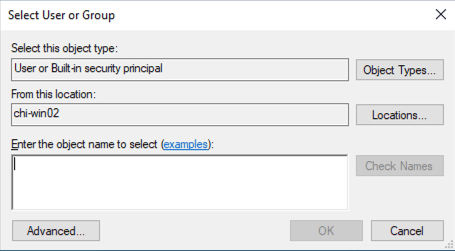
<administrateur>.
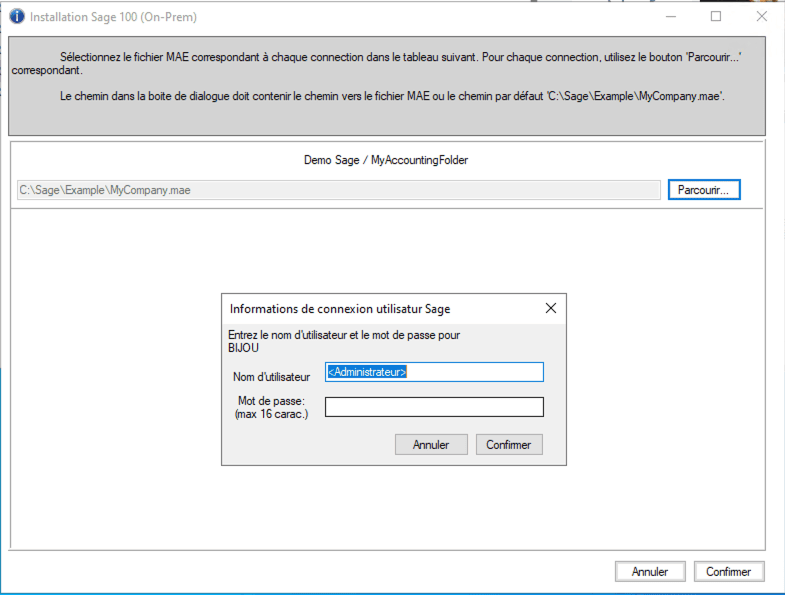
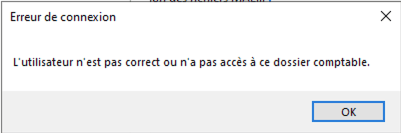
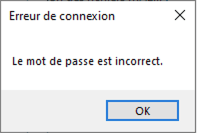
-
Si la version de l’installer que vous avez exécutée ne correspond pas à la version de Sage que vous avez sur votre serveur, vous verrez l’erreur suivante. Vous devrez alors recommencer l’installation avec la version correspondante à la version de Sage installée sur votre serveur.

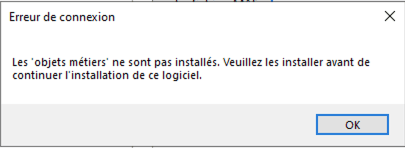
- Si la librairie objet métiers n’est pas installée, vous rencontrerez alors l’erreur suivante. Pour la régler il suffit de se rendre sur la page de Sage et d’installer la version des objets métiers correspondant à votre version de Sage.
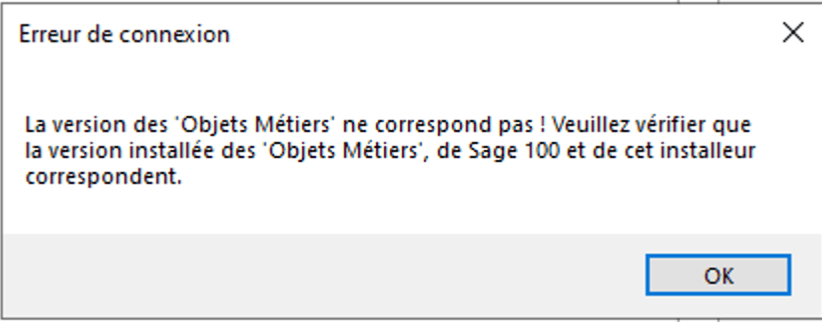
- Si la version des objets métiers installée ne correspond pas à celle de votre version Sage, ce message d’erreur apparaîtra. Il suffira alors de désinstaller la version actuellement installée et de ré installer la bonne version de la librairie sur le site de Sage.
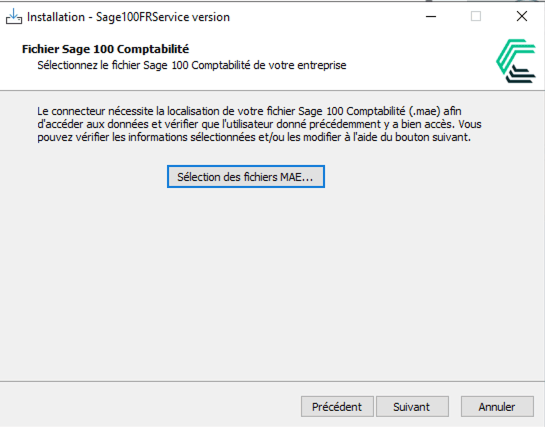
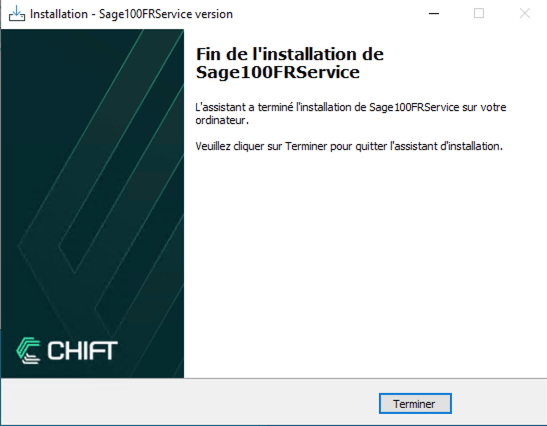
Cliquez sur Suivant pour finaliser l’installation de l’agent.