PRÉREQUIS
- L’utilisateur doit disposer des autorisations d’administrateur pour activer la connexion
- L’utilisateur doit utiliser la version en ligne de Business Central, la version “sur site” n’est pas prise en charge par la connexion
- Selon votre cas d’utilisation, l’utilisateur peut devoir installer l’extension et une configuration supplémentaire (voir la section extension ci-dessous)
CONNEXION
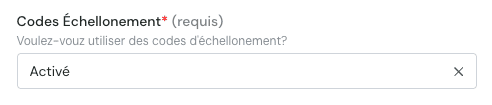
Étape 1: Choisissez un nom pour votre connexion

AUTHENTIFICATION
Vous serez redirigé vers une page de connexion Microsoft Dynamics pour authentifier votre compte.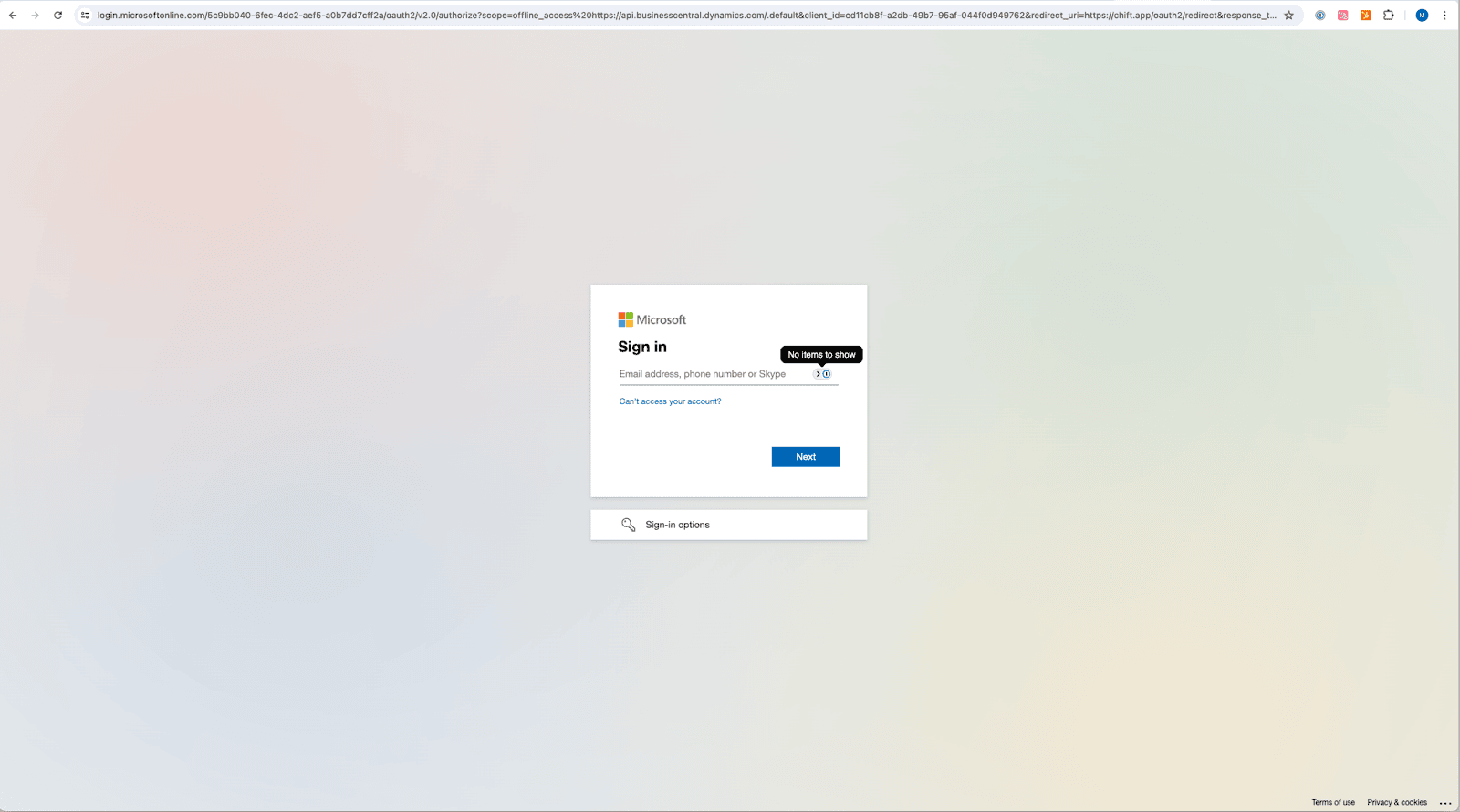
CONFIGURATION
Étape 1: Sélectionnez l’environnement que vous souhaitez connecter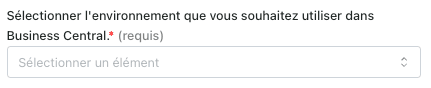


ÉCRITURES BANCAIRES
La saisie des écritures bancaires dans Business Central nécessite une configuration correcte à deux niveaux :- Comptes bancaires
- Modèles feuille comptabilité
Comptes bancaires
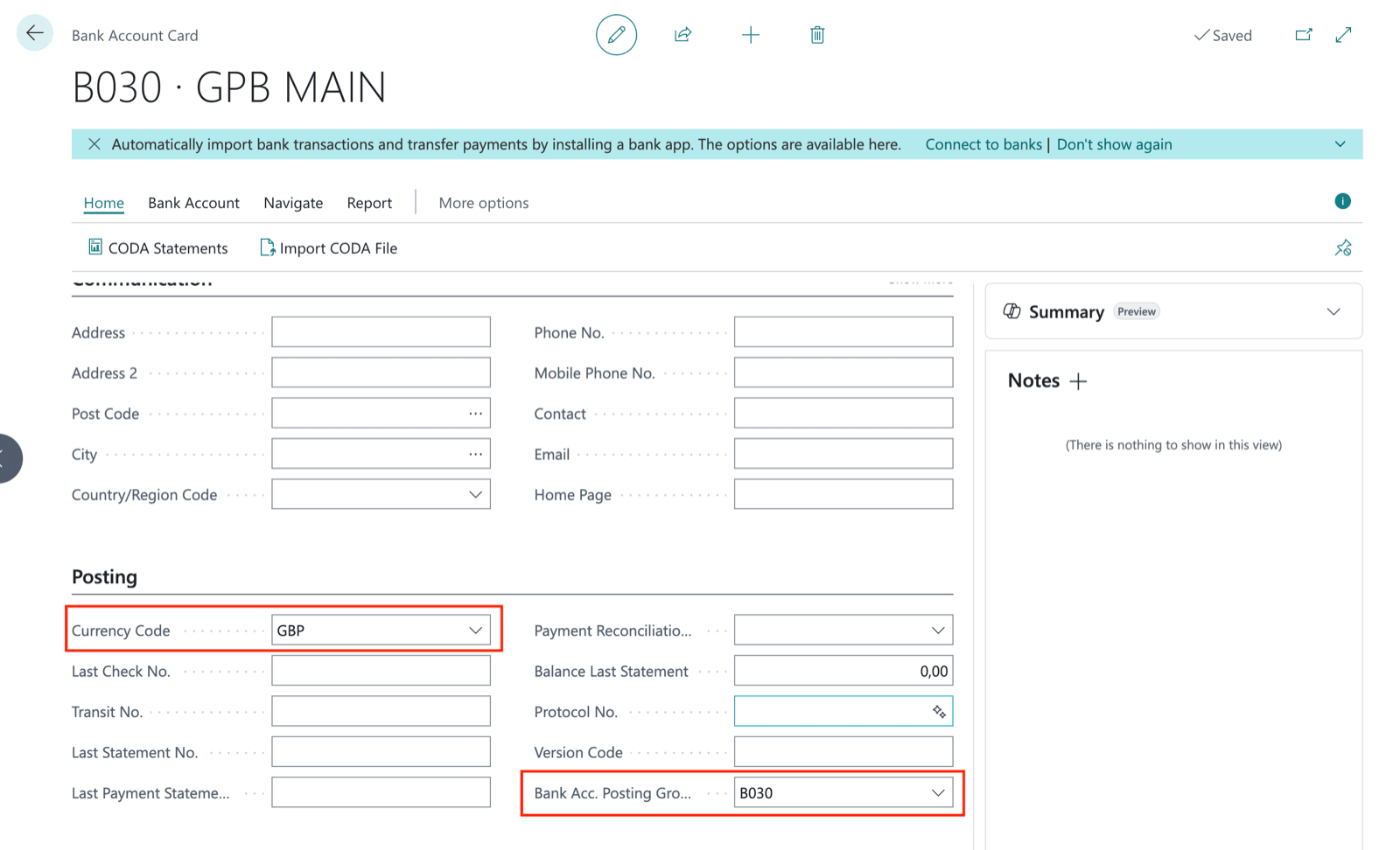
Pour chaque compte bancaire sur lequel vous souhaitez enregistrer des écritures, vous devez :- Définir la devise correcte sur la fiche du compte bancaire
- Attribuer un Groupe de comptabilisation de banque — cela détermine quel compte du grand livre général sera impacté lors de la saisie des écritures
Modèles feuille comptabilité
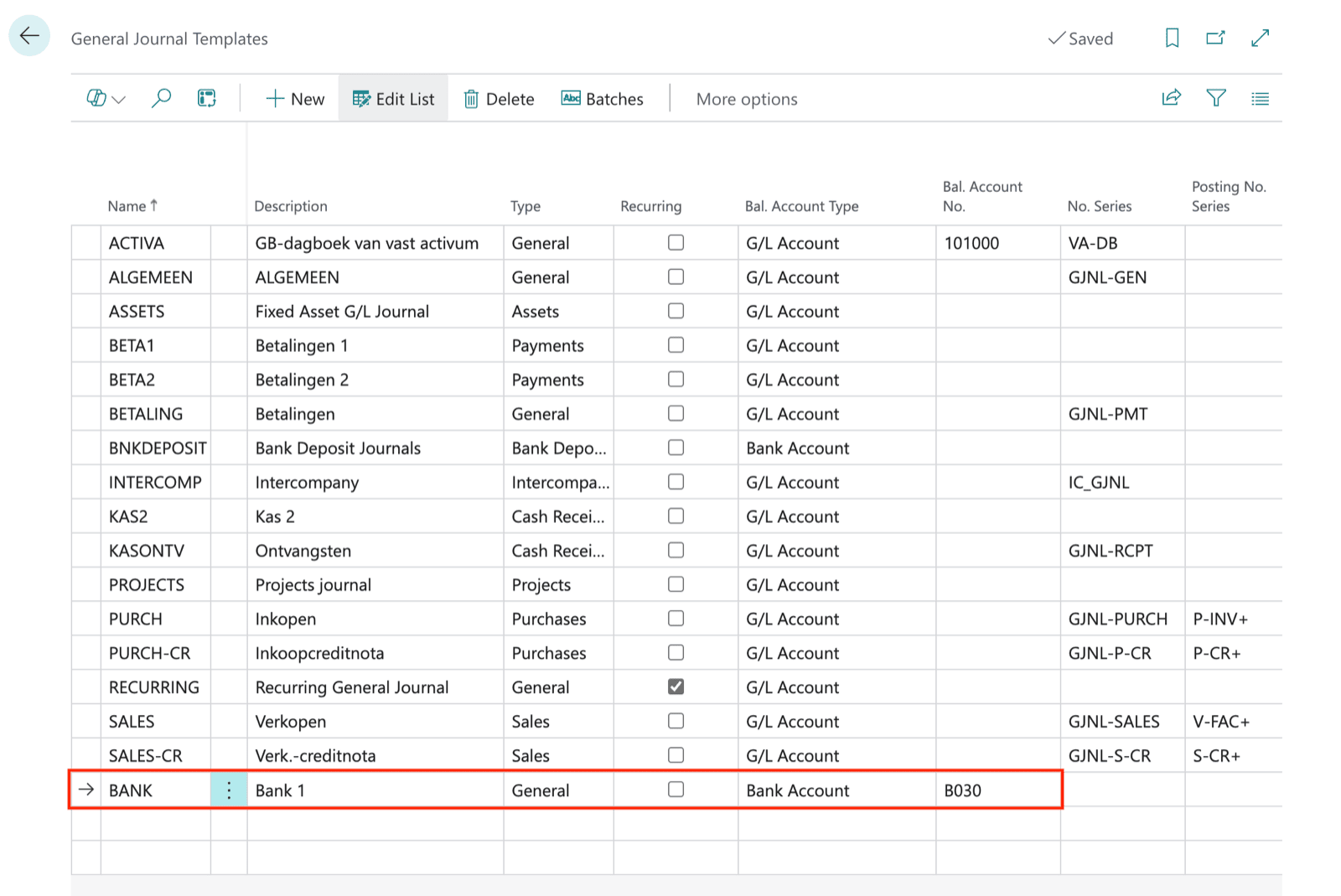
En plus d’un compte bancaire, un modèle de feuille de comptabilité doit être configuré pour pouvoir créer des écritures bancaires. Allez dans Modèles feuille comptabilité et ouvrez ou créez le modèle que vous souhaitez utiliser pour le compte bancaire. Vous avez besoin d’un modèle de feuille de comptabilité par compte bancaire. Le modèle de feuille de comptabilité doit être configuré comme suit :- Type → Général
- Type de compte de solde → Compte bancaire
- Numéro de compte de contrepartie → le code du compte bancaire (par exemple
B030)
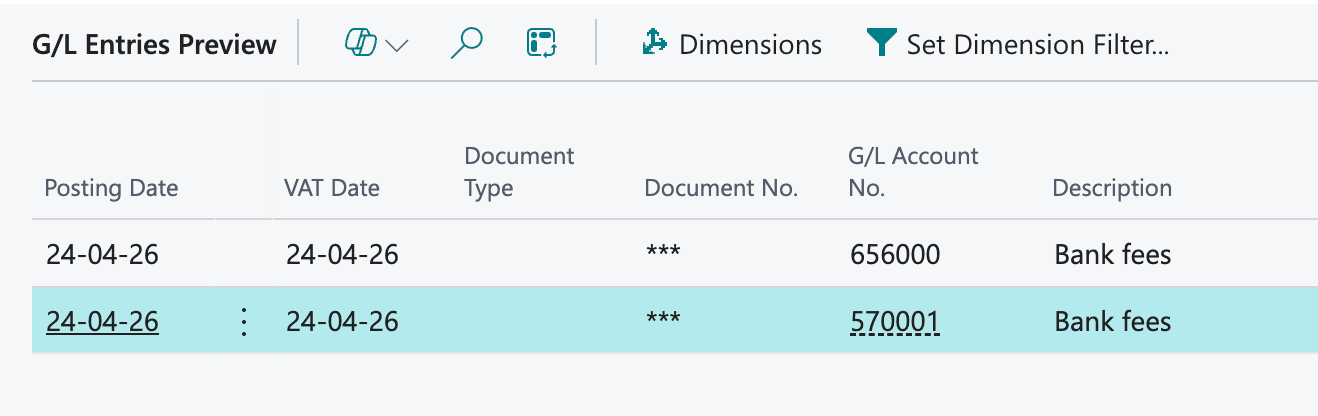
Écritures générées
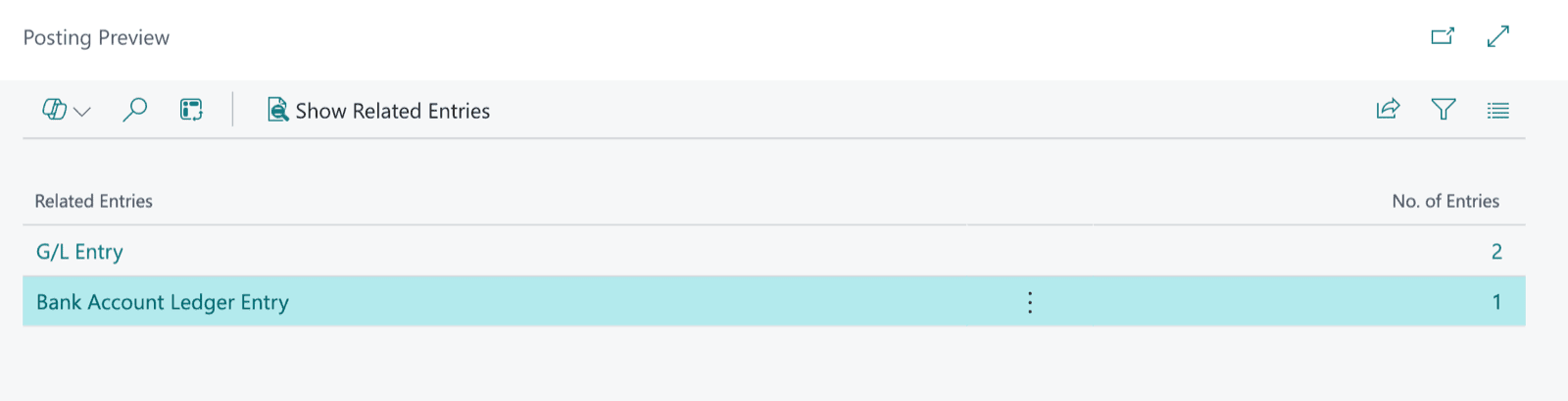
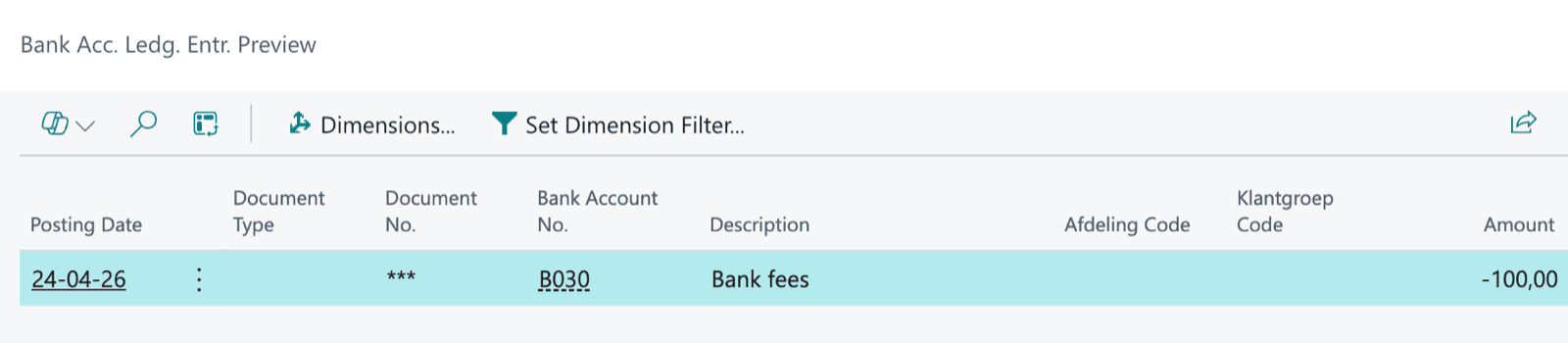
Lorsque les lignes de journal sont enregistrées avec la configuration ci-dessus, chaque ligne génère les éléments suivants :-
1 écriture dans le grand livre du compte bancaire
- enregistrée sur le compte bancaire
-
2 écritures dans le grand livre général par ligne de journal
- 1 écriture sur le compte général défini dans le Groupe de comptabilisation de banque lié au compte bancaire
- 1 écriture sur l’autre compte spécifié sur la ligne de journal elle-même
-
Optionnellement, si un client ou un fournisseur est utilisé sur la ligne de journal :
- 1 écriture dans le grand livre client
- 1 écriture dans le grand livre fournisseur
EXTENSION
L’extension Chift pour Dynamics 365 Business Central est conçue pour exposer des données supplémentaires qui ne sont pas disponibles via l’API standard de Business Central. Elle ne modifie ni ne crée de nouveau comportement au sein de Business Central, mais améliore les capacités existantes en offrant l’accès à davantage de données et de fonctionnalités. L’extension est uniquement accessible via l’AppSource Microsoft. Elle ne peut pas être partagée pour des installations on-premise n’ayant pas accès à l’AppSource Microsoft.Installation
L’extension Chift peut être facilement installée depuis le magasin Microsoft AppSource. Suivez ces étapes pour installer l’extension :- Accédez à la Page d’extension Chift sur Microsoft AppSource.
- Cliquez sur le bouton “Obtenir maintenant”.
- Suivez les instructions à l’écran pour terminer l’installation.
Résolution des problèmes
Si l’utilisateur qui active ou utilise le connecteur ne dispose pas des autorisations suffisantes, il se peut que vous rencontriez l’erreur suivante : Impossible de lire la version de l’add-on avec le compte actuel. Veuillez ajouter le permission set “Chift - API” à votre utilisateur.. Pour résoudre ce problème, attribuez l’ensemble d’autorisations « Chift - API » à l’utilisateur concerné :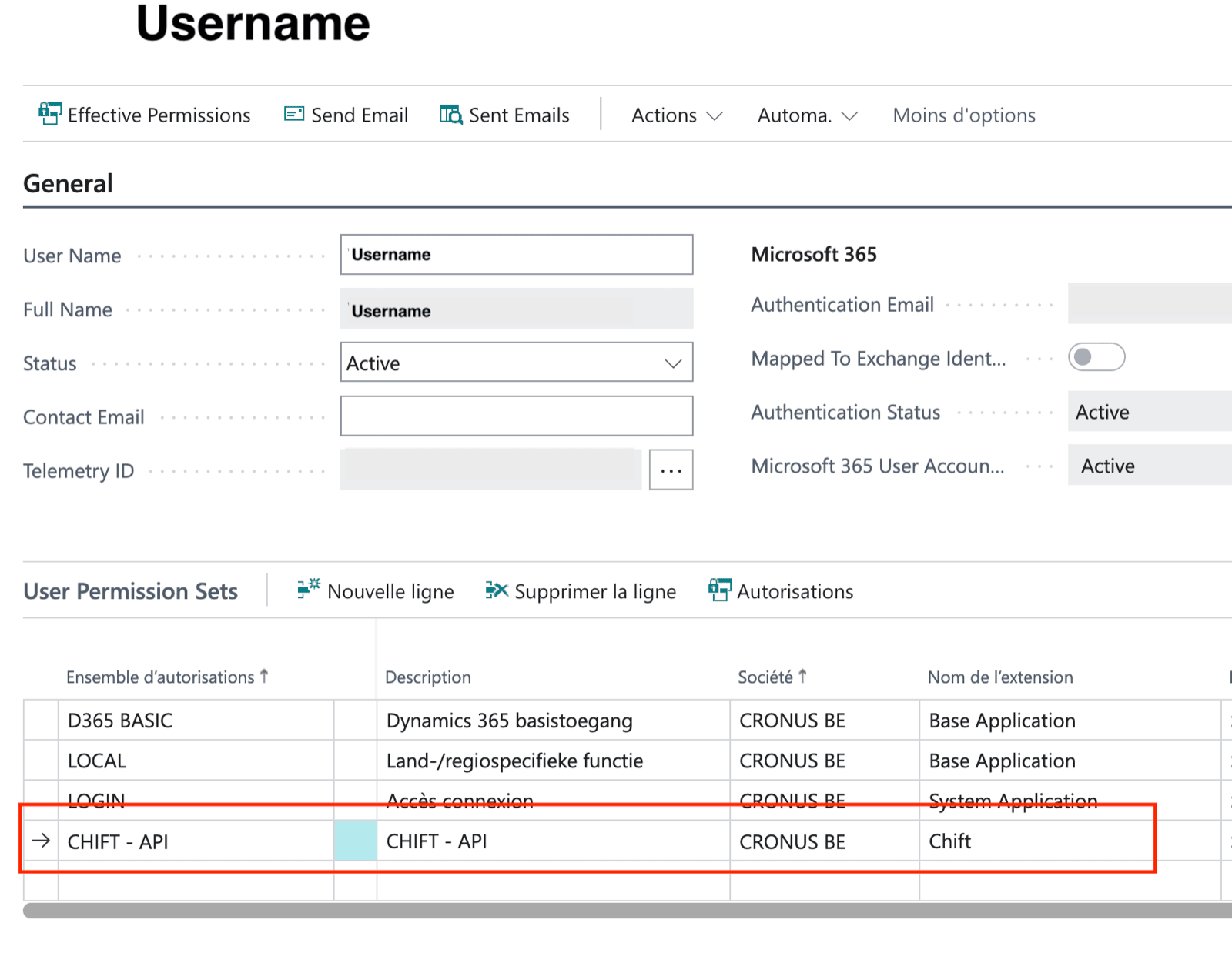
Configuration
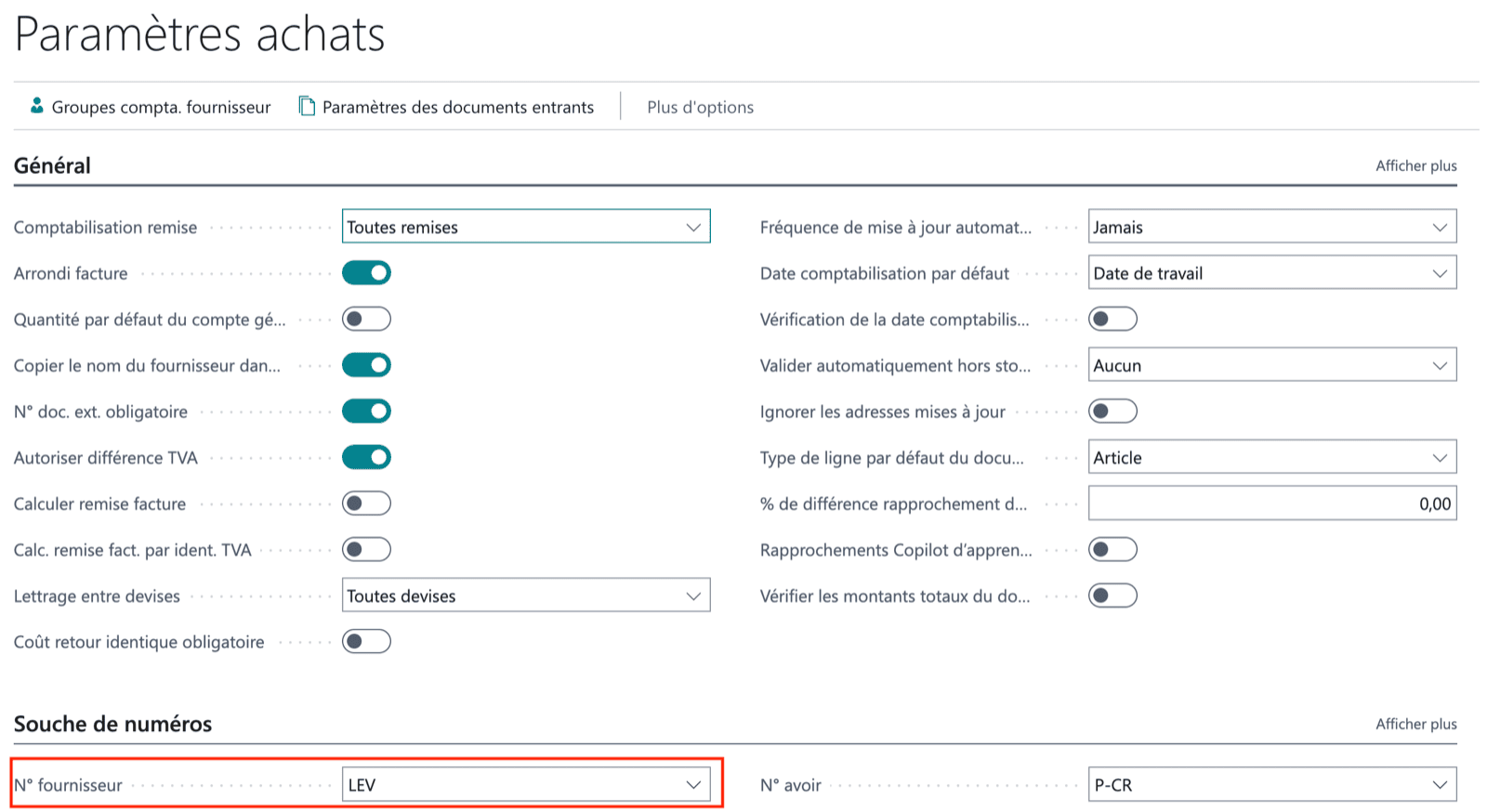
Création des fournisseurs
- Référence fournisseur:

- Groupes de comptabilisation:
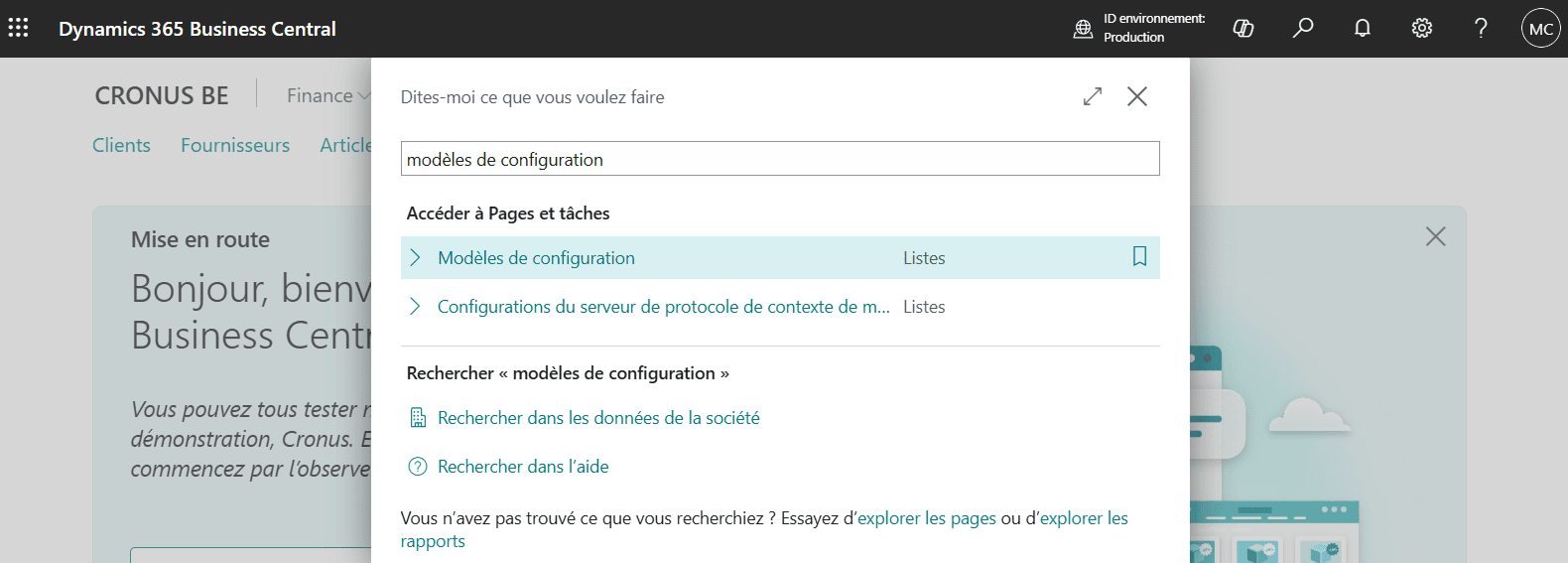
- Accédez à « Modèles de configuration » depuis votre application Business Central
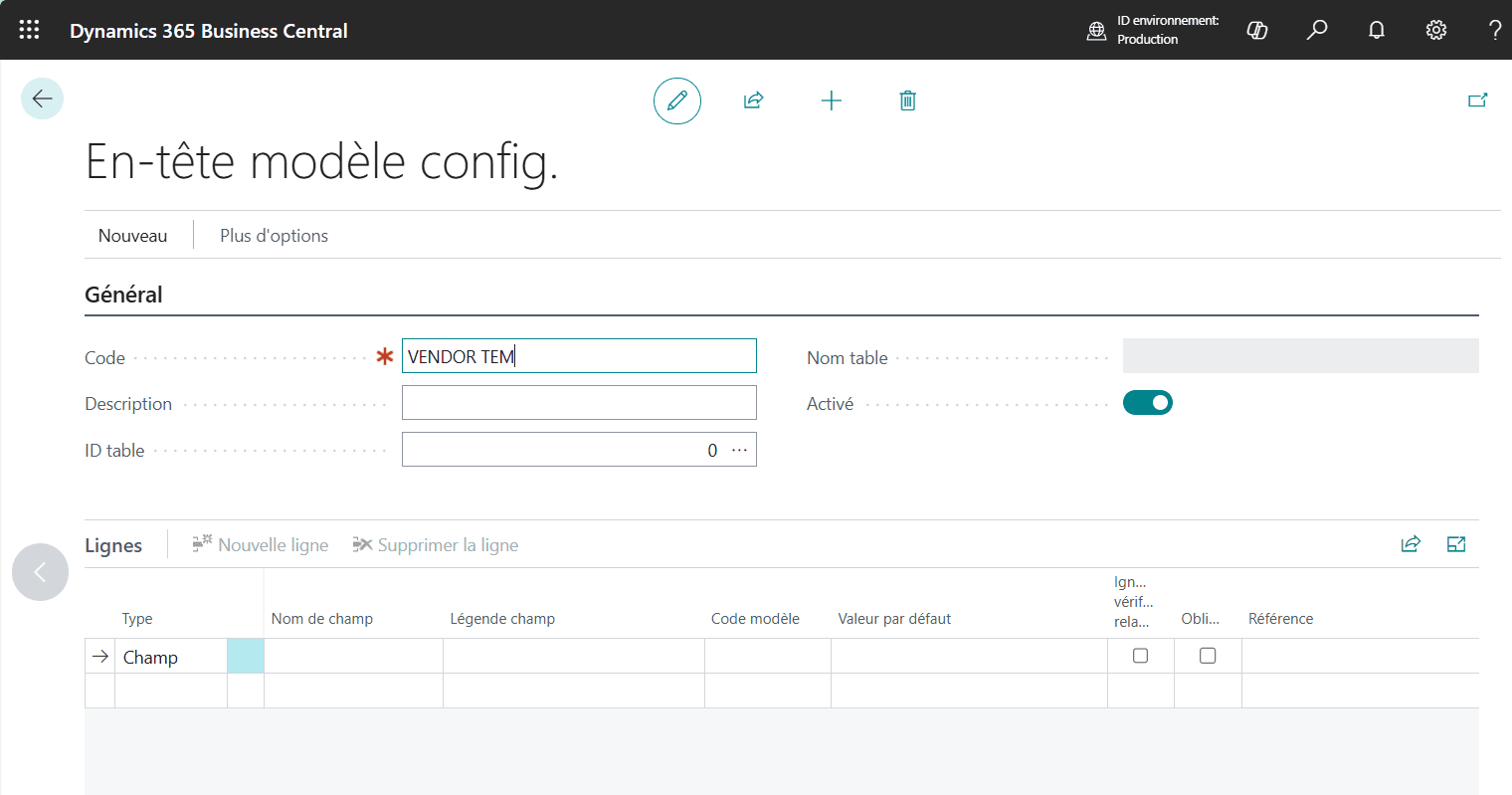
- Créez un nouveau modèle en cliquant sur « + Nouveau »
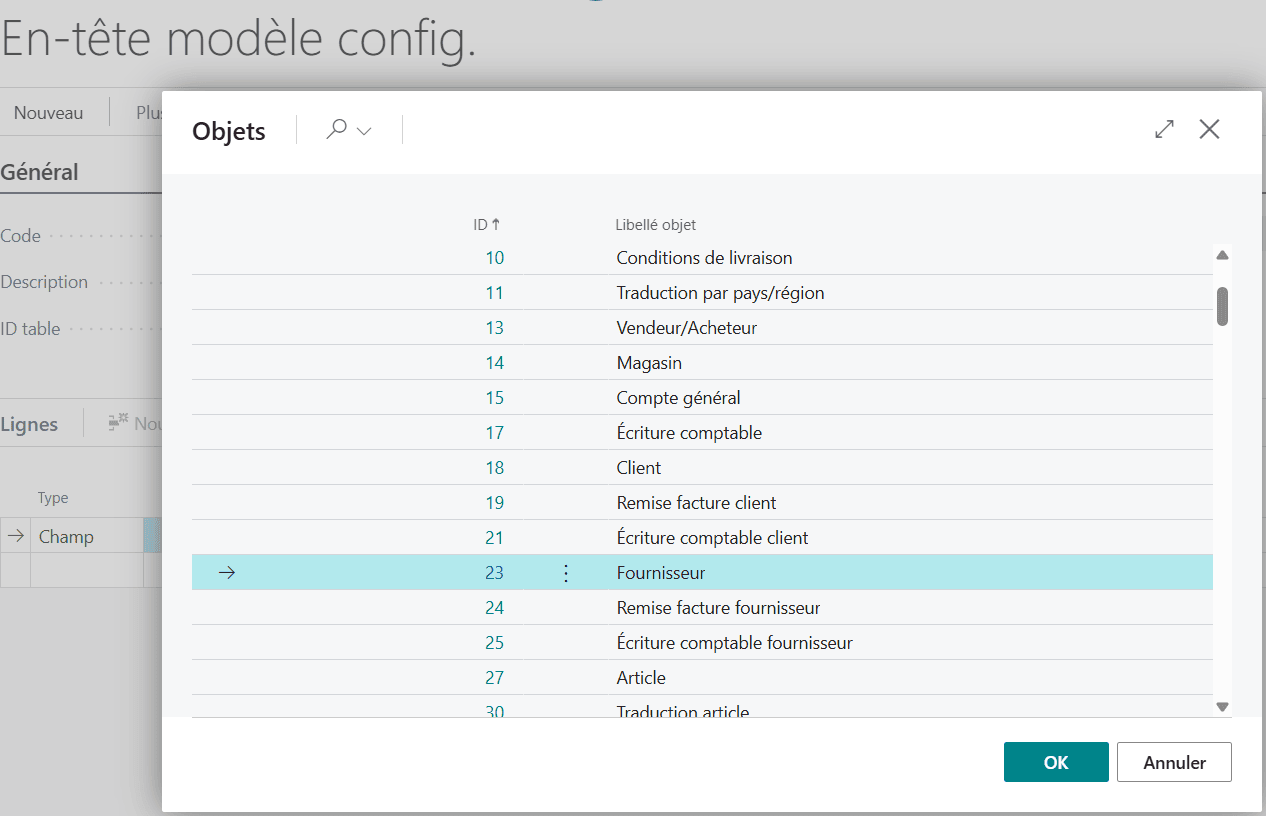
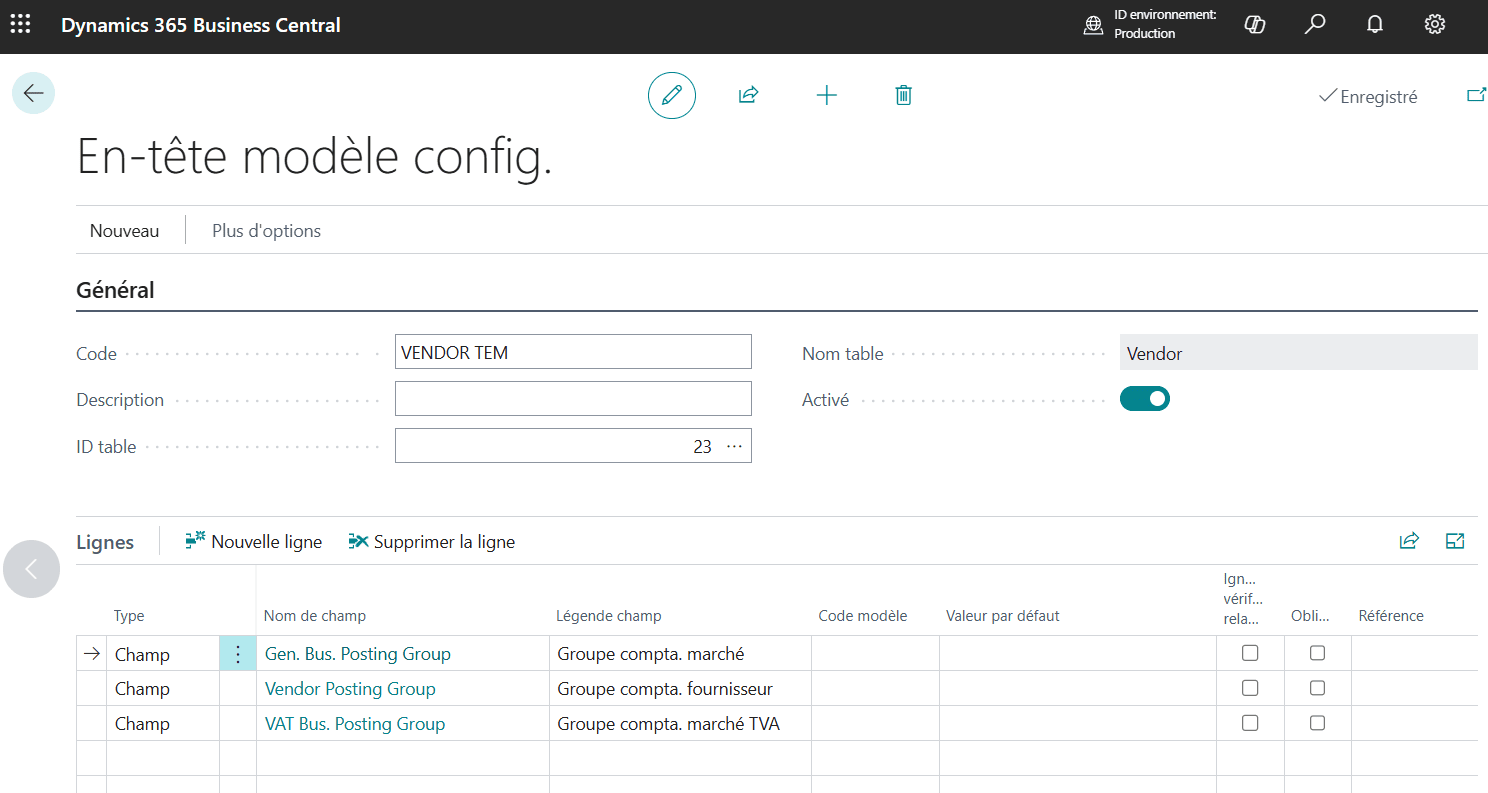
- Définissez le champ « Table Id » sur « Fournisseur» (23)
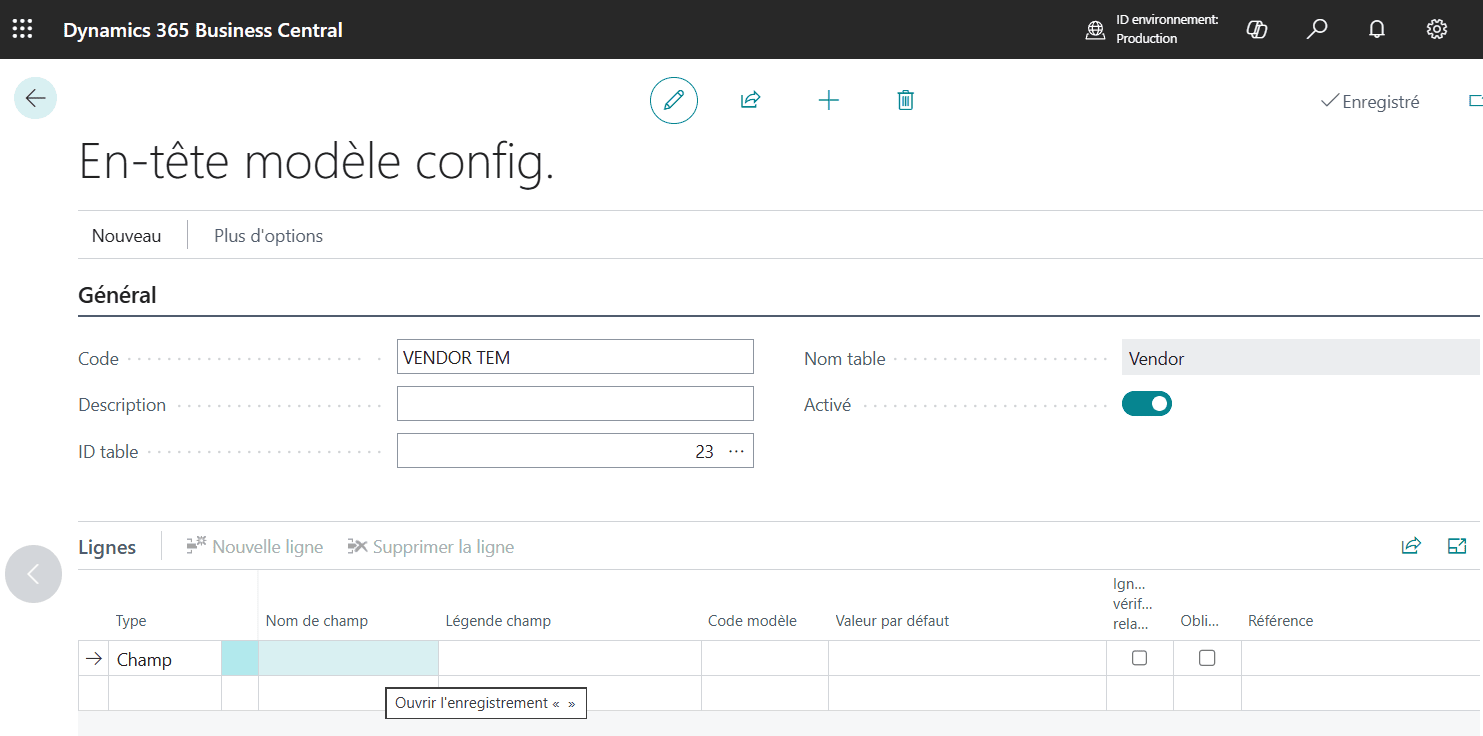
- Commencez à ajouter des champs par défaut en cliquant sur la première cellule vide dans la colonne “Nom de champ”
- Recherchez les champs liés aux “Groupes de publication (Posting group)”
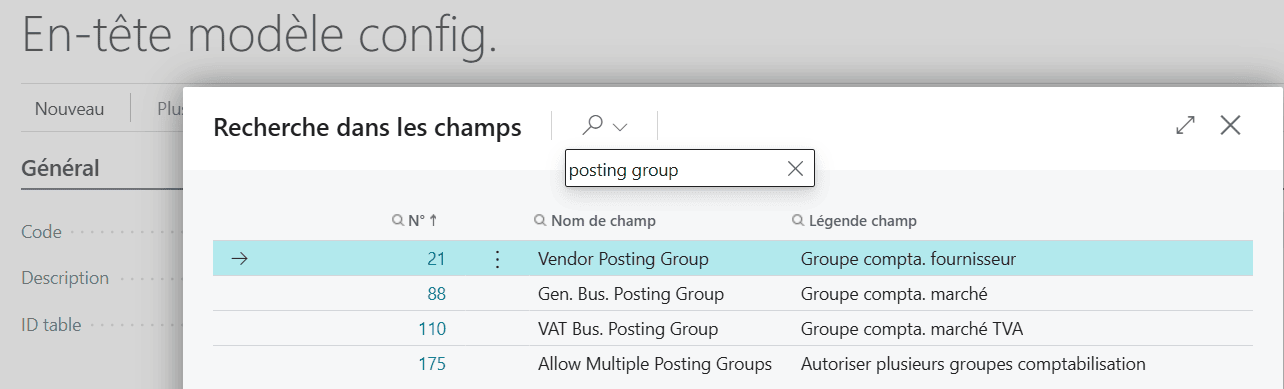
- Assurez-vous que les champs suivants sont remplis avec la valeur par défaut correcte : “Groupe de publication général”, “Groupe de publication TVA”, “Groupe de publication fournisseur”
Création des clients
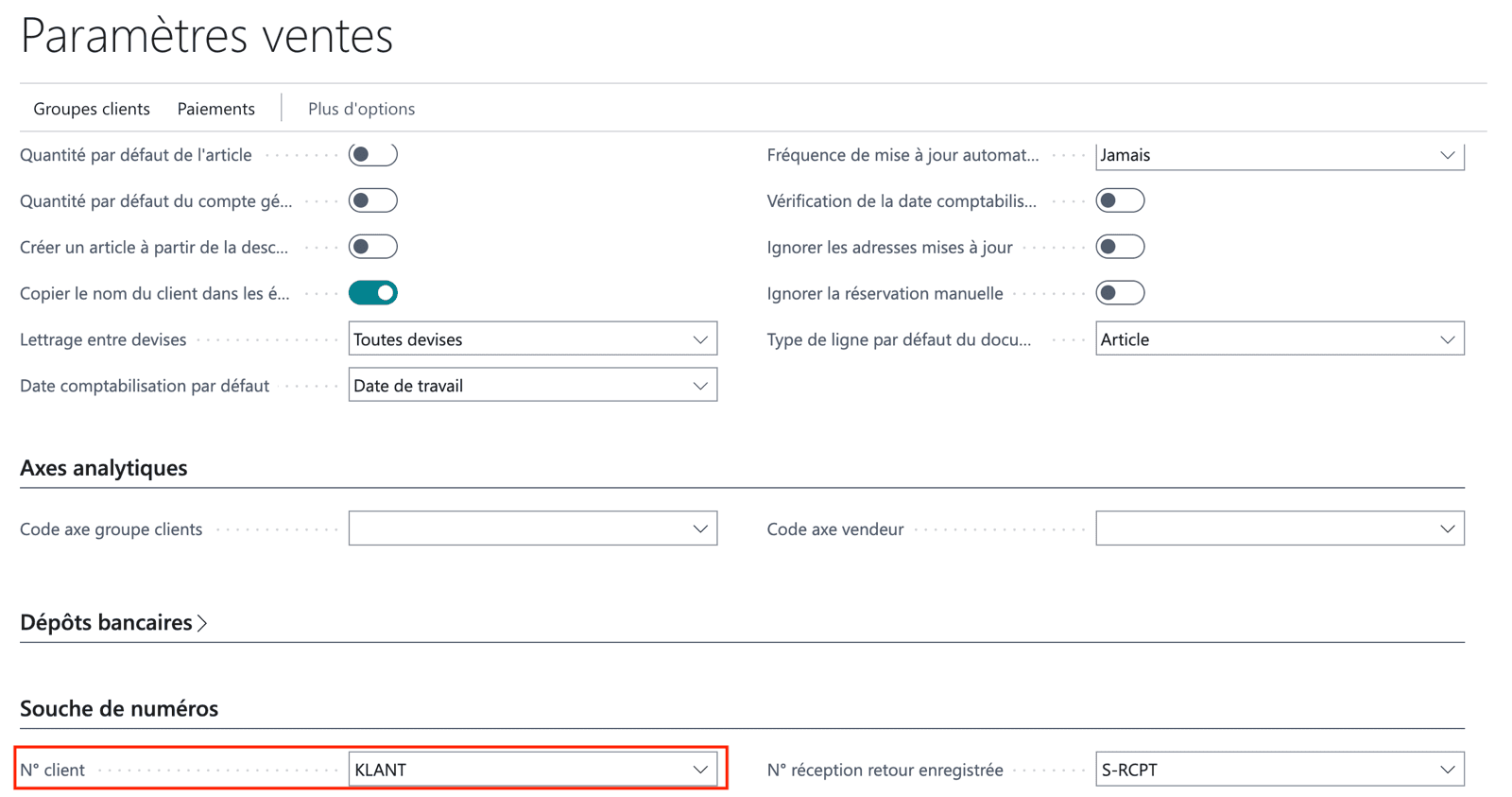
- Référence client:

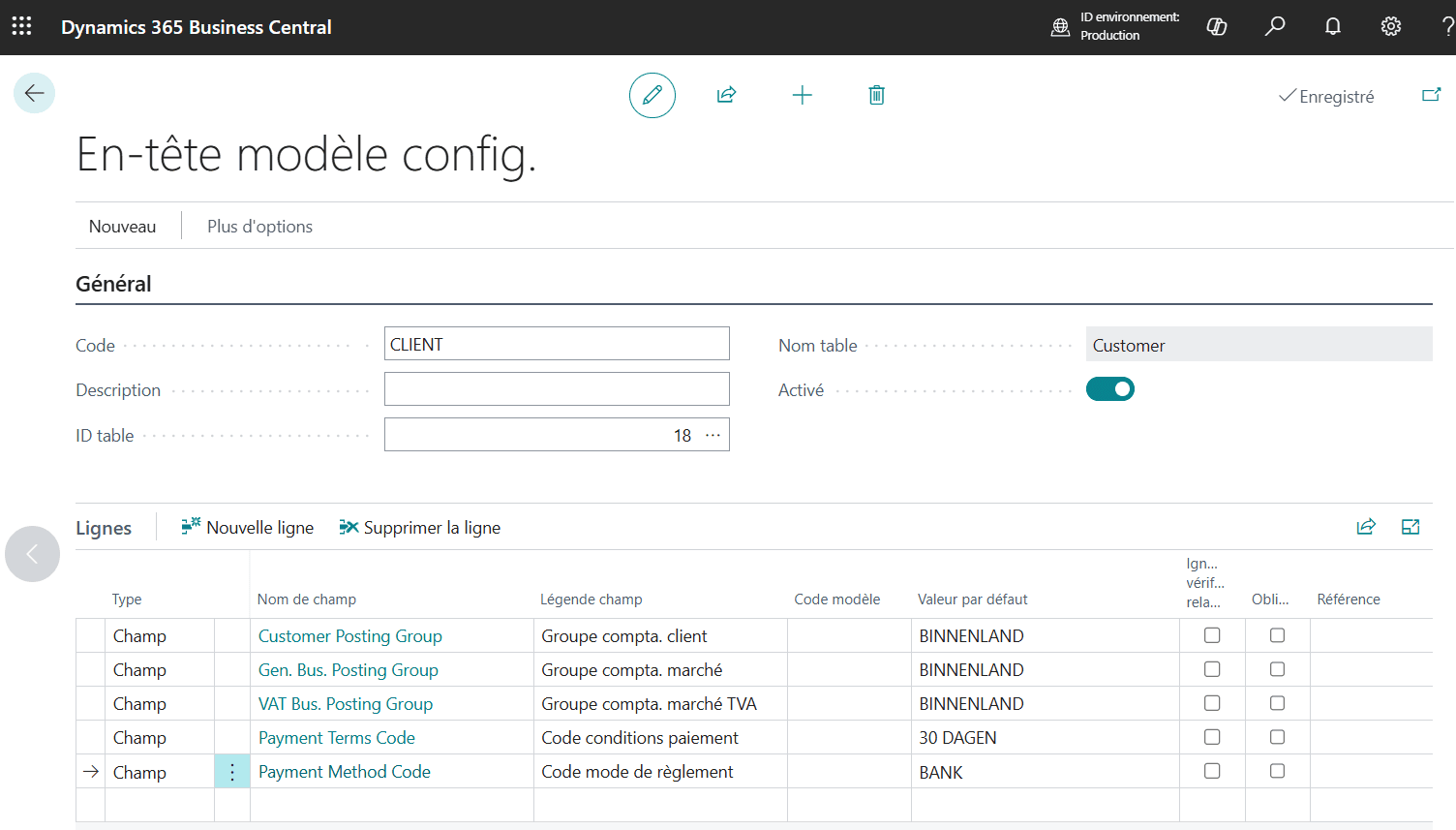
- Groupes de comptabilisation:
- Accédez aux modèles de configuration et créez un nouveau modèle
- Définissez le champ « Table Id » sur « Customer » (18)

Configuration de l’API
Liez le(s) modèle(s) de configuration à une configuration API pour automatiser l’utilisation de ce modèle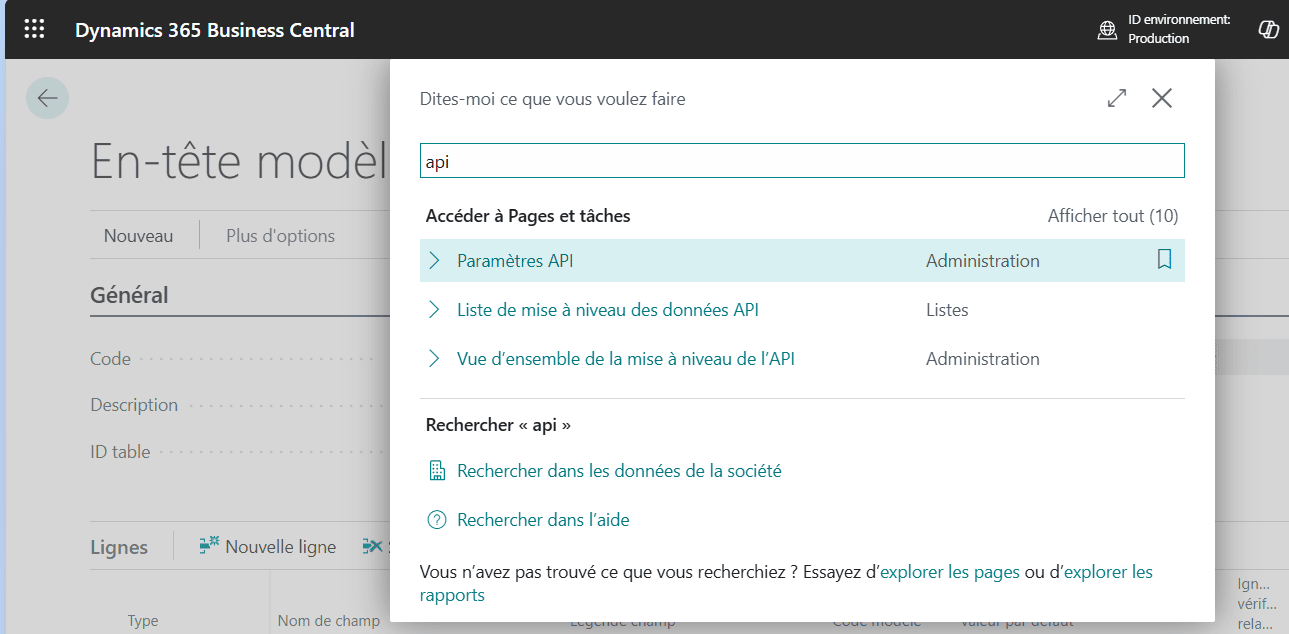
- Recherchez “Customer” et choisissez “Customer Posting Group” pour les clients.
- Recherchez “Vendor” et choisissez “Vendor Posting Group” pour les fournisseurs.

Compatibilité
Disponible avec Business Central version 23 et supérieure. L’extension est uniquement accessible via l’AppSource Microsoft. Elle ne peut pas être partagée pour des installations on-premise n’ayant pas accès à l’AppSource Microsoft.Mise à jour
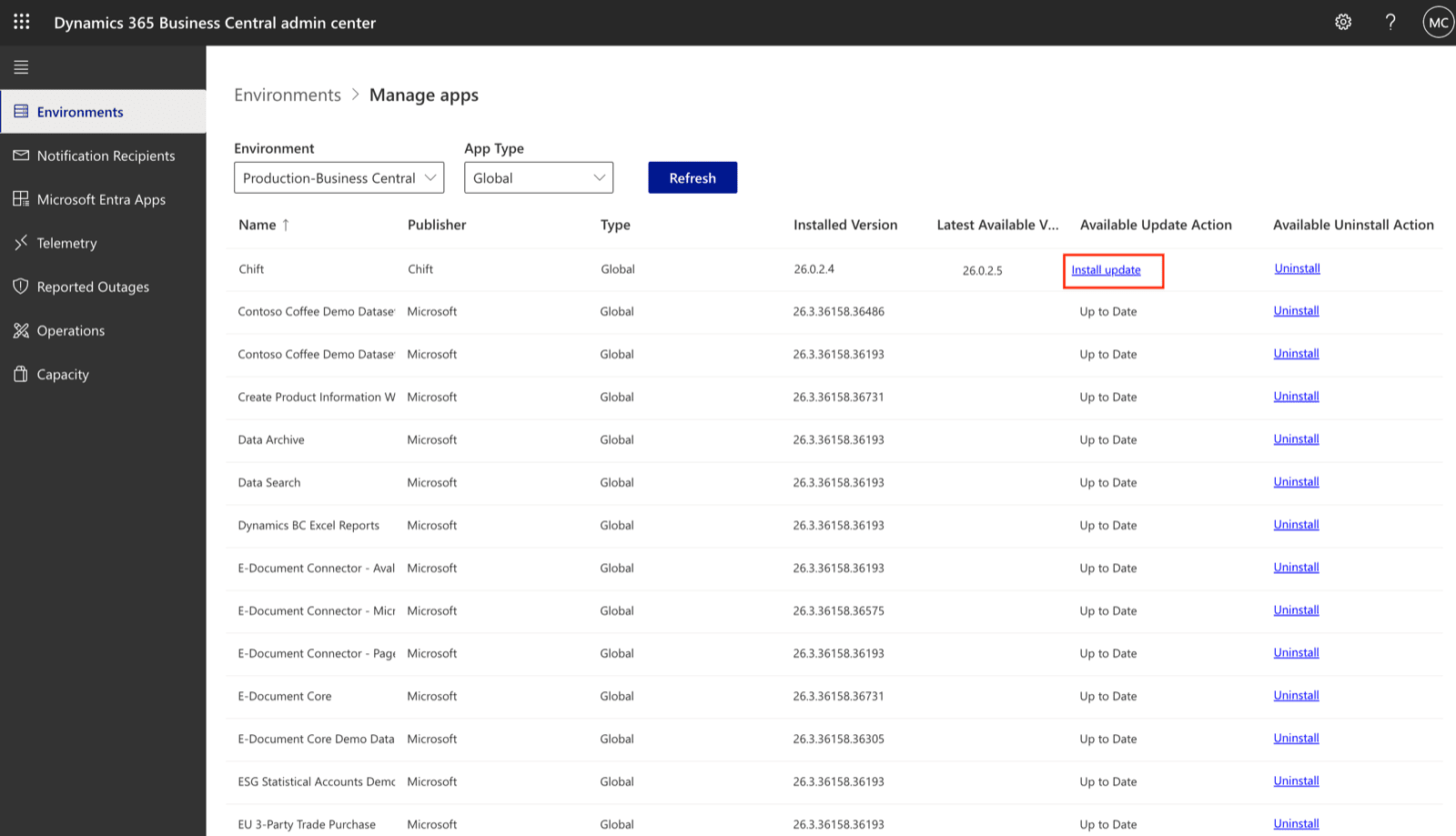
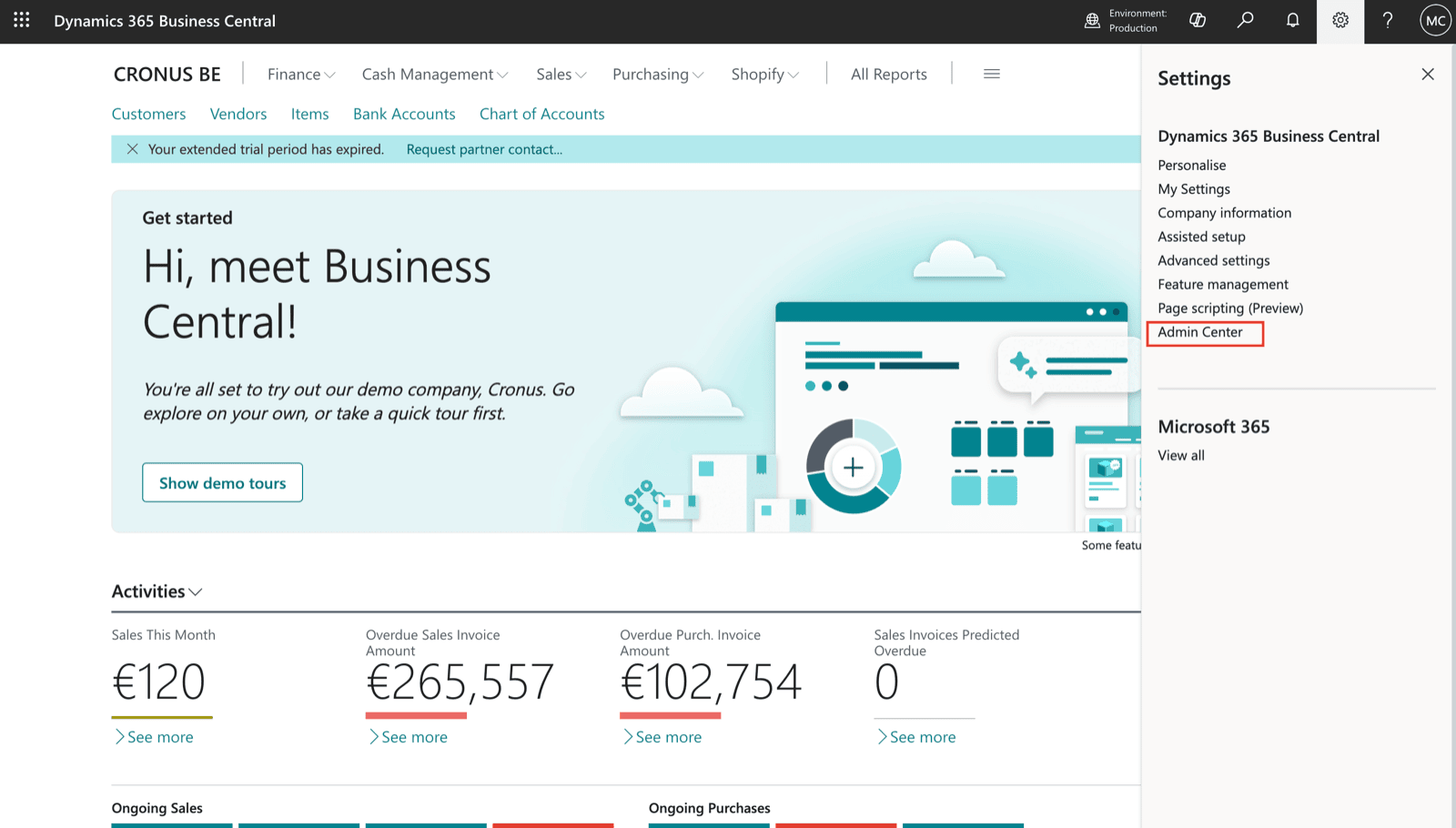
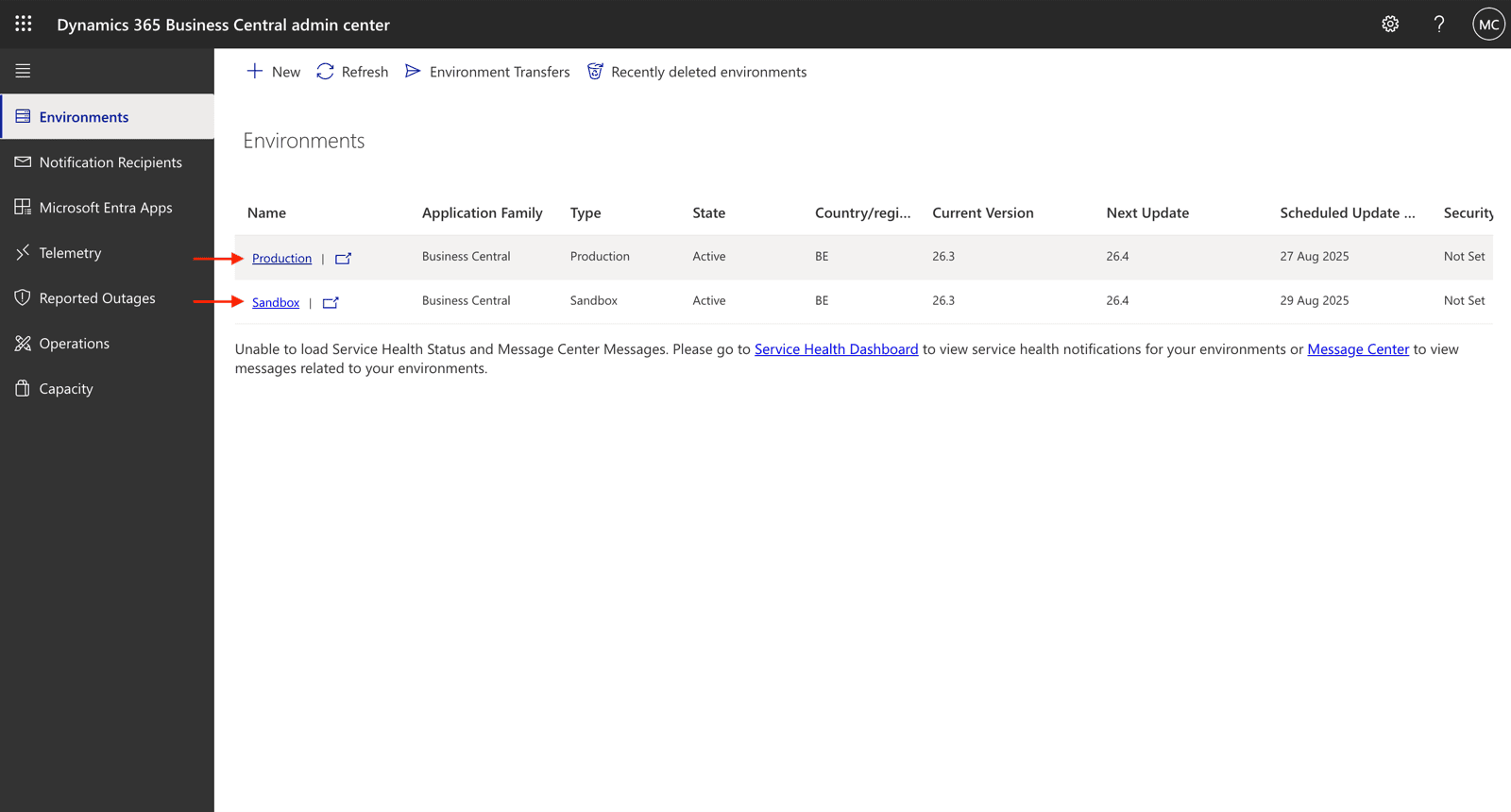
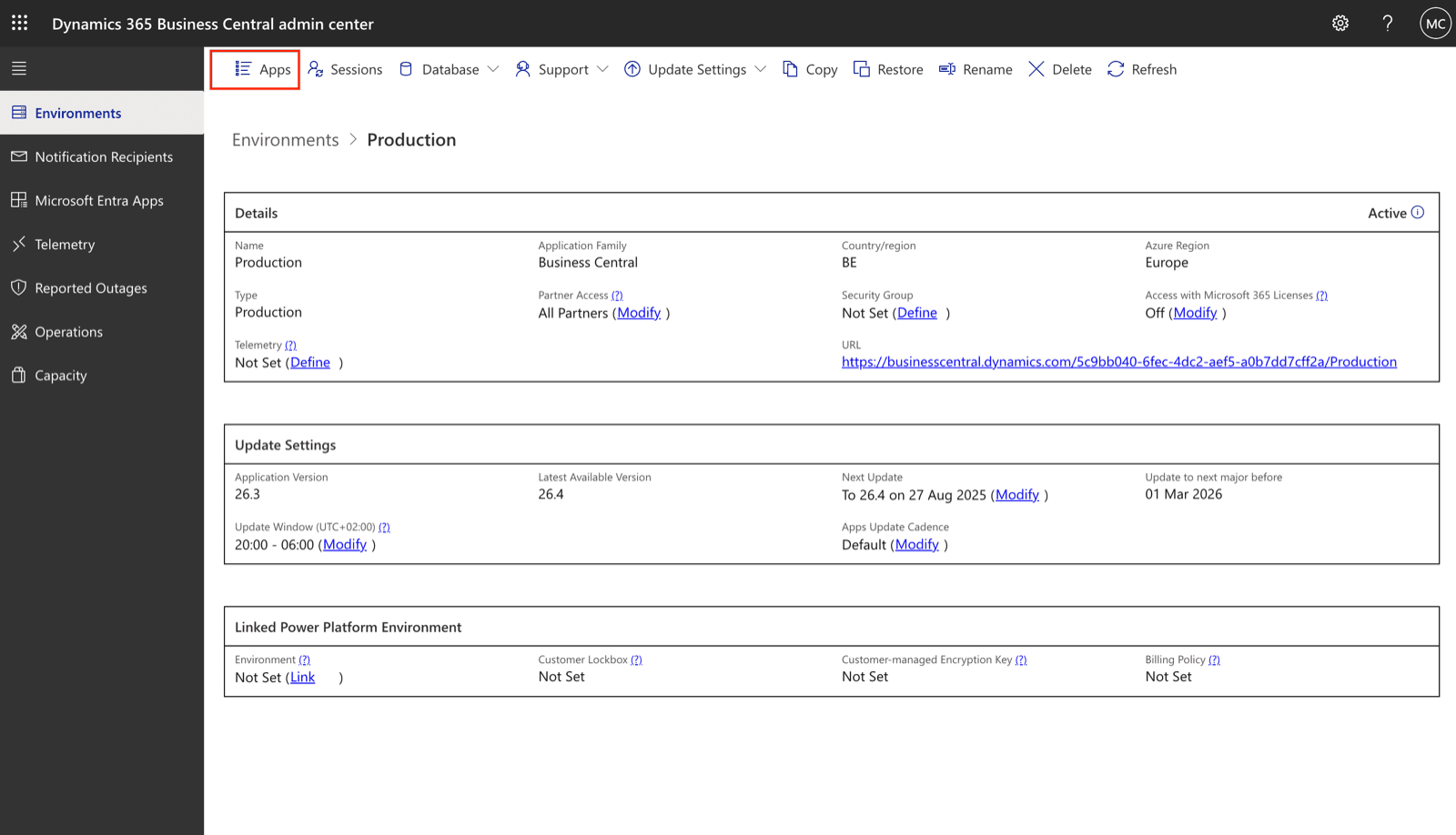
L’extension évolue avec le temps pour ajouter de nouvelles fonctionnalités. Pour mettre à jour l’extension afin de bénéficier de la dernière version, vous devez suivre les étapes ci-dessous :-
Allez au “Centre d’administration”
-
Sélectionnez l’environnement dans lequel vous souhaitez mettre à jour l’extension
-
Allez au menu “Apps”
-
Sélectionnez le type d’application “Global” et cliquez sur “Installer la mise à jour” sur l’extension Chift (si une mise à jour est disponible)