Vereisten

  • Je hebt toegang tot een adminaccount van de server om het installatieproces uit te voeren
  • Het .NET 4.8 framework moet op de server geïnstalleerd zijn
  • Je hebt toegang tot een Windows-gebruiker die lees- en schrijfrechten heeft op zowel de SQL-database van je boekhouddossier als toegang tot de Sage-map op je server. Hiervoor heb je 2 mogelijkheden:
    • Maak een specifieke gebruiker aan met die rechten om de service mee uit te voeren. Dit is de oplossing die wij aanbevelen
    • Verkrijg de gebruiker en het wachtwoord van een gebruiker die beide toegangen heeft
  • Zorg ervoor dat je Sage-versie minstens 7 of hoger is. Dit is de versie vanaf welke de Objets Métiers-bibliotheek compatibel is met de connector
  • Zorg ervoor dat de Objets Métiers-bibliotheek geïnstalleerd is en dat de versie overeenkomt met de Sage-versie die op de server geïnstalleerd is. Je kan die hier downloaden.

Terugkerende vragen

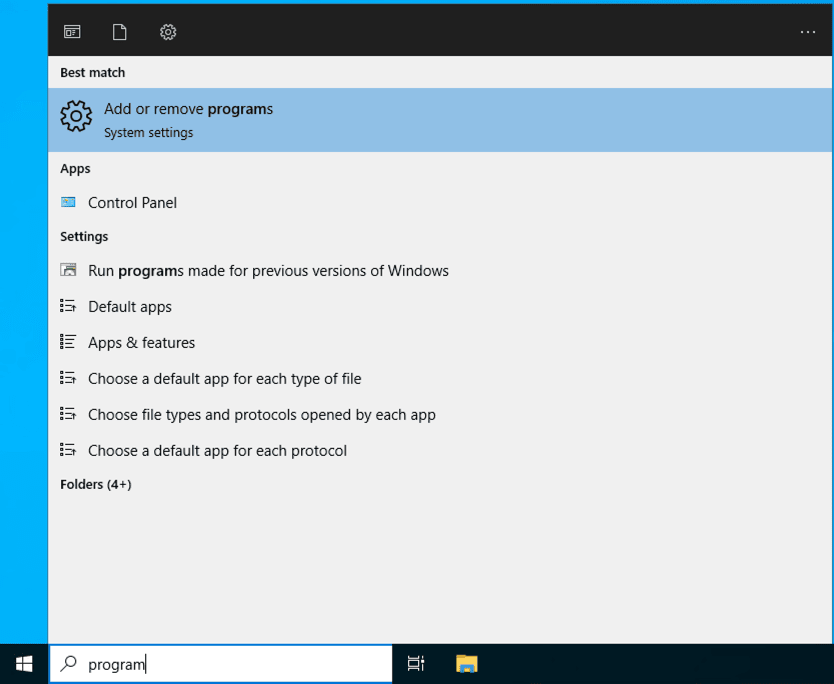
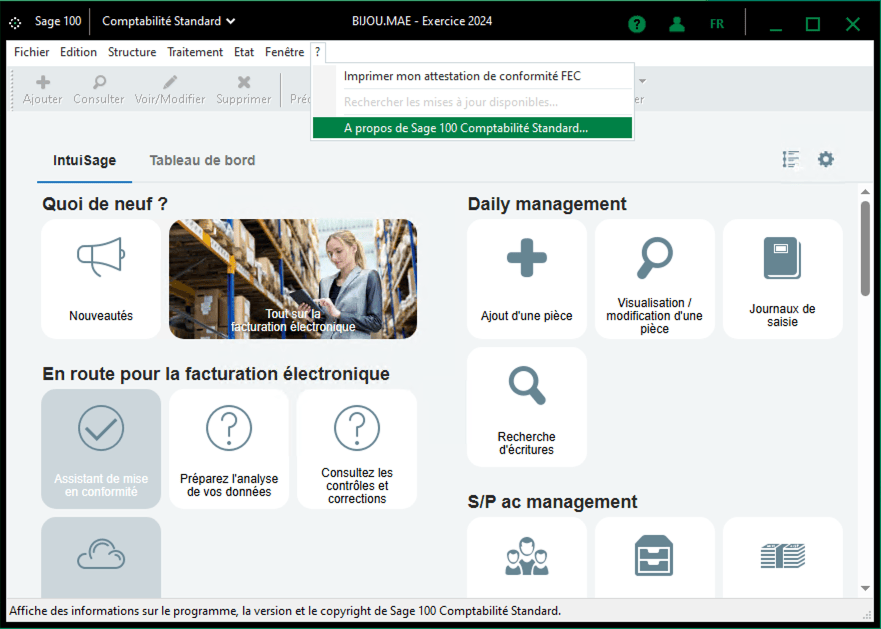
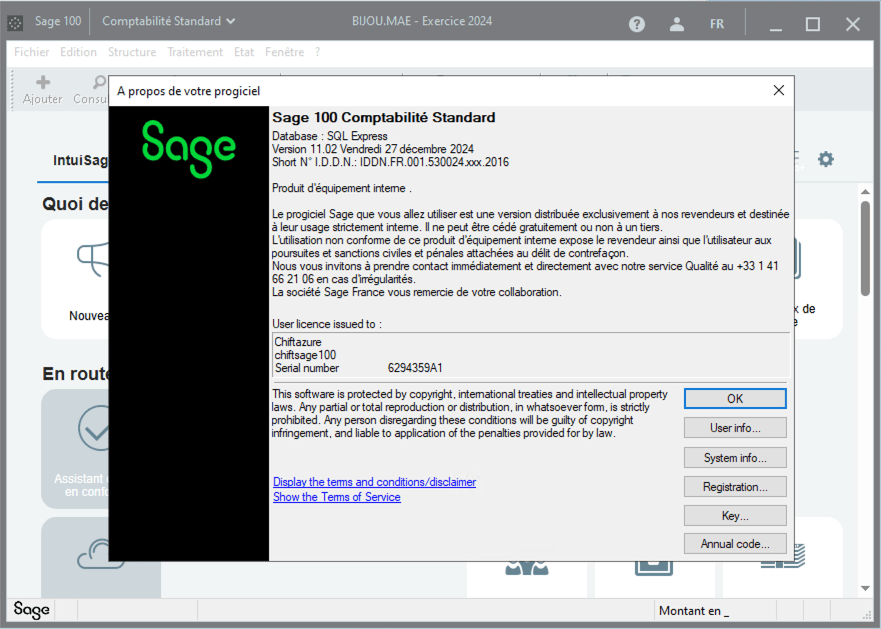
Hoe controleer je je Sage-versie? Om je Sage-versie te controleren, open je Sage op de server. Klik in de menubalk op het vraagteken en open vervolgens de sectie “about Sage 100” Screenshot 2025-10-08 at 08.57.55.png Er opent een nieuwe pagina. Bovenaan deze pagina vind je de Sage-versie Screenshot 2025-10-08 at 08.58.09.png Hoe controleer je of de Objets Métiers-bibliotheek al op de server geïnstalleerd is? Klik op de zoekknop linksonder op het bureaublad van de server en zoek naar de sectie “apps toevoegen of verwijderen” Screenshot 2025-10-08 at 09.03.56.png Zoek vervolgens met de trefwoorden “Objets métiers”. Je zou het volgende resultaat moeten vinden. De weergegeven versie is de versie van de bibliotheek en moet overeenkomen met de versie van je Sage Screenshot 2025-10-08 at 09.04.27.png
Het formulier invullen

De eerste stap is het invullen van het volgende formulier. Screenshot 2025-10-08 at 09.09.50.png
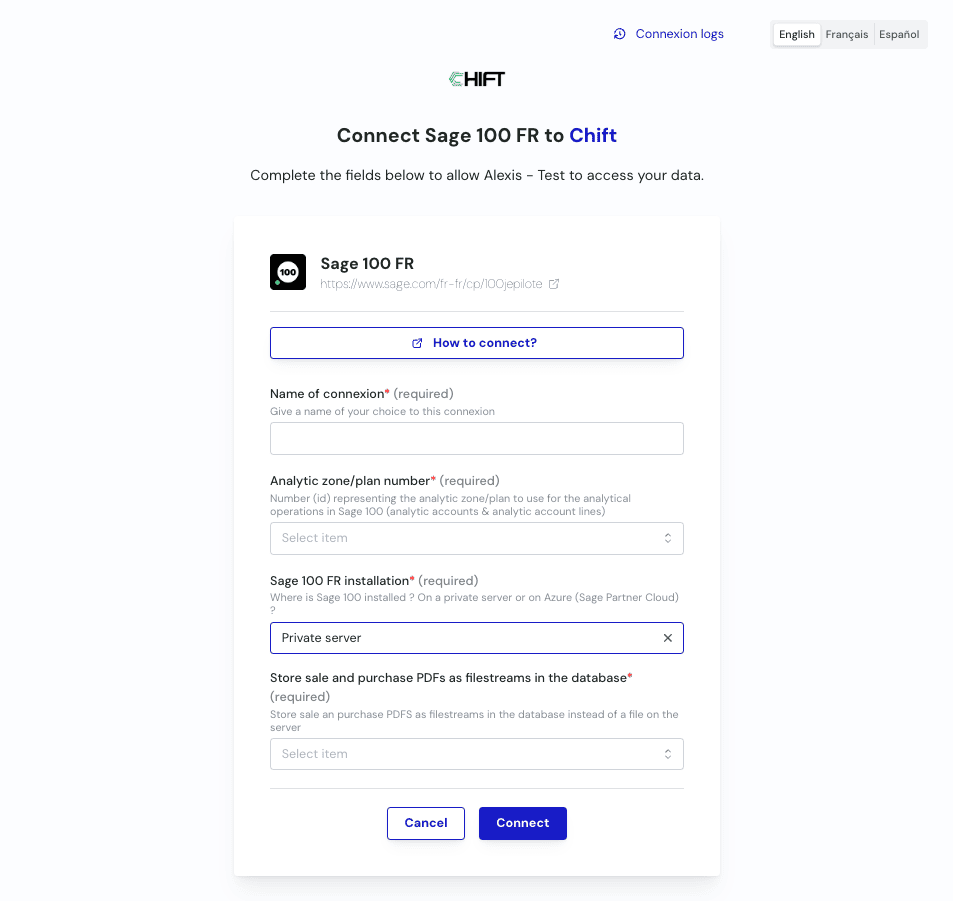
  1. Naam van de verbinding: Deze naam wordt alleen op het Chift-platform gebruikt. We raden aan de naam van het boekhouddossier te gebruiken dat je verbindt. Dit veld wordt getoond en helpt je later tijdens het installatieproces
  2. Analytische zone/plannummer: Het ID van het te gebruiken analytische plan. Dit veld wordt niet altijd weergegeven—als het niet zichtbaar is, kan je het negeren. Als je hulp nodig hebt bij deze stap, bekijk dan de terugkerende vragen hieronder
  3. Servertype: Selecteer Private Server (aangezien we Sage On-Premise installeren).
  4. PDF-opslagoptie:
    • Selecteer Ja om PDF’s als filestreams binnen Sage op te slaan (toegankelijk vanaf de factuur).
    • Selecteer Nee om PDF’s in een servermap op te slaan.
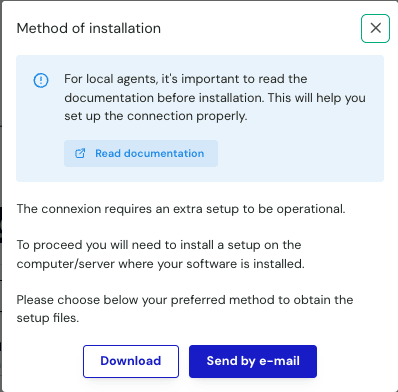
Zodra al deze vragen beantwoord zijn, kan je eenvoudigweg op de verbindknop klikken. Er worden twee opties weergegeven: Screenshot 2025-10-08 at 09.32.54.png
  • Als je het formulier op de server invult, klik dan op Download om het installatiebestand te verkrijgen.
  • Als iemand anders de installatie uitvoert, klik dan op Send by Email en geef hun e-mailadres op.

Terugkerende vragen

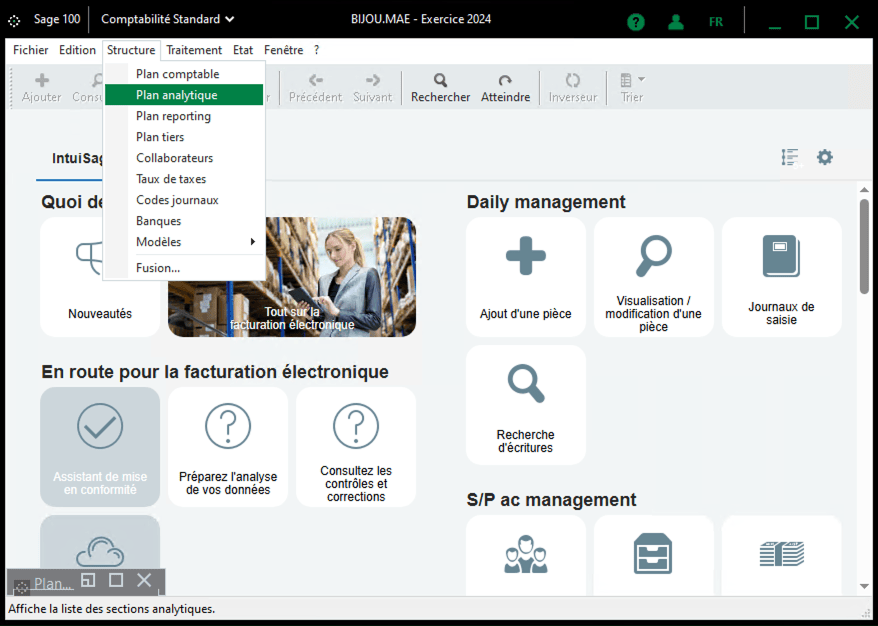
Hoe vind je het id van het analytische plan Open vanuit je Sage-instantie de sectie Analytisch plan in de sectie “structure”. Screenshot 2025-10-08 at 09.23.42.png Het id komt eenvoudigweg overeen met het nummer van het te gebruiken plan. Hier is een voorbeeld: Screenshot 2025-10-08 at 09.23.53.png Op deze afbeelding zie je de verschillende analytische plannen aan de linkerkant. Het te gebruiken nummer is simpelweg het nummer dat overeenkomt met het te gebruiken plan als je ze één voor één zou tellen. Hier zou 1 dus “Activité” betekenen, 2 zou “Produits et Services” betekenen, enzovoort. Als je geen van deze wil gebruiken of als je er geen hebt, kies dan gewoon Not active
Installatieproces

Aanbeveling: Voer de installatie rechtstreeks uit op de server waarop je Sage 100 FR-instantie draait. Zodra je het formulier hebt ingevuld en het zip-archief hebt gedownload, begin je met het kopiëren van het archief naar de server waarop Sage 100 geïnstalleerd is. Alle volgende stappen gaan ervan uit dat je verbonden bent met de server en dat alle vereisten geverifieerd zijn. Als je twijfels hebt, stop hier en zorg ervoor dat aan de vereisten is voldaan voordat je verdergaat. Als je de service voor meerdere dossiers gaat installeren, wil je misschien eerst de volgende documentatie lezen (optioneel). 📄 Sage 100: Meerdere boekhouddossiers tegelijk verbinden
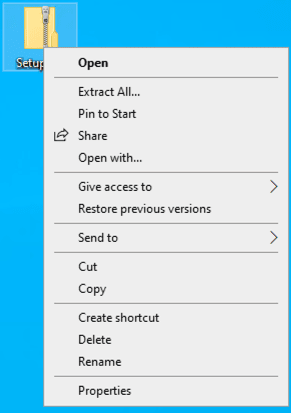
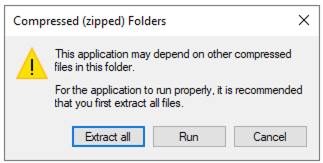
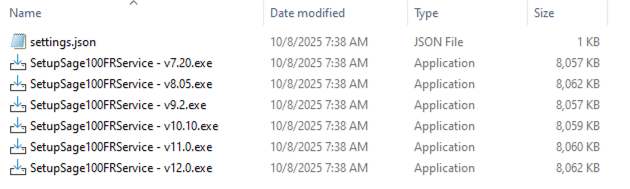
Pak de inhoud van Setup.zip uit. Screenshot 2025-10-08 at 09.44.32.png Als je het bestand niet uitpakt voordat je verdergaat, krijg je dit bericht met de vraag om de map uit te pakken. image.png Je kan gewoon op alles uitpakken klikken om de map uit te pakken. Binnenin vind je:
  • settings.json – dit is een configuratiebestand (niet openen of bewerken).
  • Een reeks uitvoerbare bestanden om de Windows-service te installeren.
⚠ Belangrijk: Verplaats geen bestanden uit deze map. Alles is ontworpen om rechtstreeks vanaf de gedownloade locatie te werken om het installatieproces te vereenvoudigen.
Start het uitvoerbare bestand dat overeenkomt met je Sage-versie. Op onze server met Sage 11.02 gebruiken we bijvoorbeeld de v11.0-installer Screenshot 2025-10-08 at 09.52.55.png
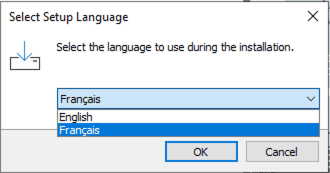
  1. Het eerste scherm vraagt je de installatietaal te selecteren. Kies degene waarmee je je het meest comfortabel voelt.
Screenshot 2025-10-08 at 09.56.28.png
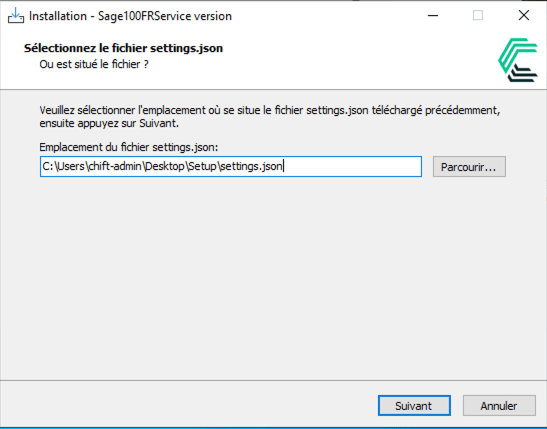
  1. Op het volgende scherm vraagt de installer om het eerder genoemde configuratiebestand. Het goede nieuws is dat het automatisch gedetecteerd wordt in dezelfde map als de installer, dus je hoeft het niet handmatig te selecteren
Screenshot 2025-10-08 at 09.59.21.png
  1. Als je al een versie van de service lokaal draait, zie je het volgende venster openen waarin gevraagd wordt welke acties op de connector moeten worden uitgevoerd. Als dit niet het geval is, ga dan direct naar stap 4.
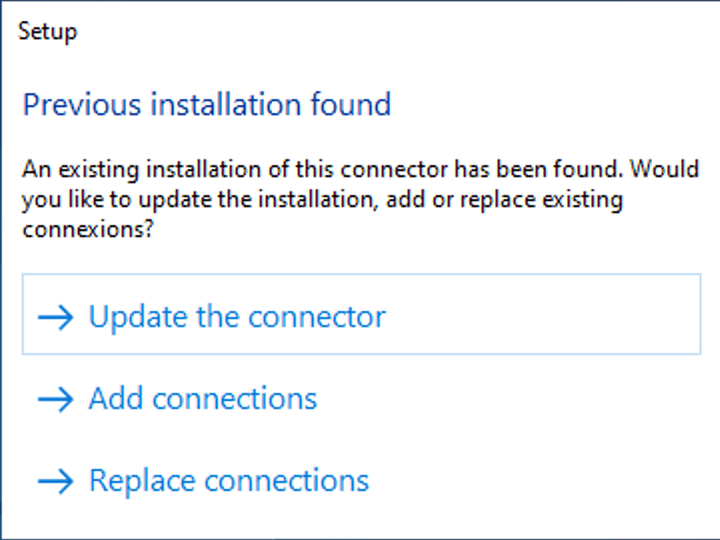
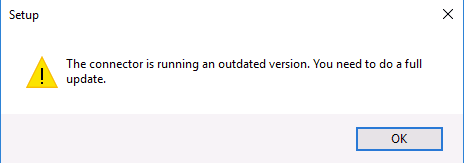
image.png Om te weten welke optie je wil selecteren, moet je weten welke acties je bij deze installatie wil uitvoeren. Om meer te weten over elke optie en wanneer je ze gebruikt, bekijk de elementen hieronder. de connector updaten Dit hoeft alleen te gebeuren als je de connector op je server probeert te updaten (dit zou alleen mogen gebeuren als je je Sage-versie hebt geüpdatet of als je een verouderde versie van de connector draait). Deze optie wist alle bestaande verbindingen om alleen die te behouden die in je settings.json zijn opgenomen. Als dit de optie is die je wil selecteren, raden we je ten zeerste aan de volgende documentatie te raadplegen voordat je verdergaat. 📄 De lokale agent updaten naar de nieuwste versie verbindingen toevoegen Deze optie zal de connector op je server niet updaten, maar stelt je in staat om meer verbindingen toe te voegen aan de connector die al op je server geïnstalleerd is. Deze optie behoudt dus alle eerder geïnstalleerde verbindingen en voegt die uit je settings bovenop de bestaande toe. Dit zou de meest standaard geselecteerde optie moeten zijn tijdens de installatie van de service. verbindingen vervangen Deze optie zal de connector op je server niet updaten, maar vervangt de bestaande verbindingen door die in je settings.json. Dit is meestal de optie om te overwegen als je probeert om verbindingen te verwijderen die al geconfigureerd zijn. Deze optie mag in dat geval slechts één keer gebruikt worden, daarna moet de volgende verbinding geïnstalleerd worden Als je deze foutmelding krijgt bij het toevoegen van een nieuwe verbinding, betekent dit dat je een verouderde versie van de connector draait die niet compatibel is met de huidige versie. image.png Als dit bij jou het geval is, moet je de optie “de connector updaten” selecteren. Zorg ervoor dat je de extra documentatie raadpleegt om er zeker van te zijn dat er tijdens dit proces geen bestaande verbindingen verloren gaan. 📄 De lokale agent updaten naar de nieuwste versie
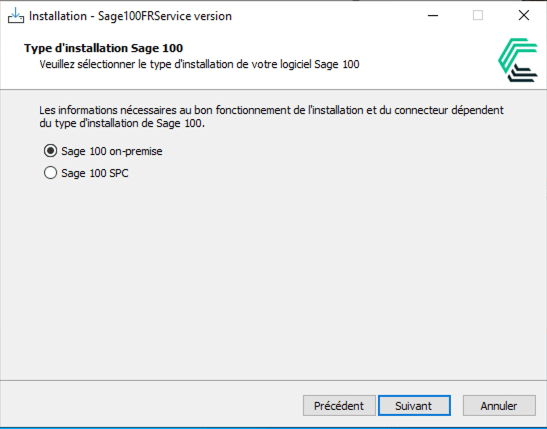
  1. Bevestig je Sage-versie. Zorg ervoor dat Sage On-Premise Version is geselecteerd.
Screenshot 2025-10-08 at 10.02.21.png
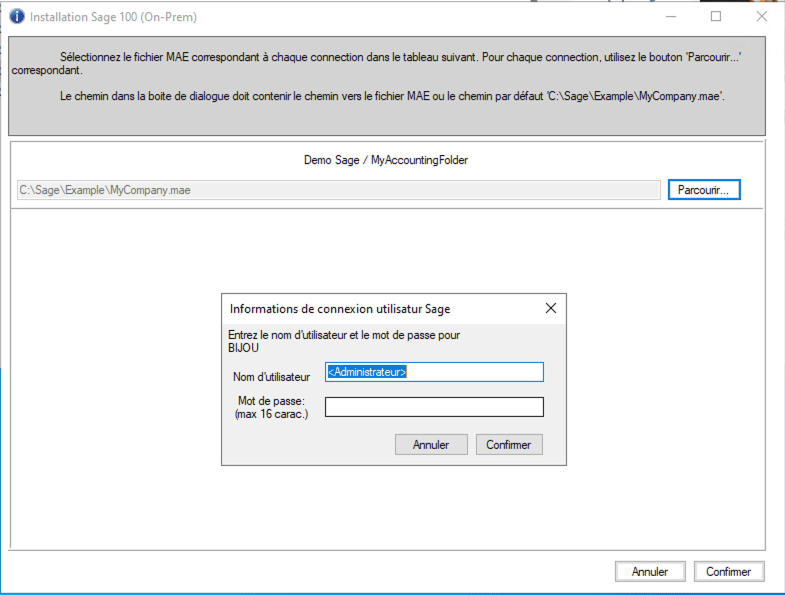
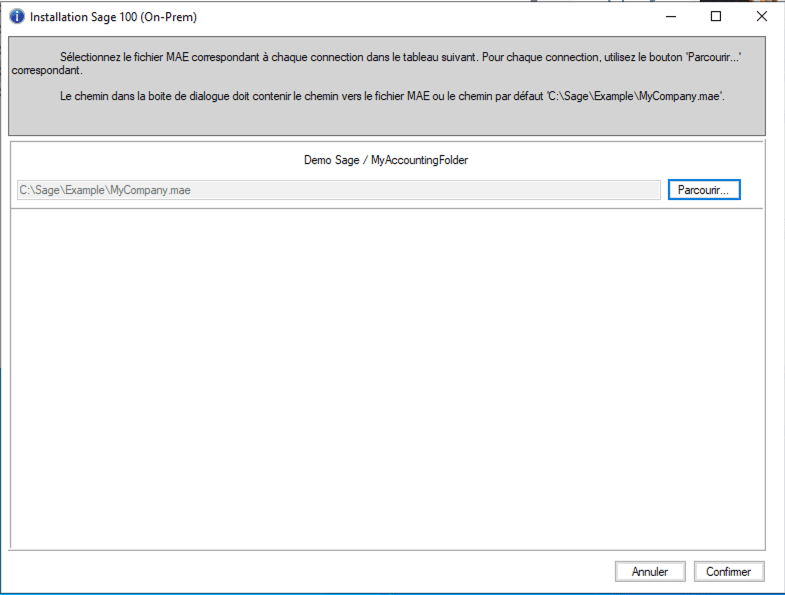
Vervolgens stel je de verbindingen voor je Sage-instantie in. Alle verbindingen die momenteel op de server beschikbaar zijn, worden weergegeven. Voor elke verbinding zie je de naam ervan (bijvoorbeeld Demo Sage / MyAccountingFolder). Deze naam komt overeen met de verbindingsnaam die je eerder op het formulier hebt ingevuld en identificeert het overeenkomstige Sage-dossier. Screenshot 2025-10-08 at 10.03.14.png Voor elk van de verbindingen moet je de bladerknop gebruiken om het MAE-bestand te selecteren dat aan dat dossier in Sage is gekoppeld. Zodra je het MAE-bestand hebt geselecteerd, opent er een nieuwe pop-up waarin gevraagd wordt welke Sage-gebruiker gebruikt moet worden om met Sage te communiceren. We raden ten zeerste het gebruik van de standaardgebruiker <administrateur> aan. Screenshot 2025-10-08 at 10.07.03.png Klik op Confirm om de instelling van de inloggegevens voor dit dossier af te ronden. Mogelijke fouten die bij deze stap optreden:
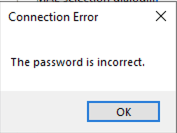
  1. Als de opgegeven Sage-inloggegevens niet geldig zijn. Je zou hier moeten controleren of de gebruiker met precies die inloggegevens op Sage kan inloggen. image.png image.png
  2. Als de versie van de installer niet overeenkomt met de versie van Sage op je server. Je kan de installatie gewoon opnieuw starten met de Sage-versie die geïnstalleerd is.
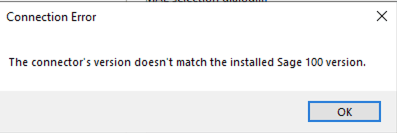
image.png
  1. Als de bibliotheek niet vóór de service geïnstalleerd is, treedt deze fout op. In dat geval moet je bij de klant nagaan of ze de bibliotheek installeren. Je kan die hier downloaden. image.png
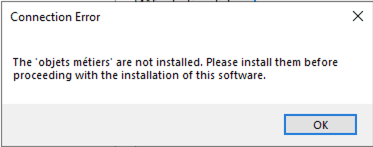
  2. Als de versie van de bibliotheek niet overeenkomt met de versie van Sage die je op je server hebt geïnstalleerd, verschijnt deze foutmelding. Om dit op te lossen kan je eenvoudigweg de huidige versie van de bibliotheek verwijderen en de juiste versie rechtstreeks vanaf de website van Sage opnieuw installeren. image.png
Als je meerdere verbindingen moet verbinden, vul deze informatie dan in voor alle te verbinden boekhouddossiers om er zeker van te zijn dat alle dossiers correct geconfigureerd zijn. Zodra alle dossiers geconfigureerd zijn, klik je rechtsonder op Confirm om verder te gaan
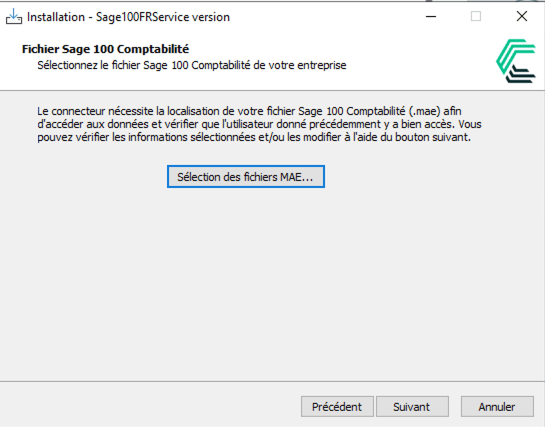
Screenshot 2025-10-08 at 10.19.43.png Klik op de knop Next om alle ingevoerde informatie te valideren. De installer controleert nu de toegang tot elk boekhouddossier dat in de vorige stap is geconfigureerd om er zeker van te zijn dat alles correct is ingesteld. Als bepaalde inloggegevens niet door Sage worden herkend, klik dan op Select MAE files om terug te gaan en ze bij te werken voordat je verdergaat.
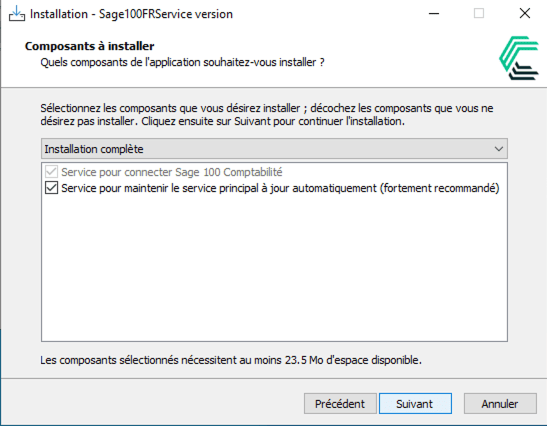
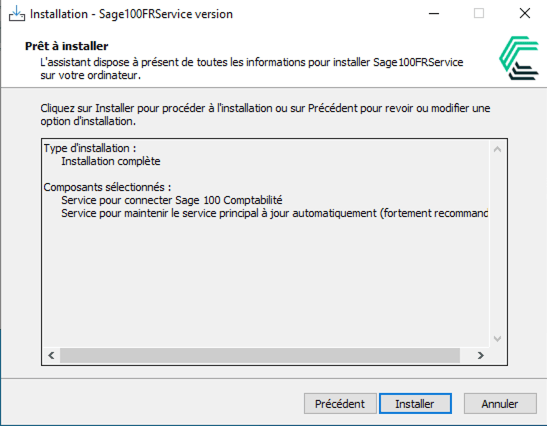
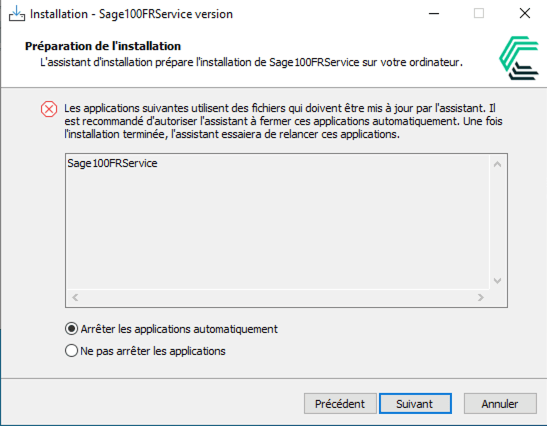
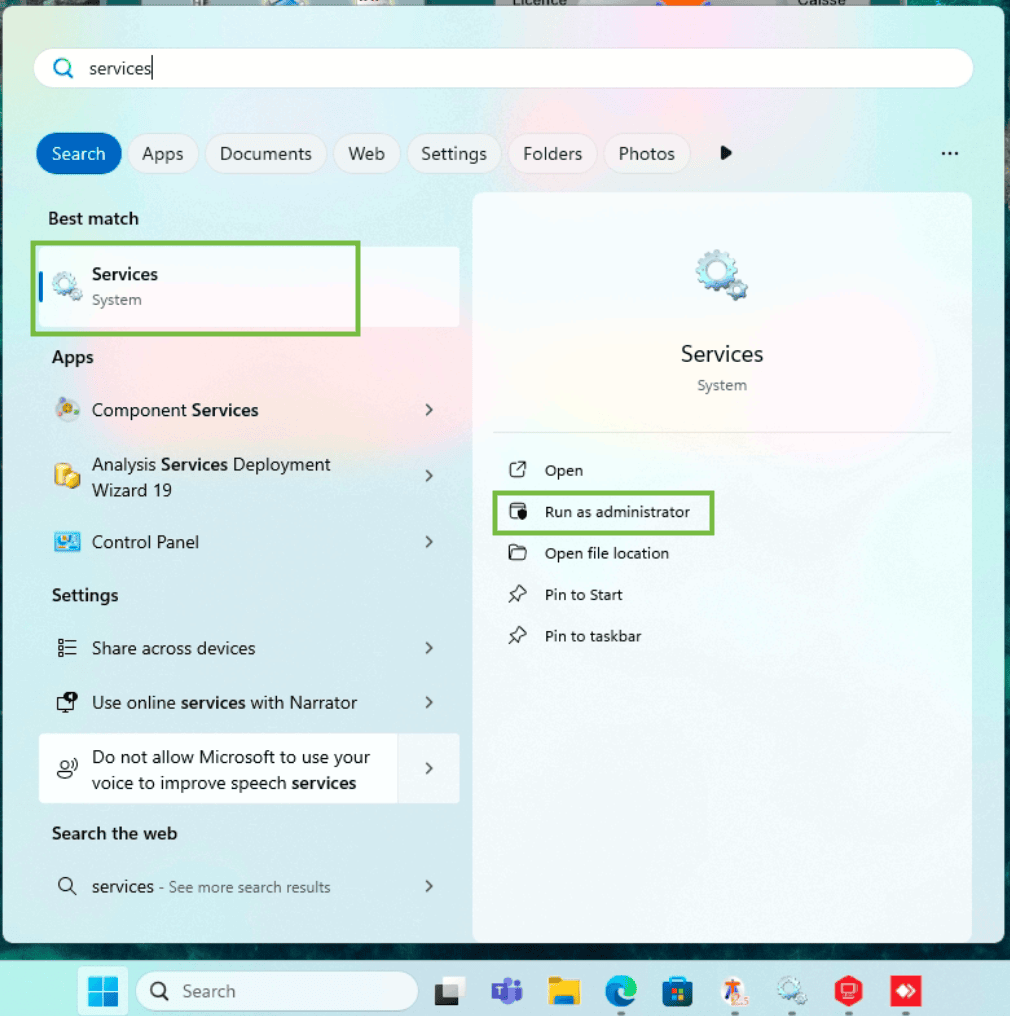
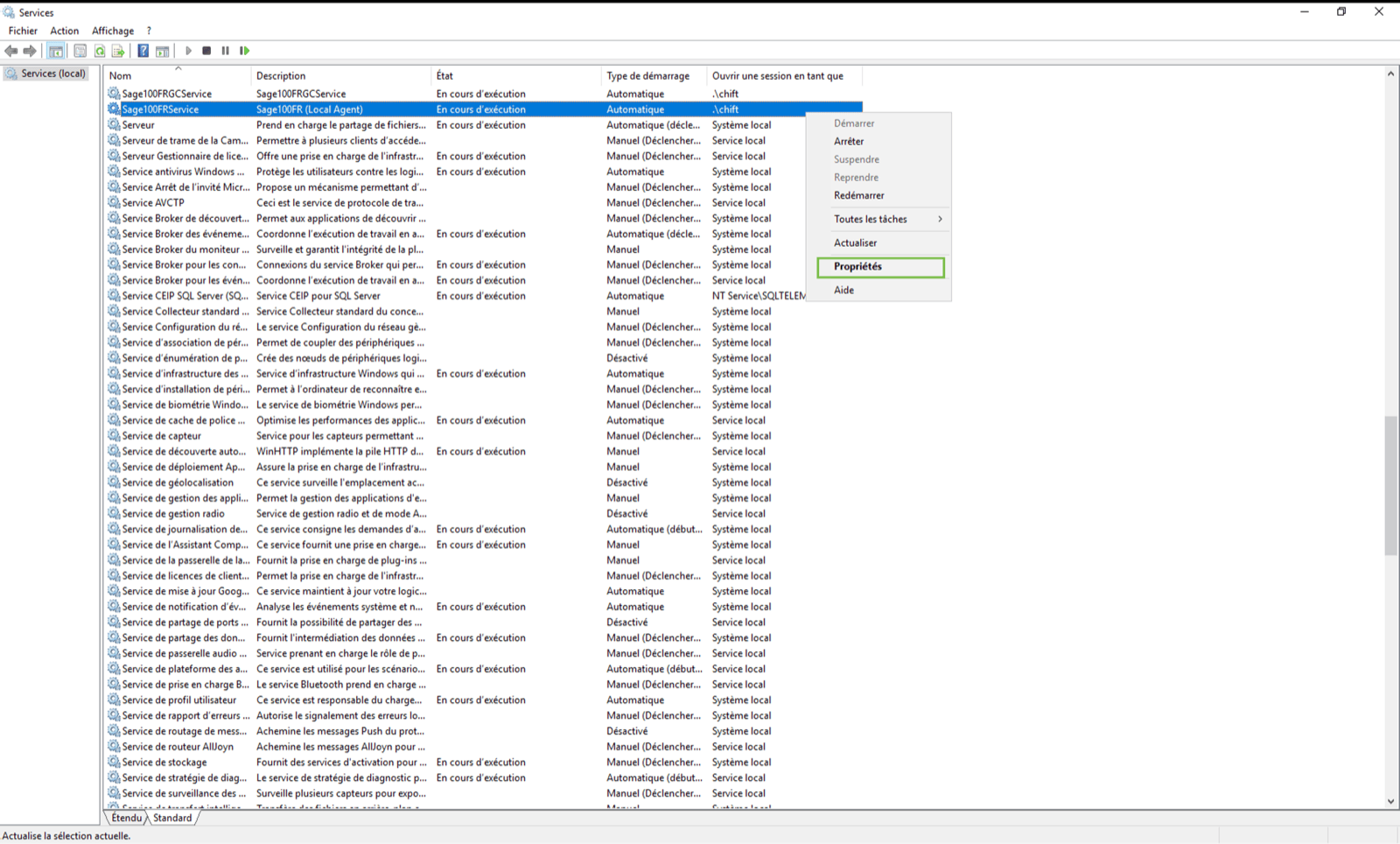
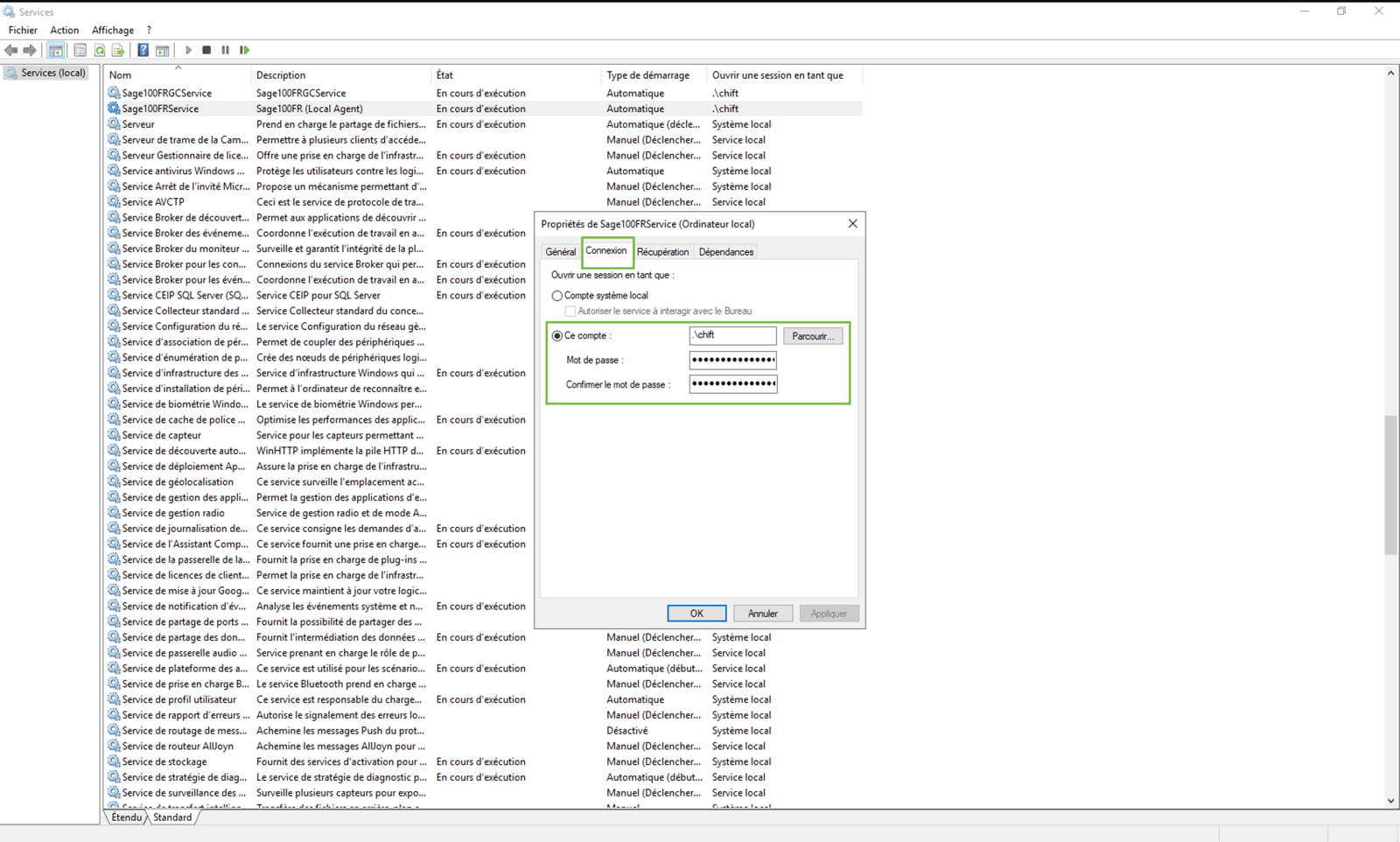
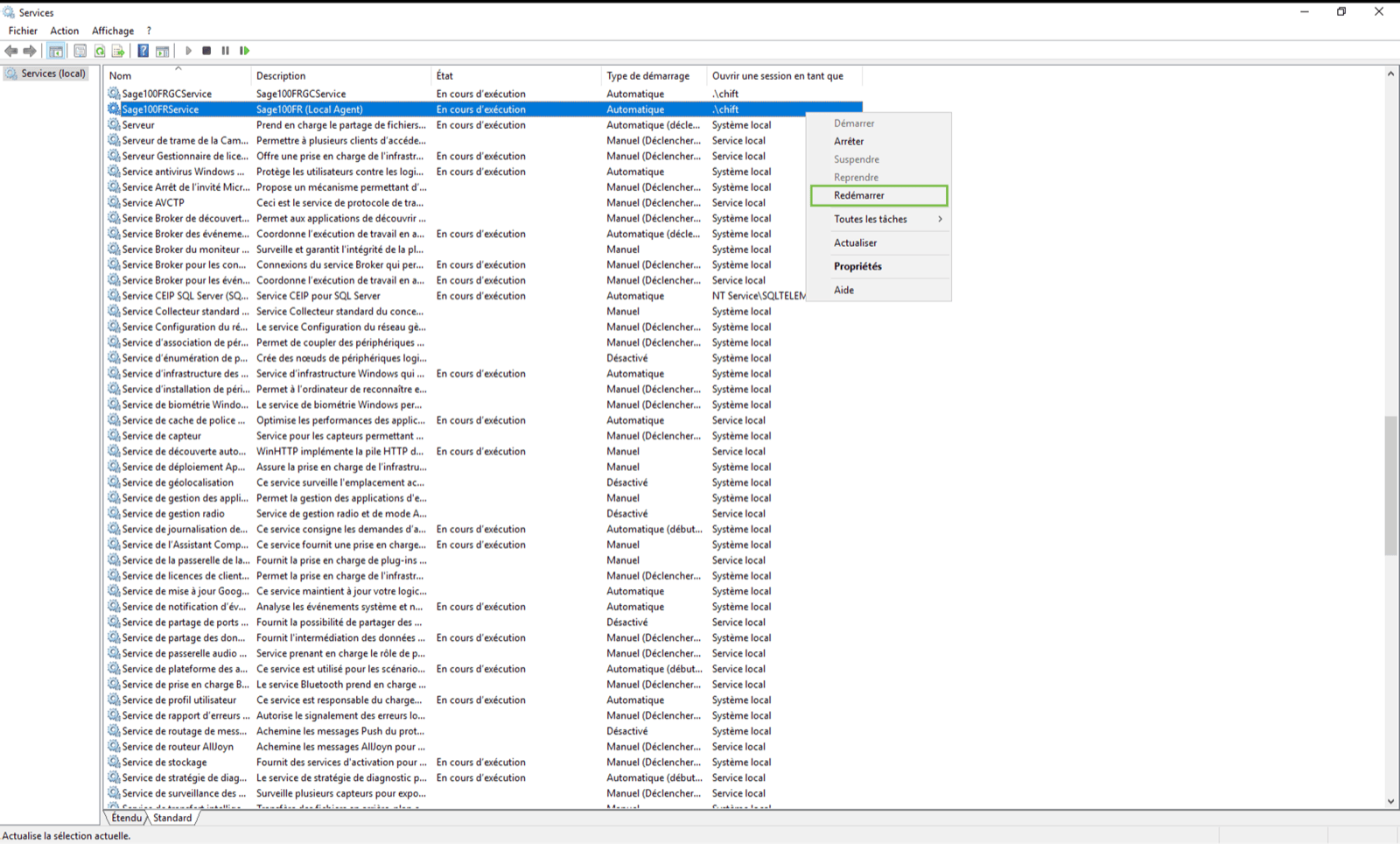
Klik op Next om de installatie van de agent af te ronden. Screenshot 2025-10-08 at 10.46.47.png Klik op Install om de installatie te starten. Screenshot 2025-10-08 at 10.49.44.png Als er een scherm verschijnt dat aangeeft dat er een eerdere versie van de installer bestaat, betekent dit simpelweg dat de service gestopt en bijgewerkt wordt. Klik op Next om verder te gaan. Screenshot 2025-10-08 at 10.49.54.png Zodra de installatie voltooid is, vraagt de service of je de gebruiker die de service uitvoert wil wijzigen. Dit is vereist als de mappen die Sage bevatten zich op een gedeelde schijf bevinden of speciale rechten nodig hebben om toegankelijk te zijn. Als dit bij jou het geval is, klik dan op ja, anders op nee. Als je op ja klikt, opent deze pagina. Je moet dan de Windows-gebruiker selecteren die de service moet uitvoeren. De aanbeveling hier is om de gebruiker te gebruiken die je zojuist hebt gebruikt om de service te installeren, aangezien dit de gebruiker is die voor alle validaties tijdens het installatieproces is gebruikt. image.png Opmerking: Windows valideert de opgegeven inloggegevens in dit stadium van de configuratie niet. Als er na dit punt problemen ontstaan, is het wachtwoord van deze Windows-gebruiker waarschijnlijk de hoofdoorzaak. Raadpleeg de bijlage aan het einde van deze documentatie voor richtlijnen over het bijwerken van de inloggegevens van de Windows-gebruiker. Je kan vervolgens op Finish klikken. 🎉 Alles zou correct ingesteld moeten zijn 🙌 Screenshot 2025-10-08 at 10.50.28.png De gebruiker wijzigen die de service uitvoert Zodra deze installatiestap is uitgevoerd, moet je de gebruiker die de Windows-service uitvoert wijzigen naar je huidige Windows-gebruiker. Open hiervoor de lijst met Windows-services die op je server draaien. Klik hiervoor op de Windows-zoekbalk en typ het woord “service”. Het zou het eerste resultaat moeten zijn dat Windows toont. services.png In die lijst met services vind je er een met de naam Sage100FRService. Klik met de rechtermuisknop op de service en klik vervolgens op eigenschappen om deze te openen. service_properties.png Klik in de sectie Aanmelden op dit account en gebruik vervolgens de gegevens van je huidige Windows-gebruiker. service_accounts.png Zodra dit gedaan is, herstart je eenvoudigweg de service om er zeker van te zijn dat de service met de juiste rechten start. service_restart.png