- Acceso nativo al motor Microsoft SQL Server Azure
- Acceso a los objetos de negocio específicos de Sage 100 SPC.
- Desinstale la biblioteca Objets Métiers de Sage 100 On Premise
- Actualice la máquina virtual a la versión instalada actual. Esto forzará la instalación de la versión correcta de la biblioteca Objets Métiers de Sage 100 SPC
🚨REQUISITOS PREVIOS (condiciones que deben cumplirse antes de la conexión**)**
Para que el conector funcione en el servidor, debe asegurarse antes de la instalación de que: ✅ Dispone de acceso de administrador al servidor donde está instalado Sage 100 ⚠ Tenga en cuenta que el servidor/ordenador debe estar accesible en todo momento con acceso a internet (las 24 horas del día). De lo contrario, los datos no se sincronizarán ✅ El framework .NET 4.8 está instalado en el servidor ✅ Disponemos de un usuario de Windows que tiene acceso de lectura y escritura a la base de datos SQL del archivo contable y al archivo de Sage 100. Existen dos opciones posibles:- Recuperar el nombre y la contraseña de un usuario que tenga estos dos accesos.
- Crear un usuario específico para el conector Sage 100: esta es la solución recomendada
🛠 PREPARACIÓN (información necesaria antes de la conexión)
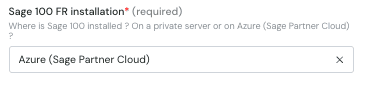
Para establecer la conexión con Sage 100 “On Premise”, deberá recuperar cierta información de su instancia de Sage 100 y del socio integrador que instaló su instancia de Sage 100.- Encontrar el código de su archivo / empresa
- Recuperar el número de la zona / plan analítico
- Recuperar el nombre de su instancia y base de datos Azure SQL
- Recuperar sus credenciales SQL
1. Encontrar el código de su archivo / empresa
Esta información es visible desde su instancia de Sage 100 en la parte superior de la página, en una barra de menú. En el centro de esta banda de “menú” verá indicado el código de su archivo (empresa). 
2. Recuperar el número de la zona/plan analítico
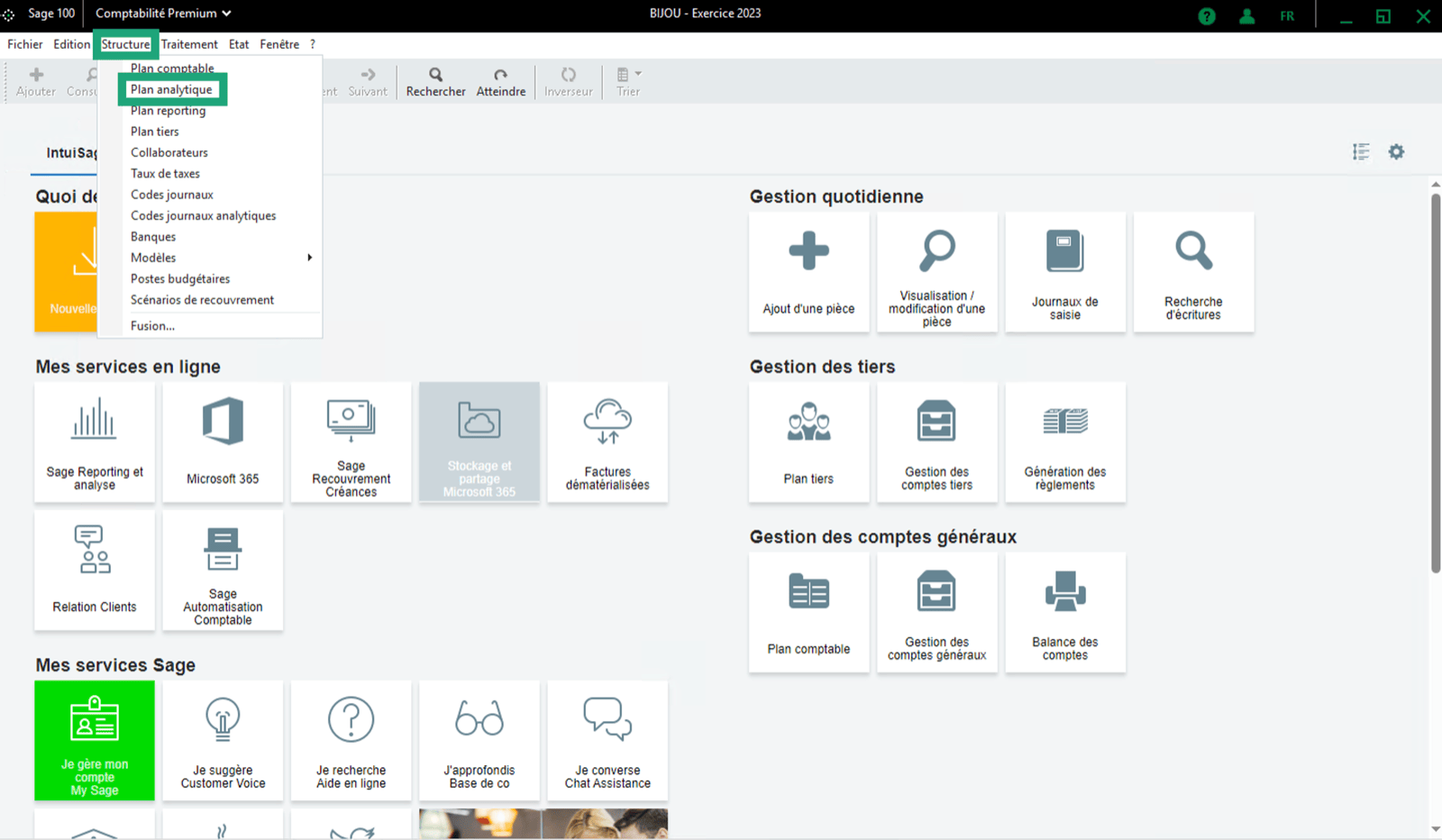
Para identificar el número de la zona/plan analítico, debe seguir estos pasos desde su instancia de Sage100.-
Menú → Estructura → Plan analítico
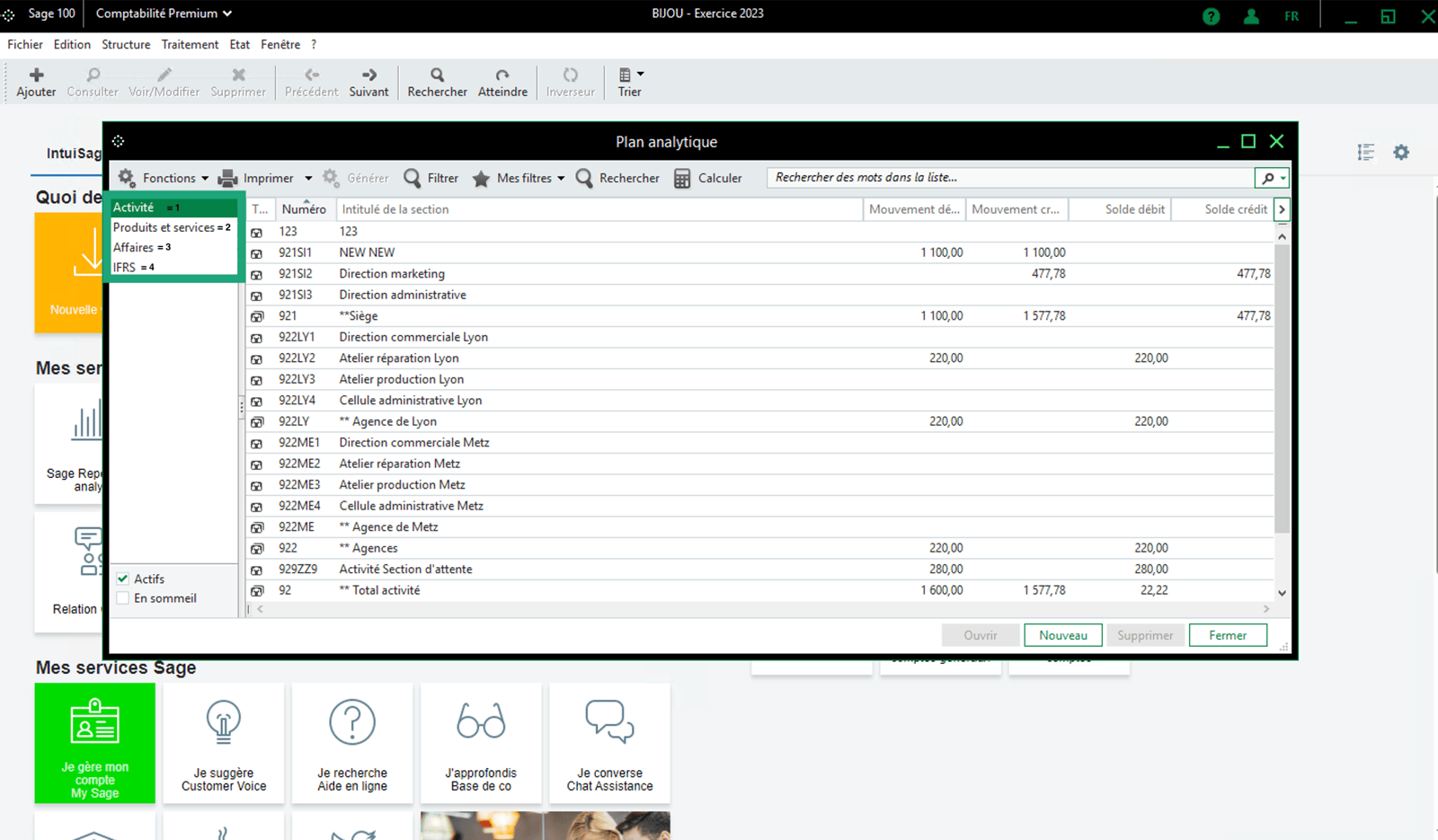
- Actividad = 1 (indique el número 1 para seleccionar la primera opción de plan analítico)
- Productos y servicios = 2 (indique el número 2 para seleccionar la segunda opción de plan analítico)
- Negocio = 3 (indique el número 3 para seleccionar la tercera opción de plan analítico)
- y así sucesivamente…
3. Recuperar el nombre de su instancia y base de datos Azure SQL
Para instalar la extensión en la nube, deberá:-
Contactar con su integrador de Sage100.
-
Pedirle que le facilite la siguiente información:
- El nombre de su instancia (servidor) SQL Azure (tiene el aspecto de un código como “xiyxu8z271”)
- El nombre de la base de datos SQL Azure (tiene el aspecto de un código como “xim9mokrk4q_AS274AY1ZH”)
-
Pedirle que le facilite la siguiente información:
4. Recuperar su nombre de usuario y contraseña de Azure SQL
Debe contactar con su integrador de Sage100 y pedirle que le facilite la siguiente información:- Nombre de usuario del SQL Server de Sage100
- Contraseña del SQL Server de Sage100
⚡️CONEXIÓN
Paso 1: Elija un nombre para su conexión (puede variar según las herramientas a las que se conecte) Paso 2: Seleccione el número de zona/plan analítico a utilizar según el valor que encontró en el segundo punto de los pasos de preparación.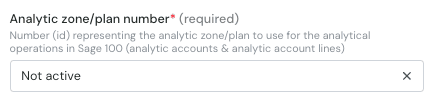

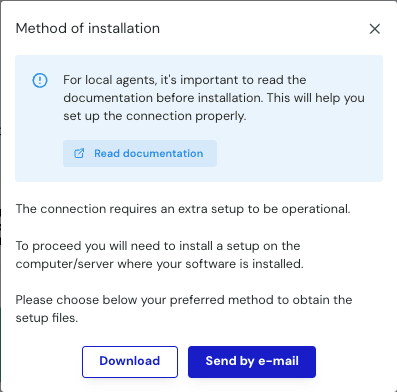
💿 FINALIZACIÓN - descarga e instalación del agente local
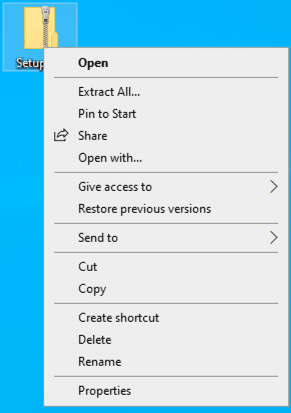
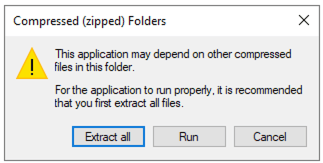
Recomendación: Realice la instalación directamente en el servidor donde se ejecuta su instancia de Sage 100 FR. Una vez que haya completado el formulario y descargado el archivo zip, comience copiando el archivo al servidor donde está instalado Sage 100. Todos los pasos siguientes asumen que está conectado al servidor y que se han verificado todos los requisitos previos. Si tiene alguna duda, deténgase aquí y asegúrese de que se cumplen los requisitos antes de continuar. Si va a instalar el servicio para varios archivos contables, quizá desee leer primero la siguiente documentación (opcional). 📄 Sage 100: Conectar varios archivos contables a la vezExtraiga el contenido de
Setup.zip.
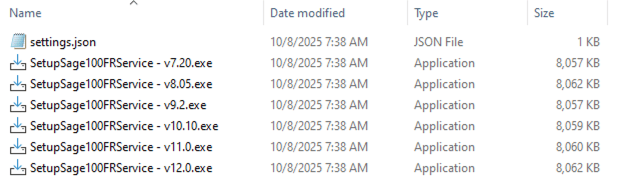
settings.json– es un archivo de configuración (no lo abra ni lo edite).- Un conjunto de archivos ejecutables para instalar el servicio de Windows.
Inicie el ejecutable que corresponda a su versión de Sage. Por ejemplo, en nuestro servidor con Sage 11.02, usamos el instalador v11.0
- La primera pantalla le pide que seleccione el idioma de instalación. Elija aquel con el que se sienta más cómodo.
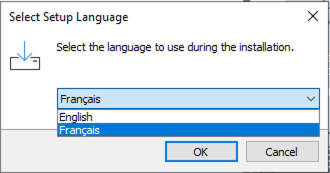
- En la siguiente pantalla, el instalador le pedirá el archivo de configuración que mencionamos anteriormente. La buena noticia es que se detecta automáticamente en la misma carpeta que el instalador, por lo que no necesita seleccionarlo manualmente

- Si ya tiene una versión del servicio en ejecución localmente, verá abrirse la siguiente ventana para preguntarle qué acciones deben realizarse sobre el conector. Si no es su caso, vaya directamente al paso 4.

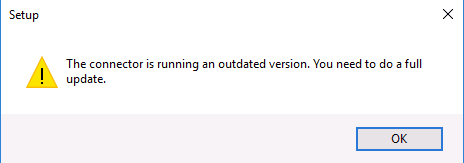
-
Confirme su versión de Sage. Asegúrese de que esté seleccionada la versión Sage SPC.
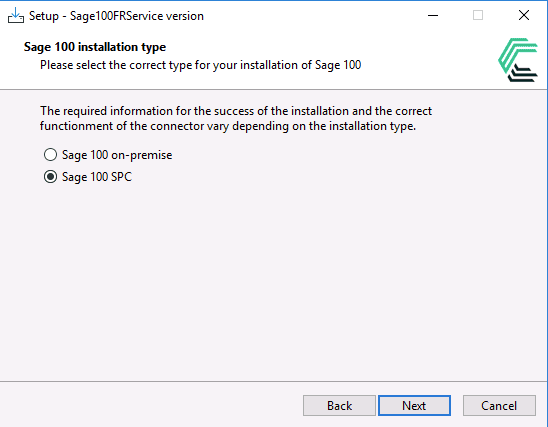
-
Si está instalando el conector desde cero o actualizando el servicio, deberá proporcionar el acceso técnico a su base de datos de Sage 100. Debería haber preparado esta información en el 4.º punto de los pasos de preparación.

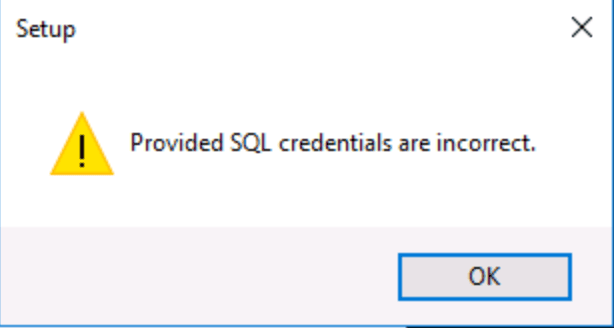
-
Una vez que el script de instalación haya probado la conexión con la base de datos, deberá proporcionar el correo electrónico del usuario de Sage que debe utilizar el conector. Normalmente recomendamos utilizar la dirección de correo electrónico del contable que se conecta a este servidor.
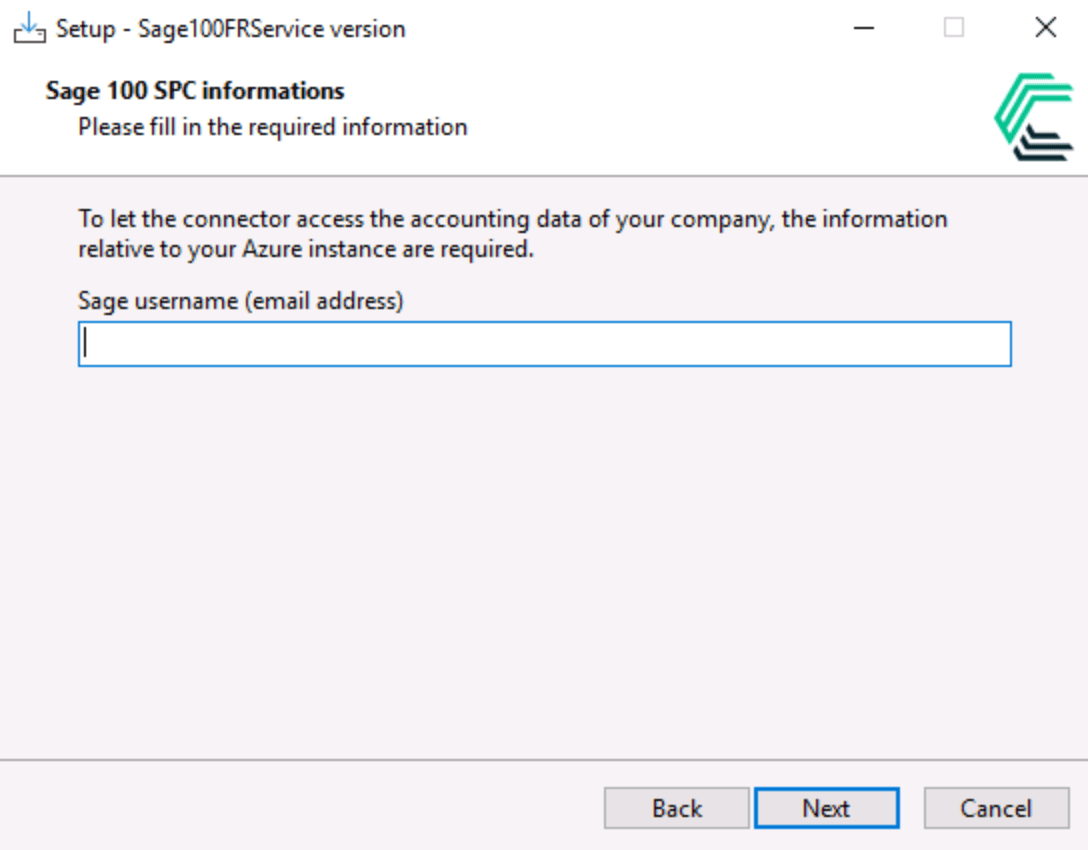
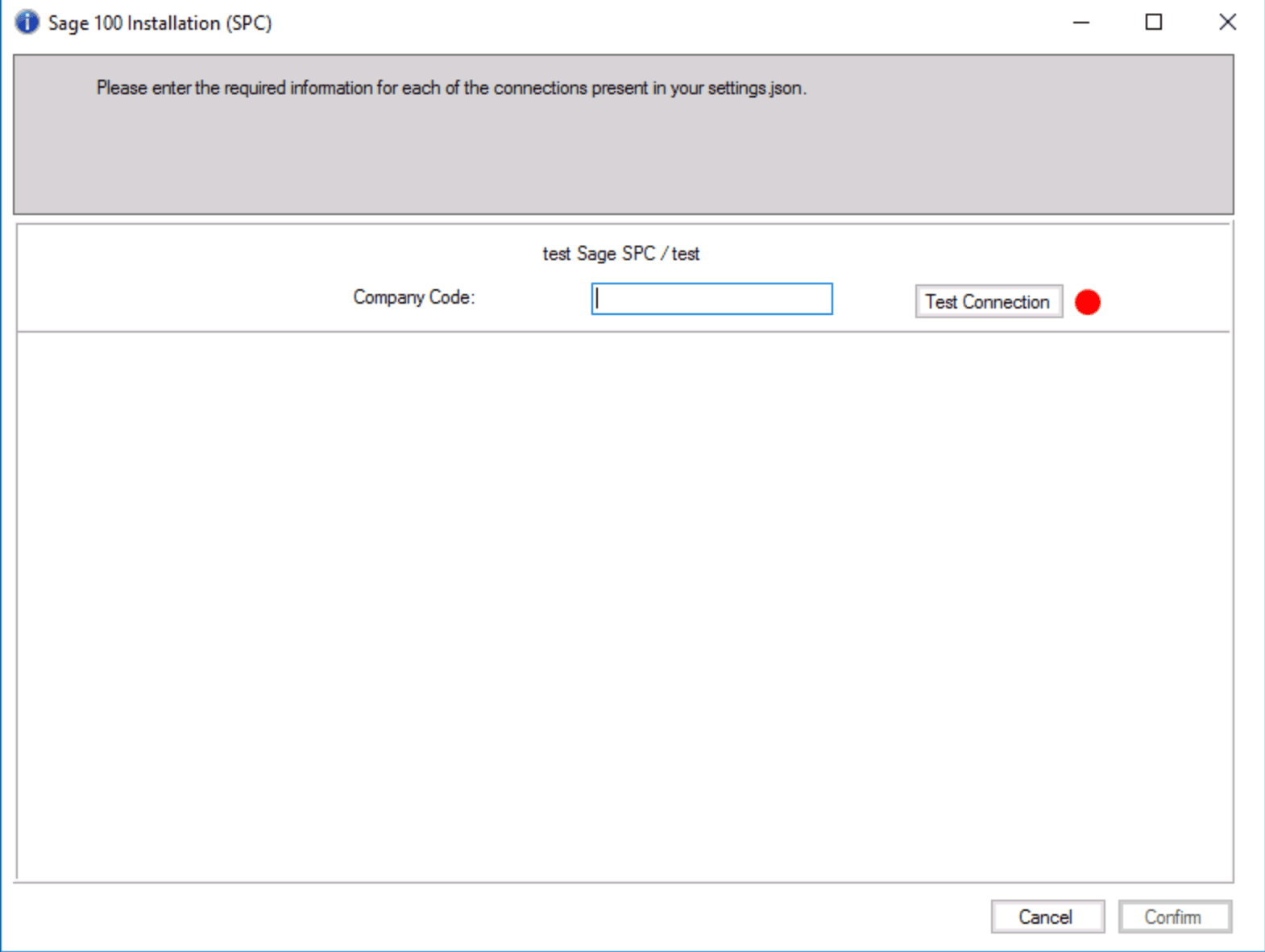
-
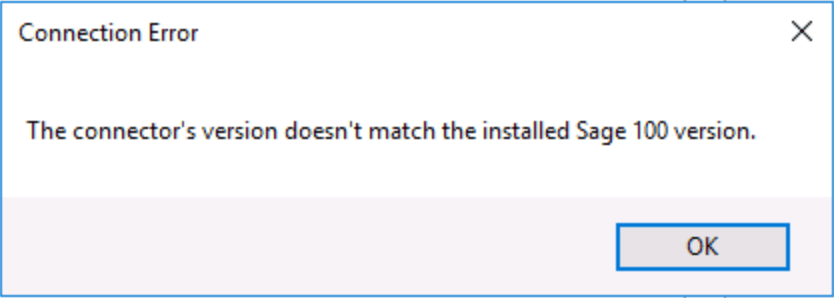
Si la versión del conector no coincide con la versión de Sage, verá este mensaje de error:
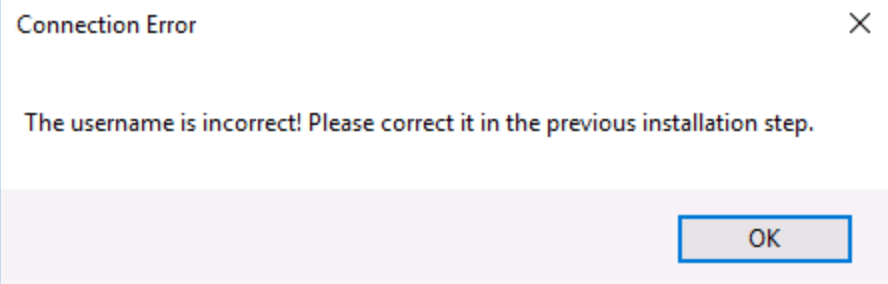
- Si el correo electrónico proporcionado es incorrecto, verá este mensaje de error:
-
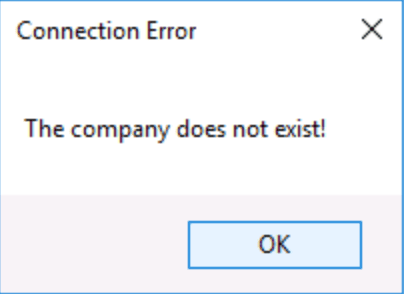
Si el código de empresa no es correcto, recibirá este mensaje de error

Haga clic en el botón Next para validar toda la información que ha introducido. El instalador comprobará ahora el acceso a cada archivo contable configurado en el paso anterior para asegurarse de que todo está correctamente configurado.
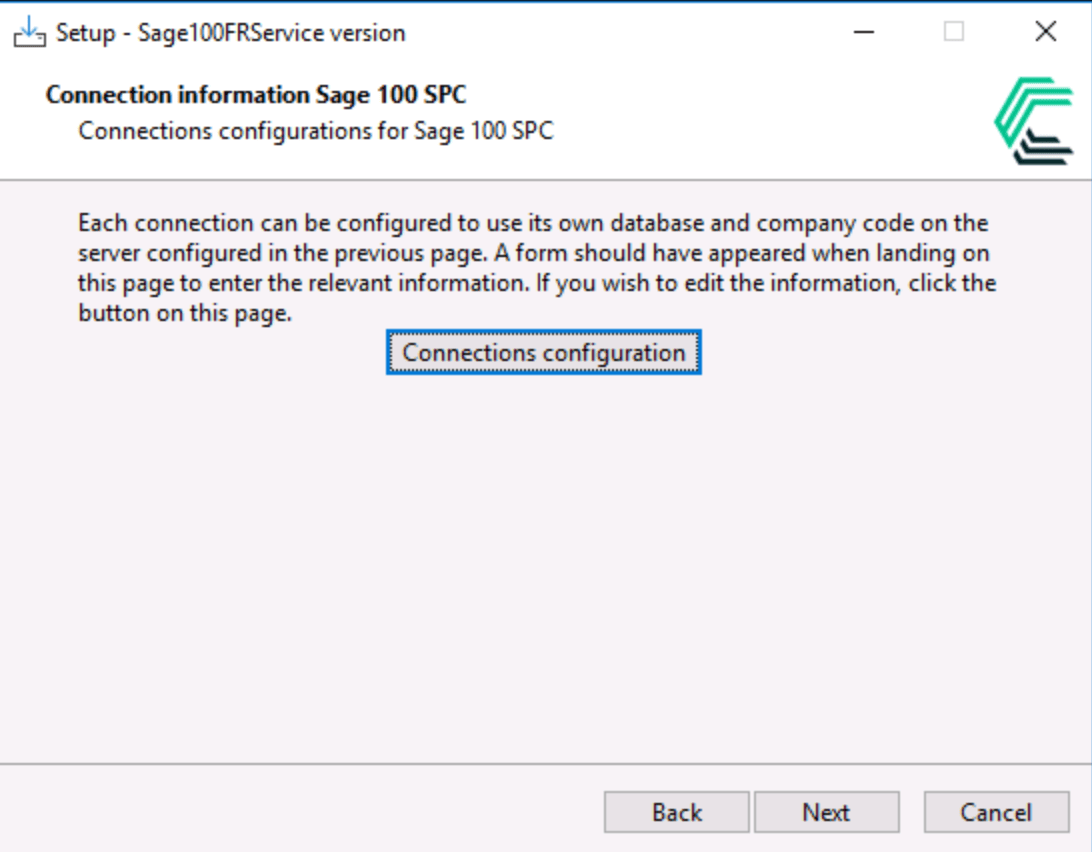
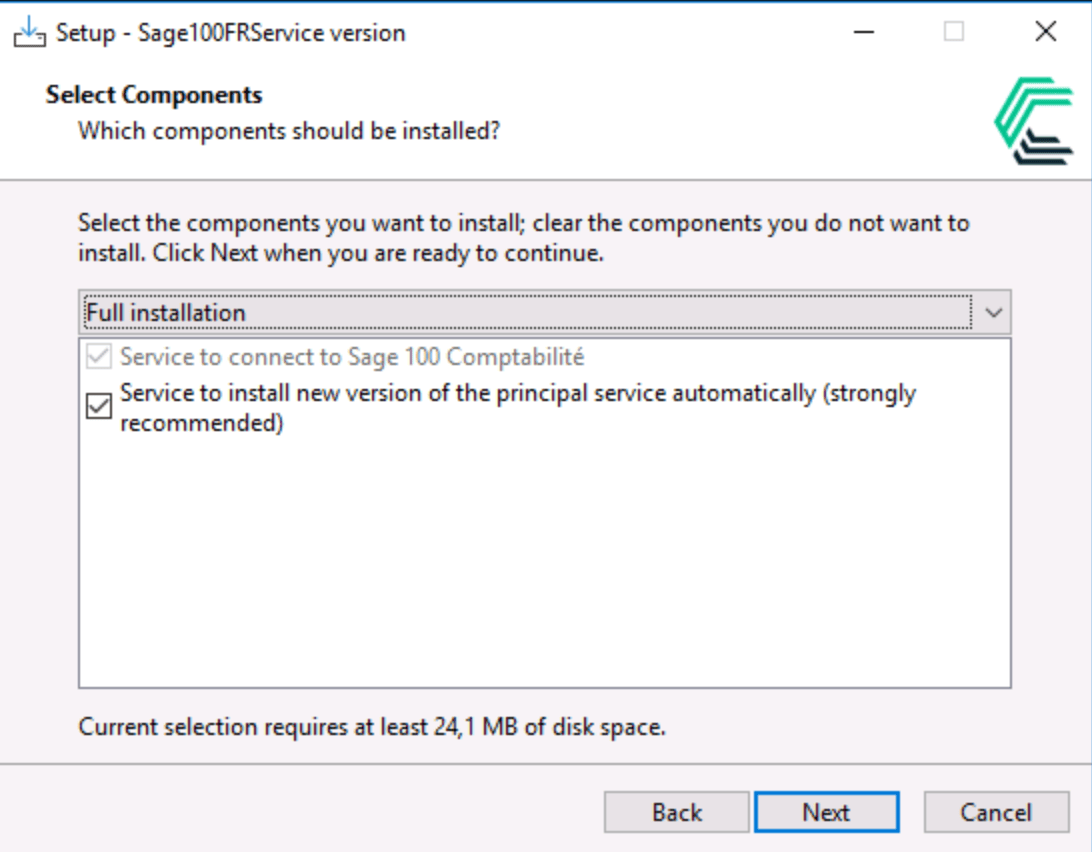
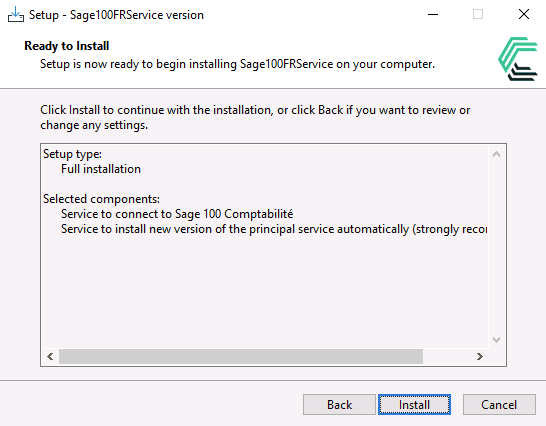
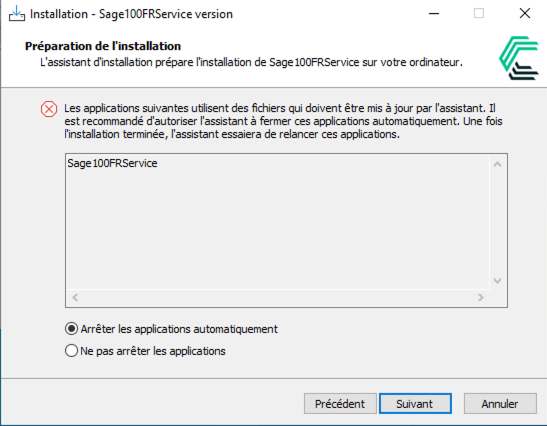
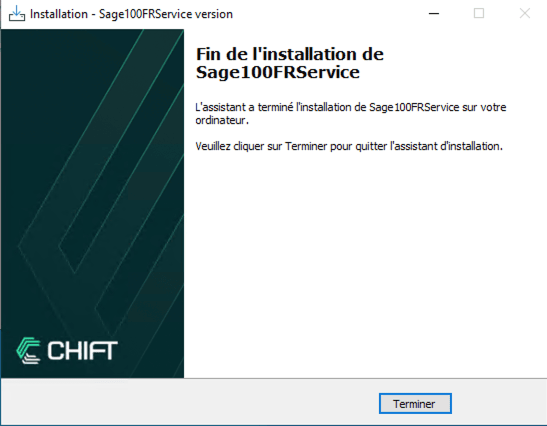
Haga clic en Next para finalizar la instalación del agente.