

VEREISTEN
- Een versie 7 of hoger van Winbooks is vereist
-
Je moet de connector installeren op de server waarop Winbooks is geïnstalleerd. Om te zorgen dat de connector op de server werkt, controleer vóór de installatie dat:
-
Je beheerderstoegang hebt tot de server waarop Winbooks is geïnstalleerd om de installatie te kunnen uitvoeren
- Let op: de server/computer moet permanent bereikbaar zijn met internettoegang (24 uur per dag). Anders zouden de gegevens op een bepaald moment niet gesynchroniseerd kunnen worden.
- Je je Winbooks-gebruikersnaam en -wachtwoord kent
-
Je beheerderstoegang hebt tot de server waarop Winbooks is geïnstalleerd om de installatie te kunnen uitvoeren
VOORBEREIDING
Bekijk deze video:-
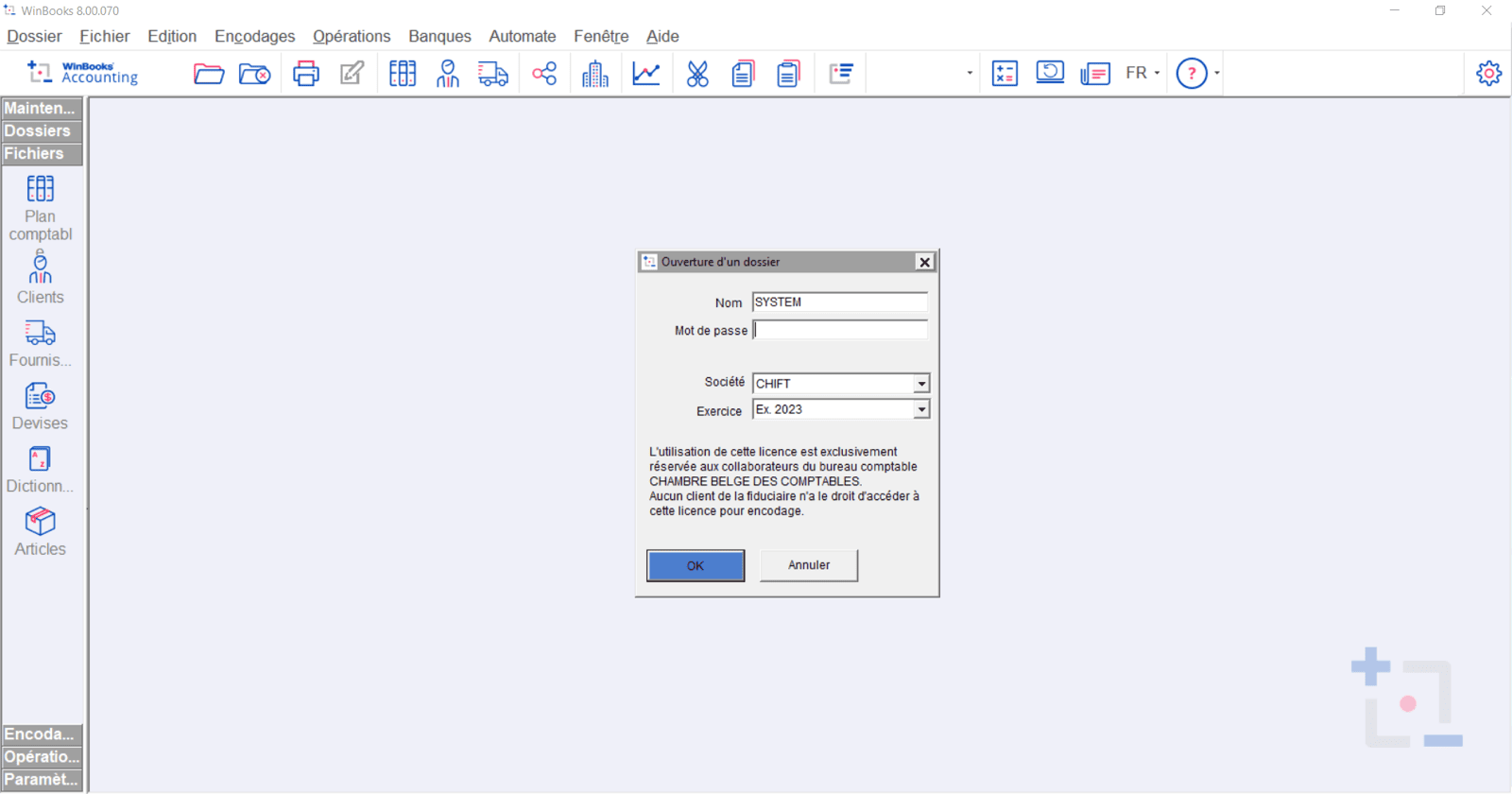
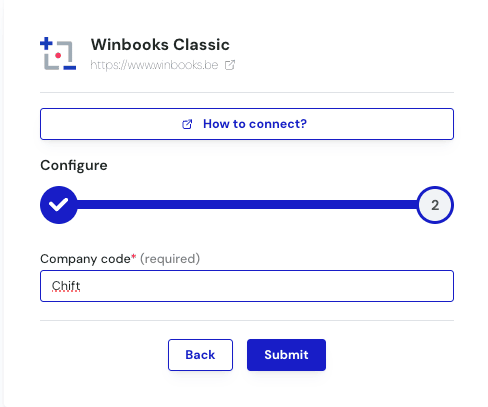
Zoek de code van je boekhoudmap in je Winbooks-account
-
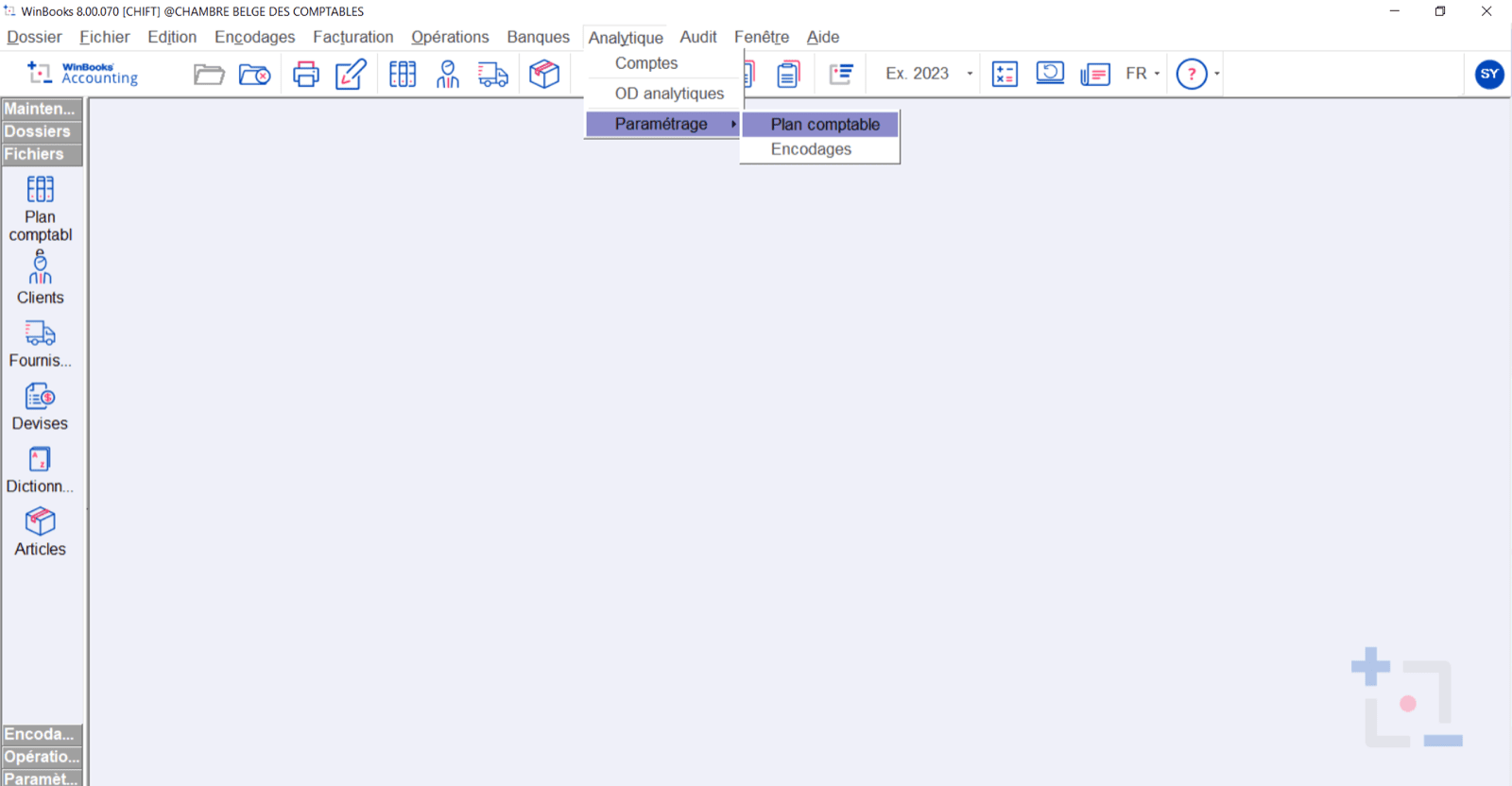
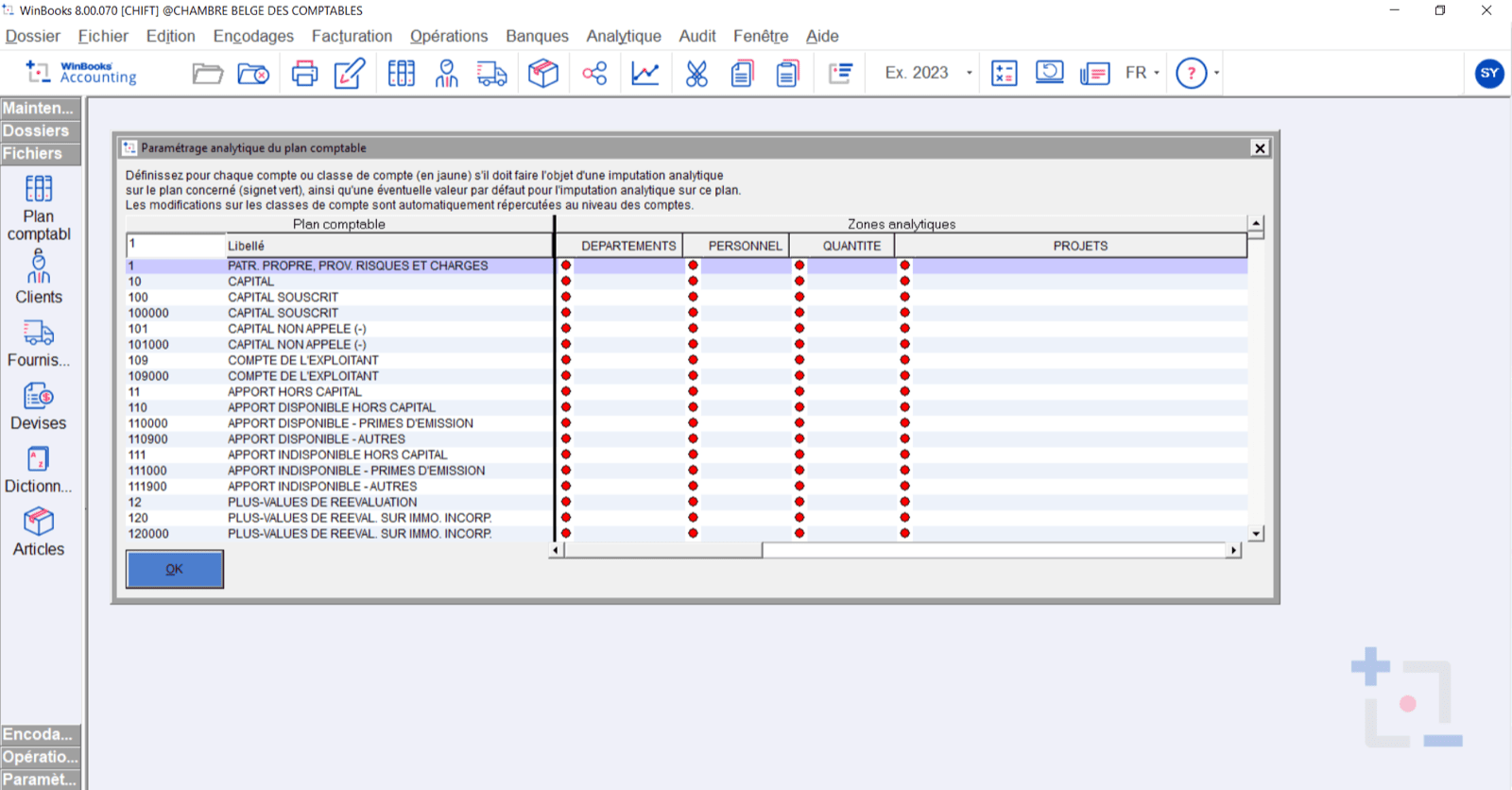
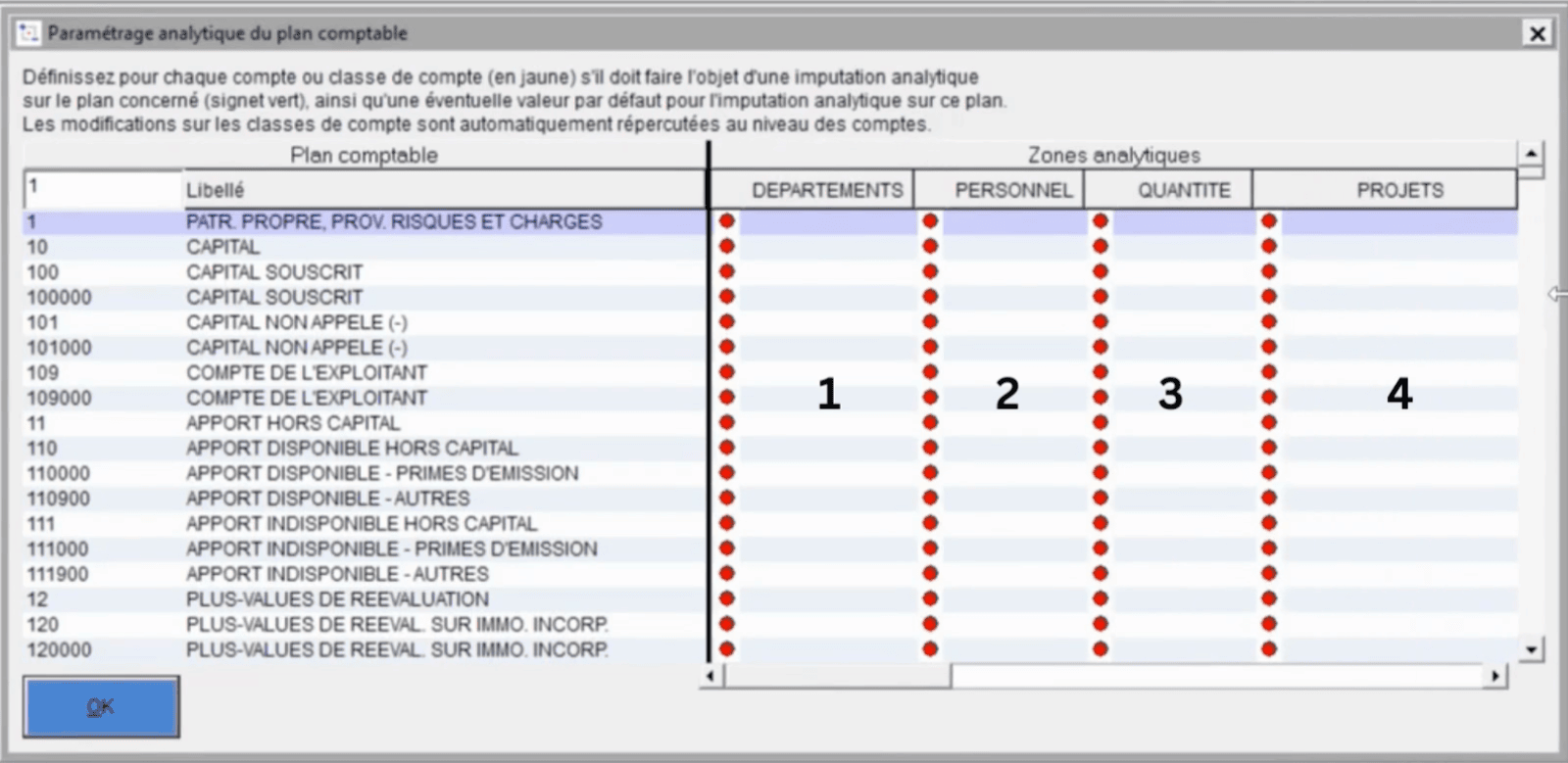
Selecteer het analytische plan dat standaard gebruikt moet worden
- Ga naar je Winbooks-account
- Selecteer het tabblad Analytisch → Parameters → Boekhoudplan
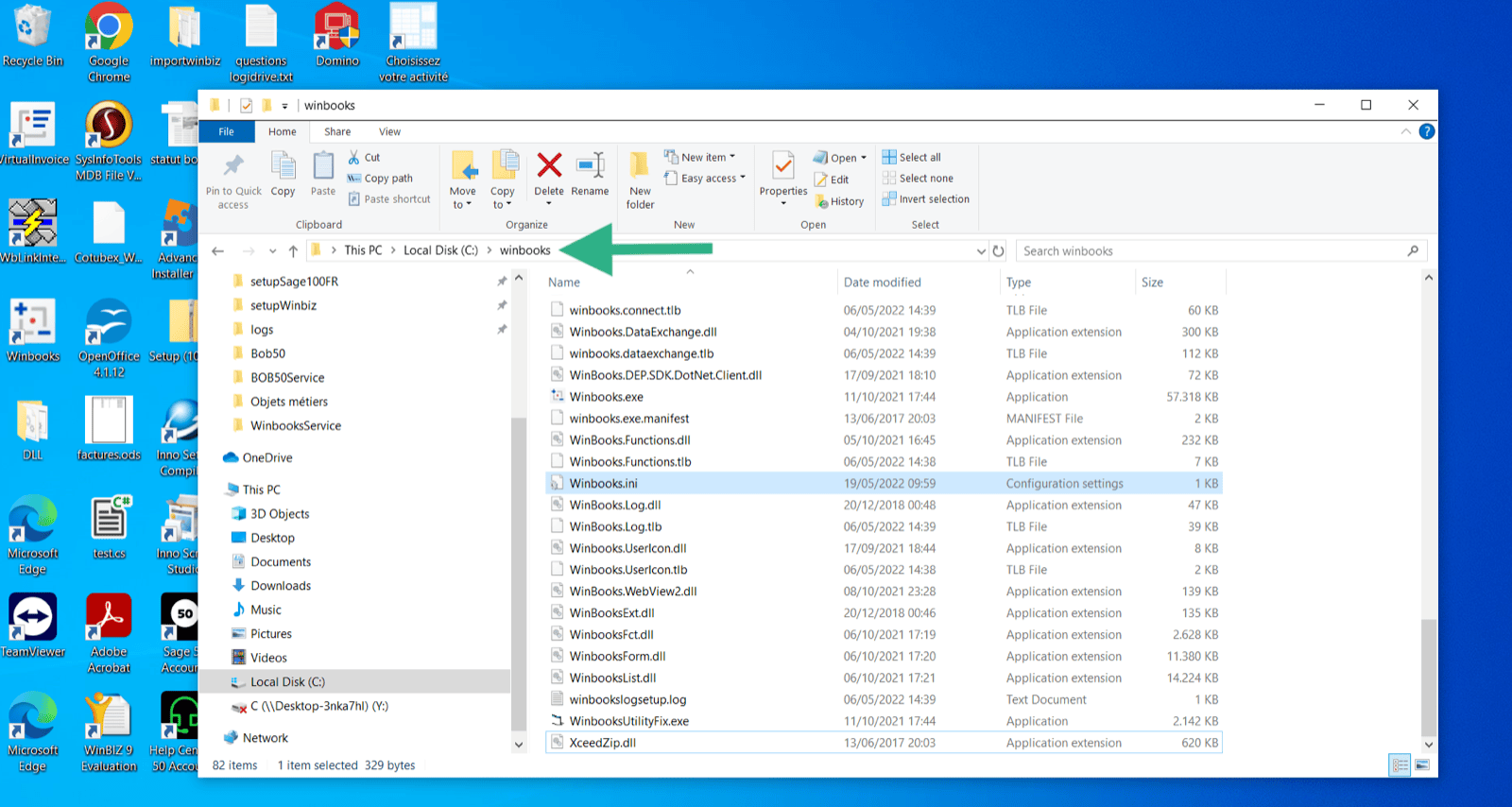
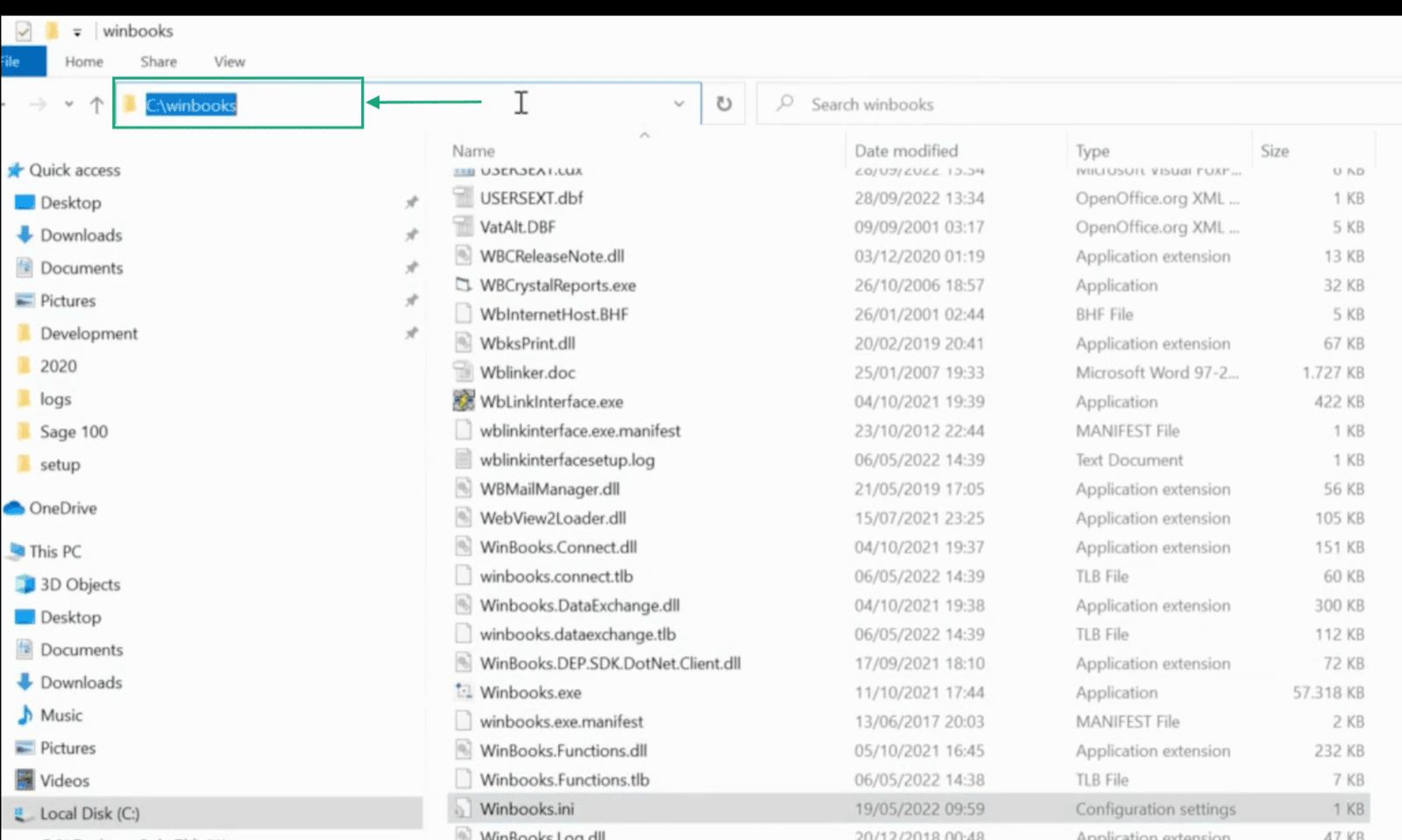
- Zoek op je computer de schijf waarop het Winbooks.ini-bestand zich bevindt en kopieer het pad naar de map
VERBINDING
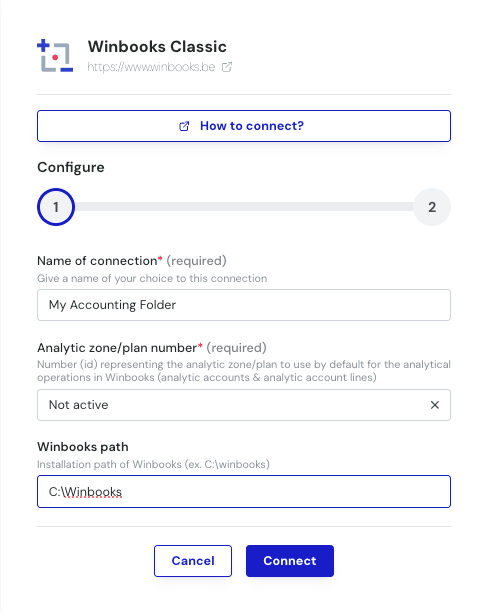
Stap 1: Kies een naam voor je verbinding
DOWNLOAD VAN DE LOKALE AGENT
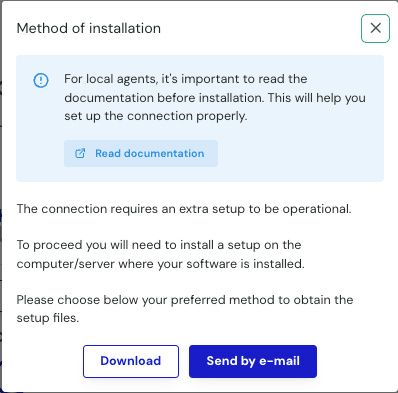
Winbooks is geïnstalleerd op een server. Om het delen van gegevens mogelijk te maken, is het nodig om een connector (lokale agent) te downloaden die de gegevensoverdracht met Winbooks mogelijk maakt. Na de verbindingsstap heb je twee opties om de lokale agent te downloaden en te installeren op dezelfde server als je Winbooks-instantie:- Als Winbooks op je computer gehost wordt, kun je het programma direct downloaden door op Download te klikken
- Als Winbooks op een andere server gehost wordt, heb je de mogelijkheid om het installatieprogramma van de connector per e-mail te sturen naar de persoon of het bedrijf dat Winbooks host, zodat zij het kunnen downloaden en installeren
🚨 Als er een fout is met de lokale Winbooks-agent in Chift
Ga naar de logs-map in de Service (C:/Program Files (x86)/WinbooksService/Log/log.html) en open het bestand met je standaardbrowser. De meest recente regels staan aan het einde van het bestand en zouden moeten helpen te begrijpen wat er aan de hand is. Als het bestand niet bestaat, betekent dit dat we de connector nog niet hebben proberen te bereiken, dus er zijn geen logs te zien. In dat geval moet er een verzoek worden uitgevoerd voor deze consumer zodat het aangemaakt wordt. Is Winbooks geïnstalleerd op een netwerkschijf of worden de gegevens op een netwerkschijf gehost- Werk de settings.json bij om je netwerkschijf te koppelen aan een UNC-pad
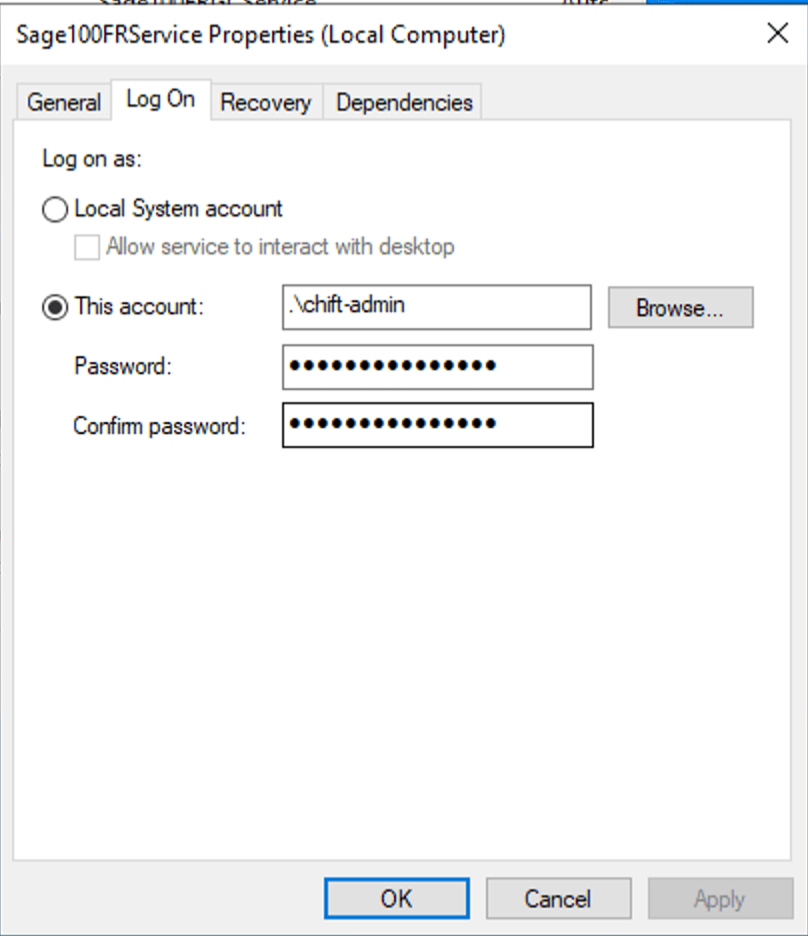
- Zorg ervoor dat de gebruiker die de service uitvoert toegang heeft tot zowel Winbooks als de netwerkschijf
- Zodra alle voorgaande controles zijn uitgevoerd, herstart de service en test de verbinding
-
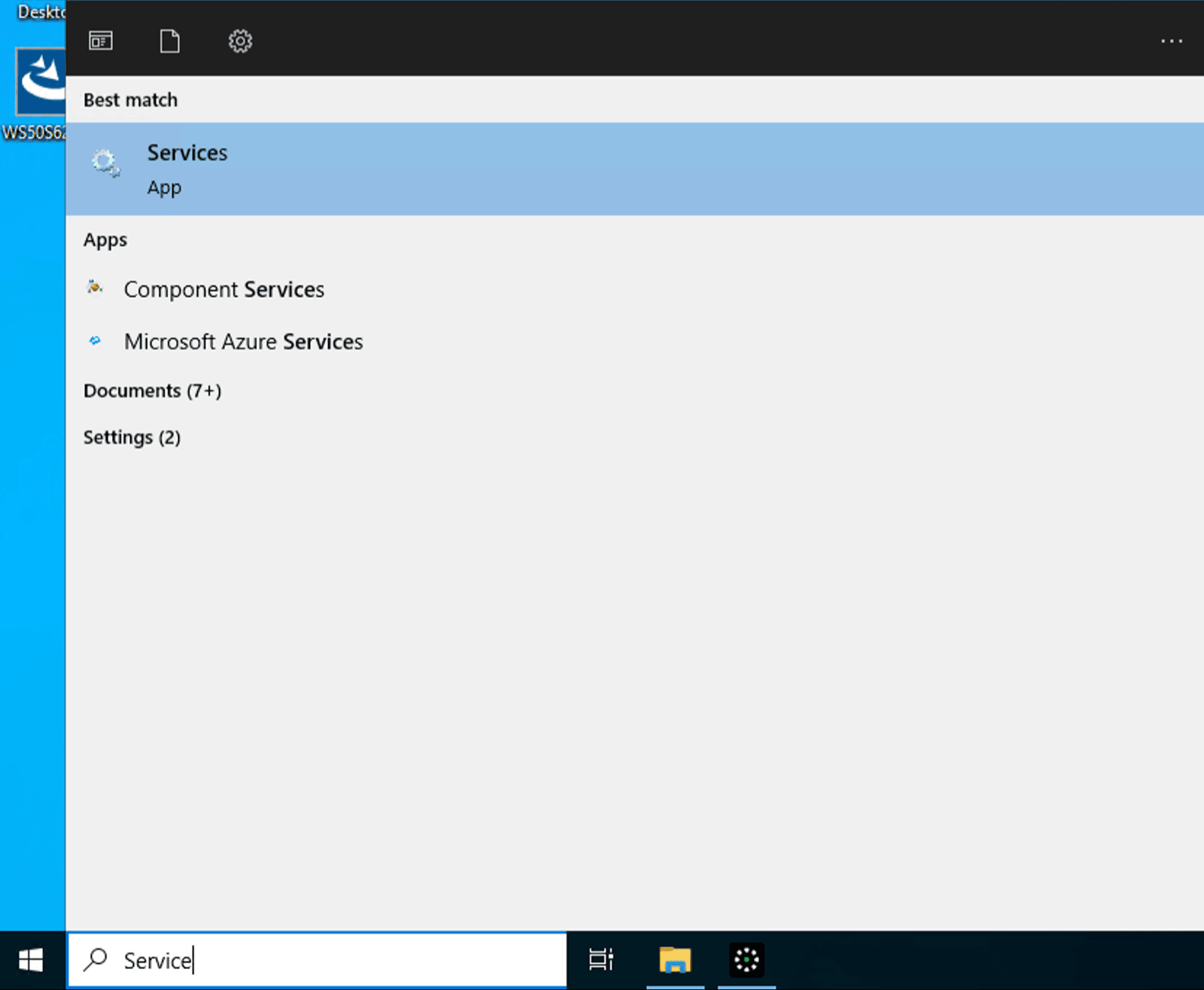
Navigeer naar de service.msc Windows-app

-
Zorg ervoor dat de service is geconfigureerd met een Windows-gebruiker met toegangsrechten tot de SQL DB en gedeelde netwerkschijven

-
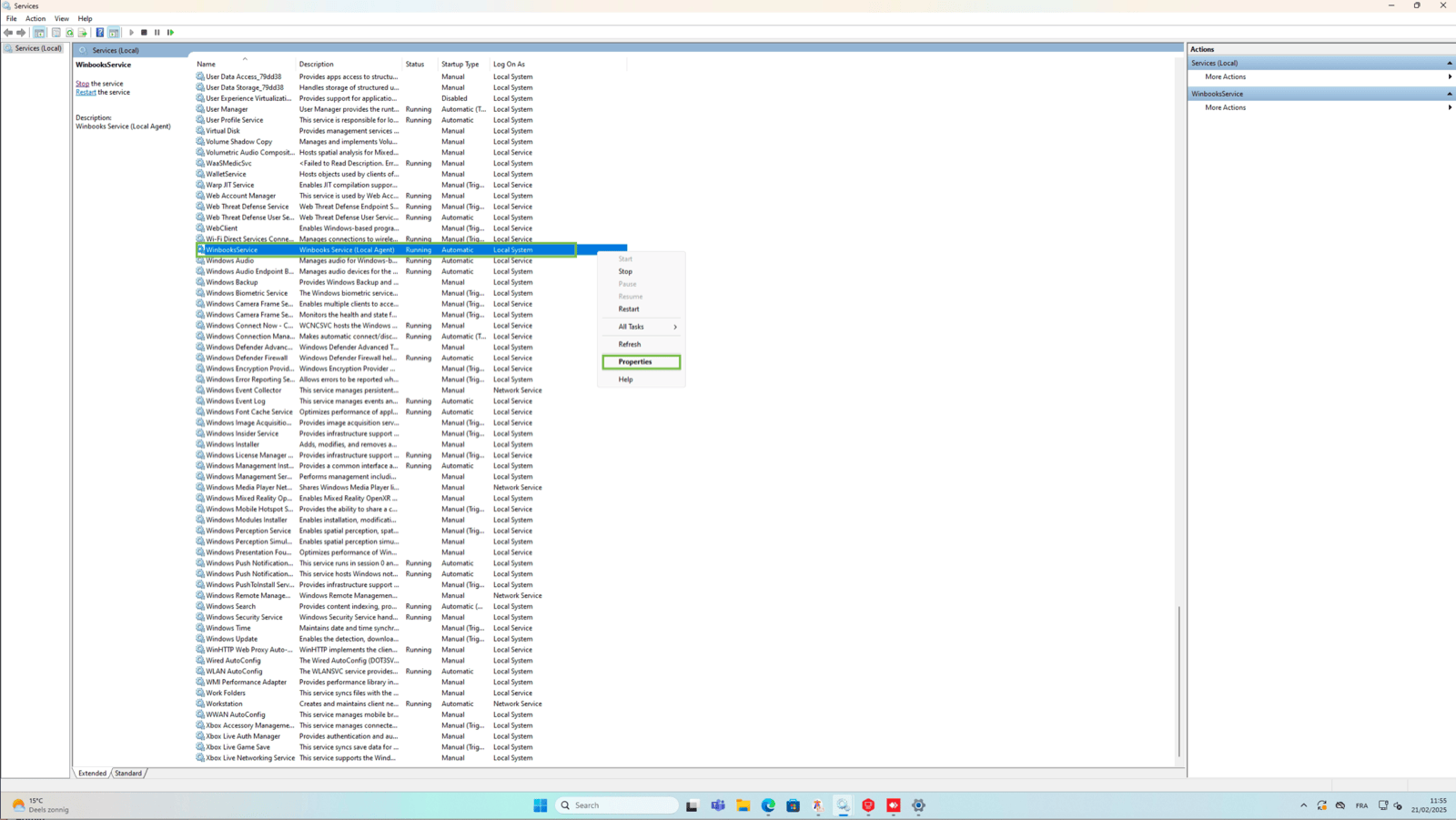
Herstart daarna de Winbooks-service

-
Navigeer naar de Winbooks-servicemap “C:/Program Files (x86)/WinbooksService/” en start het “VFPOLEDBSetup”-uitvoerbare bestand
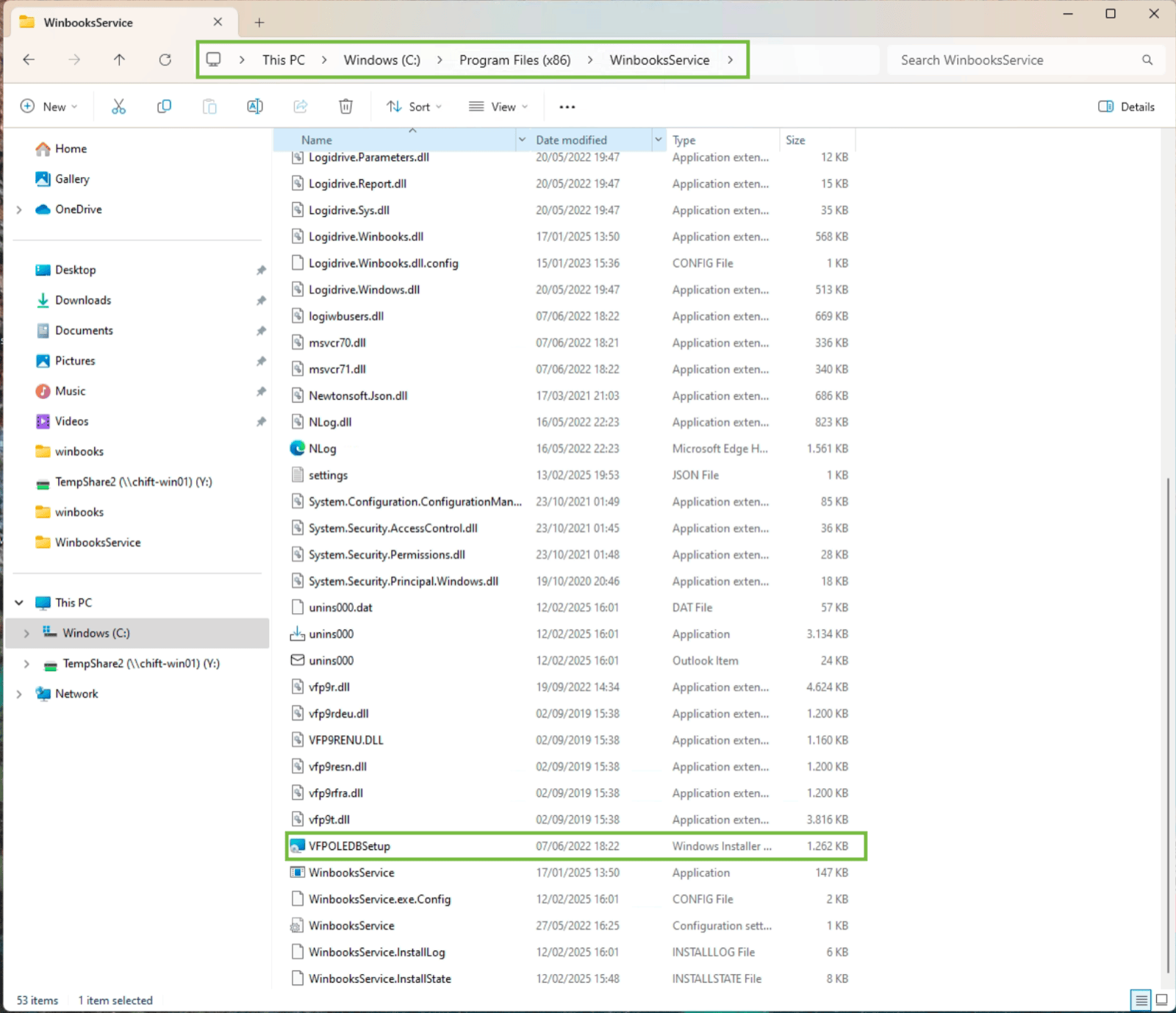
-
Verwijder het (Windows-beheerdersrechten vereist)

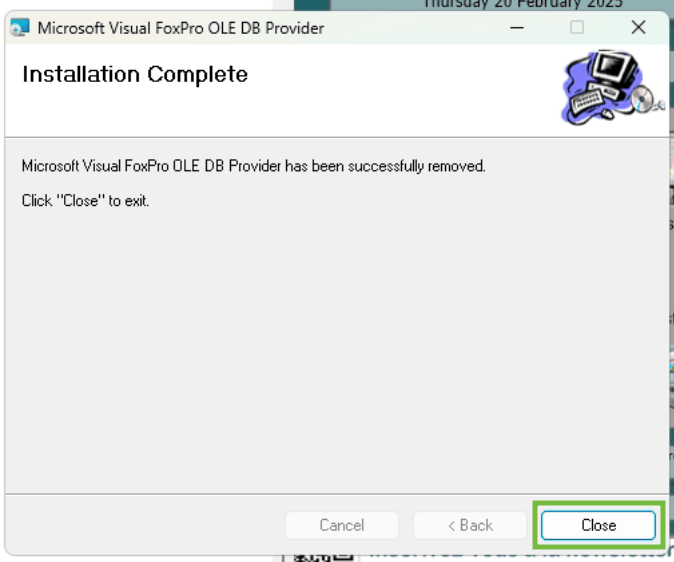
-
Start daarna het installatieprogramma opnieuw (Windows-beheerdersrechten vereist)
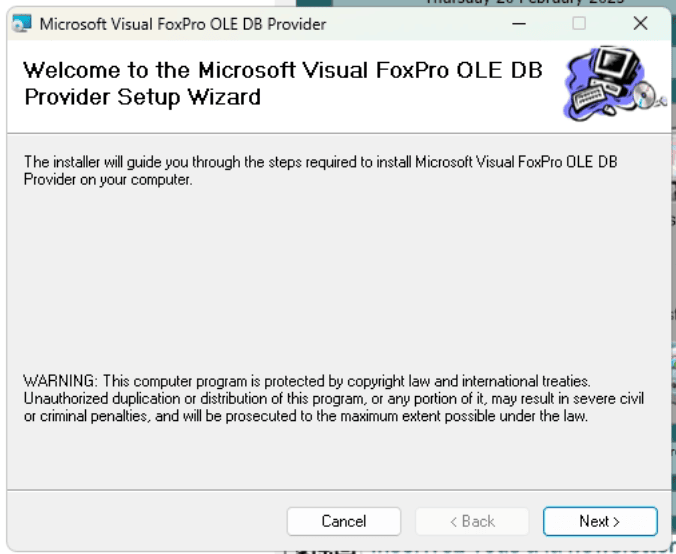
-
Vink het selectievakje “Sample data files and programs” niet aan
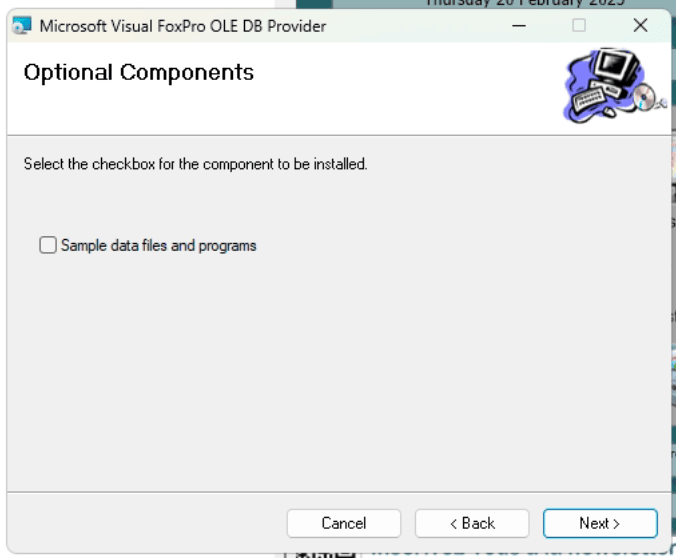
-
Zorg ervoor dat de optie “Everyone” is aangevinkt, anders werkt de driver niet met de lokale systeemgebruiker die de Winbooks-service uitvoert.
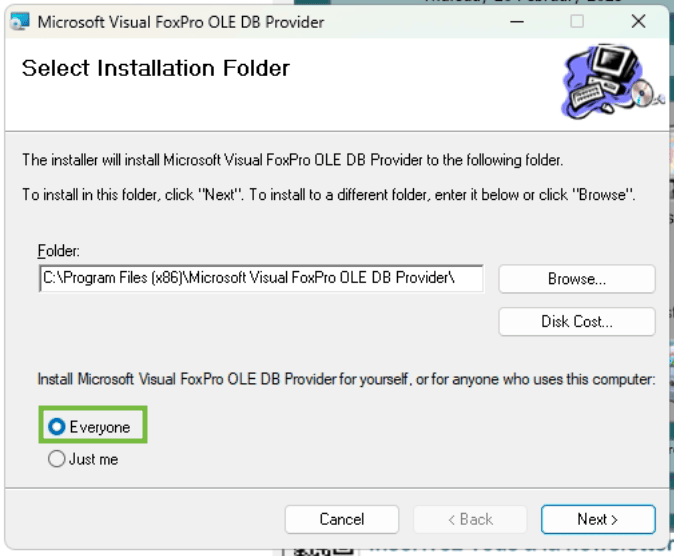
-
Ga verder met de installatie
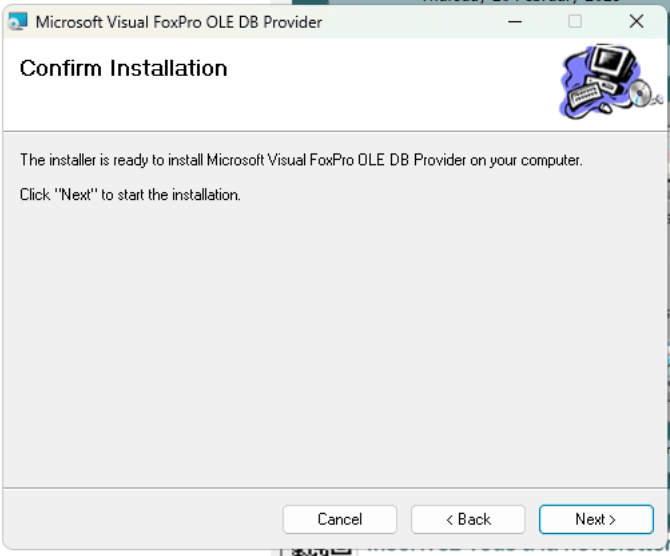
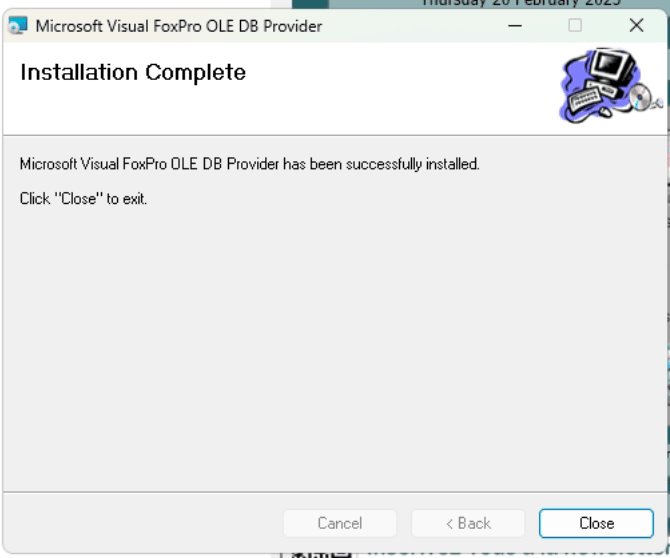
-
Navigeer naar de service.msc Windows-app
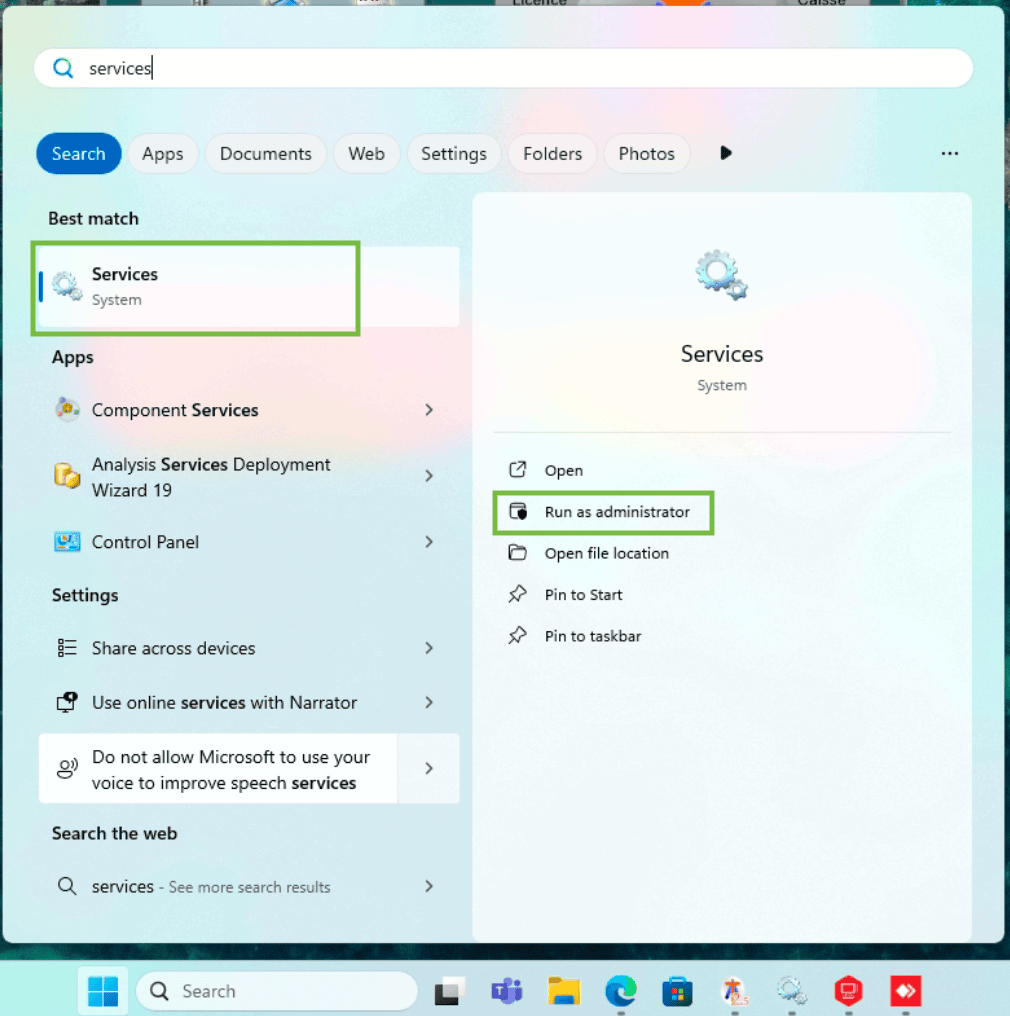
-
Zorg ervoor dat de service is geconfigureerd met een Windows-gebruiker met toegangsrechten tot de SQL DB en gedeelde netwerkschijven
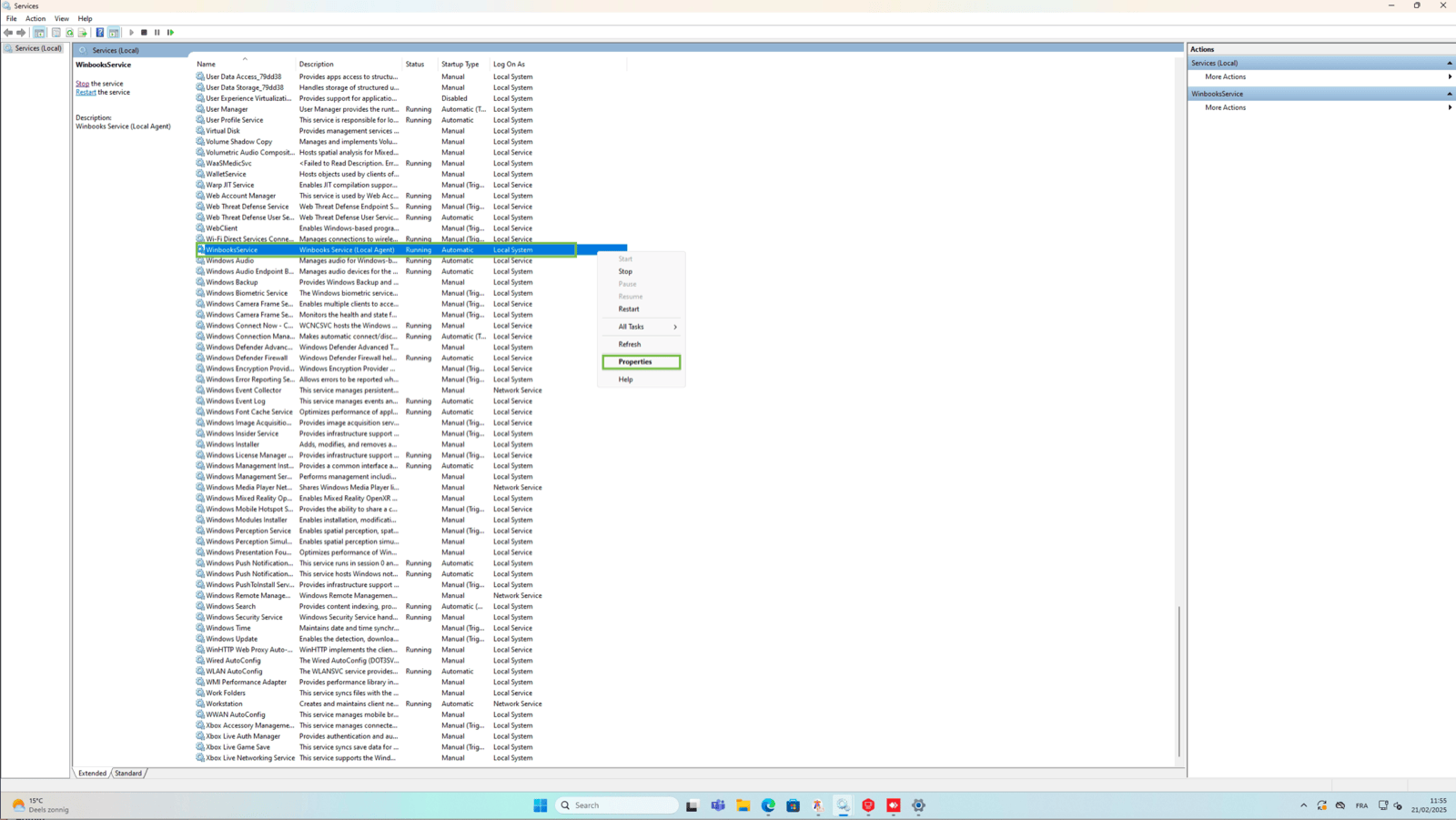
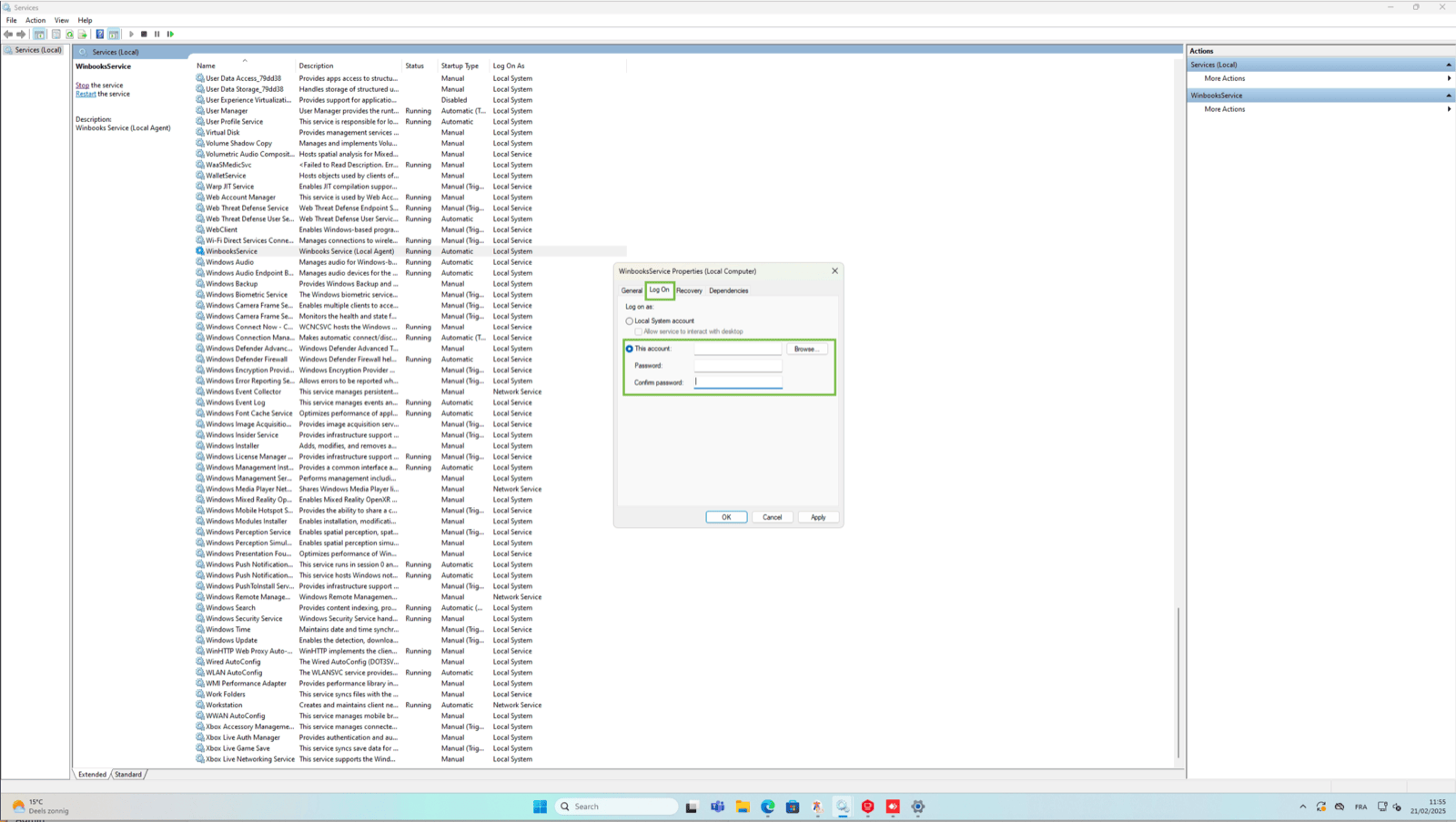
-
Herstart daarna de Winbooks-service
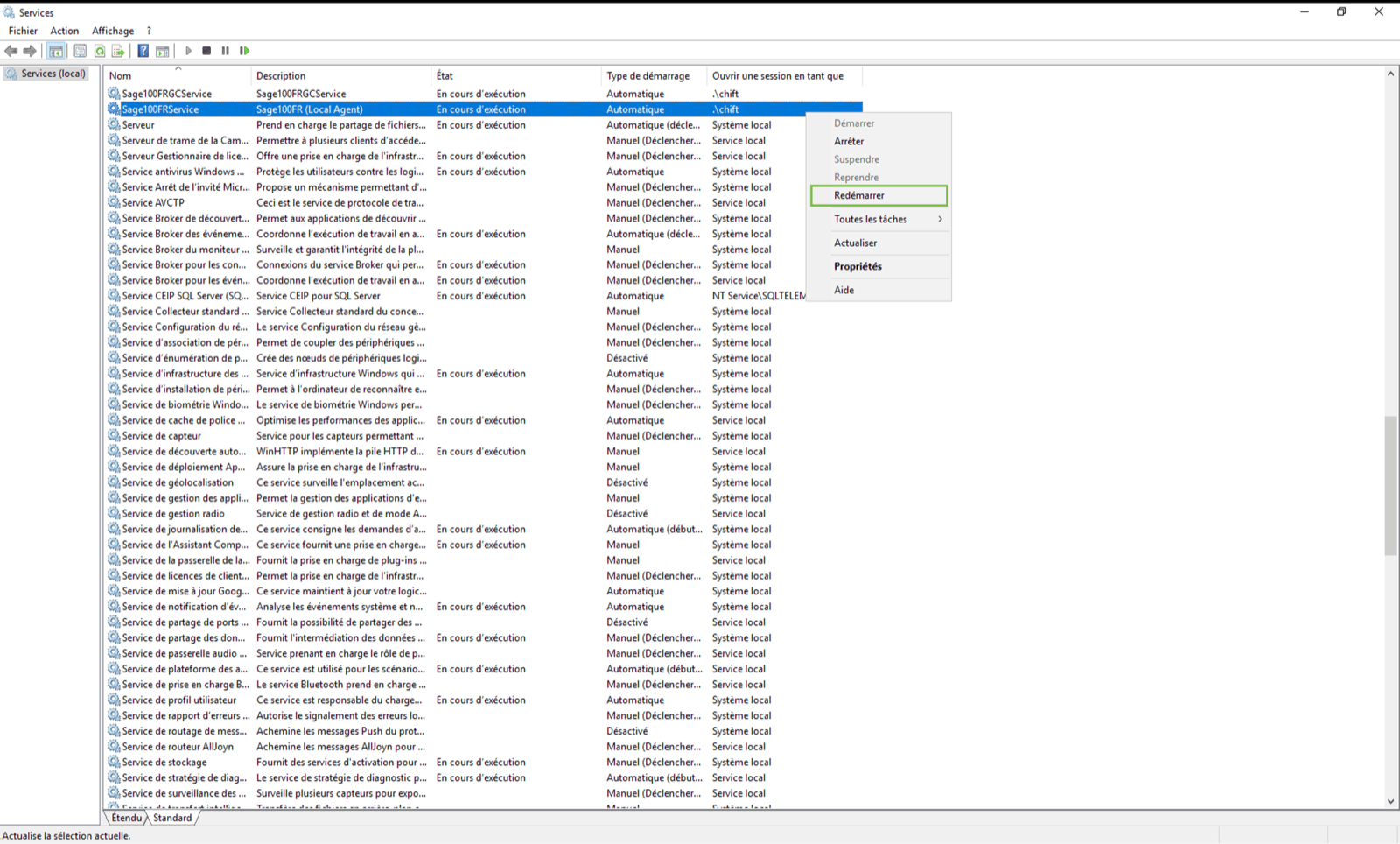
-
Controleer het pad dat geconfigureerd is in het Winbooks-verbindingsformulier op Chift
- Zorg ervoor dat het opgegeven pad (bijv.
C:\\Winbooks) bestaat. - Controleer of deze map het Winbooks.ini-bestand bevat.
- ⚠ Als het pad niet bestaat of niet toegankelijk is voor de gebruiker die de Windows-service uitvoert → gebruik een UNC-pad als de map zich op een gedeelde of netwerkschijf bevindt.
- Zorg ervoor dat het opgegeven pad (bijv.
-
Open het Winbooks.ini-bestand
- Controleer of de variabele UsersPath aanwezig is.
- Als de variabele ontbreekt of leeg is → Dit is hoogstwaarschijnlijk het probleem (gebeurt vaak wanneer de connector is geïnstalleerd op een proxyserver in plaats van op de hoofdserver).
-
Verifieer de map die is opgegeven in UsersPath
- Zorg ervoor dat de map bestaat.
- Controleer of deze het Users.dbf-bestand bevat.
- ⚠ Zelfde regel: als de map gedeeld is of op een netwerkschijf staat, vervang deze dan door een UNC-pad in het winbooks.ini-bestand
-
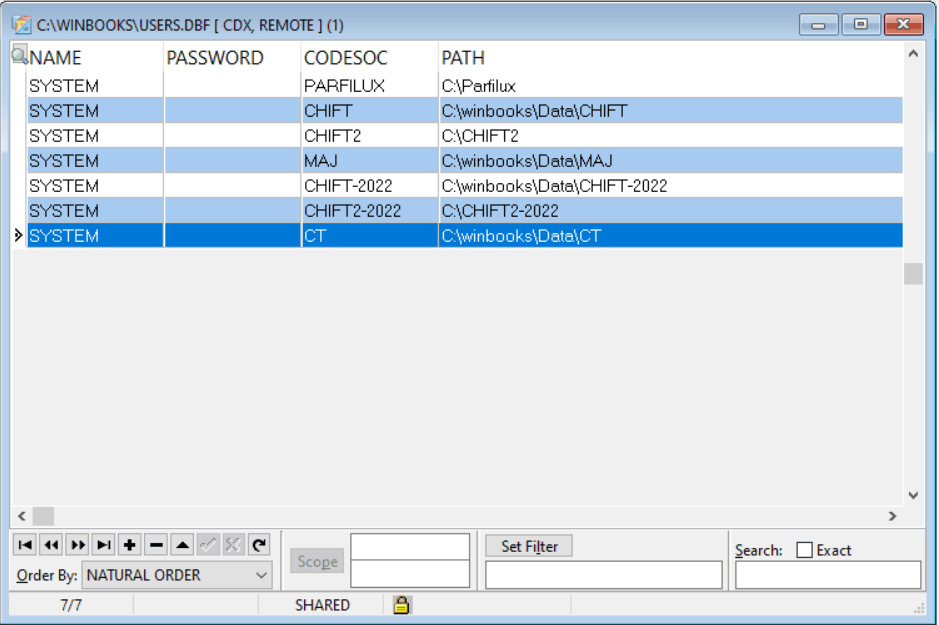
Controleer het Users.dbf-bestand
- Dit bestand bevat de lijst van alle bedrijven (1 rij = 1 bedrijf).
- Elke bedrijfsvermelding geeft het pad naar zijn DB/DATA-map aan. Als je pad naar een netwerkschijf leidt, moet dit pad een UNC-pad zijn.
-
⚠ Het bestand is versleuteld → de connector ontsleutelt het automatisch en maakt een tijdelijk ontsleuteld bestand aan in:
C:\\Program Files (x86)\\WinbooksService\\tmp. Dit bestand is alleen zichtbaar wanneer er een verzoek naar de service wordt uitgevoerd.
-
Te verifiëren:
-
De bedrijfscode die in Chift is ingevoerd komt overeen met een bedrijf in het bestand.
- Als er geen overeenkomst in het bestand wordt gevonden, zal de connector niet werken. Je kunt het formulier op Chift opnieuw indienen om het te wijzigen zonder de service opnieuw te moeten installeren
-
Het pad dat is opgegeven voor de DB/DATA-map is geldig en toegankelijk.
- Als het pad niet bestaat of niet toegankelijk is voor de gebruiker die de service uitvoert, kan het niet werken. Je moet dan de gebruiker die de service uitvoert aanpassen zoals uitgelegd in de gedetailleerde probleemoplossingssectie.
- Als het pad bestaat en correct is maar geen UNC-pad is en gekoppeld is aan een netwerkschijf, dan moet je dit bestand bijwerken zodat het het UNC-pad bevat en niet het lokale pad. Dit verandert niets aan je Winbooks-configuratie, aangezien deze 2 paden voor jouw machine hetzelfde zijn, maar het stelt de service in staat te weten waar hij naar Winbooks-gerelateerde bestanden moet zoeken
-
De bedrijfscode die in Chift is ingevoerd komt overeen met een bedrijf in het bestand.