📋 Überblick
Diese Integration verbindet sich mit zwei DATEV-Komponenten:- DATEV Rechnungswesen – On-Premise-Buchhaltungssoftware (Hauptdatenquelle)
- DATEV Unternehmen Online (DUO) – Cloud-Portal, das ausschließlich zum Senden von Anhängen wie Dokumenten, Rechnungen oder Belegen verwendet wird Wenn Sie keine Anhänge senden möchten, ist DUO nicht erforderlich.
👉 Sie müssen Ihren DATEV-IT-Dienstleister oder Integrator kontaktieren und darum bitten, die DATEV-API-URL bereitzustellen (ausführlich beschrieben im Abschnitt Netzwerk- & Serverzugriff der Voraussetzungen). Wenn er zustimmt, dauert dieser Schritt in der Regel nur etwa 2 Minuten 😉.2 Minuten, um die Aktivierungsseite abzurufen und auszufüllen. (Stellen Sie sicher, dass Ihr System alle Bedingungen erfüllt, die im Abschnitt Voraussetzungen unten aufgeführt sind.)
🚨VORAUSSETZUNGEN (Bedingungen, die vor der Verbindung erfüllt sein müssen)
1. Lizenzen
So überprüfen Sie Ihre Lizenzen:
- Gehen Sie im DATEV Arbeitsplatz zur Lizenzverwaltung, um die installierten Lizenzen anzuzeigen.
- Oder lassen Sie sich dies von Ihrem DATEV-Administrator, Ihrem Steuerberater oder Ihrem DATEV-Servicepartner bestätigen.
2. Netzwerk- & Serverzugriff
Für diesen Teil ist die Einbeziehung Ihres DATEV-IT-Dienstleisters oder DATEV-Integrators erforderlich. Damit Chift über die DATEVconnect-API mit DATEV kommunizieren kann, muss der DATEV-Server extern über einen sicheren HTTPS-Endpunkt erreichbar sein. Dies können Sie auf zwei verschiedene Arten erreichen:1. Die DATEVconnect-API-URL bereitstellen
Ihr DATEV-Administrator oder IT-Dienstleister muss einen externen HTTPS-Endpunkt konfigurieren, der den Datenverkehr an Ihren DATEVconnect-Dienst weiterleitet. Typische interne Endpunkte:https://<local-server>:58452
Der bereitgestellte Endpunkt muss von Chift-Systemen aus per HTTPS remote erreichbar sein.
Erforderliche Netzwerkkonfiguration
- Externen Zugriff auf Port 58452 öffnen und weiterleiten
- NAT-/Firewall-Regeln konfigurieren, um eingehenden HTTPS-Verkehr an den internen DATEV-Server zu routen
- Idealerweise den Zugriff über einen dedizierten Request-Header (Chift) einschränken
Anforderungen an das Benutzerkonto
Sie müssen den Windows-Benutzernamen und das Passwort eines Windows-Benutzerkontos angeben, das mit einem DATEV-Benutzer verknüpft ist und über folgende Berechtigungen verfügt: ✔ Zugriff auf das entsprechende Mandat/Unternehmen in DATEV Rechnungswesen✔ Rechte zur Nutzung des DATEVConnect-Dienstes
✔ Ausreichende Rechte zum Lesen/Schreiben von Buchhaltungsdaten (abhängig vom Umfang der Integration) DATEV verlangt, dass die API-Authentifizierung über einen Windows-Login erfolgt, der einem DATEV-Benutzerkonto zugeordnet ist. Diese Zuordnung wird in der DATEV Benutzerverwaltung konfiguriert.
2. Riecken Cloud Gateway verwenden
Riecken bietet ein Cloud Gateway an, um extern auf Ihre lokale DATEVconnect-API zuzugreifen. Um diesen Dienst zu nutzen, müssen Sie Riecken kontaktieren und direkt einen Vertrag mit ihnen abschließen. Weitere Informationen zu dieser Möglichkeit finden Sie hier: https://cloudgateway.riecken.io/index.html⚡️ VERBINDUNG


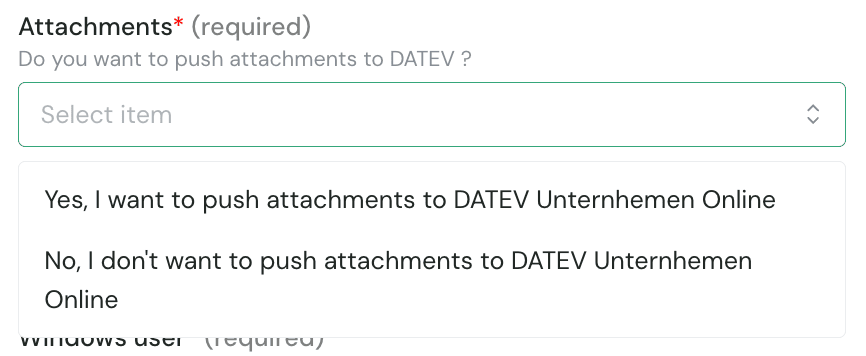
- Wenn Ihre Integration PDF-Rechnungen, Belege oder Nachweisdokumente an DATEV senden muss, wählen Sie Ja, um Anhänge zu aktivieren.
- Dies erfordert eine gültige DATEV Unternehmen Online-Lizenz (siehe oben im Abschnitt Voraussetzungen)

- Gehen Sie zur Anmeldeseite von DUO
- Klicken Sie auf Belegübersicht anzeigen
-
Die Nummern werden rechts unterhalb von Einstellungen angezeigt:
- Erste Nummer = Beraternummer (im Beispiel 5696507)
- Zweite Nummer = Mandantennummer (im Beispiel 55003)



- Client ID: diese Information kann im Feld Windows-Benutzer eingetragen werden
- Client Secret: diese Information kann im Feld Passwort des Windows-Benutzers eingetragen werden

AUTHENTIFIZIERUNG - [Nur wenn Anhänge aktiviert / DUO ausgewählt]
Sie werden zur Anmeldeseite von DUO weitergeleitet, um sich zu authentifizieren und die Verbindung zu autorisieren. Sie können sich mit Ihrem SmartLogin oder Ihrer SmartCard/mIDentity anmelden.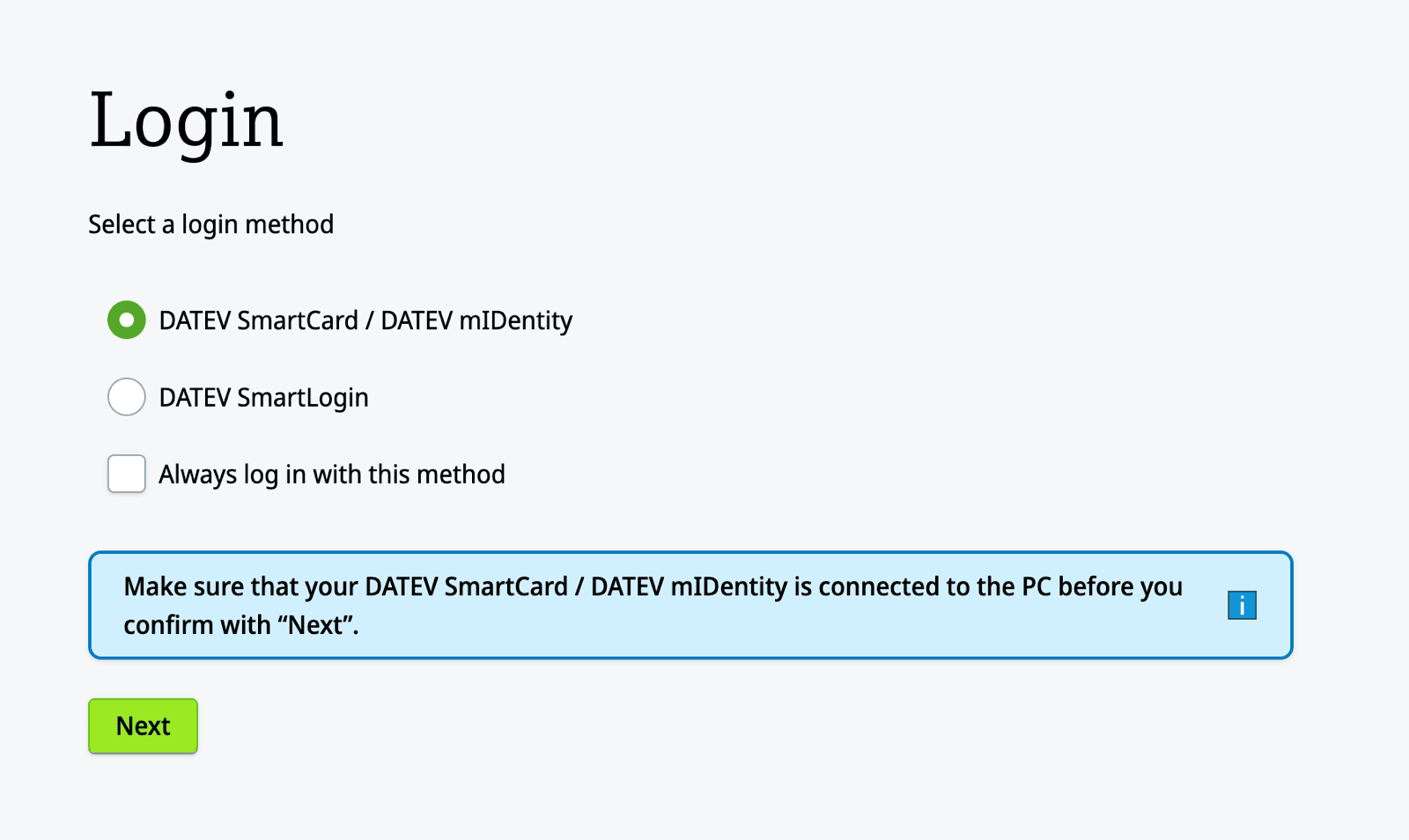
KONFIGURIEREN