> ## Documentation Index
> Fetch the complete documentation index at: https://docs.chift.eu/llms.txt
> Use this file to discover all available pages before exploring further.
# DATEV (LocalAgent)
Deze handleiding legt uit hoe u uw verbinding met DATEV activeert via de lokale DATEVConnect API met behulp van een lokale agent die op uw machine is geïnstalleerd. Bij deze methode hoeft er geen URL openbaar te worden gemaakt, iets wat technisch gezien alleen uw integrator kan regelen—en in sommige gevallen kan weigeren.
Als u de installatie van de Local Agent liever niet gebruikt en uw integrator bereid is de URL beschikbaar te stellen, kunt u doorgaan met de alternatieve configuratie. Neem in dat geval contact op met uw softwareleverancier om naar de juiste instructies te worden doorverwezen.
De alternatieve methode wordt uitgelegd in een apart artikel [**hier**](/nl/help/connectors/8019)
***
## 📋 Overzicht
Deze integratie maakt verbinding met twee DATEV-componenten:
* **DATEV Rechnungswesen** – On-premise boekhoudsoftware (belangrijkste gegevensbron)
* **DATEV Unternehmen Online (DUO)** – Cloudportaal dat alleen wordt gebruikt voor het verzenden van bijlagen zoals documenten, facturen of bonnen
Als u niet van plan bent bijlagen te verzenden, is DUO niet vereist.
**Voor deze verbinding moet een Local Agent worden geïnstalleerd** op de server waarop DATEV draait.
⏱ **Geschatte tijd**: 5 minuten voor een complete installatie.
> (*Controleer of uw systeem voldoet aan alle voorwaarden die worden vermeld in het gedeelte* ***Vereisten*** *hieronder* 👇 *)*
***
# 🚨VEREISTEN **(voorwaarden waaraan moet worden voldaan** vóór de verbinding\*\*)\*\*
### 1. Licenties
| | |
| - | - |
| Licenties | Beschrijving van de vereisten |
| **DATEV Rechnungswesen-licentie** | Verplicht. Eigendom van uw bedrijf of verstrekt via uw accountant/belastingadviseur. |
| **DATEVConnect-licentie** | Verplicht. Maakt API-toegang mogelijk. Meestal al opgenomen in DATEV-installaties, maar moet worden geactiveerd. Indien afwezig, kunt u deze (gratis) bestellen via de shop van DATEV. |
| **DATEV Unternehmen Online (DUO)-licentie** | Alleen vereist als er bijlagen (pdf's, facturen, bonnen) naar DATEV worden verzonden. |
**Hoe licenties te controleren:**
* Ga in DATEV Arbeitsplatz naar **Licentiebeheer (Lizenzverwaltung)** om de geïnstalleerde licenties te bekijken.
* Of vraag bevestiging aan uw DATEV-beheerder, accountant (Steuerberater) of DATEV-servicepartner.
***
### 2. Vereisten voor gebruikersaccounts
U moet de **Windows-gebruikersnaam en het wachtwoord** opgeven van een Windows-gebruikersaccount dat **gekoppeld is aan een DATEV-gebruiker** met de volgende rechten:
✔ Toegang tot het relevante **mandaat/bedrijf** in DATEV Rechnungswesen\
✔ Rechten om de **DATEVConnect-service** te gebruiken\
✔ Voldoende rechten om boekhoudgegevens te lezen/schrijven (afhankelijk van de omvang van de integratie)
DATEV vereist dat API-authenticatie wordt uitgevoerd met een Windows-login die is gekoppeld aan een DATEV-gebruikersaccount. Deze koppeling wordt geconfigureerd in DATEV Benutzerverwaltung (Gebruikersbeheer).
# ⚡️ VERBINDING
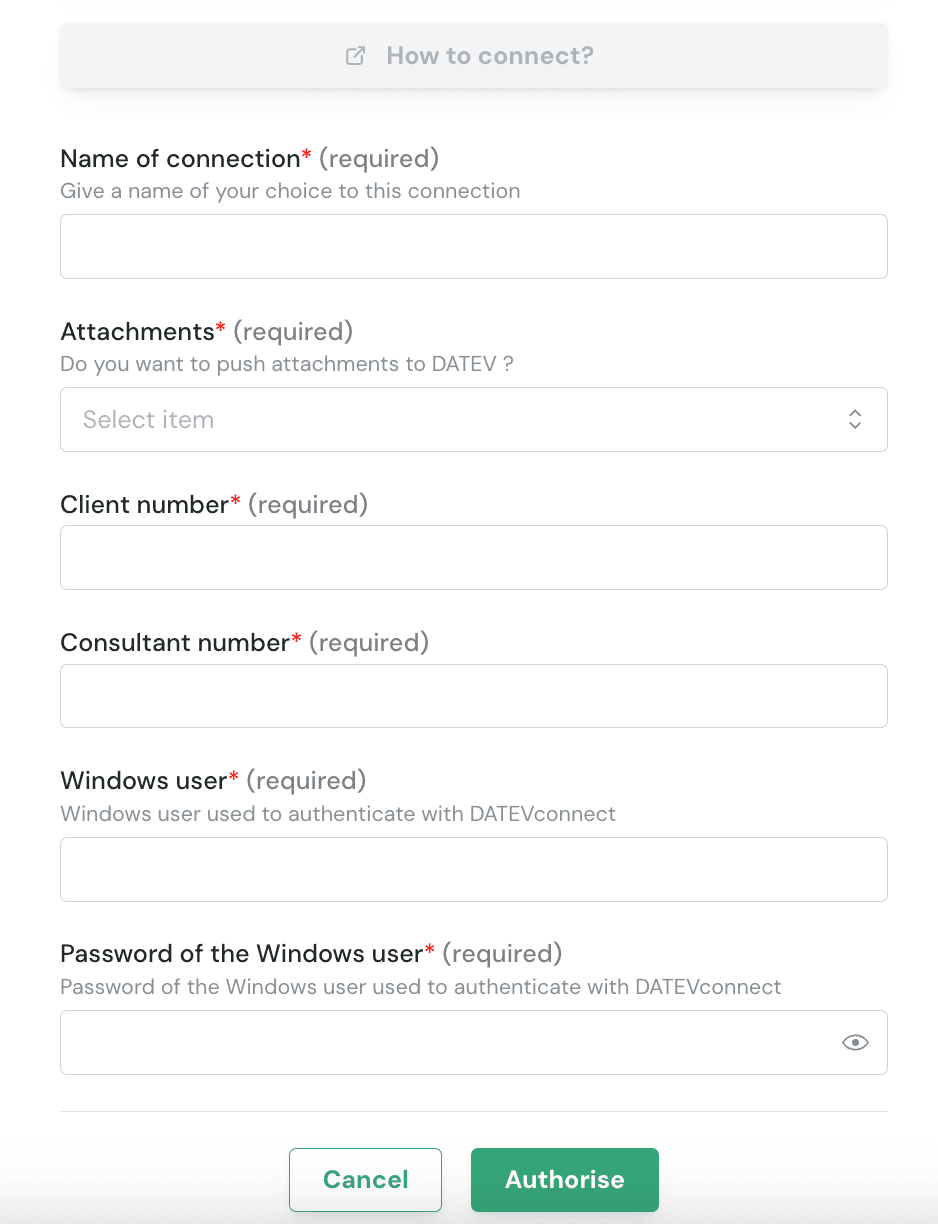 **Stap 1:** Kies een naam voor uw verbinding (Als het veld voor de verbindingsnaam niet zichtbaar is, sla deze stap dan over en ga verder)
 **Stap 2:** Kies of u bijlagen wilt verzenden
Als u deze optie niet ziet, betekent dit dat uw softwareleverancier deze instelling voor u heeft vooraf ingesteld.
**Stap 2:** Kies of u bijlagen wilt verzenden
Als u deze optie niet ziet, betekent dit dat uw softwareleverancier deze instelling voor u heeft vooraf ingesteld.
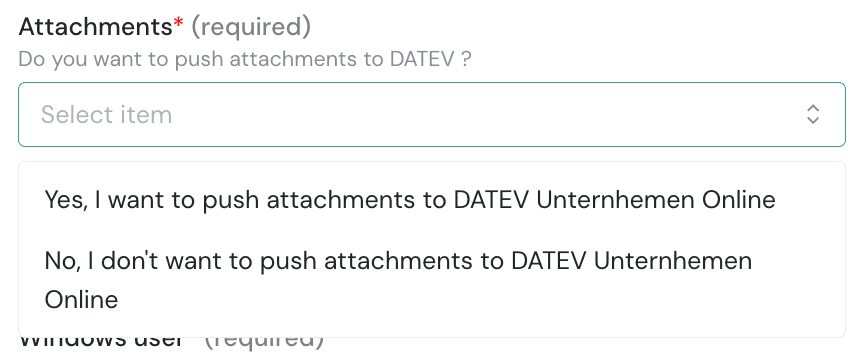 * Als uw integratie pdf-facturen, bonnen of ondersteunende documenten naar DATEV moet verzenden, selecteer dan **Ja** om bijlagen in te schakelen.
* Hiervoor is een geldige **DATEV Unternehmen Online**-licentie vereist (zie hierboven in het gedeelte vereisten)
**Stap 3**: Voer uw **Consultantnummer** en **Cliëntnummer** in.
* Als uw integratie pdf-facturen, bonnen of ondersteunende documenten naar DATEV moet verzenden, selecteer dan **Ja** om bijlagen in te schakelen.
* Hiervoor is een geldige **DATEV Unternehmen Online**-licentie vereist (zie hierboven in het gedeelte vereisten)
**Stap 3**: Voer uw **Consultantnummer** en **Cliëntnummer** in.
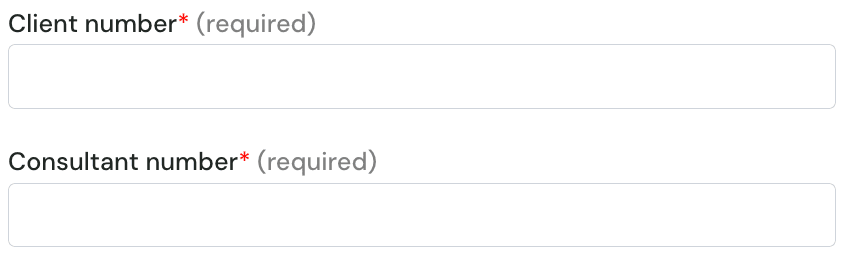 Voer uw **Consultantnummer** en **Cliëntnummer** in.
Waar vindt u deze? 👇
* Ga naar de aanmeldpagina van DUO
* Klik op **Documentoverzicht weergeven**
* De nummers worden rechts weergegeven, onder *Instellingen*:
* Eerste nummer = Consultantnummer (5696507 in het voorbeeld)
* Tweede nummer = Cliëntnummer (55003 in het voorbeeld)
Voer uw **Consultantnummer** en **Cliëntnummer** in.
Waar vindt u deze? 👇
* Ga naar de aanmeldpagina van DUO
* Klik op **Documentoverzicht weergeven**
* De nummers worden rechts weergegeven, onder *Instellingen*:
* Eerste nummer = Consultantnummer (5696507 in het voorbeeld)
* Tweede nummer = Cliëntnummer (55003 in het voorbeeld)
 **Stap 4**: Vul uw Windows-gebruiker en wachtwoord in die aan het DATEV-account zijn gekoppeld
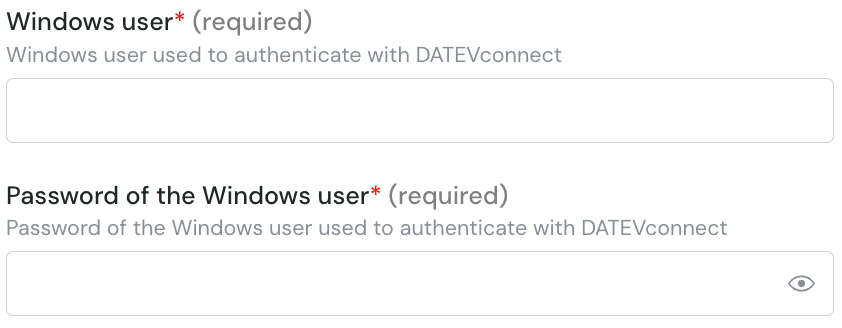 Voer de Windows-gebruikersnaam en het wachtwoord in **van de gebruiker die aan het DATEV-account is gekoppeld**, zoals beschreven in de vereisten.
**Stap 5:** Klik op "Autoriseren" om de verbinding te voltooien.
Voer de Windows-gebruikersnaam en het wachtwoord in **van de gebruiker die aan het DATEV-account is gekoppeld**, zoals beschreven in de vereisten.
**Stap 5:** Klik op "Autoriseren" om de verbinding te voltooien.
 Nadat u hebt geklikt, verschijnt er een nieuw dialoogvenster waarin u kunt kiezen hoe u het installatieprogramma wilt ontvangen dat op uw DATEV-machine moet worden geïnstalleerd. De installatie duurt 1 minuut en wordt in het volgende gedeelte uitgelegd
# 💿 INSTALLATIE
Nadat u hebt geklikt, verschijnt er een nieuw dialoogvenster waarin u kunt kiezen hoe u het installatieprogramma wilt ontvangen dat op uw DATEV-machine moet worden geïnstalleerd. De installatie duurt 1 minuut en wordt in het volgende gedeelte uitgelegd
# 💿 INSTALLATIE
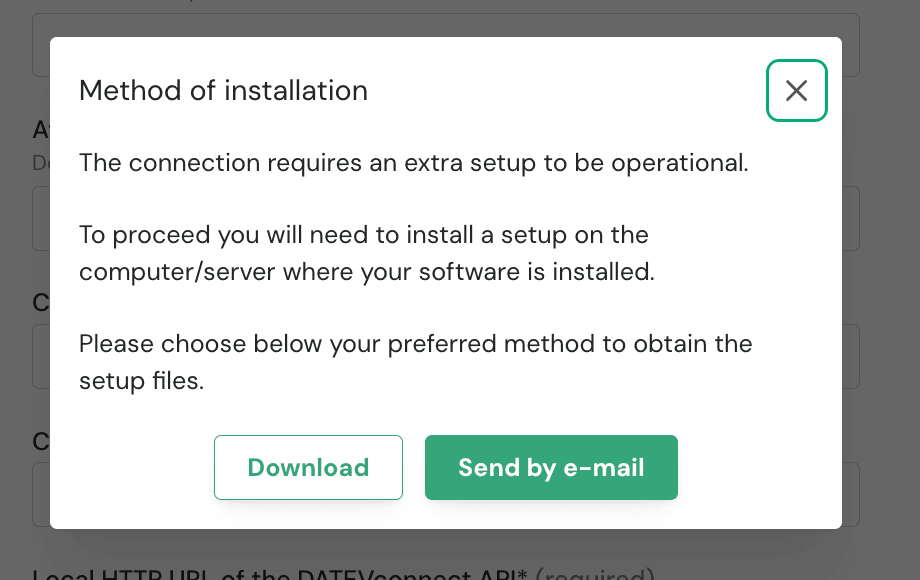 U hebt twee opties om de lokale agent te downloaden en te installeren op dezelfde server als uw DATEV-instantie:
* Als DATEV op uw computer wordt gehost, kunt u het programma direct downloaden door op **Download** te klikken.
* Als DATEV op een andere server wordt gehost, hebt u de mogelijkheid om het programma via e-mail te versturen (bijv. naar de persoon of het bedrijf dat DATEV host, zodat zij het kunnen downloaden en installeren).
**Stap 1:** U hebt het bestand met de naam: “Setup.zip”. Pak het bestand uit naar een map “Setup” (rechtermuisknop, en kies Alles uitpakken). Het is belangrijk om de zip eerst uit te pakken voordat u erop dubbelklikt.
**Stap 2:** Open de map “Setup”. De map moet twee bestanden bevatten:
* settings.json: u hoeft dit bestand niet te bewerken, het bevat de inloggegevens die nodig zijn om de brug naar DATEV te maken
* SetupLocalAPIService.exe: Dit is het bestand dat we nodig hebben om de installatie uit te voeren
**Stap 3:** Dubbelklik op “SetupLocalAPIService.exe” om de installatie te starten. Om de installatie te voltooien, moet u elke stap doorlopen:
* Selecteer de taal van het installatiescherm
U hebt twee opties om de lokale agent te downloaden en te installeren op dezelfde server als uw DATEV-instantie:
* Als DATEV op uw computer wordt gehost, kunt u het programma direct downloaden door op **Download** te klikken.
* Als DATEV op een andere server wordt gehost, hebt u de mogelijkheid om het programma via e-mail te versturen (bijv. naar de persoon of het bedrijf dat DATEV host, zodat zij het kunnen downloaden en installeren).
**Stap 1:** U hebt het bestand met de naam: “Setup.zip”. Pak het bestand uit naar een map “Setup” (rechtermuisknop, en kies Alles uitpakken). Het is belangrijk om de zip eerst uit te pakken voordat u erop dubbelklikt.
**Stap 2:** Open de map “Setup”. De map moet twee bestanden bevatten:
* settings.json: u hoeft dit bestand niet te bewerken, het bevat de inloggegevens die nodig zijn om de brug naar DATEV te maken
* SetupLocalAPIService.exe: Dit is het bestand dat we nodig hebben om de installatie uit te voeren
**Stap 3:** Dubbelklik op “SetupLocalAPIService.exe” om de installatie te starten. Om de installatie te voltooien, moet u elke stap doorlopen:
* Selecteer de taal van het installatiescherm
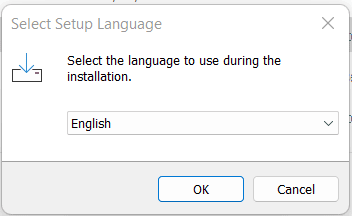 * Selecteer het installatietype: "standaardinstallatie" wordt aanbevolen
 * In deze stap is het belangrijk om de settings.json te selecteren die uit het gedownloade bestand is uitgepakt. Standaard zou dat bestand al geselecteerd moeten zijn.
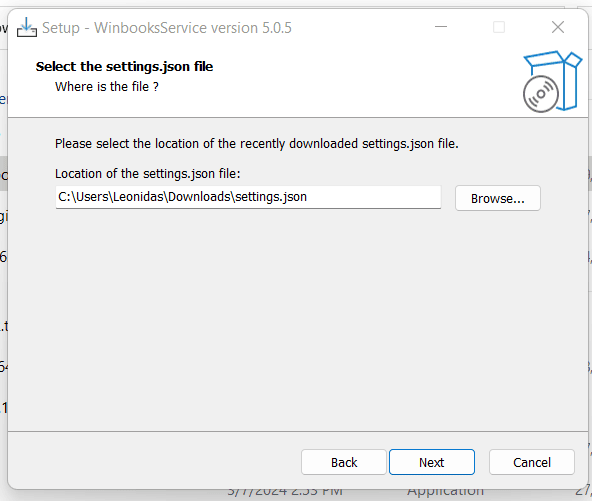 Doorloop de verschillende stappen totdat u een bericht krijgt dat de installatie is gelukt
Zodra dit is gebeurd, **is uw verbinding met DATEV volledig actief**. 🎉 🕺
# VERIFICATIE
Hoe controleert u of de service correct is geïnstalleerd?
**Stap 1:** Open het verkennermenu en zoek naar “Services”
**Stap 2:** Open “Services”
**Stap 3:** Er wordt een nieuw venster geopend met een lijst met services. In deze lijst moet u een service vinden met de naam “LocalAPIService” met de status “Actief”. Als dit het geval is, hebt u de verbinding met DATEV succesvol voltooid.
Doorloop de verschillende stappen totdat u een bericht krijgt dat de installatie is gelukt
Zodra dit is gebeurd, **is uw verbinding met DATEV volledig actief**. 🎉 🕺
# VERIFICATIE
Hoe controleert u of de service correct is geïnstalleerd?
**Stap 1:** Open het verkennermenu en zoek naar “Services”
**Stap 2:** Open “Services”
**Stap 3:** Er wordt een nieuw venster geopend met een lijst met services. In deze lijst moet u een service vinden met de naam “LocalAPIService” met de status “Actief”. Als dit het geval is, hebt u de verbinding met DATEV succesvol voltooid.