> ## Documentation Index
> Fetch the complete documentation index at: https://docs.chift.eu/llms.txt
> Use this file to discover all available pages before exploring further.
# e-Boekhouden
# 🚨 **VEREISTEN**
**API-token in e-Boekhouden** – Om de verbinding tot stand te brengen, moet je eerst een API-token genereren in je e-Boekhouden-account. De stappen hiervoor staan hieronder beschreven in het onderdeel **Voorbereiding**.
# 🛠 **VOORBEREIDING**
* **Log in** op je e-Boekhouden-account.
* **Navigeer** naar de beheerpagina voor e-Boekhouden API-tokens:
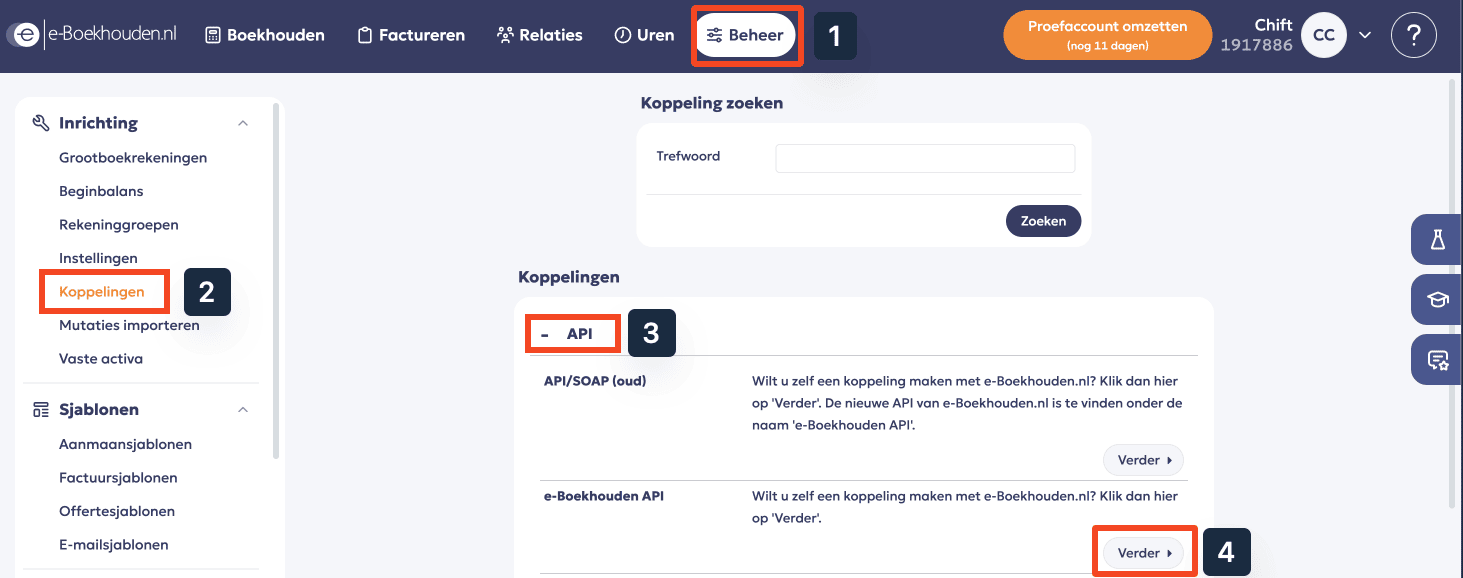 * Ga naar **Beheer** in het bovenste menu.
* Selecteer in de linkerzijbalk, onder **Inrichting**, de optie **Koppelingen**.
* Zoek in het onderdeel **API** naar **e-Boekhouden API** en klik op **Verder**.
* Klik op **Toevoegen** om een nieuw API-token aan te maken.
* Ga naar **Beheer** in het bovenste menu.
* Selecteer in de linkerzijbalk, onder **Inrichting**, de optie **Koppelingen**.
* Zoek in het onderdeel **API** naar **e-Boekhouden API** en klik op **Verder**.
* Klik op **Toevoegen** om een nieuw API-token aan te maken.
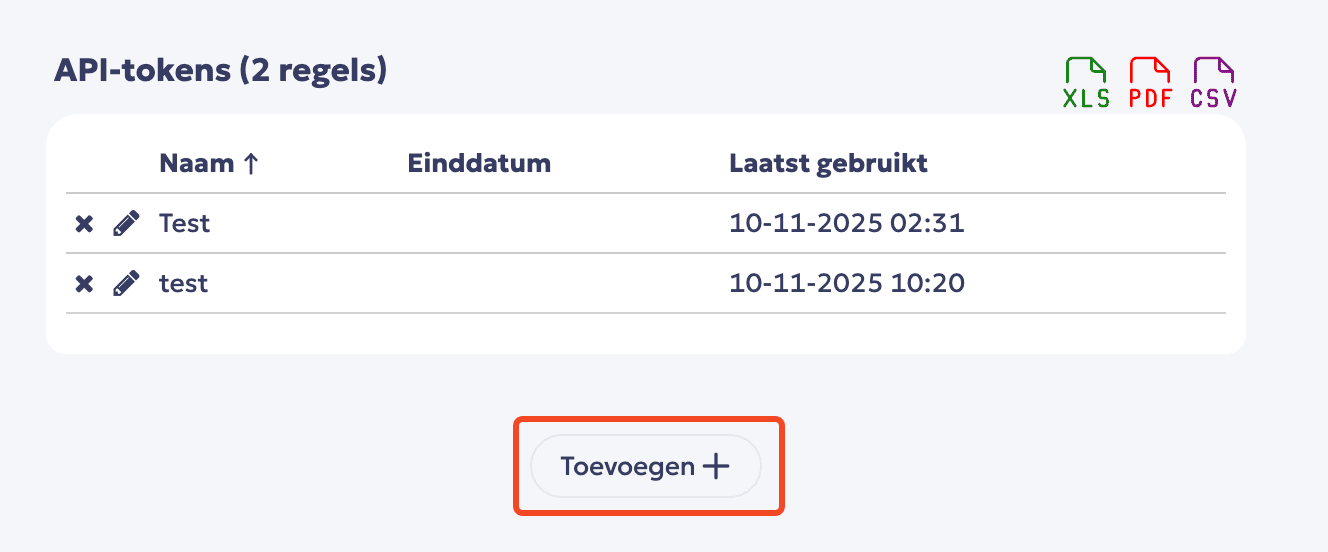 * Stel de sleutel in en sla op
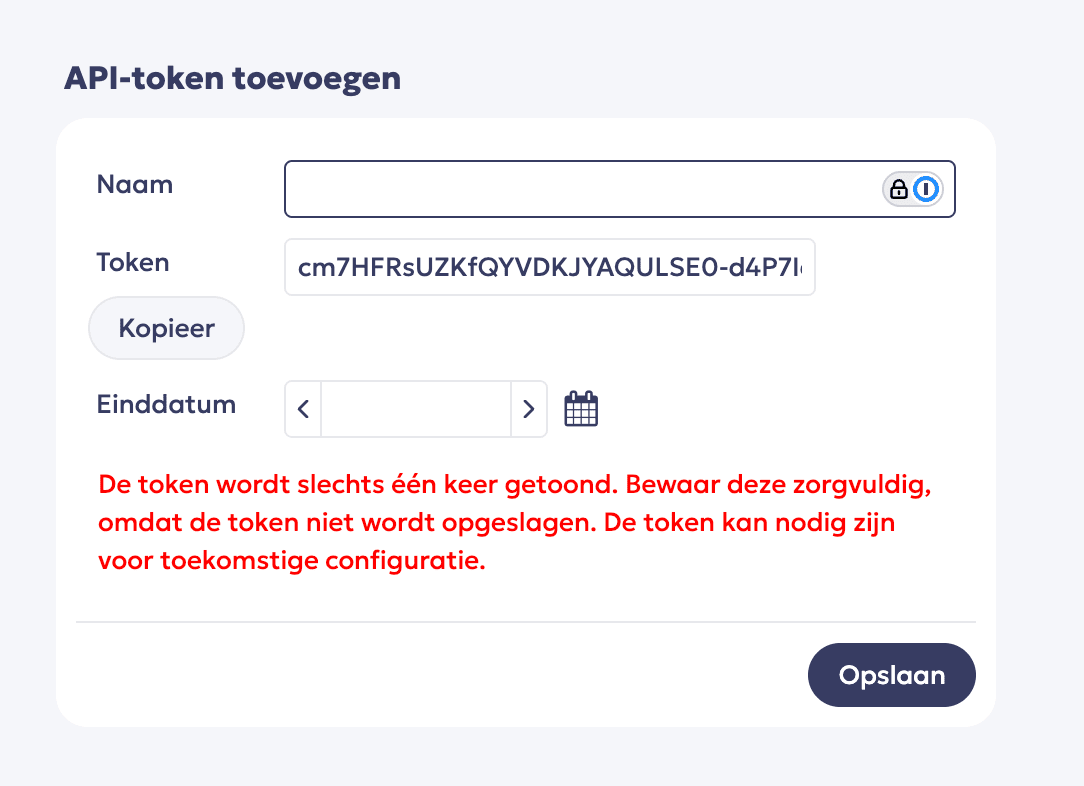 Geef je API-token een naam, **KOPIEER HET TOKEN** en sla het op.
**Belangrijk:** Het token wordt slechts één keer weergegeven, dus zorg ervoor dat je het direct opslaat. Anders moet je een nieuw token genereren.
Je hoeft **geen** einddatum voor het token in te stellen. We raden aan dit veld leeg te laten.
# ⚡**️ VERBINDING**
**Stap 1:** Kies een naam voor je verbinding. (Als het veld voor de verbindingsnaam niet zichtbaar is, kun je deze stap overslaan en verdergaan.)
Geef je API-token een naam, **KOPIEER HET TOKEN** en sla het op.
**Belangrijk:** Het token wordt slechts één keer weergegeven, dus zorg ervoor dat je het direct opslaat. Anders moet je een nieuw token genereren.
Je hoeft **geen** einddatum voor het token in te stellen. We raden aan dit veld leeg te laten.
# ⚡**️ VERBINDING**
**Stap 1:** Kies een naam voor je verbinding. (Als het veld voor de verbindingsnaam niet zichtbaar is, kun je deze stap overslaan en verdergaan.)
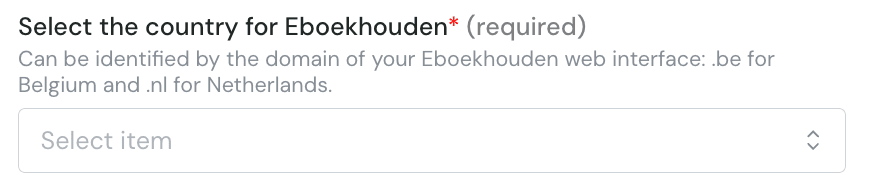
 **Stap 2:** Selecteer het land
 **Stap 3:** Klik op "Connect" om de verbinding af te ronden.