> ## Documentation Index
> Fetch the complete documentation index at: https://docs.chift.eu/llms.txt
> Use this file to discover all available pages before exploring further.
# Netsuite
# 🚨 VEREISTEN
Het volgende moet waar zijn in uw NetSuite-account voordat u begint:
* U hebt een **Administrator**-rol, of een rol met de **SuiteApp Marketplace**-permissie (nodig om een bundel te installeren).
* U hebt het **Bundle ID** dat door Chift is verstrekt: `703899` (of door uw provider, voor een bundel met eigen branding).
Alles wat Chift nodig heeft — een script, een rol met minimale rechten, het OAuth 2.0-integratierecord en een map voor bijlagen — wordt met één klik door de bundel geleverd. U hoeft nooit bestanden te uploaden, scripts handmatig te configureren of een Client ID of Secret te kopiëren.
De volledige installatie bestaat uit vier stappen: **functies activeren → bundel installeren → rol toewijzen → autoriseren**.
# 🛠 INSTALLATIE
U moet ingelogd zijn op uw NetSuite-account voor de onderstaande stappen.
## ☑ 1. Activeer de juiste bedrijfsfuncties
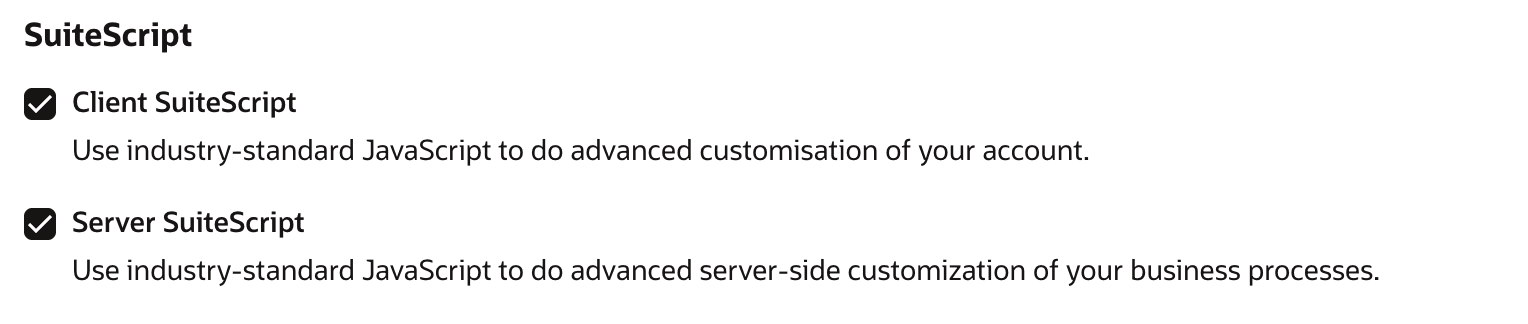
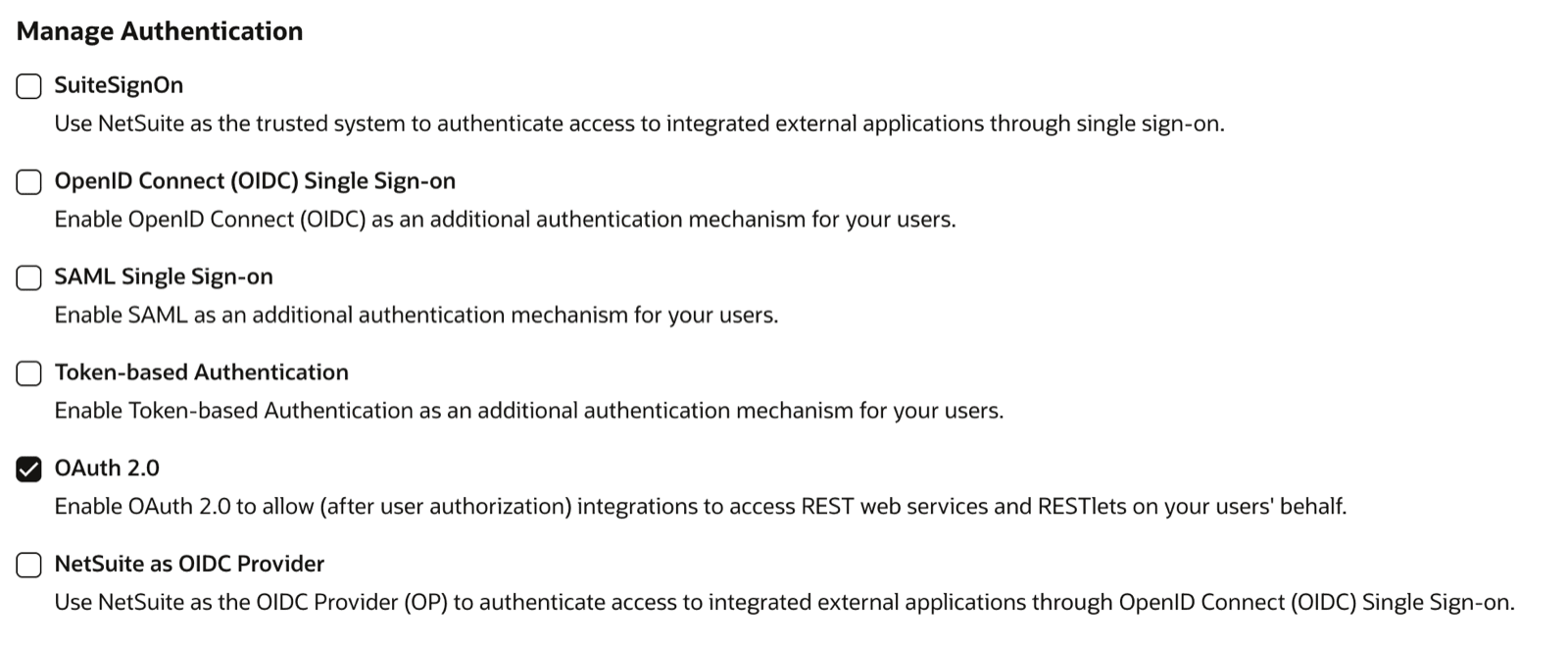
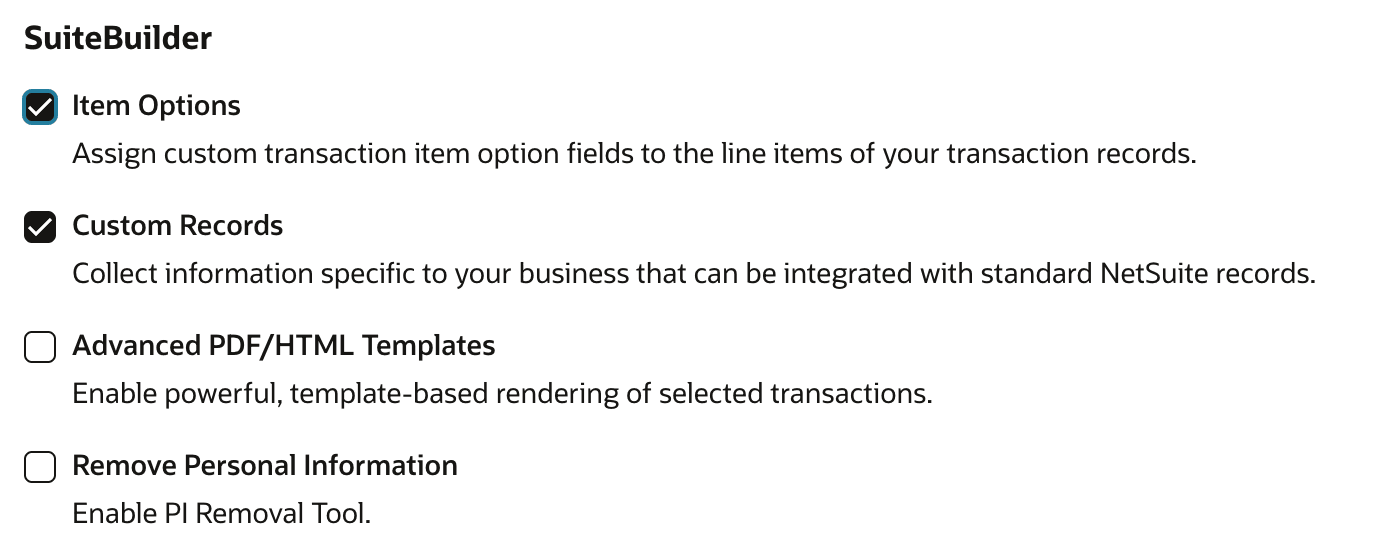
Ga naar **Setup > Company > Enable Features >** tabblad **SuiteCloud**. Activeer elk van de volgende opties, sla op en accepteer elke melding over de servicevoorwaarden.
⚠ Dit moet gebeuren **voordat u de bundel installeert** — zonder geactiveerde Server SuiteScript kan het meegeleverde script niet worden geïnstalleerd.
* **SuiteScript** → Client SuiteScript, Server SuiteScript
 * **Manage Authentication** → OAuth 2.0
 * **SuiteTalk (Web Services)** → REST Web Services
 * **Custom Records** → Custom Records
 Als uw account **custom segments** gebruikt als analytische dimensies, activeer dan ook **SuiteCloud > Custom Segments** (u kent de bijbehorende permissie later toe aan de rol; de permissie verschijnt alleen zodra de functie is geactiveerd).
## ☑ 2. Installeer de Chift-bundel
Ga naar **Customization > SuiteBundler > Search & Install Bundles**, voer het **Bundle ID** `703899` in, bekijk de lijst met objecten en klik op **Install**.
Als uw account **custom segments** gebruikt als analytische dimensies, activeer dan ook **SuiteCloud > Custom Segments** (u kent de bijbehorende permissie later toe aan de rol; de permissie verschijnt alleen zodra de functie is geactiveerd).
## ☑ 2. Installeer de Chift-bundel
Ga naar **Customization > SuiteBundler > Search & Install Bundles**, voer het **Bundle ID** `703899` in, bekijk de lijst met objecten en klik op **Install**.
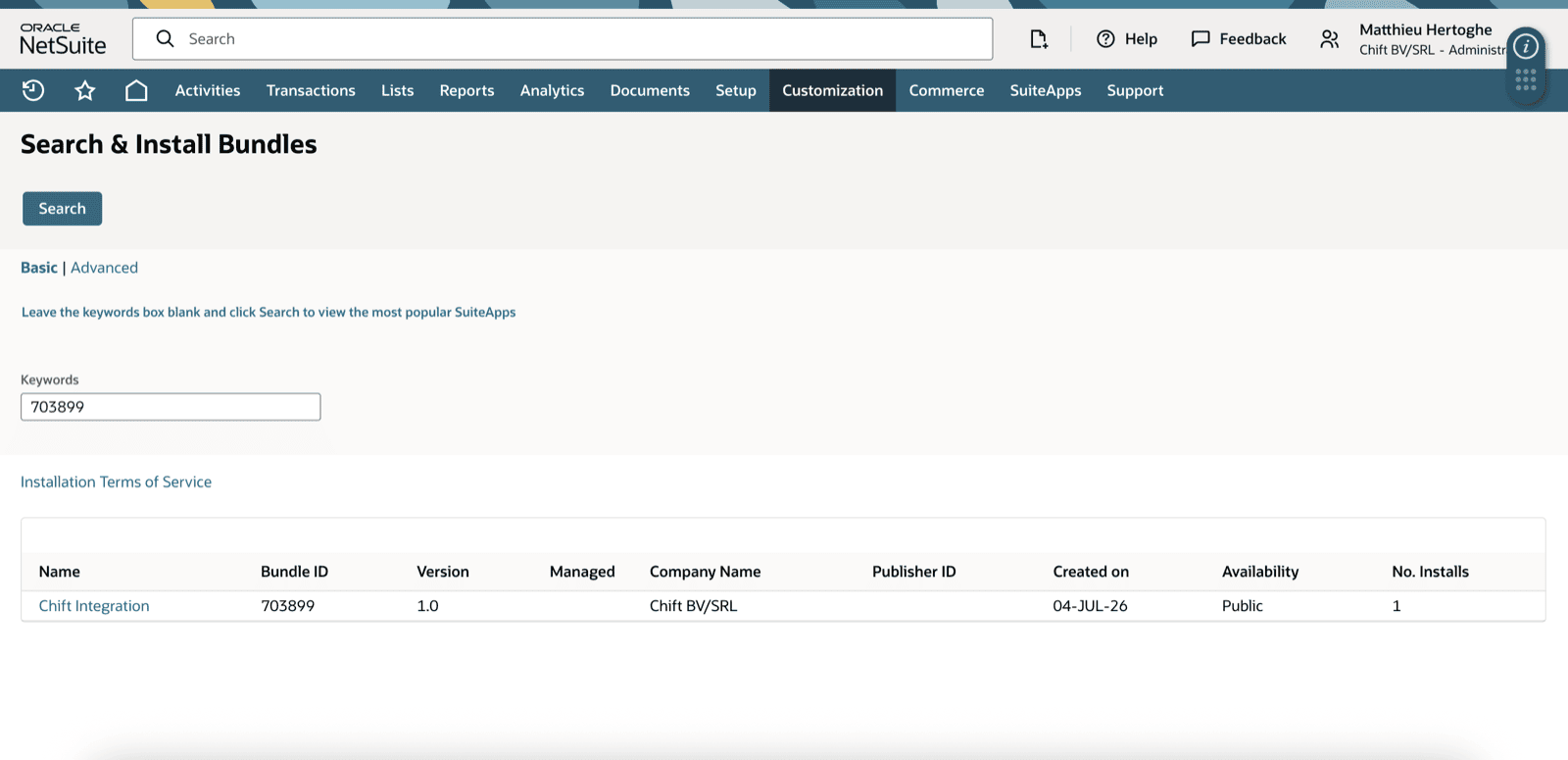 Het script en de bijhorende deployment, de rol `Chift Integration`, het integratierecord en de map `Chift Attachments` worden allemaal met één klik geïnstalleerd.
Om de bundel later te verwijderen: **Customization > SuiteBundler > List of Installed Bundles** → selecteer de bundel → **Uninstall**.
## ☑ 3. Wijs de rol `Chift Integration` toe (en log opnieuw in)
**U kunt dit nu of tijdens het verbinden doen.** De rol vooraf toewijzen is het netst, maar als die hier niet is ingesteld, kan de gebruiker nog steeds de juiste rol selecteren (of ernaar overschakelen) op het NetSuite-toestemmingsscherm tijdens het verbinden — zie *Controleer de rol bij het verbinden* in het gedeelte Verbinding hieronder.
De bundel installeert de **roldefinitie**, maar wijst die niet toe aan een gebruiker. Wijs de rol toe aan de gebruiker die verbinding zal maken met Chift.
Wijs de rol toe via **Setup > Users/Roles > Manage Users >** de gebruiker > subtabblad **Access** > voeg `Chift Integration` toe > **Save**.
Het script en de bijhorende deployment, de rol `Chift Integration`, het integratierecord en de map `Chift Attachments` worden allemaal met één klik geïnstalleerd.
Om de bundel later te verwijderen: **Customization > SuiteBundler > List of Installed Bundles** → selecteer de bundel → **Uninstall**.
## ☑ 3. Wijs de rol `Chift Integration` toe (en log opnieuw in)
**U kunt dit nu of tijdens het verbinden doen.** De rol vooraf toewijzen is het netst, maar als die hier niet is ingesteld, kan de gebruiker nog steeds de juiste rol selecteren (of ernaar overschakelen) op het NetSuite-toestemmingsscherm tijdens het verbinden — zie *Controleer de rol bij het verbinden* in het gedeelte Verbinding hieronder.
De bundel installeert de **roldefinitie**, maar wijst die niet toe aan een gebruiker. Wijs de rol toe aan de gebruiker die verbinding zal maken met Chift.
Wijs de rol toe via **Setup > Users/Roles > Manage Users >** de gebruiker > subtabblad **Access** > voeg `Chift Integration` toe > **Save**.
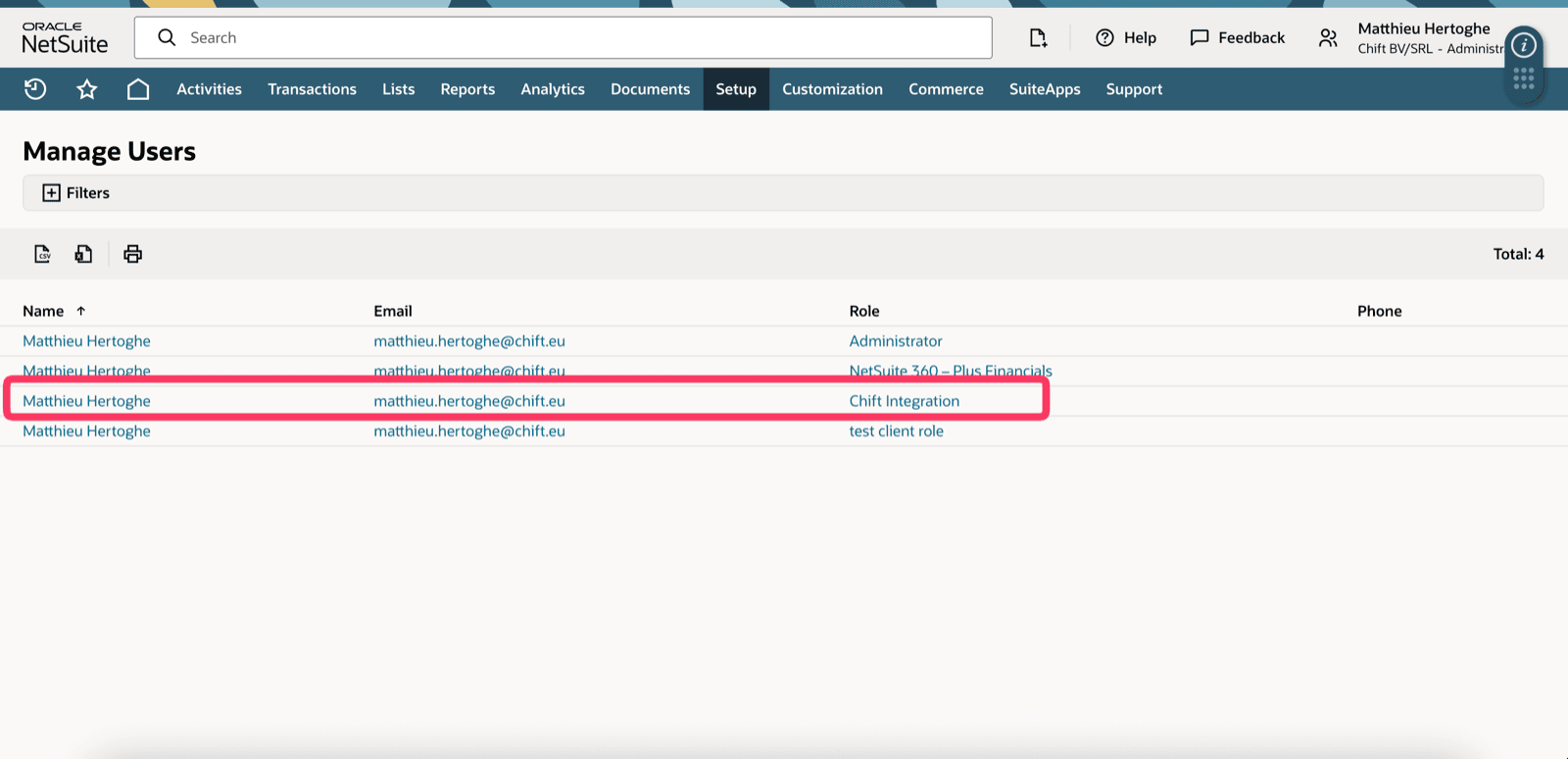 ✅ **Aanbevolen: gebruik een specifieke integratiegebruiker.** Maak of kies een medewerker wiens **enige** rol `Chift Integration` is (geen Administrator, geen andere rol). Dit is wat de verbinding tijdens de uitvoering met minimale rechten houdt.
⚠ **Als u uw eigen rol gebruikt in plaats van de meegeleverde rollen:** voeg de permissie `Manage own OAuth 2.0 Client Credentials certificates` (onder Setup) eraan toe. Zonder deze permissie werkt de verbinding nog steeds, maar blijft ze op de standaard OAuth-flow en moet ze ongeveer elke 30 dagen opnieuw worden geautoriseerd — met deze permissie schakelt ze over naar certificaatgebaseerde (machine-to-machine) authenticatie en verloopt ze nooit. U moet er ook voor zorgen dat de permissie Subsidiaries View/List is ingesteld op de gebruikte rol.
✅ **Aanbevolen: gebruik een specifieke integratiegebruiker.** Maak of kies een medewerker wiens **enige** rol `Chift Integration` is (geen Administrator, geen andere rol). Dit is wat de verbinding tijdens de uitvoering met minimale rechten houdt.
⚠ **Als u uw eigen rol gebruikt in plaats van de meegeleverde rollen:** voeg de permissie `Manage own OAuth 2.0 Client Credentials certificates` (onder Setup) eraan toe. Zonder deze permissie werkt de verbinding nog steeds, maar blijft ze op de standaard OAuth-flow en moet ze ongeveer elke 30 dagen opnieuw worden geautoriseerd — met deze permissie schakelt ze over naar certificaatgebaseerde (machine-to-machine) authenticatie en verloopt ze nooit. U moet er ook voor zorgen dat de permissie Subsidiaries View/List is ingesteld op de gebruikte rol.
 ⚠ **U MOET uitloggen en opnieuw inloggen na het toewijzen van de rol.** NetSuite cachet rollen per sessie, dus een nieuw toegewezen rol wordt pas selecteerbaar nadat de gebruiker uitlogt en opnieuw inlogt. Als u dit overslaat, verschijnt de rol niet op het toestemmingsscherm in de volgende stap.
***
# ⚡️ VERBINDING
Start in Chift de NetSuite-verbinding en volg de stappen.
**Stap 1:** Kies een naam voor uw verbinding.
⚠ **U MOET uitloggen en opnieuw inloggen na het toewijzen van de rol.** NetSuite cachet rollen per sessie, dus een nieuw toegewezen rol wordt pas selecteerbaar nadat de gebruiker uitlogt en opnieuw inlogt. Als u dit overslaat, verschijnt de rol niet op het toestemmingsscherm in de volgende stap.
***
# ⚡️ VERBINDING
Start in Chift de NetSuite-verbinding en volg de stappen.
**Stap 1:** Kies een naam voor uw verbinding.
 **Stap 2:** Vul uw NetSuite **Account ID** in.
 Uw Account ID staat aan het begin van uw NetSuite-URL, bv. `https://1234567.app.netsuite.com` → Account ID is `1234567`. Voor **sandbox**-accounts vervangt u het streepje in de URL (`sb-`) door een underscore (`sb_`) — bv. `sb-12345` wordt ingevoerd als `sb_12345`. ([NetSuite-documentatie](https://docs.oracle.com/en/cloud/saas/netsuite/ns-online-help/section_1498754928.html))
**Stap 3:** Klik op **Authorize**. Voer wanneer daarom wordt gevraagd uw inloggegevens in (verbonden aan de app) om uw NetSuite-account te koppelen.
Uw Account ID staat aan het begin van uw NetSuite-URL, bv. `https://1234567.app.netsuite.com` → Account ID is `1234567`. Voor **sandbox**-accounts vervangt u het streepje in de URL (`sb-`) door een underscore (`sb_`) — bv. `sb-12345` wordt ingevoerd als `sb_12345`. ([NetSuite-documentatie](https://docs.oracle.com/en/cloud/saas/netsuite/ns-online-help/section_1498754928.html))
**Stap 3:** Klik op **Authorize**. Voer wanneer daarom wordt gevraagd uw inloggegevens in (verbonden aan de app) om uw NetSuite-account te koppelen.
 🚨 **Maak verbinding met de rol die u Chift wilt laten gebruiken — niet als Administrator.** De verbinding werkt met **welke rol de gebruiker ook autoriseert**. Als een Administrator verbinding maakt, werkt ze met volledige administratorrechten. Log in als de gebruiker met de beperkte rol die u hebt toegewezen in installatiestap 3 (lezen + schrijven, alleen lezen, of uw eigen rol).
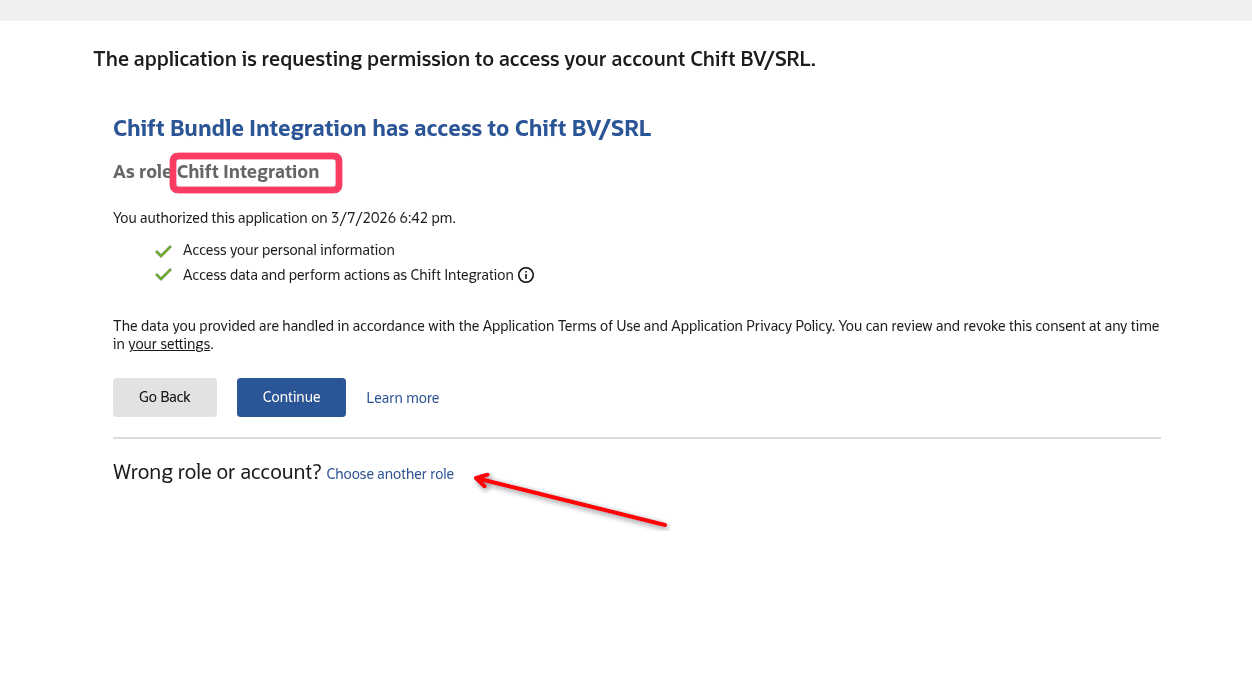 ***Controleer de rol bij het verbinden.*** *Op het toestemmingsscherm toont NetSuite de rol die de verbinding zal gebruiken. Als de juiste rol niet is toegewezen tijdens de voorbereiding — of als de verkeerde rol is voorgeselecteerd — controleer dit hier en schakel over naar de juiste rol voordat u bevestigt.*
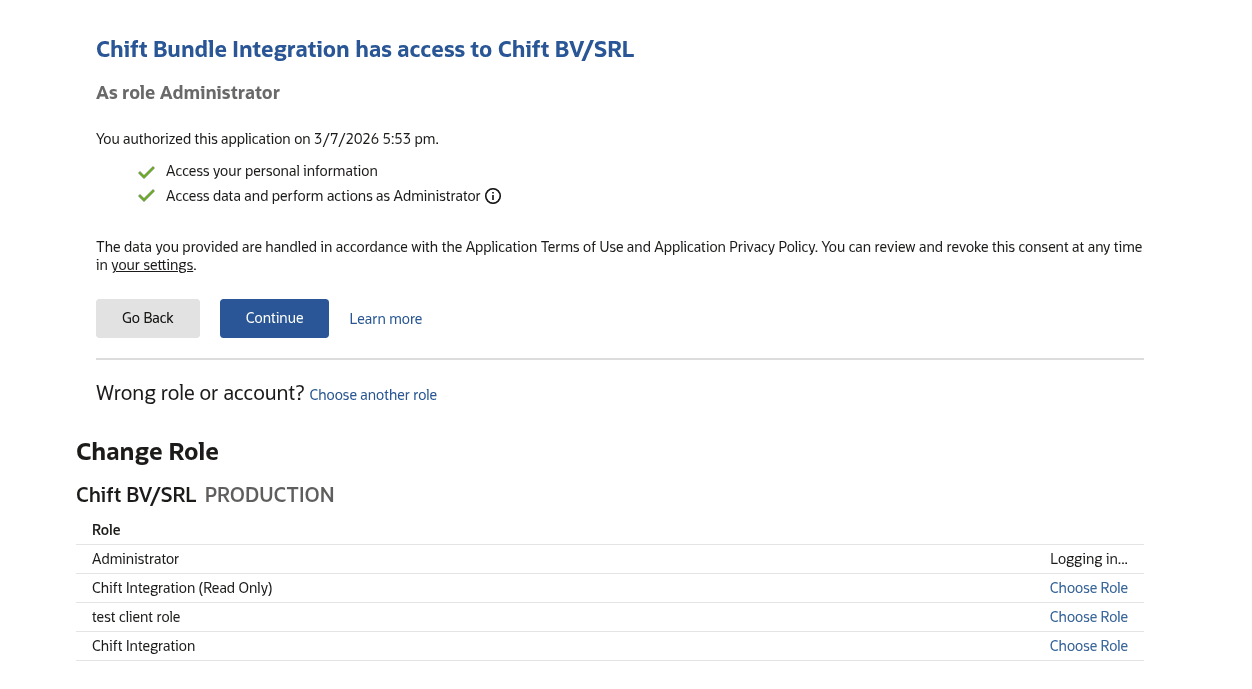 Klik op **Continue** en dat is het — geen Client ID, Client Secret of RESTlet-URL om in te voeren. Standaard boekhoudgegevens en de door het script ondersteunde functies (bijlagen; banktransacties waar van toepassing) werken allemaal via dezelfde OAuth 2.0-verbinding.
***
# ℹ GOED OM TE WETEN
**Rollen & permissies.**
De bundel bevat twee rollen — `Chift Integration` (lezen + schrijven) en `Chift Integration (Read Only)`. U kunt ook verbinding maken met **uw eigen NetSuite-rol**, afgestemd op uw behoeften; neem in dat geval contact op met de softwareleverancier van wie u deze verbinding initieert, om te weten welke minimale set permissies vereist is voor de scope van uw integratie met Netsuite.
🚨 **Machine-to-machine-authenticatie behouden (geen maandelijkse herverbindingen).**
Met welke rol u ook verbinding maakt — meegeleverd of uw eigen — de rol heeft de permissie `Manage own OAuth 2.0 Client Credentials certificates` nodig (onder **Setup** in de permissielijst van de rol) om de verbinding over te laten schakelen naar certificaatgebaseerde authenticatie en te stoppen met het vereisen van een nieuwe verbinding elke \~30 dagen. De meegeleverde `Chift Integration`-rollen hebben die al. Als u uw eigen rol gebruikt, voeg de permissie handmatig toe:
Klik op **Continue** en dat is het — geen Client ID, Client Secret of RESTlet-URL om in te voeren. Standaard boekhoudgegevens en de door het script ondersteunde functies (bijlagen; banktransacties waar van toepassing) werken allemaal via dezelfde OAuth 2.0-verbinding.
***
# ℹ GOED OM TE WETEN
**Rollen & permissies.**
De bundel bevat twee rollen — `Chift Integration` (lezen + schrijven) en `Chift Integration (Read Only)`. U kunt ook verbinding maken met **uw eigen NetSuite-rol**, afgestemd op uw behoeften; neem in dat geval contact op met de softwareleverancier van wie u deze verbinding initieert, om te weten welke minimale set permissies vereist is voor de scope van uw integratie met Netsuite.
🚨 **Machine-to-machine-authenticatie behouden (geen maandelijkse herverbindingen).**
Met welke rol u ook verbinding maakt — meegeleverd of uw eigen — de rol heeft de permissie `Manage own OAuth 2.0 Client Credentials certificates` nodig (onder **Setup** in de permissielijst van de rol) om de verbinding over te laten schakelen naar certificaatgebaseerde authenticatie en te stoppen met het vereisen van een nieuwe verbinding elke \~30 dagen. De meegeleverde `Chift Integration`-rollen hebben die al. Als u uw eigen rol gebruikt, voeg de permissie handmatig toe:
 U hebt ook `Client Credentials (Machine To Machine) Grant` aangevinkt nodig op het NetSuite-integratierecord zelf (hetzelfde scherm als de scope-checkboxen `REST Web Services` en `RESTlets`) — dit geldt alleen als u uw eigen integratierecord gebruikt in plaats van de Chift-bundel.
Zonder beide blijft de verbinding normaal werken, ze blijft alleen op de standaardflow en moet ongeveer één keer per maand opnieuw worden geautoriseerd.
**OneWorld-accounts (meerdere dochterondernemingen).**
De rol `Chift Integration` wordt geleverd met **Subsidiary Restrictions = All** zodat de connector elke dochteronderneming kan zien. Als dit wordt gewijzigd naar *User Subsidiary*, of als de voorkeur *Include Sub-Subsidiaries* van de gebruiker uitstaat (**Home > Set Preferences > Restrict View**), verschijnen onderliggende dochterondernemingen niet in Chift. Log opnieuw in na het wijzigen van een van beide.
**Map voor bijlagen.**
De bundel bevat een File Cabinet-map `Chift Attachments` als standaardbestemming voor opgeslagen bijlagen. U kunt Chift in de instellingen na de verbinding naar een andere map laten verwijzen. Wijzig de naam van de meegeleverde map **niet** — Chift zoekt ze op basis van de exacte naam `Chift Attachments`.
**Banktransacties.**
Het importeren van banktransacties vereist dat de externe SuiteApp **ZoneReconcile (Zone & Co)** op uw account is geïnstalleerd, en dat de rol `Chift Integration` toegang heeft tot de bijhorende bankrecordtypes. Bijlagen en alle standaard boekhoudfuncties zijn hier **niet** van afhankelijk.
***
# 🧯 PROBLEEMOPLOSSING
| Symptoom | Oorzaak | Oplossing |
| - | - | - |
| De verbinding blijft elke \~30 dagen om een nieuwe verbinding vragen, ook al is al het andere correct ingesteld | De custom rol mist `Manage own OAuth 2.0 Client Credentials certificates`, of het integratierecord heeft `Client Credentials (Machine To Machine) Grant` niet aangevinkt | Voeg de permissie toe aan de rol en/of vink de grant aan op het integratierecord, voer daarna Test Connection uit |
| `INSUFFICIENT_PERMISSION` / "You do not have privileges to view this page" bij bijlage- of bankaanroepen | U hebt verbinding gemaakt als Administrator in plaats van als de `Chift Integration`-gebruiker, of de rol van het token zit niet in de audience van de script deployment | Maak opnieuw verbinding als de specifieke integratiegebruiker (verbindingsstap 3). |
| De rol `Chift Integration` is niet selecteerbaar op het toestemmingsscherm | Rol toegewezen maar de sessie is niet vernieuwd | Log uit en opnieuw in als de integratiegebruiker (installatiestap 3) en probeer het opnieuw. |
| De lijst met dochterondernemingen toont alleen de moedermaatschappij (OneWorld) | Subsidiary Restrictions van de rol = *User Subsidiary*, of *Include Sub-Subsidiaries* staat uit | Stel Subsidiary Restrictions = **All** in op de rol, activeer *Include Sub-Subsidiaries* en log opnieuw in. |
| De map `Chift Attachments` verschijnt niet in de mapdropdown | De naam van de map is gewijzigd | Behoud de exacte naam `Chift Attachments`. |
| De bundel wil niet installeren ("script cannot be deployed") | De functie Server SuiteScript / Custom Records is niet geactiveerd | Voltooi installatiestap 1 voordat u installeert. |
| Een specifiek endpoint geeft tijdens de uitvoering een 403 terug | De rol mist die transactie-/lijstpermissie | Ken de ontbrekende permissie toe aan de rol `Chift Integration`. |
U hebt ook `Client Credentials (Machine To Machine) Grant` aangevinkt nodig op het NetSuite-integratierecord zelf (hetzelfde scherm als de scope-checkboxen `REST Web Services` en `RESTlets`) — dit geldt alleen als u uw eigen integratierecord gebruikt in plaats van de Chift-bundel.
Zonder beide blijft de verbinding normaal werken, ze blijft alleen op de standaardflow en moet ongeveer één keer per maand opnieuw worden geautoriseerd.
**OneWorld-accounts (meerdere dochterondernemingen).**
De rol `Chift Integration` wordt geleverd met **Subsidiary Restrictions = All** zodat de connector elke dochteronderneming kan zien. Als dit wordt gewijzigd naar *User Subsidiary*, of als de voorkeur *Include Sub-Subsidiaries* van de gebruiker uitstaat (**Home > Set Preferences > Restrict View**), verschijnen onderliggende dochterondernemingen niet in Chift. Log opnieuw in na het wijzigen van een van beide.
**Map voor bijlagen.**
De bundel bevat een File Cabinet-map `Chift Attachments` als standaardbestemming voor opgeslagen bijlagen. U kunt Chift in de instellingen na de verbinding naar een andere map laten verwijzen. Wijzig de naam van de meegeleverde map **niet** — Chift zoekt ze op basis van de exacte naam `Chift Attachments`.
**Banktransacties.**
Het importeren van banktransacties vereist dat de externe SuiteApp **ZoneReconcile (Zone & Co)** op uw account is geïnstalleerd, en dat de rol `Chift Integration` toegang heeft tot de bijhorende bankrecordtypes. Bijlagen en alle standaard boekhoudfuncties zijn hier **niet** van afhankelijk.
***
# 🧯 PROBLEEMOPLOSSING
| Symptoom | Oorzaak | Oplossing |
| - | - | - |
| De verbinding blijft elke \~30 dagen om een nieuwe verbinding vragen, ook al is al het andere correct ingesteld | De custom rol mist `Manage own OAuth 2.0 Client Credentials certificates`, of het integratierecord heeft `Client Credentials (Machine To Machine) Grant` niet aangevinkt | Voeg de permissie toe aan de rol en/of vink de grant aan op het integratierecord, voer daarna Test Connection uit |
| `INSUFFICIENT_PERMISSION` / "You do not have privileges to view this page" bij bijlage- of bankaanroepen | U hebt verbinding gemaakt als Administrator in plaats van als de `Chift Integration`-gebruiker, of de rol van het token zit niet in de audience van de script deployment | Maak opnieuw verbinding als de specifieke integratiegebruiker (verbindingsstap 3). |
| De rol `Chift Integration` is niet selecteerbaar op het toestemmingsscherm | Rol toegewezen maar de sessie is niet vernieuwd | Log uit en opnieuw in als de integratiegebruiker (installatiestap 3) en probeer het opnieuw. |
| De lijst met dochterondernemingen toont alleen de moedermaatschappij (OneWorld) | Subsidiary Restrictions van de rol = *User Subsidiary*, of *Include Sub-Subsidiaries* staat uit | Stel Subsidiary Restrictions = **All** in op de rol, activeer *Include Sub-Subsidiaries* en log opnieuw in. |
| De map `Chift Attachments` verschijnt niet in de mapdropdown | De naam van de map is gewijzigd | Behoud de exacte naam `Chift Attachments`. |
| De bundel wil niet installeren ("script cannot be deployed") | De functie Server SuiteScript / Custom Records is niet geactiveerd | Voltooi installatiestap 1 voordat u installeert. |
| Een specifiek endpoint geeft tijdens de uitvoering een 403 terug | De rol mist die transactie-/lijstpermissie | Ken de ontbrekende permissie toe aan de rol `Chift Integration`. |