> ## Documentation Index
> Fetch the complete documentation index at: https://docs.chift.eu/llms.txt
> Use this file to discover all available pages before exploring further.
# Sage 100 - Azure Sage Partner Cloud (SPC)
🚨 **Voor deze activering is de ondersteuning van uw IT-partner of Sage-integrator vereist.**
Alle benodigde informatie en hulp vindt u in de sectie hieronder.
Deze versie van Sage 100 is beschikbaar in een Microsoft Azure-omgeving met mogelijk beheer, volledig SaaS-PaaS-IaaS.
Ze wordt uitsluitend op de markt gebracht door Sage 100-resellers, integrators genoemd, met:
* Native toegang tot de Microsoft SQL Server Azure-engine
* Toegang tot de Sage 100 SPC-specifieke business objects.
⚠ **LET OP:** Voor deze versie van Sage 100 is de installatie van de Objets Métiers-bibliotheek van Sage 100 On Premise **NIET VEREIST**. Een speciale versie wordt standaard door Sage geïnstalleerd.
Als u na de installatie van de connector problemen ondervindt, controleer dan of de Objets Métiers-bibliotheek van Sage 100 On Premise niet tijdens het installatieproces is geïnstalleerd. Als de Objets Métiers-bibliotheek van Sage 100 On Premise per vergissing werd geïnstalleerd, volg dan deze stappen om de juiste versie van de Objets Métiers-bibliotheek van Sage 100 SPC te herstellen:
1. Verwijder de Objets Métiers-bibliotheek van Sage 100 On Premise
2. Werk de virtuele machine bij naar de momenteel geïnstalleerde versie. Dit forceert de installatie van de juiste versie van de Objets Métiers-bibliotheek van Sage 100 SPC
# 🚨VEREISTEN **(voorwaarden waaraan moet worden voldaan** vóór de verbinding\*\*)\*\*
Om ervoor te zorgen dat de connector op de server werkt, moet u vóór de installatie controleren of:
✅ **U beheerderstoegang heeft tot de server waarop Sage 100 is geïnstalleerd**
⚠ **Let op: de server/computer moet te allen tijde bereikbaar zijn met internettoegang (24 uur per dag).**
**Anders worden de gegevens niet gesynchroniseerd**
✅ **Het .NET framework 4.8 is geïnstalleerd op de server**
✅ **We beschikken over een Windows-gebruiker die lees- en schrijftoegang heeft tot de SQL-database van het boekhouddossier en tot het Sage 100-bestand.**
Er zijn twee mogelijke opties:
* De naam en het wachtwoord ophalen van een gebruiker die beide toegangen heeft.
* Een specifieke gebruiker aanmaken voor de Sage 100-connector - dit is de aanbevolen oplossing
✅ **De Sage-versie is minstens versie 7**, de versie vanaf welke de business objects compatibel zijn met de connector
# 🛠 VOORBEREIDING (informatie die nodig is vóór de verbinding)
Om de verbinding met Sage 100 "On Premise" tot stand te brengen, moet u een aantal gegevens ophalen uit uw Sage 100-instantie en bij de integratiepartner die uw Sage 100-instantie heeft geïnstalleerd.
1. Vind de code van uw dossier / bedrijf
2. Haal het nummer van de zone / het analytische plan op
3. Haal de naam van uw Azure SQL-instantie en database op
4. Haal uw SQL-inloggegevens op
## 1. Vind uw dossier- / bedrijfscode
Deze informatie is zichtbaar in uw Sage 100-instantie, helemaal bovenaan uw pagina in een menubalk. In het midden van deze "menu"-banner ziet u de code van uw dossier (bedrijf) vermeld.

## 2. Haal het nummer van de analytische zone/het analytische plan op
Om het nummer van de analytische zone/het analytische plan te identificeren, moet u deze stappen volgen vanuit uw Sage100-instantie.
* Menu → Structuur → Analytisch plan
## 2. Haal het nummer van de analytische zone/het analytische plan op
Om het nummer van de analytische zone/het analytische plan te identificeren, moet u deze stappen volgen vanuit uw Sage100-instantie.
* Menu → Structuur → Analytisch plan
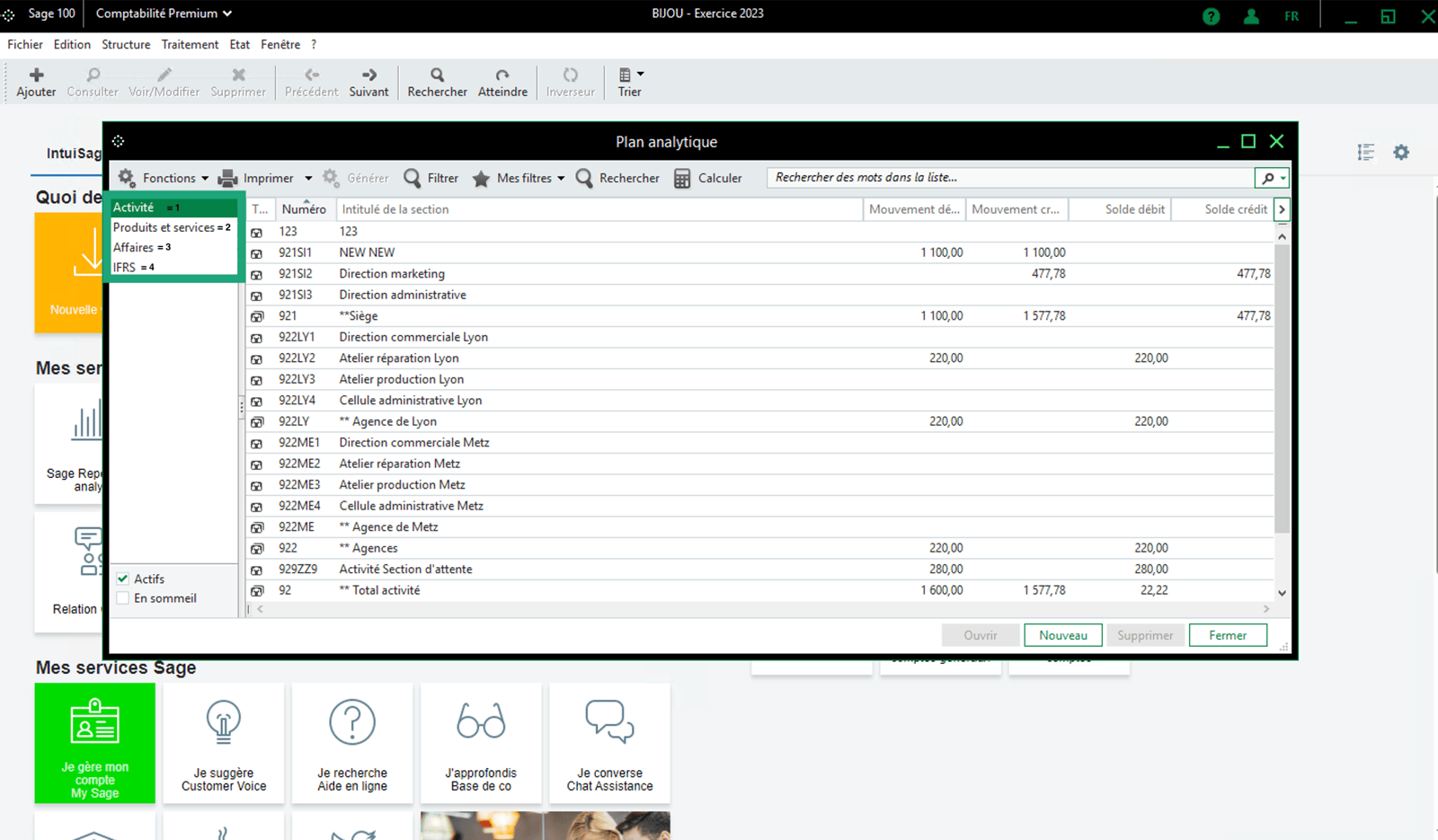
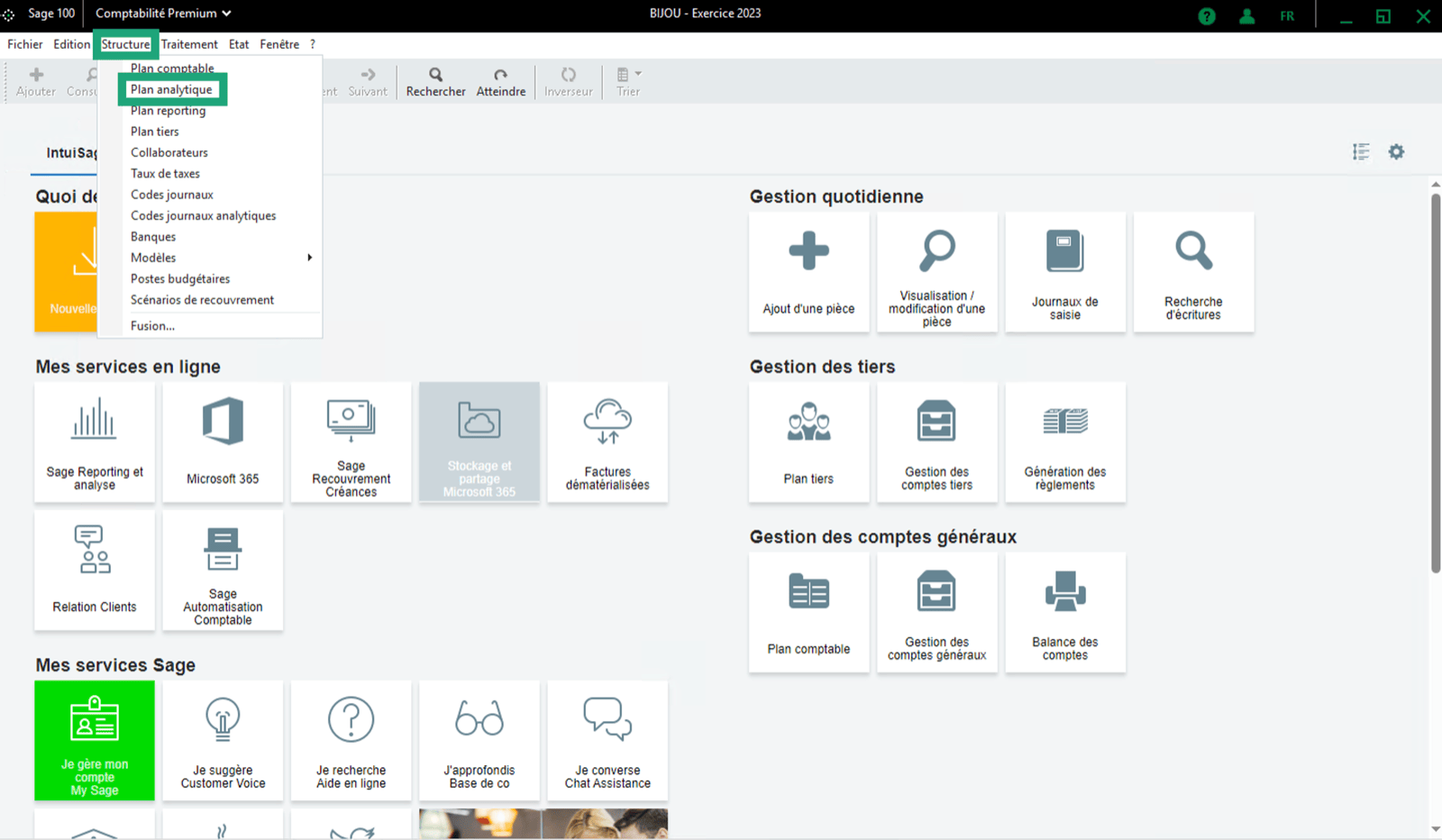 U moet het analytische plan kiezen dat u wilt verbinden. In het voorbeeldaccount hieronder hebben we 4 mogelijke analytische plannen
* Activiteit = 1 (vul het cijfer 1 in om de eerste optie voor het analytische plan te selecteren)
* Producten en diensten = 2 (vul het cijfer 2 in om de tweede optie voor het analytische plan te selecteren)
* Business = 3 (vul het cijfer 3 in om de derde optie voor het analytische plan te selecteren)
* enzovoort...
U moet het analytische plan kiezen dat u wilt verbinden. In het voorbeeldaccount hieronder hebben we 4 mogelijke analytische plannen
* Activiteit = 1 (vul het cijfer 1 in om de eerste optie voor het analytische plan te selecteren)
* Producten en diensten = 2 (vul het cijfer 2 in om de tweede optie voor het analytische plan te selecteren)
* Business = 3 (vul het cijfer 3 in om de derde optie voor het analytische plan te selecteren)
* enzovoort...
 ## 3. Haal de naam van uw Azure SQL-instantie en database op
Om de extensie in de cloud te installeren, moet u:
* Contact opnemen met uw Sage100-integrator.
* Vraag hem om u de volgende informatie te bezorgen:
* De naam van uw SQL Azure-instantie (server) (ziet eruit als een code zoals "xiyxu8z271")
* De naam van de SQL Azure-database (ziet eruit als een code zoals "xim9mokrk4q\_AS274AY1ZH")
## 4. Haal uw Azure SQL-gebruikersnaam en wachtwoord op
U moet contact opnemen met uw Sage100-integrator en hem vragen u de volgende informatie te bezorgen:
* Sage100 SQL Server-gebruikersnaam
* Sage100 SQL Server-wachtwoord
# ⚡️VERBINDING
**Stap 1:** Kies een naam voor uw verbinding (kan variëren afhankelijk van de tools waarmee u verbinding maakt)
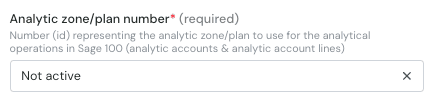
**Stap 2:** Selecteer het nummer van de analytische zone/het analytische plan dat u wilt gebruiken op basis van de waarde die u in het tweede punt van de voorbereidingsstappen heeft gevonden.
## 3. Haal de naam van uw Azure SQL-instantie en database op
Om de extensie in de cloud te installeren, moet u:
* Contact opnemen met uw Sage100-integrator.
* Vraag hem om u de volgende informatie te bezorgen:
* De naam van uw SQL Azure-instantie (server) (ziet eruit als een code zoals "xiyxu8z271")
* De naam van de SQL Azure-database (ziet eruit als een code zoals "xim9mokrk4q\_AS274AY1ZH")
## 4. Haal uw Azure SQL-gebruikersnaam en wachtwoord op
U moet contact opnemen met uw Sage100-integrator en hem vragen u de volgende informatie te bezorgen:
* Sage100 SQL Server-gebruikersnaam
* Sage100 SQL Server-wachtwoord
# ⚡️VERBINDING
**Stap 1:** Kies een naam voor uw verbinding (kan variëren afhankelijk van de tools waarmee u verbinding maakt)
**Stap 2:** Selecteer het nummer van de analytische zone/het analytische plan dat u wilt gebruiken op basis van de waarde die u in het tweede punt van de voorbereidingsstappen heeft gevonden.
 **Stap 3:** Kies het installatietype van uw Sage100-instantie (in ons geval selecteert u hier dus Azure SPC-server)
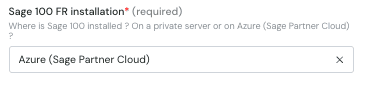 **Stap 4:** Klik op "Verbinden" om de verbinding af te ronden en de lokale agent te downloaden
 **Stap 5:** Download het archief met het uitvoerbare bestand dat de connector installeert.
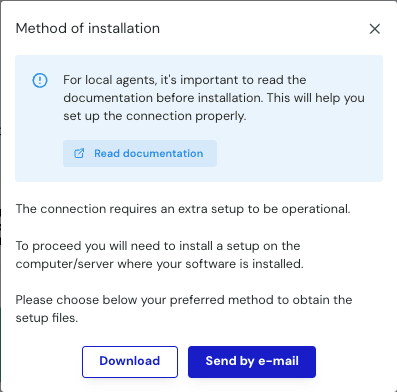 U kunt de downloadknop gebruiken om het downloaden onmiddellijk te starten. Als alternatief kunt u de knop "verzenden per e-mail" gebruiken om een e-mail te ontvangen met een link waarmee u hetzelfde bestand kunt downloaden. Met die tweede optie moet u het e-mailadres opgeven waarnaar het verzonden moet worden, zodat u uw integrator de installatie kunt laten uitvoeren.
# 💿 **AFRONDING - download en installatie van de lokale agent**
**Aanbeveling:** Voer de installatie rechtstreeks uit op de server waarop uw Sage 100 FR-instantie draait.
Zodra u het formulier heeft ingevuld en het zip-archief heeft gedownload, begint u met het kopiëren van het archief naar de server waarop Sage 100 is geïnstalleerd.
Bij alle volgende stappen wordt ervan uitgegaan dat u verbonden bent met de server en dat alle vereisten zijn gecontroleerd. **Als u twijfelt, stop hier en zorg ervoor dat aan de vereisten is voldaan voordat u verdergaat.**
Als u op het punt staat de service voor meerdere dossiers te installeren, wilt u misschien eerst de volgende documentatie lezen (optioneel).
[📄 Sage 100: Connect Multiple Accounting Folders at Once](/nl/help/guides/local-agent-connect-multiple-folders-at-once)
***
Pak de inhoud van `Setup.zip` uit.
U kunt de downloadknop gebruiken om het downloaden onmiddellijk te starten. Als alternatief kunt u de knop "verzenden per e-mail" gebruiken om een e-mail te ontvangen met een link waarmee u hetzelfde bestand kunt downloaden. Met die tweede optie moet u het e-mailadres opgeven waarnaar het verzonden moet worden, zodat u uw integrator de installatie kunt laten uitvoeren.
# 💿 **AFRONDING - download en installatie van de lokale agent**
**Aanbeveling:** Voer de installatie rechtstreeks uit op de server waarop uw Sage 100 FR-instantie draait.
Zodra u het formulier heeft ingevuld en het zip-archief heeft gedownload, begint u met het kopiëren van het archief naar de server waarop Sage 100 is geïnstalleerd.
Bij alle volgende stappen wordt ervan uitgegaan dat u verbonden bent met de server en dat alle vereisten zijn gecontroleerd. **Als u twijfelt, stop hier en zorg ervoor dat aan de vereisten is voldaan voordat u verdergaat.**
Als u op het punt staat de service voor meerdere dossiers te installeren, wilt u misschien eerst de volgende documentatie lezen (optioneel).
[📄 Sage 100: Connect Multiple Accounting Folders at Once](/nl/help/guides/local-agent-connect-multiple-folders-at-once)
***
Pak de inhoud van `Setup.zip` uit.
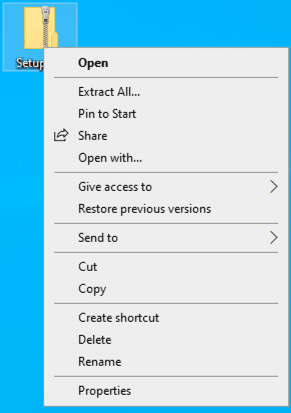 Als u het bestand niet uitpakt voordat u verdergaat, krijgt u dit bericht te zien waarin u wordt gevraagd de map uit te pakken.
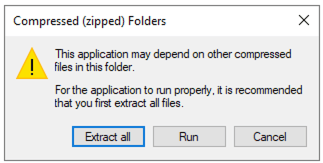 U kunt gewoon op "alles uitpakken" klikken om de map uit te pakken.
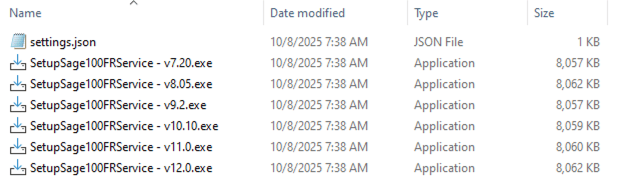
Binnenin vindt u:
* `settings.json` – dit is een configuratiebestand (niet openen of bewerken).
* Een reeks uitvoerbare bestanden om de Windows-service te installeren.
⚠ **Belangrijk:** Verplaats geen bestanden uit deze map. Alles is ontworpen om rechtstreeks vanaf de gedownloade locatie te werken, om het installatieproces te vereenvoudigen.
***
Start het uitvoerbare bestand dat overeenkomt met uw Sage-versie. Op onze server met Sage 11.02 gebruiken we bijvoorbeeld het **v11.0-installatieprogramma**
U kunt gewoon op "alles uitpakken" klikken om de map uit te pakken.
Binnenin vindt u:
* `settings.json` – dit is een configuratiebestand (niet openen of bewerken).
* Een reeks uitvoerbare bestanden om de Windows-service te installeren.
⚠ **Belangrijk:** Verplaats geen bestanden uit deze map. Alles is ontworpen om rechtstreeks vanaf de gedownloade locatie te werken, om het installatieproces te vereenvoudigen.
***
Start het uitvoerbare bestand dat overeenkomt met uw Sage-versie. Op onze server met Sage 11.02 gebruiken we bijvoorbeeld het **v11.0-installatieprogramma**
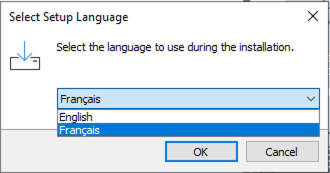
 1. Het eerste scherm vraagt u de installatietaal te selecteren. Kies de taal waarmee u het meest vertrouwd bent.
 2. In het volgende scherm vraagt het installatieprogramma om het configuratiebestand dat we eerder noemden. Het goede nieuws is dat het automatisch wordt gedetecteerd in dezelfde map als het installatieprogramma, dus u hoeft het niet handmatig te selecteren
 3. Als er al een versie van de service lokaal draait, ziet u het volgende venster verschijnen waarin u wordt gevraagd welke acties op de connector moeten worden uitgevoerd. Als dit niet het geval is, ga dan direct naar stap 4.
 Om te weten welke optie u wilt selecteren, moet u weten welke acties u op deze installatie wilt uitvoeren. Bekijk de onderstaande elementen voor meer informatie over elke optie en wanneer u ze moet gebruiken.
de connector bijwerken
Dit hoeft alleen te gebeuren als u de connector op uw server probeert bij te werken (dit zou alleen moeten gebeuren als u uw Sage-versie heeft bijgewerkt of als u een verouderde versie van de connector gebruikt). Deze optie wist alle bestaande verbindingen en behoudt alleen die welke in uw settings.json zijn opgenomen. Als dit de optie is die u wilt selecteren, raden we u ten zeerste aan de volgende documentatie te raadplegen voordat u verdergaat.
[📄 Update the Local agent to the newest version](/nl/help/guides/update-the-local-agent-to-the-newest-version)
verbindingen toevoegen
Deze optie werkt de connector op uw server niet bij, maar stelt u in staat meer verbindingen toe te voegen aan de connector die al op uw server is geïnstalleerd. Deze optie behoudt dus alle eerder geïnstalleerde verbindingen en voegt die uit uw instellingen toe bovenop de bestaande. Dit zou de meest standaard geselecteerde optie moeten zijn bij de installatie van de service.
verbindingen vervangen
Deze optie werkt de connector op uw server niet bij, maar vervangt de bestaande verbindingen door die welke in uw settings.json zijn opgenomen. Dit is meestal de optie die u overweegt als u sommige reeds geconfigureerde verbindingen wilt verwijderen. Deze optie mag in dat geval slechts één keer worden gebruikt, daarna moet de volgende verbinding worden geïnstalleerd
Als u deze foutmelding krijgt bij het toevoegen van een nieuwe verbinding, betekent dit dat u een verouderde versie van de connector gebruikt die niet compatibel is met de huidige versie.
Om te weten welke optie u wilt selecteren, moet u weten welke acties u op deze installatie wilt uitvoeren. Bekijk de onderstaande elementen voor meer informatie over elke optie en wanneer u ze moet gebruiken.
de connector bijwerken
Dit hoeft alleen te gebeuren als u de connector op uw server probeert bij te werken (dit zou alleen moeten gebeuren als u uw Sage-versie heeft bijgewerkt of als u een verouderde versie van de connector gebruikt). Deze optie wist alle bestaande verbindingen en behoudt alleen die welke in uw settings.json zijn opgenomen. Als dit de optie is die u wilt selecteren, raden we u ten zeerste aan de volgende documentatie te raadplegen voordat u verdergaat.
[📄 Update the Local agent to the newest version](/nl/help/guides/update-the-local-agent-to-the-newest-version)
verbindingen toevoegen
Deze optie werkt de connector op uw server niet bij, maar stelt u in staat meer verbindingen toe te voegen aan de connector die al op uw server is geïnstalleerd. Deze optie behoudt dus alle eerder geïnstalleerde verbindingen en voegt die uit uw instellingen toe bovenop de bestaande. Dit zou de meest standaard geselecteerde optie moeten zijn bij de installatie van de service.
verbindingen vervangen
Deze optie werkt de connector op uw server niet bij, maar vervangt de bestaande verbindingen door die welke in uw settings.json zijn opgenomen. Dit is meestal de optie die u overweegt als u sommige reeds geconfigureerde verbindingen wilt verwijderen. Deze optie mag in dat geval slechts één keer worden gebruikt, daarna moet de volgende verbinding worden geïnstalleerd
Als u deze foutmelding krijgt bij het toevoegen van een nieuwe verbinding, betekent dit dat u een verouderde versie van de connector gebruikt die niet compatibel is met de huidige versie.
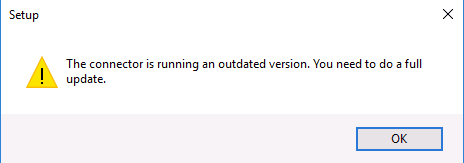 Als dit bij u het geval is, moet u de optie "de connector bijwerken" selecteren. Raadpleeg zeker de extra documentatie om ervoor te zorgen dat er geen bestaande verbindingen verloren gaan tijdens dit proces.
[📄 Update the Local agent to the newest version](/nl/help/guides/update-the-local-agent-to-the-newest-version)
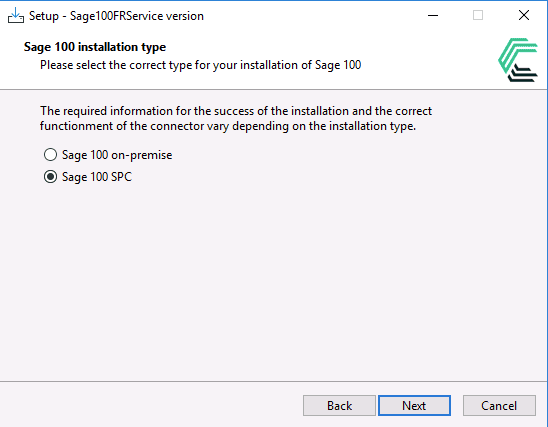
4. Bevestig uw Sage-versie. Zorg ervoor dat **Sage SPC Version** is geselecteerd.
Als dit bij u het geval is, moet u de optie "de connector bijwerken" selecteren. Raadpleeg zeker de extra documentatie om ervoor te zorgen dat er geen bestaande verbindingen verloren gaan tijdens dit proces.
[📄 Update the Local agent to the newest version](/nl/help/guides/update-the-local-agent-to-the-newest-version)
4. Bevestig uw Sage-versie. Zorg ervoor dat **Sage SPC Version** is geselecteerd.
 ***
5. Als u de connector vanaf nul installeert of de service bijwerkt, moet u de technische toegang tot uw Sage 100-database opgeven. U zou deze informatie in het 4e punt van de voorbereidingsstappen moeten hebben voorbereid.
***
5. Als u de connector vanaf nul installeert of de service bijwerkt, moet u de technische toegang tot uw Sage 100-database opgeven. U zou deze informatie in het 4e punt van de voorbereidingsstappen moeten hebben voorbereid.
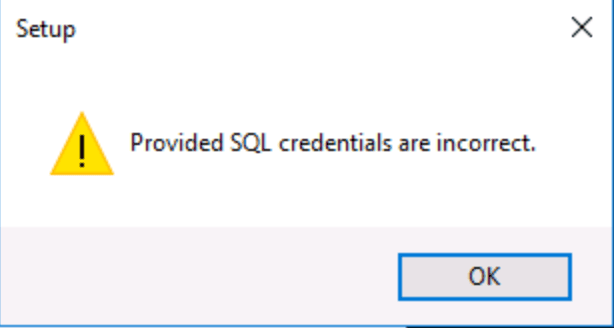
 Als tijdens deze stap de opgegeven waarden niet correct zijn of als de verbinding niet tot stand kan worden gebracht, krijgt u deze foutmelding. Als dat gebeurt, raden we u aan contact op te nemen met uw Sage-integrator om er zeker van te zijn dat de gebruikte waarden correct zijn.
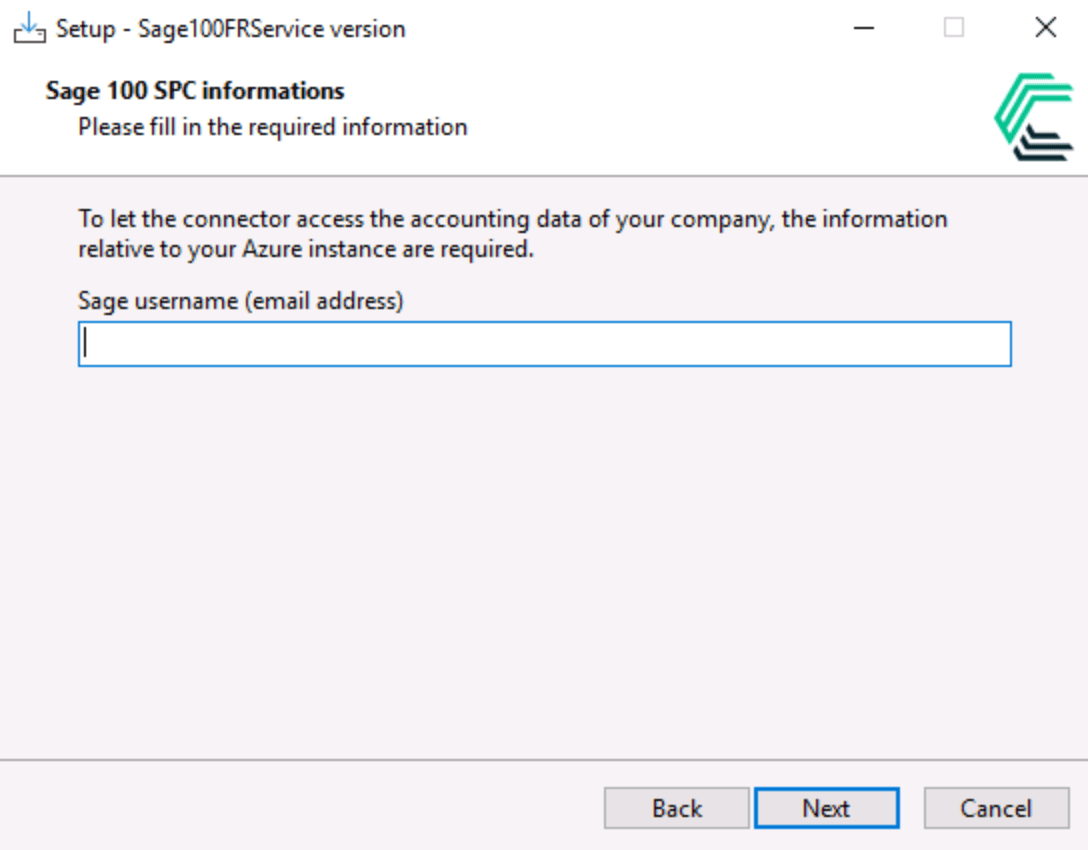
 6. Zodra de verbinding met de database door het installatiescript is getest, moet u het e-mailadres opgeven van de Sage-gebruiker die door de connector moet worden gebruikt. We raden meestal aan het e-mailadres te gebruiken van de boekhouder die verbinding maakt met deze server.
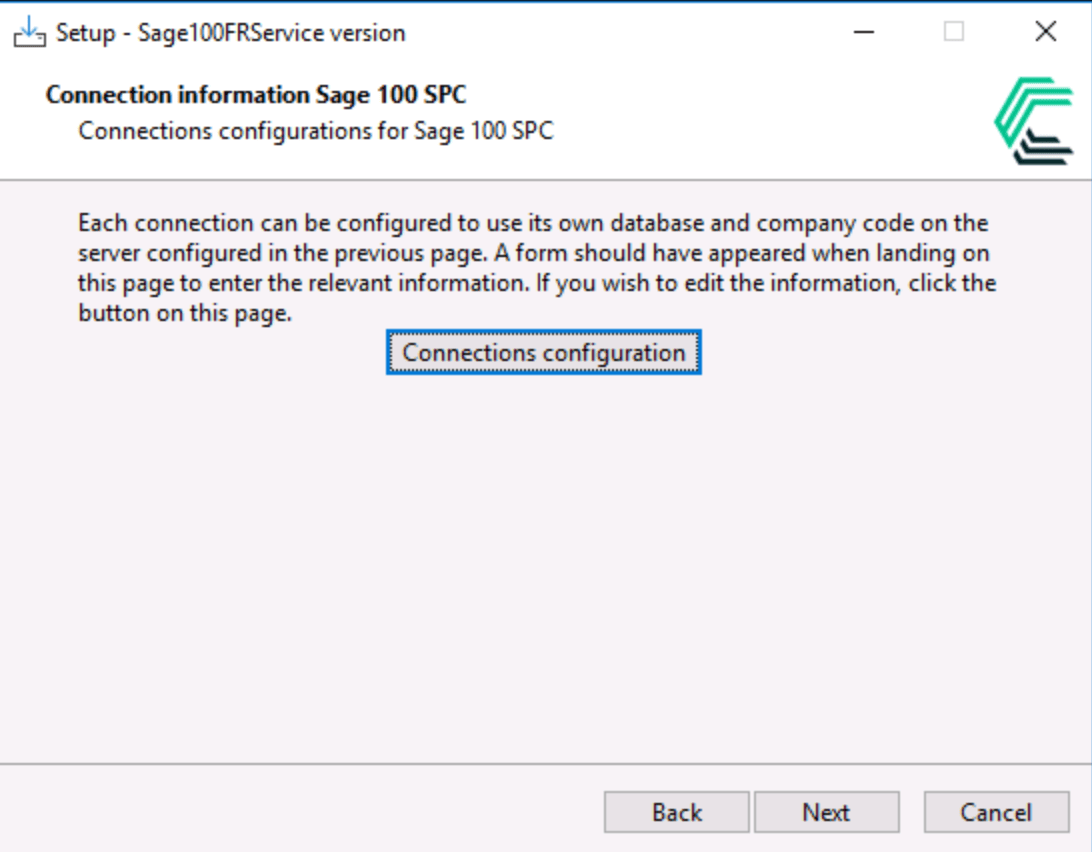
 Voor elke verbinding moet u de Sage-bedrijfscode opgeven in het volgende formulier
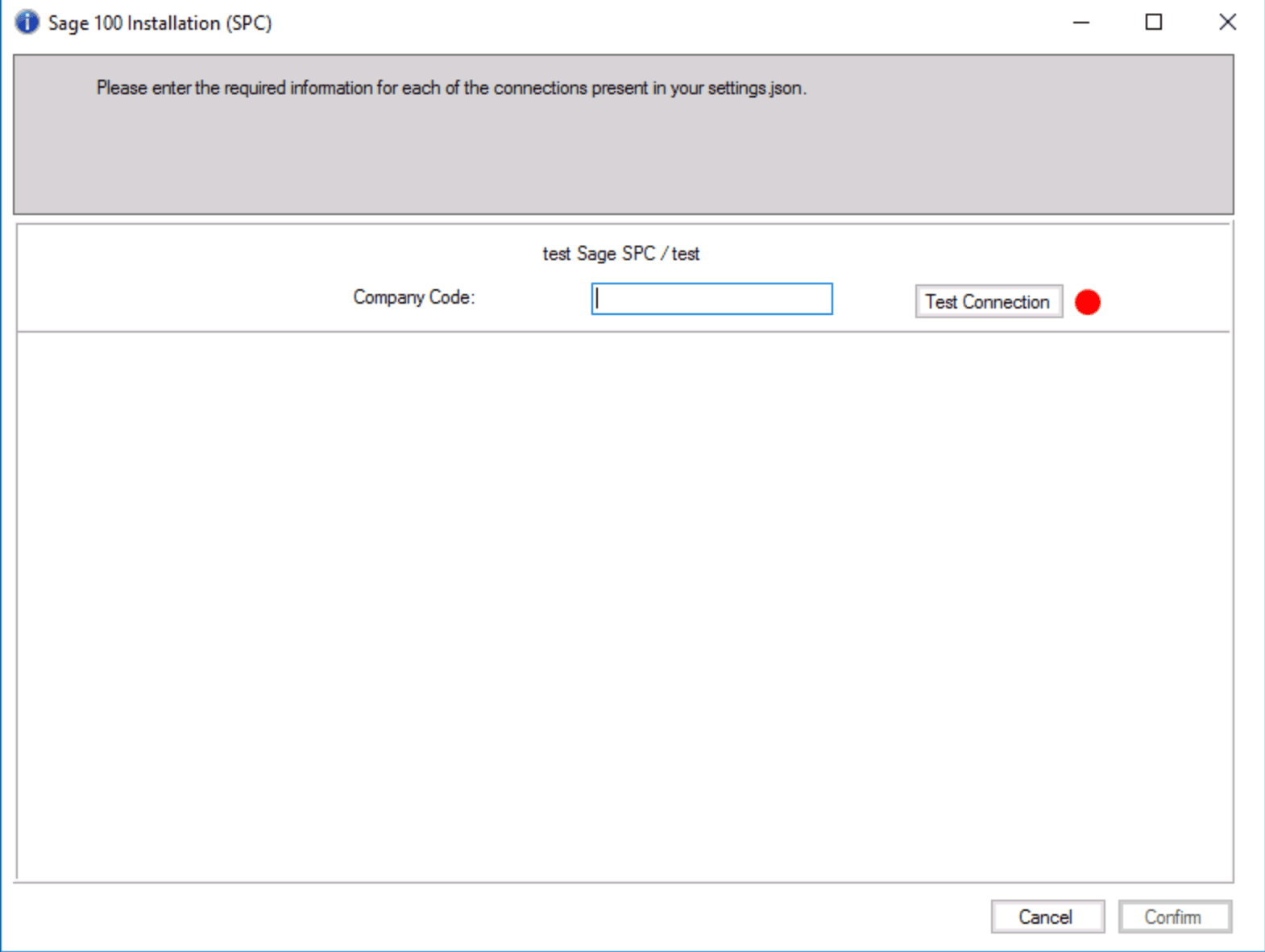 Zodra de bedrijfscode en het e-mailadres zijn opgegeven, kunnen we valideren dat de opgegeven waarden kunnen worden gebruikt om de verbinding tot stand te brengen. Om de validatie uit te voeren, kunt u op de knop Test Connection klikken om te testen of de verbinding met deze combinatie van e-mailadres en bedrijfscode tot stand kan worden gebracht. Als de verbinding niet tot stand kan worden gebracht, ziet u een van de volgende fouten:
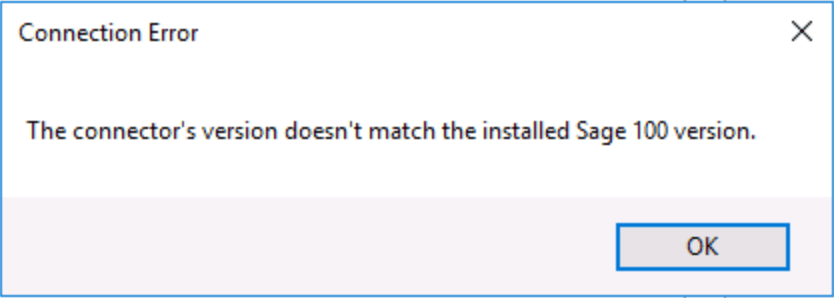
* Als de versie van de connector niet overeenkomt met de versie van Sage, ziet u deze foutmelding:
Zodra de bedrijfscode en het e-mailadres zijn opgegeven, kunnen we valideren dat de opgegeven waarden kunnen worden gebruikt om de verbinding tot stand te brengen. Om de validatie uit te voeren, kunt u op de knop Test Connection klikken om te testen of de verbinding met deze combinatie van e-mailadres en bedrijfscode tot stand kan worden gebracht. Als de verbinding niet tot stand kan worden gebracht, ziet u een van de volgende fouten:
* Als de versie van de connector niet overeenkomt met de versie van Sage, ziet u deze foutmelding:
 * Als het opgegeven e-mailadres onjuist is, ziet u deze foutmelding:
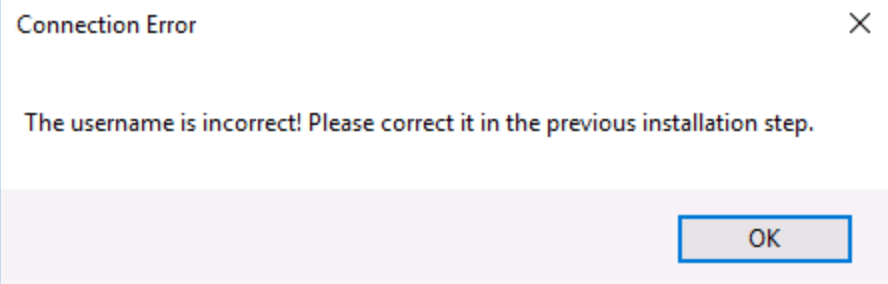 * Als de bedrijfscode niet correct is, krijgt u deze foutmelding
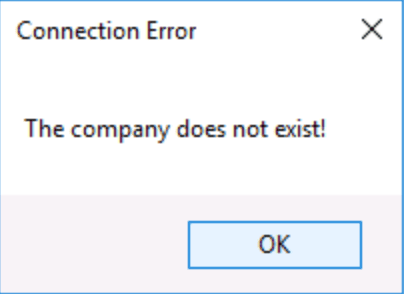 Als de test slaagt, ziet u het rode stipje groen worden om aan te geven dat deze verbinding tot stand kan worden gebracht en dat de connector voor dit bedrijf kan worden ingesteld.
 Zodra alle bedrijfscodes zijn ingevuld en getest, kunt u op de knop **Confirm** klikken om de instelling van de inloggegevens voor dit dossier af te ronden.
***
Klik op de knop *Next* om alle ingevoerde informatie te valideren. Het installatieprogramma controleert nu de toegang tot elk boekhouddossier dat in de vorige stap is geconfigureerd, om er zeker van te zijn dat alles correct is ingesteld.
Zodra alle bedrijfscodes zijn ingevuld en getest, kunt u op de knop **Confirm** klikken om de instelling van de inloggegevens voor dit dossier af te ronden.
***
Klik op de knop *Next* om alle ingevoerde informatie te valideren. Het installatieprogramma controleert nu de toegang tot elk boekhouddossier dat in de vorige stap is geconfigureerd, om er zeker van te zijn dat alles correct is ingesteld.
 ***
Klik op **Next** om de installatie van de agent af te ronden.
***
Klik op **Next** om de installatie van de agent af te ronden.
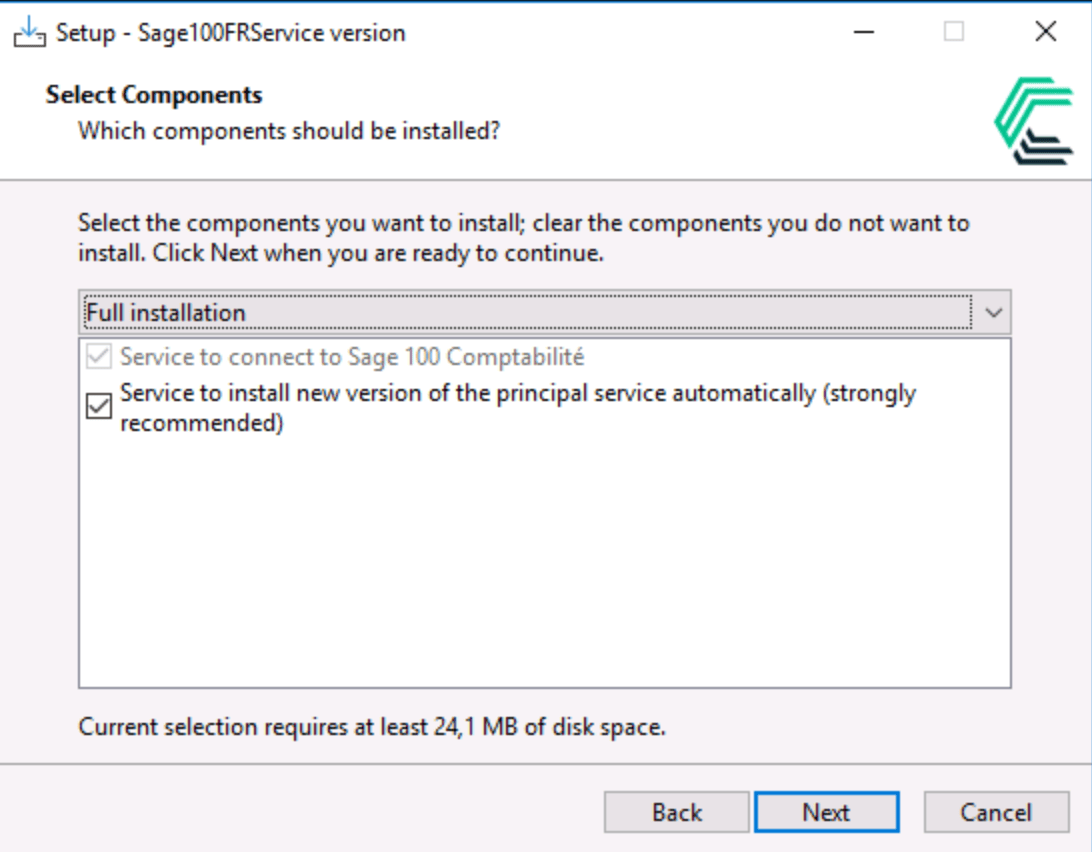 Klik op **Install** om de installatie te starten.
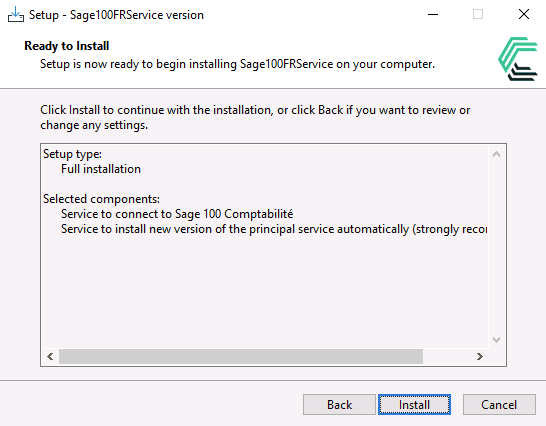 Als er een scherm verschijnt dat aangeeft dat er een eerdere versie van het installatieprogramma bestaat, betekent dit simpelweg dat de service wordt gestopt en bijgewerkt. Klik op **Next** om verder te gaan.
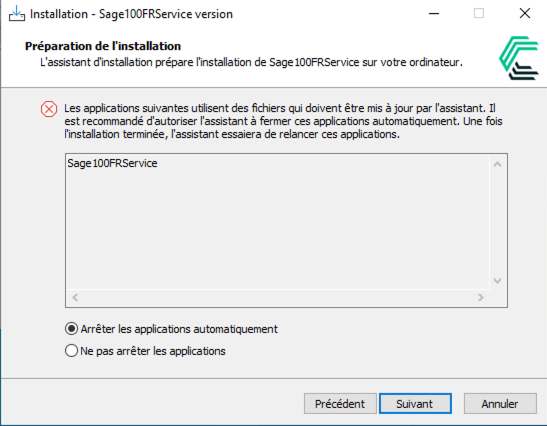 Vervolgens kunt u op **Finish** klikken.
🎉 Alles zou nu correct ingesteld moeten zijn 🙌
Vervolgens kunt u op **Finish** klikken.
🎉 Alles zou nu correct ingesteld moeten zijn 🙌