> ## Documentation Index
> Fetch the complete documentation index at: https://docs.chift.eu/llms.txt
> Use this file to discover all available pages before exploring further.
# Sage BOB 50
# VEREISTEN
De connector ondersteunt momenteel de versie met de ADS-database (en de ADT-bestanden).
Als u een recentere versie hebt die een MySQL-database gebruikt, is de connector nog niet compatibel met uw versie van BOB 50.
U moet een programma installeren op dezelfde server waar Sage 50 geïnstalleerd is. Om te garanderen dat de connector op de server werkt, zorg er vóór de installatie voor dat:
* U beheerdersrechten hebt op de server waar Sage 50 geïnstalleerd is om de installatie te kunnen uitvoeren
* **Let op**: de server/computer moet permanent toegankelijk zijn met internetverbinding (24 uur per dag). Anders worden de gegevens niet gesynchroniseerd
* De integratie is beschikbaar voor Sage-versies 6.16 en hoger
* Beschik over de code (niet het wachtwoord) van de ADMIN-gebruiker in BOB50.
* Mogelijk hebt u hulp nodig van de persoon die de server van uw bedrijf beheert om de integratie op te zetten
Het **.NET Framework 4.8 MOET geïnstalleerd zijn** op de server/computer waar de lokale agent geïnstalleerd zal worden!
Als uw integratie gegevens naar BOB50 moet sturen, dan moet de module "LINK" geactiveerd zijn om de verbinding te laten werken. Anders worden er geen gegevens naar BOB50 verzonden.
# VOORBEREIDING
**Stap 1:** Zoek de code van het boekhouddossier op uw authenticatiepagina van uw Sage BOB 50-account.
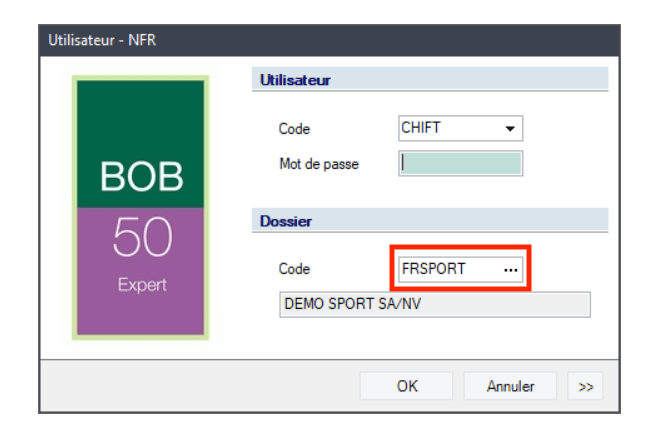 **Stap 2:** Zoek de gebruikersnaam op uw authenticatiepagina van uw Sage BOB 50-account.
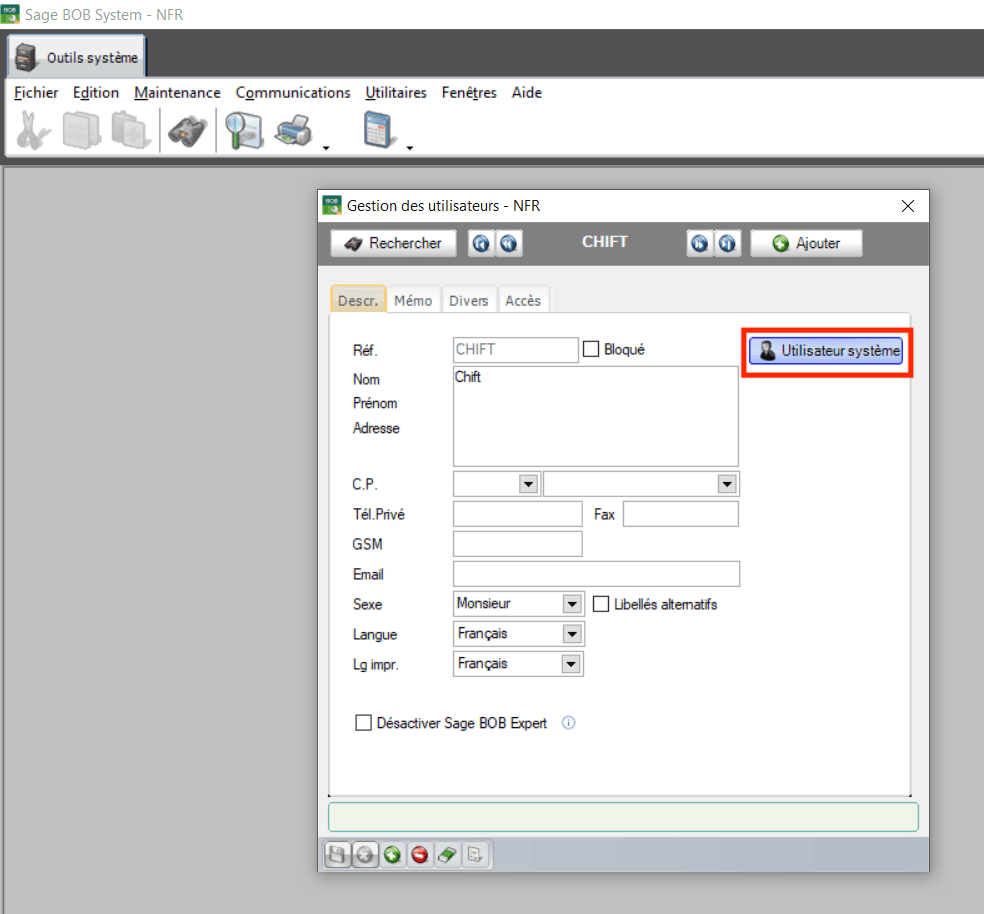
 **OPMERKING**: Zorg ervoor dat de gebruiker een Admin-gebruiker is en dat de gebruiker geen wachtwoord nodig heeft om BOBLINK te gebruiken. Dit kan gedaan worden door BOB System te openen en de gekozen gebruiker te selecteren:
Hoe kan ik controleren of de gebruiker correct geconfigureerd is?
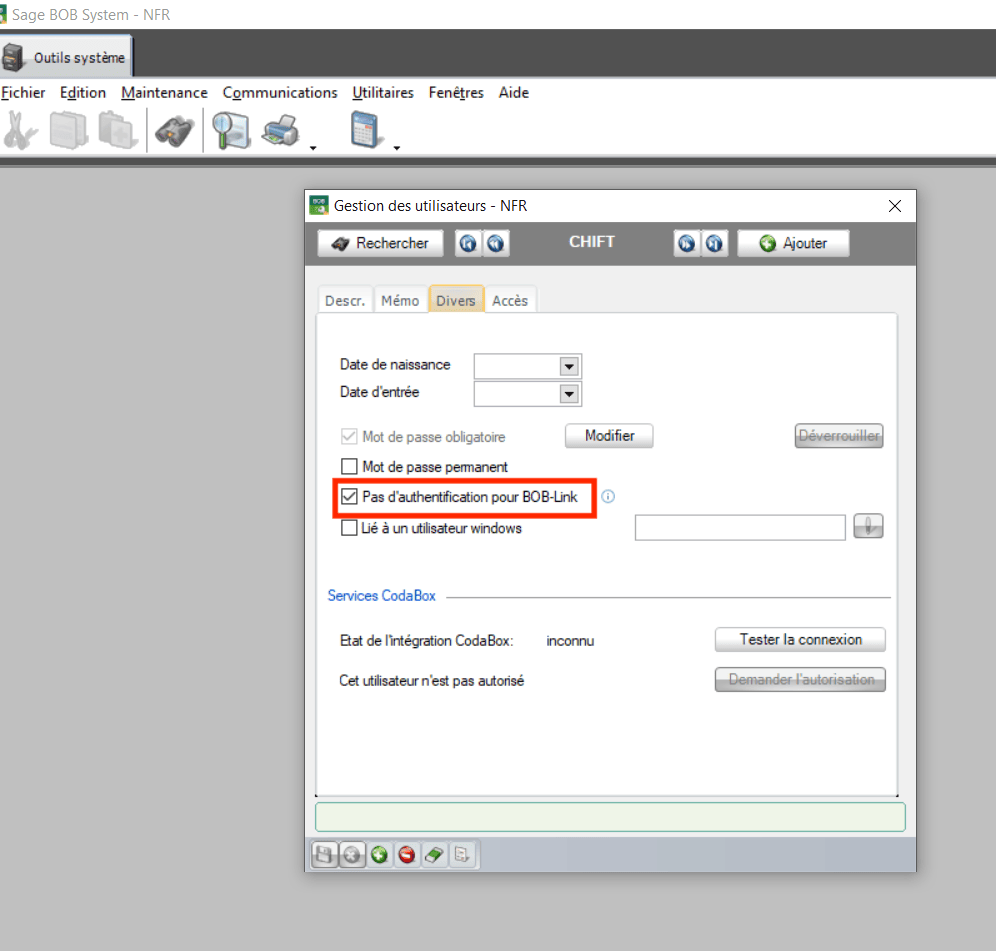
Om te verifiëren dat uw gebruiker geen wachtwoord nodig heeft voor de BOBLink-authenticatie, ga naar het tabblad Gebruikersbeheer en volg de volgende stappen
**OPMERKING**: Zorg ervoor dat de gebruiker een Admin-gebruiker is en dat de gebruiker geen wachtwoord nodig heeft om BOBLINK te gebruiken. Dit kan gedaan worden door BOB System te openen en de gekozen gebruiker te selecteren:
Hoe kan ik controleren of de gebruiker correct geconfigureerd is?
Om te verifiëren dat uw gebruiker geen wachtwoord nodig heeft voor de BOBLink-authenticatie, ga naar het tabblad Gebruikersbeheer en volg de volgende stappen
 **Stap 3:** Zoek de code van het analytisch plan
Hulpprogramma's→Configuratie→Analytische plannen definiëren
**Stap 3:** Zoek de code van het analytisch plan
Hulpprogramma's→Configuratie→Analytische plannen definiëren
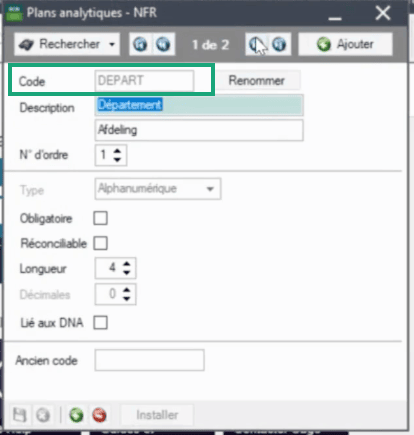
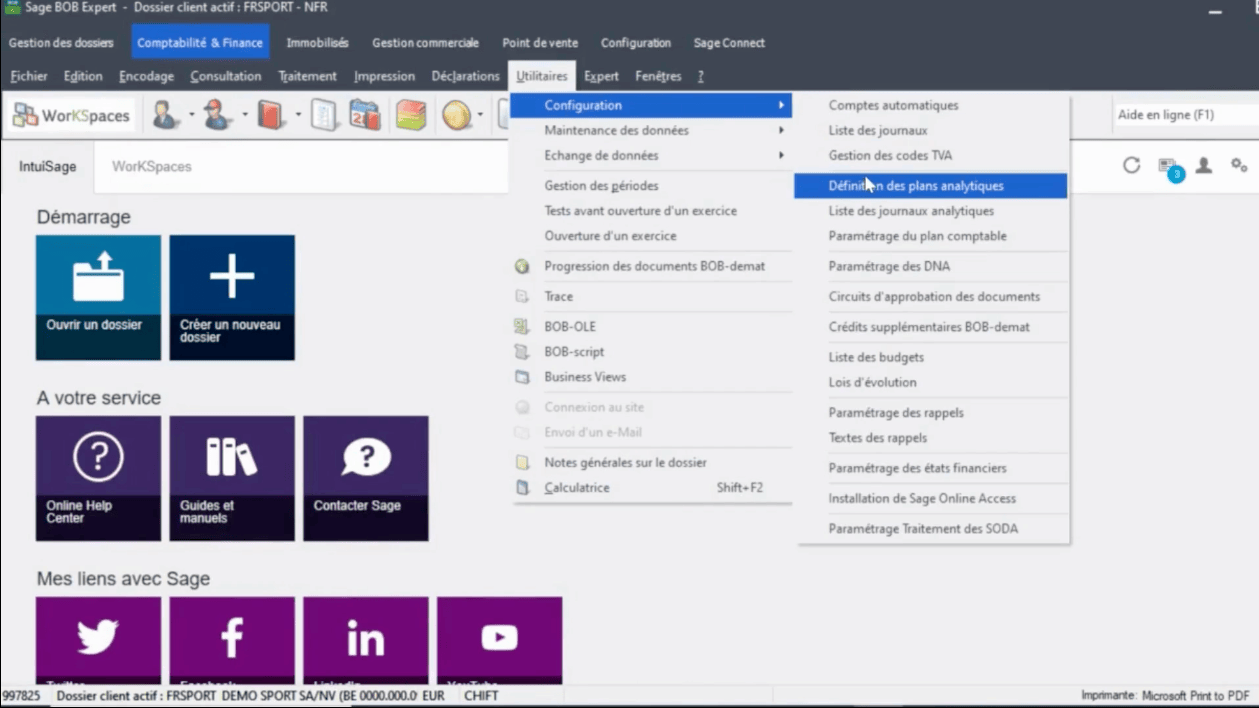 Er kunnen één of meerdere plannen zijn; bepaal het plan dat u wilt verbinden en kopieer de code van het analytisch plan.
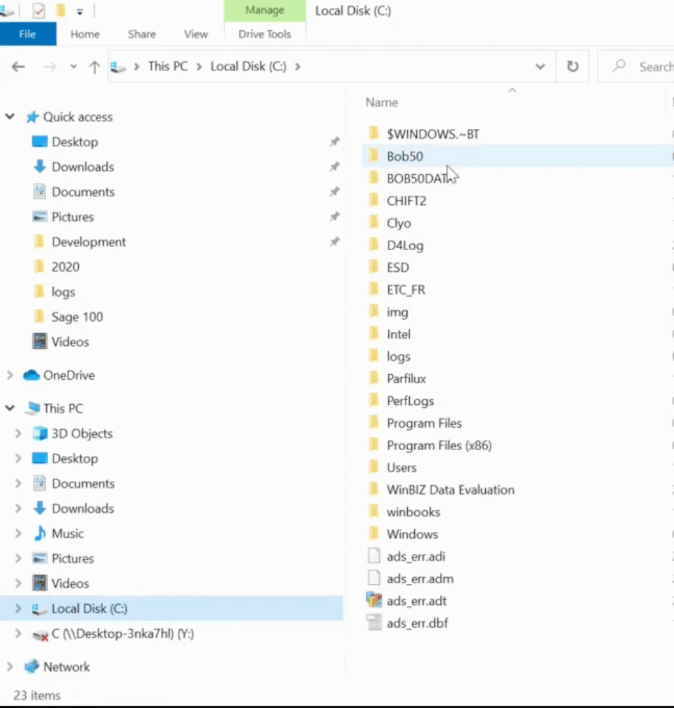
 **Stap 4:** Zoek waar uw Sage BOB 50-software zich op uw computer bevindt.
* Ga naar map → Harde schijf (?:) → Bob50
**Stap 4:** Zoek waar uw Sage BOB 50-software zich op uw computer bevindt.
* Ga naar map → Harde schijf (?:) → Bob50
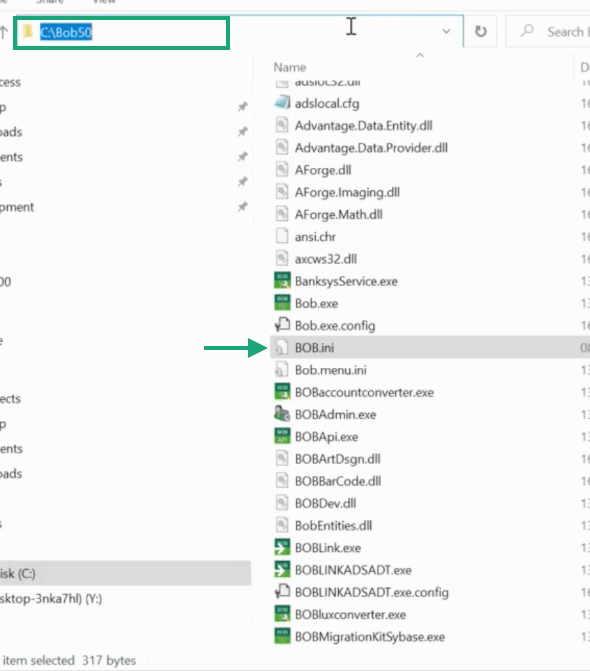
 U zou een BOB.ini-bestand in deze map moeten vinden. Als u het ziet, bent u in de juiste map.
 # VERBINDING
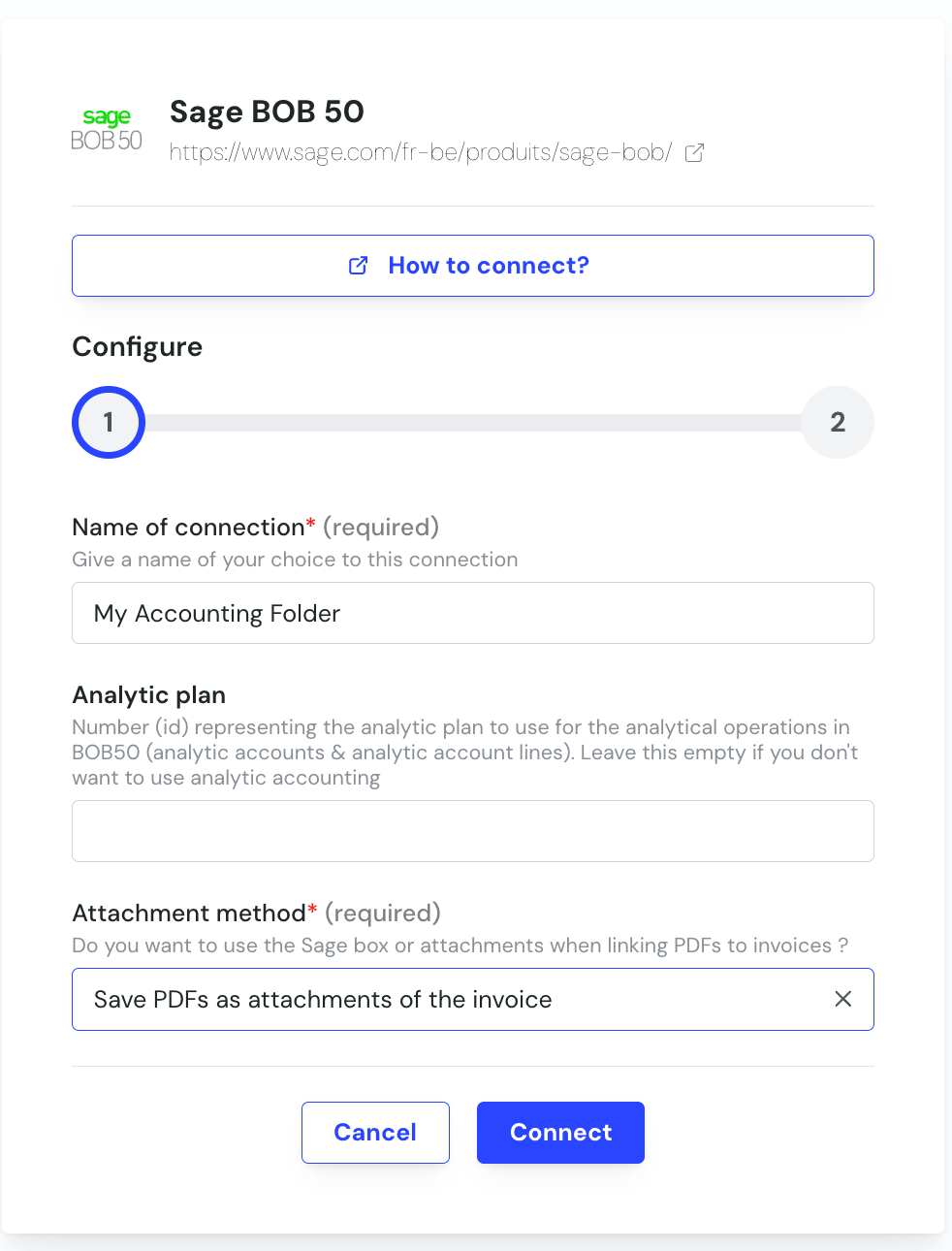
**Stap 1:** Kies een naam voor uw verbinding. Dit veld wordt niet altijd weergegeven, dus als u het niet ziet kunt u deze stap overslaan en direct naar Stap 2 gaan.
# VERBINDING
**Stap 1:** Kies een naam voor uw verbinding. Dit veld wordt niet altijd weergegeven, dus als u het niet ziet kunt u deze stap overslaan en direct naar Stap 2 gaan.
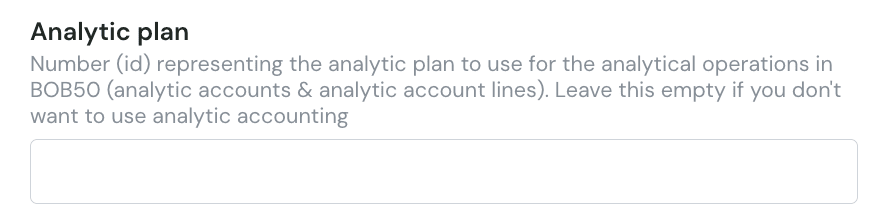
 **Stap 2:** Geef de id van de code van het analytisch plan op. Om te weten hoe u deze terugvindt, zie **Voorbereiding - Stap 3**.
 **Stap 3:** Kies of u de Sage-box wilt gebruiken of pdf's aan facturen wilt toevoegen.
 **Stap 4:** Zodra elk veld is ingevuld (of leeg gelaten voor de optionele velden), kunt u op Verbinden klikken om de verbinding aan te maken.
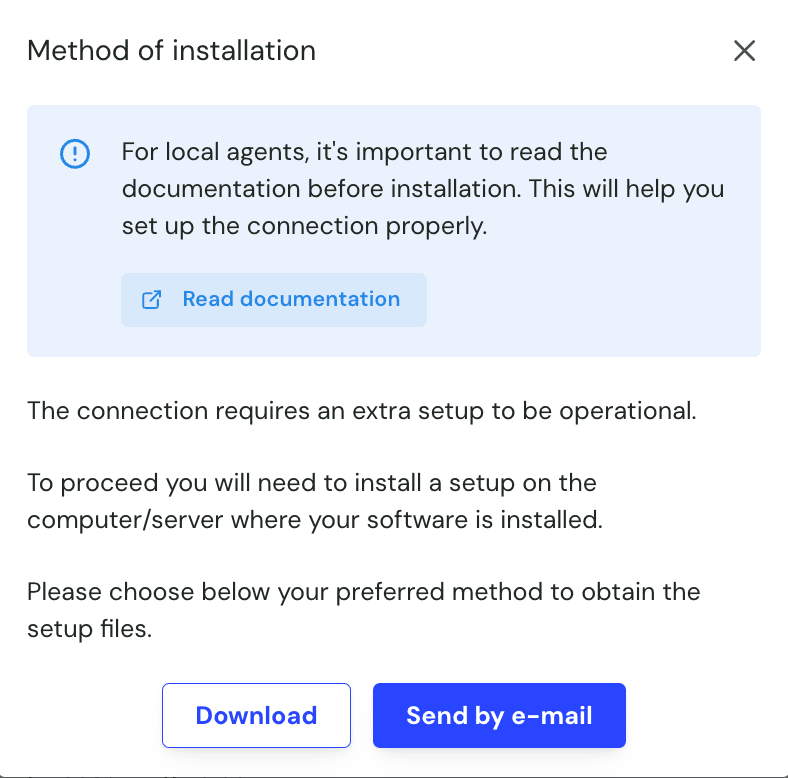
 **Stap 5:** Vervolgens moet u het zip-bestand downloaden dat nodig is om de lokale agent op uw server te installeren. U kunt het downloaden op de computer waarop u het formulier invult of het via e-mail versturen naar de persoon die de installatie van de service gaat uitvoeren.
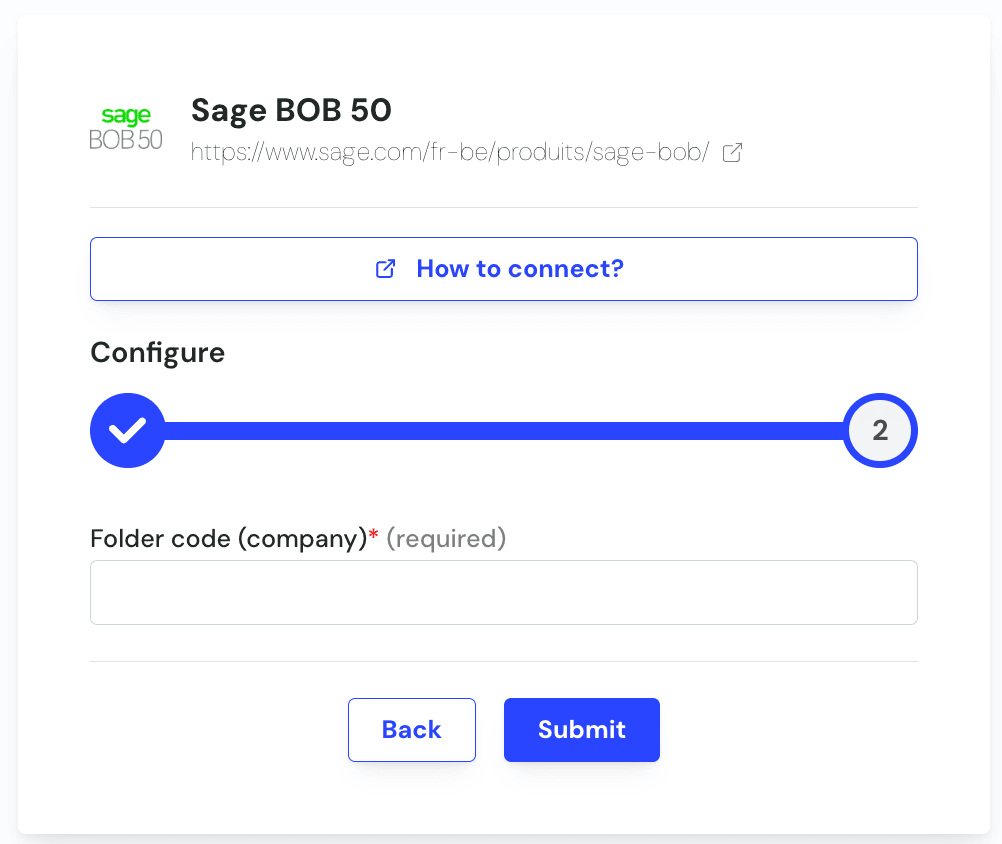
 **Stap 6:** Geef de code op van het boekhouddossier dat u in BOB probeert te verbinden. Zie **Voorbereiding - stap 1** voor meer informatie hierover. Zodra ingevuld kunt u op verzenden klikken om de configuratie van de verbinding af te ronden.
 # Installatieproces
Voor de volgende stappen van de installatie is het vereist om de installatie van de agent uit te voeren met de gebruiker die de service zal uitvoeren.
De vereiste rechten zijn:
* Toegang tot alle gedeelde schijven die door uw BOB50 gebruikt worden
* Lees- en schrijftoegang tot het volgende pad (C://Program Files x86/BOB50Service (de naam van de eerste map kan lichtjes verschillen afhankelijk van uw architectuur). Merk op dat deze map pas aanwezig zal zijn nadat de installatie van de service gestart is
* Rechten om een geplande taak op de server te starten (enkel vereist wanneer de geavanceerde optie geactiveerd is).
## Cockpit-installatie
**Stap 1:** installeer de Chift Cockpit op uw server door de SetupBOB50Service.exe uit te voeren die in het gedownloade zip-bestand zit.
**Stap 2:** Kies uw voorkeurstaal voor de installatie en klik dan op OK.
# Installatieproces
Voor de volgende stappen van de installatie is het vereist om de installatie van de agent uit te voeren met de gebruiker die de service zal uitvoeren.
De vereiste rechten zijn:
* Toegang tot alle gedeelde schijven die door uw BOB50 gebruikt worden
* Lees- en schrijftoegang tot het volgende pad (C://Program Files x86/BOB50Service (de naam van de eerste map kan lichtjes verschillen afhankelijk van uw architectuur). Merk op dat deze map pas aanwezig zal zijn nadat de installatie van de service gestart is
* Rechten om een geplande taak op de server te starten (enkel vereist wanneer de geavanceerde optie geactiveerd is).
## Cockpit-installatie
**Stap 1:** installeer de Chift Cockpit op uw server door de SetupBOB50Service.exe uit te voeren die in het gedownloade zip-bestand zit.
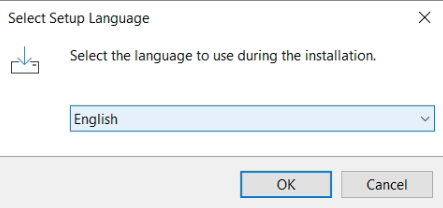
**Stap 2:** Kies uw voorkeurstaal voor de installatie en klik dan op OK.
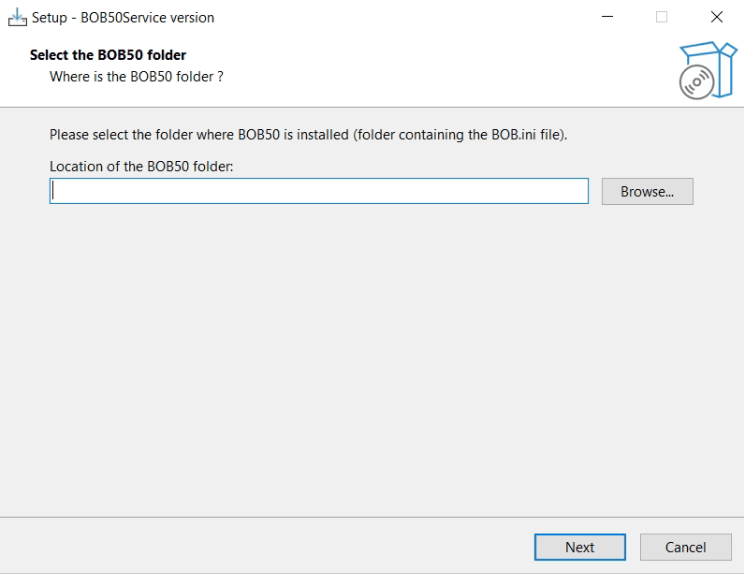
 **Stap 3:** Geef het pad naar uw Bob50-bestand op (dat uw BOB.ini-bestand bevat). Zie voor meer informatie **Voorbereiding - stap 4**. Klik daarna op volgende.
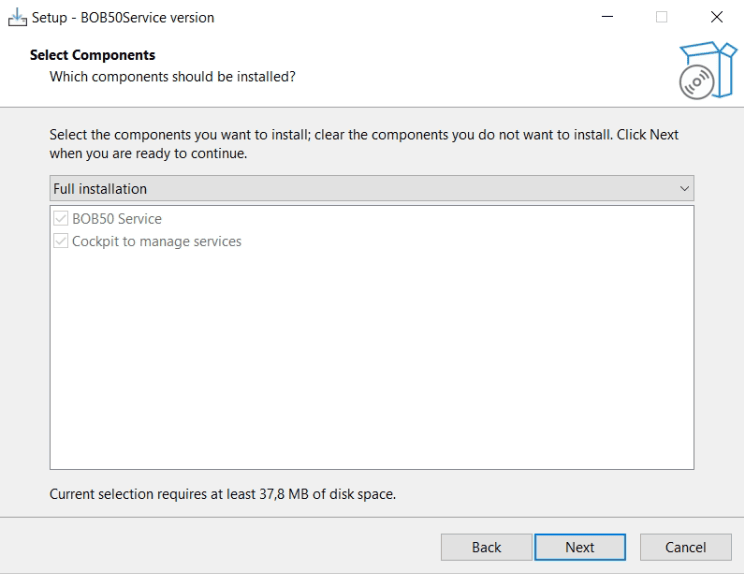
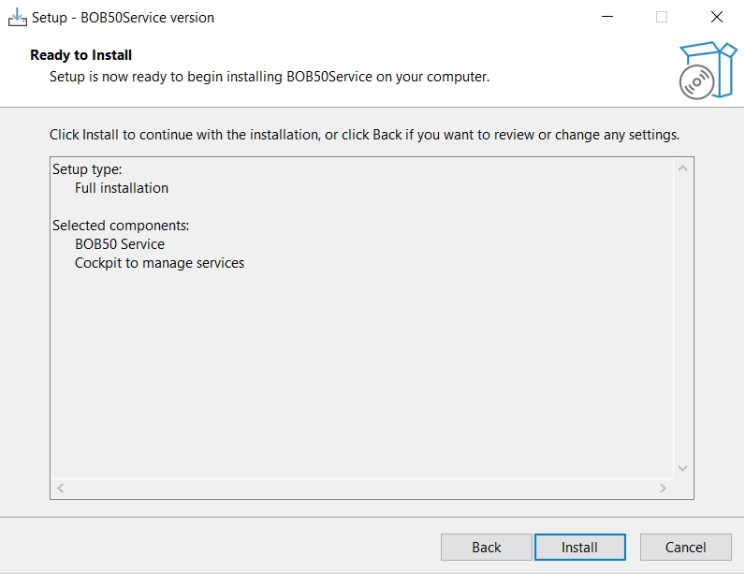
 Stap 4: Rond de installatie af door op volgende te klikken, dan installeren en tot slot Voltooien
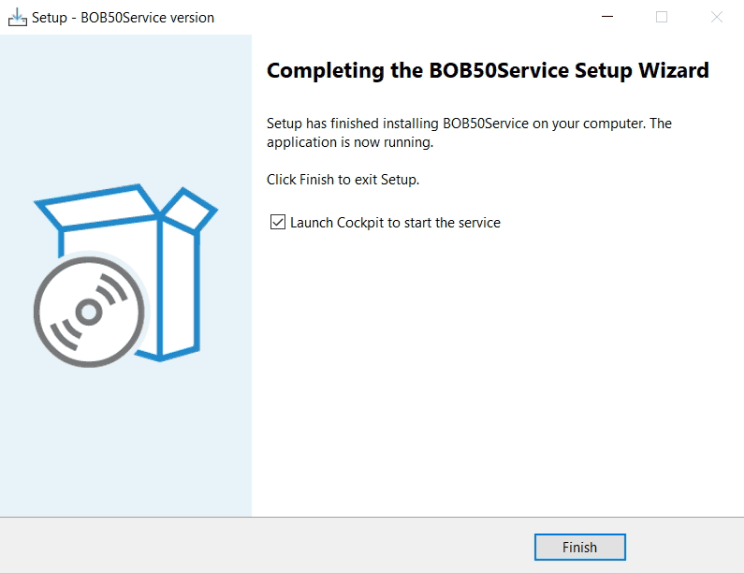 Voor meer informatie over het gebruik van de cockpit, zie het volgende artikel: [📄 Cockpit — Gebruikershandleiding](/nl/help/guides/local-agent-cockpit-user-guide)
## **Uw BOB50-verbinding opzetten**
**Stap 1:** Om een nieuwe verbinding in de cockpit op te zetten, zorg ervoor dat u zich in de BOB50-sectie van de cockpit bevindt en klik dan op de knop "add connection".
Voor meer informatie over het gebruik van de cockpit, zie het volgende artikel: [📄 Cockpit — Gebruikershandleiding](/nl/help/guides/local-agent-cockpit-user-guide)
## **Uw BOB50-verbinding opzetten**
**Stap 1:** Om een nieuwe verbinding in de cockpit op te zetten, zorg ervoor dat u zich in de BOB50-sectie van de cockpit bevindt en klik dan op de knop "add connection".
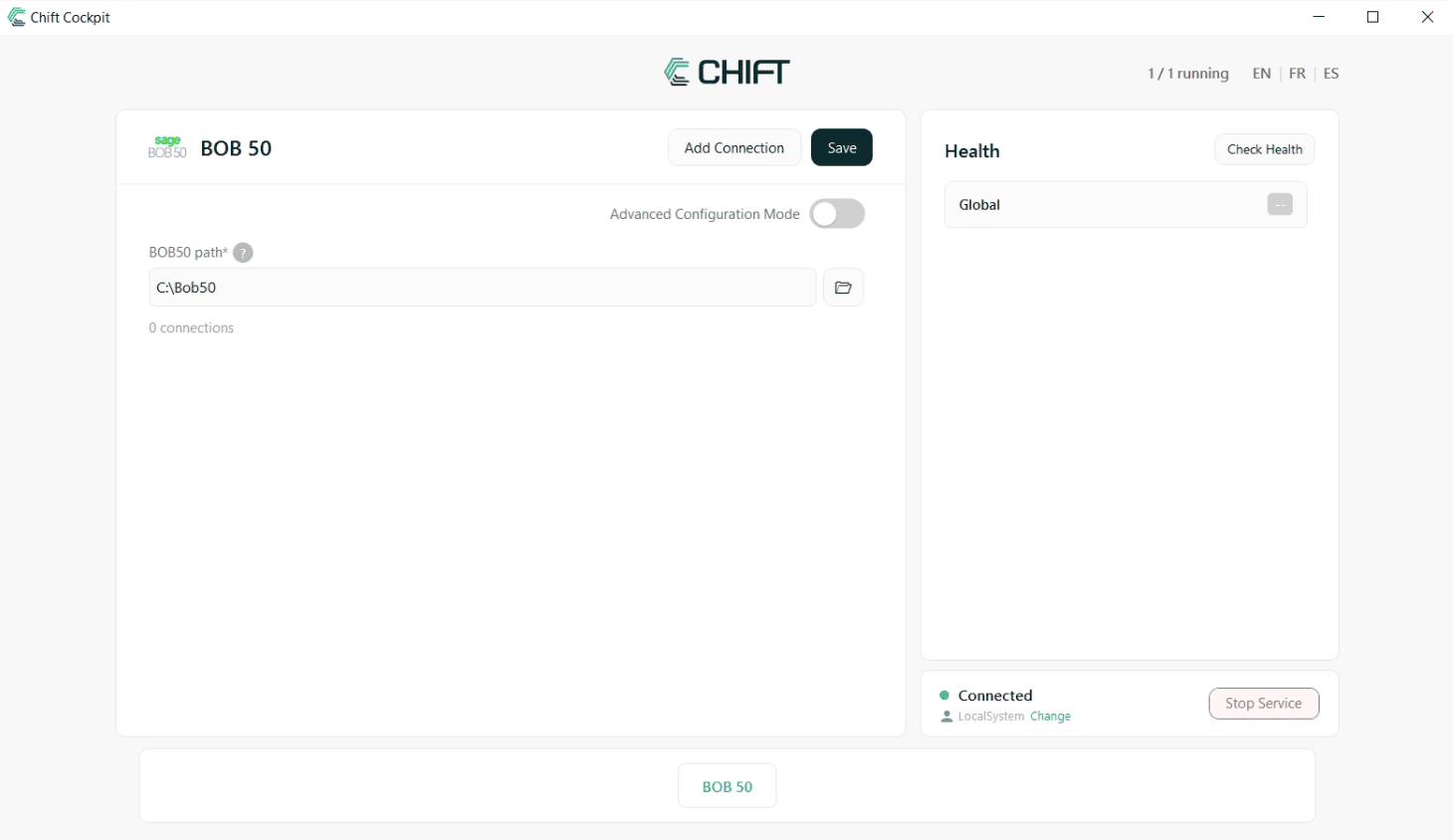 **Stap 2:** Selecteer het settings.json-bestand dat u samen met het exe-bestand ontvangen hebt en klik op openen. U zult dan een verbinding zien die overeenkomt met de verbinding die u eerder geconfigureerd hebt.
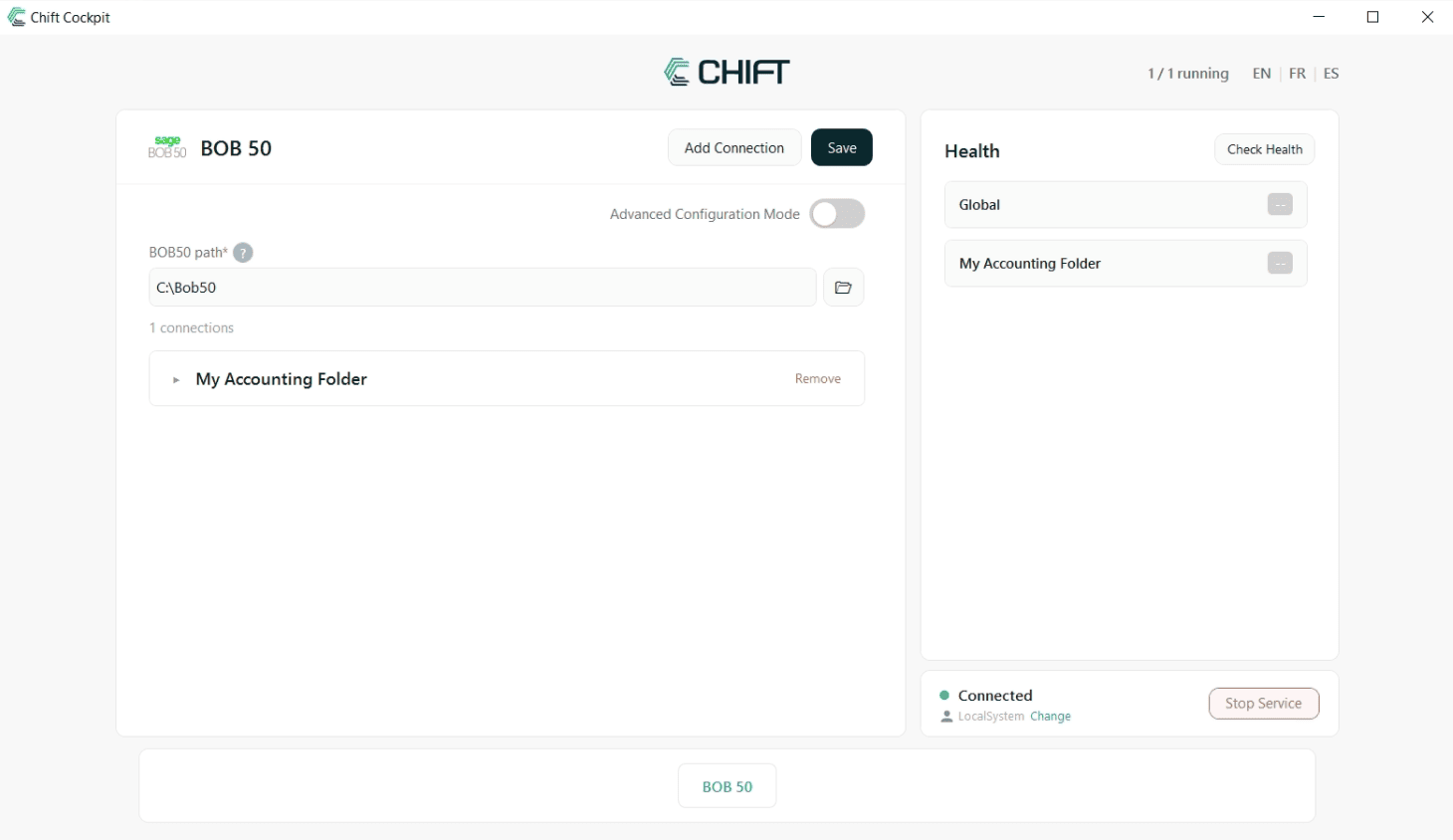 **Stap 3:** Open de verbinding door op de naam van de verbinding te klikken en geef de gebruiker op die u in **Voorbereiding - Stap 2** hebt voorbereid. Zodra ingevuld, klikt u op de opslaan-knop bovenaan de cockpit. Er zou een nieuwe pop-up moeten verschijnen die meldt dat er wijzigingen zijn gedetecteerd en dat de service herstart moet worden om die wijzigingen toe te passen. U kunt hier eenvoudig op ja klikken.
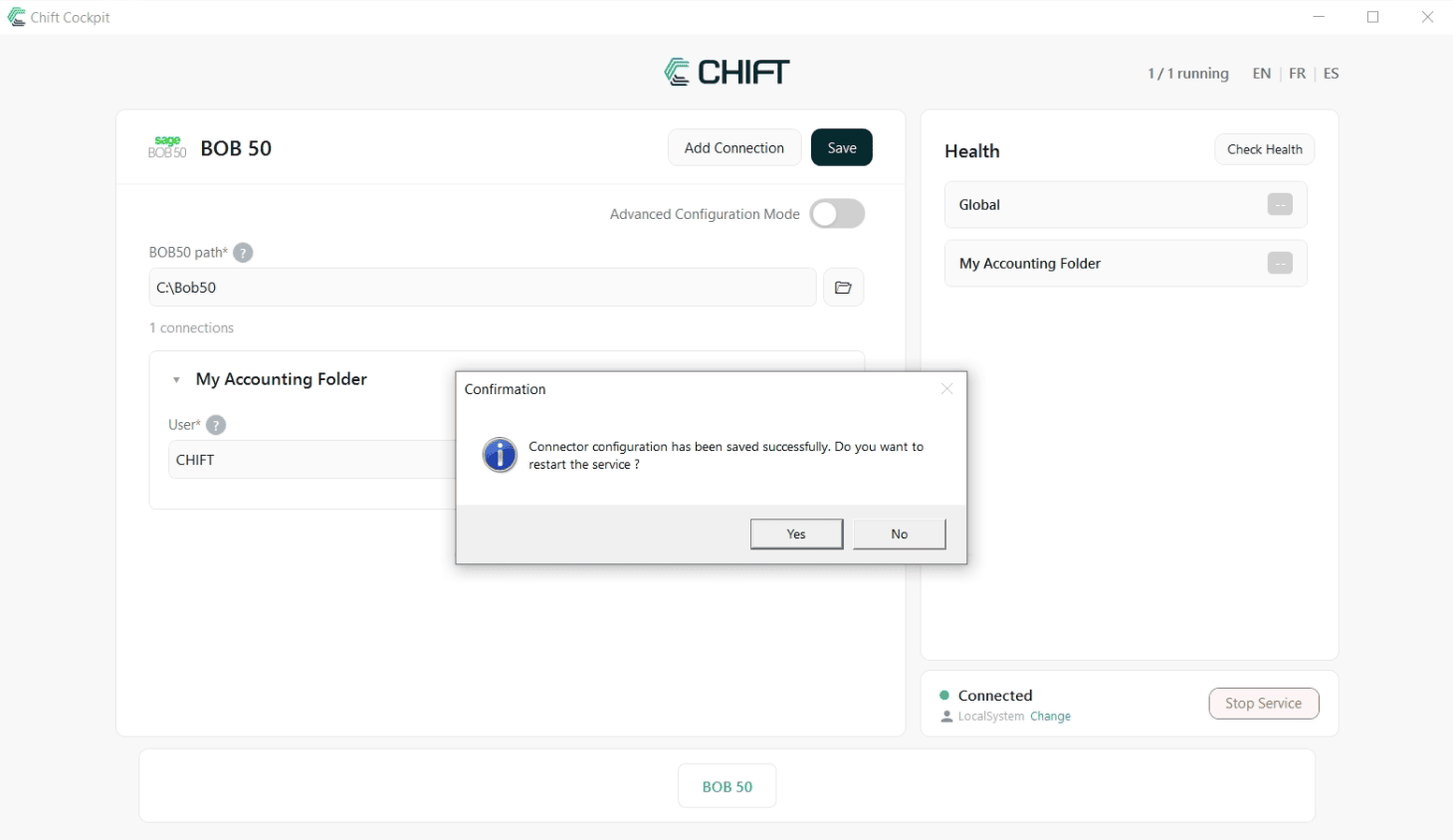 **Stap 4:** Klik op de knop Check Health rechtsboven in de cockpit om te testen of alles correct is opgezet.
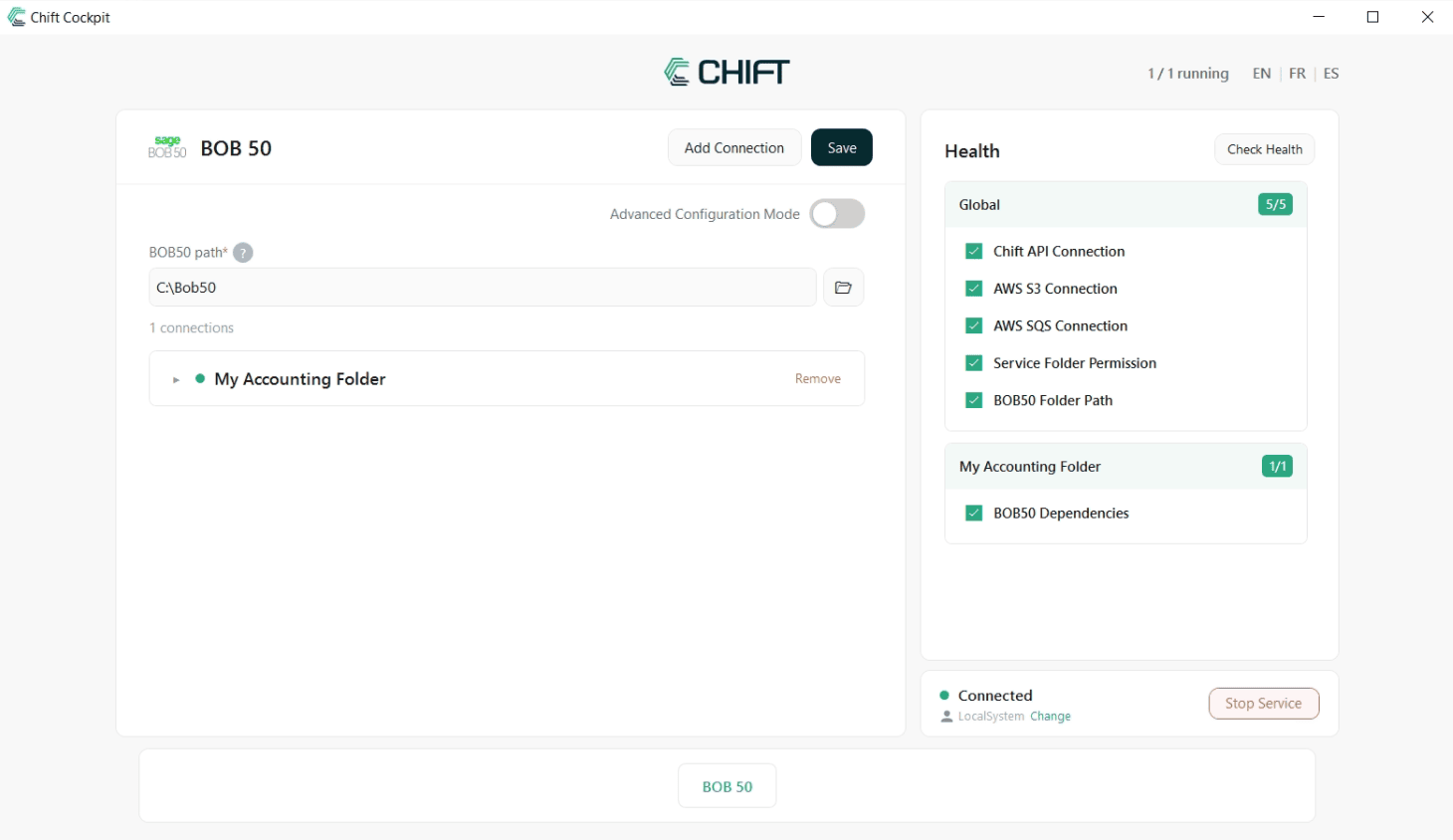 Als uw BOB-gegevens op een gedeelde schijf opgeslagen zijn, dan moet u stap 5 uitvoeren. Als dat niet het geval is, dan bent u klaar met de configuratie van uw verbinding.
Stap 5: Wijzig de gebruiker die de service uitvoert.
Als u gedeelde schijven gebruikt, dan heeft de service niet noodzakelijk toegang tot uw gedeelde schijven. U hebt dan 2 opties:
* Werk de rechten van de Local System-gebruiker bij zodat deze de volgende rechten heeft:
* Lees- en schrijftoegang tot C:\ (vereist om configuratiebestanden te lezen en logs te schrijven die de monitoring van de verbinding mogelijk maken).
* Lees- en schrijftoegang tot uw gedeelde schijf die uw BOB-gegevens bevat
* Werk de gebruiker bij die de service uitvoert.
Werk de gebruiker die de service uitvoert bij via de cockpit
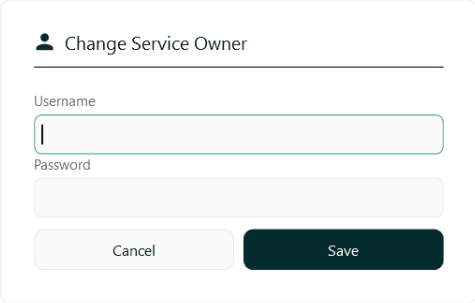
U kunt op de knop Change linksonder in de cockpit klikken om de gebruiker te wijzigen die de service uitvoert.
Als uw BOB-gegevens op een gedeelde schijf opgeslagen zijn, dan moet u stap 5 uitvoeren. Als dat niet het geval is, dan bent u klaar met de configuratie van uw verbinding.
Stap 5: Wijzig de gebruiker die de service uitvoert.
Als u gedeelde schijven gebruikt, dan heeft de service niet noodzakelijk toegang tot uw gedeelde schijven. U hebt dan 2 opties:
* Werk de rechten van de Local System-gebruiker bij zodat deze de volgende rechten heeft:
* Lees- en schrijftoegang tot C:\ (vereist om configuratiebestanden te lezen en logs te schrijven die de monitoring van de verbinding mogelijk maken).
* Lees- en schrijftoegang tot uw gedeelde schijf die uw BOB-gegevens bevat
* Werk de gebruiker bij die de service uitvoert.
Werk de gebruiker die de service uitvoert bij via de cockpit
U kunt op de knop Change linksonder in de cockpit klikken om de gebruiker te wijzigen die de service uitvoert.
 Er opent een nieuw venster waarin u de juiste Windows-gebruiker kunt selecteren die gebruikt moet worden om de service uit te voeren.