> ## Documentation Index
> Fetch the complete documentation index at: https://docs.chift.eu/llms.txt
> Use this file to discover all available pages before exploring further.

# Odoo Invoicing

# PRÉREQUIS

* l'intégration est compatible avec la version 13 et supérieure de Odoo pour Odoo.sh et Odoo SaaS.
* Un plan "personnalisé" est nécéssaire pour l'activation de l'intégration Odoo. ([Tarification Odoo](https://www.odoo.com/pricing))
* Nécessite les permissions administrateur pour activer la connexion

Les contraintes ajoutées dans des customisations Odoo peuvent impacter les performances du connecteur.

# PRÉPARATION

Regardez la vidéo d'aide:

[https://chift-connector-videos.s3.eu-west-3.amazonaws.com/1000/1000-config-fr.mp4](https://chift-connector-videos.s3.eu-west-3.amazonaws.com/1000/1000-config-fr.mp4)

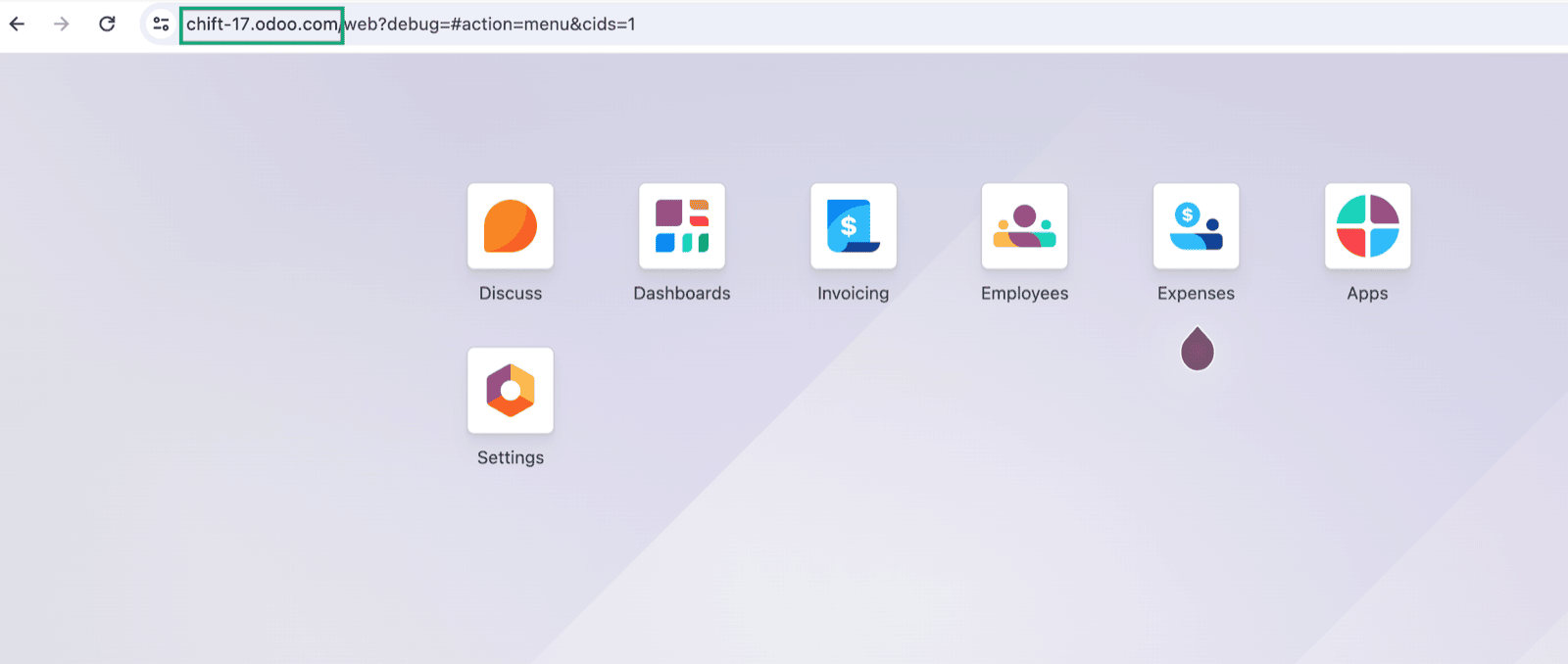
**Étape 1:** Rendez-vous sur Odoo afin de récupérer l'url de votre compte.
<img src="https://mintcdn.com/chift/U14_hTCN2xNLrbV6/images/help/odoo-invoicing/odoo-invoicing-fr-1.png?fit=max&auto=format&n=U14_hTCN2xNLrbV6&q=85&s=83e4614f745599f54df495b3930462bd" alt="" width="1600" height="678" data-path="images/help/odoo-invoicing/odoo-invoicing-fr-1.png" />

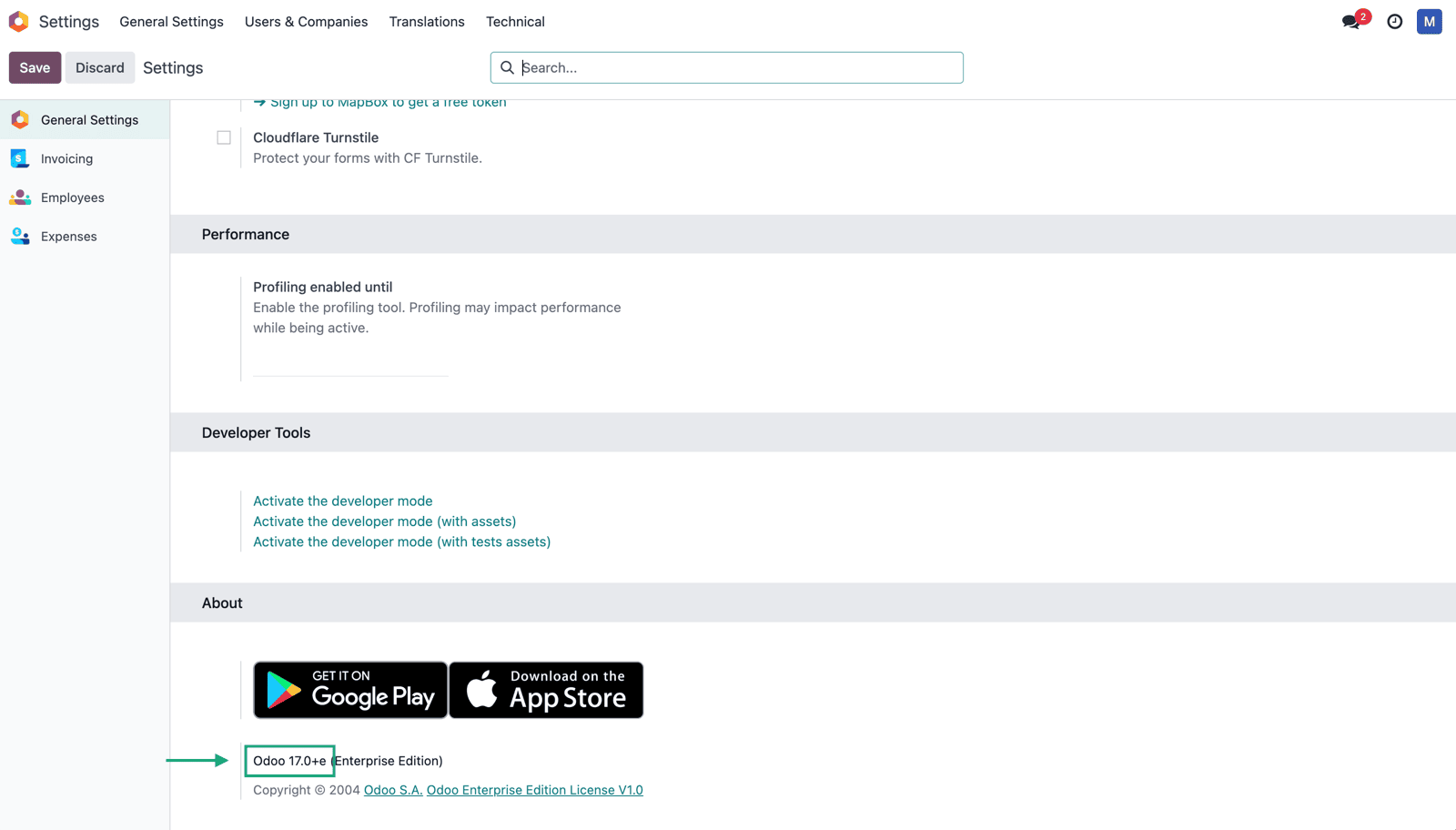
**Étape 2:** Rendez-vous sur l'onglet "Paramètres" afin de récupérer la version d'Odoo utilisée.
<img src="https://mintcdn.com/chift/U14_hTCN2xNLrbV6/images/help/odoo-invoicing/odoo-invoicing-fr-2.png?fit=max&auto=format&n=U14_hTCN2xNLrbV6&q=85&s=b8c87ae6dcace7633bc3deb3110a2abe" alt="" width="1600" height="912" data-path="images/help/odoo-invoicing/odoo-invoicing-fr-2.png" />

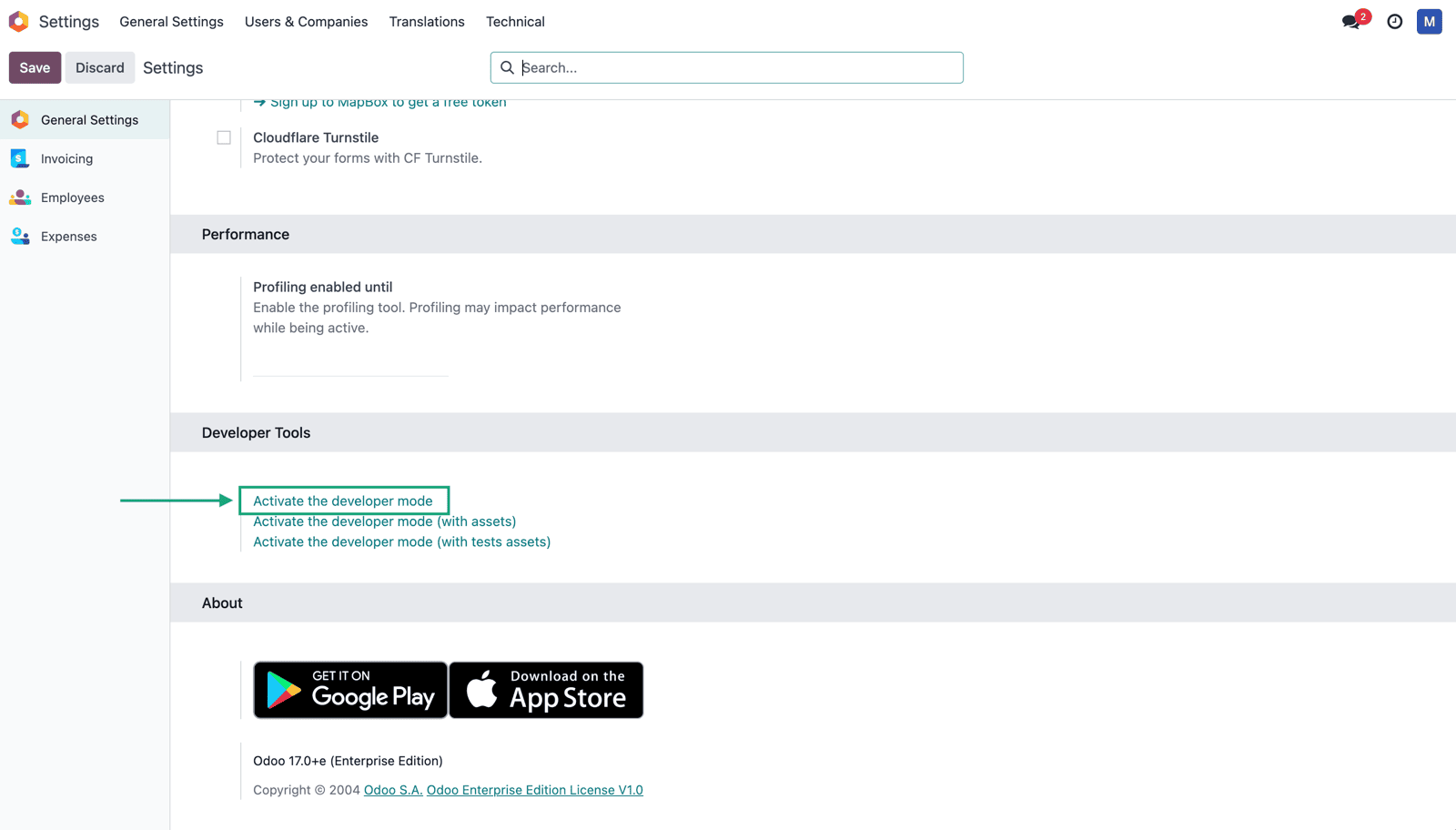
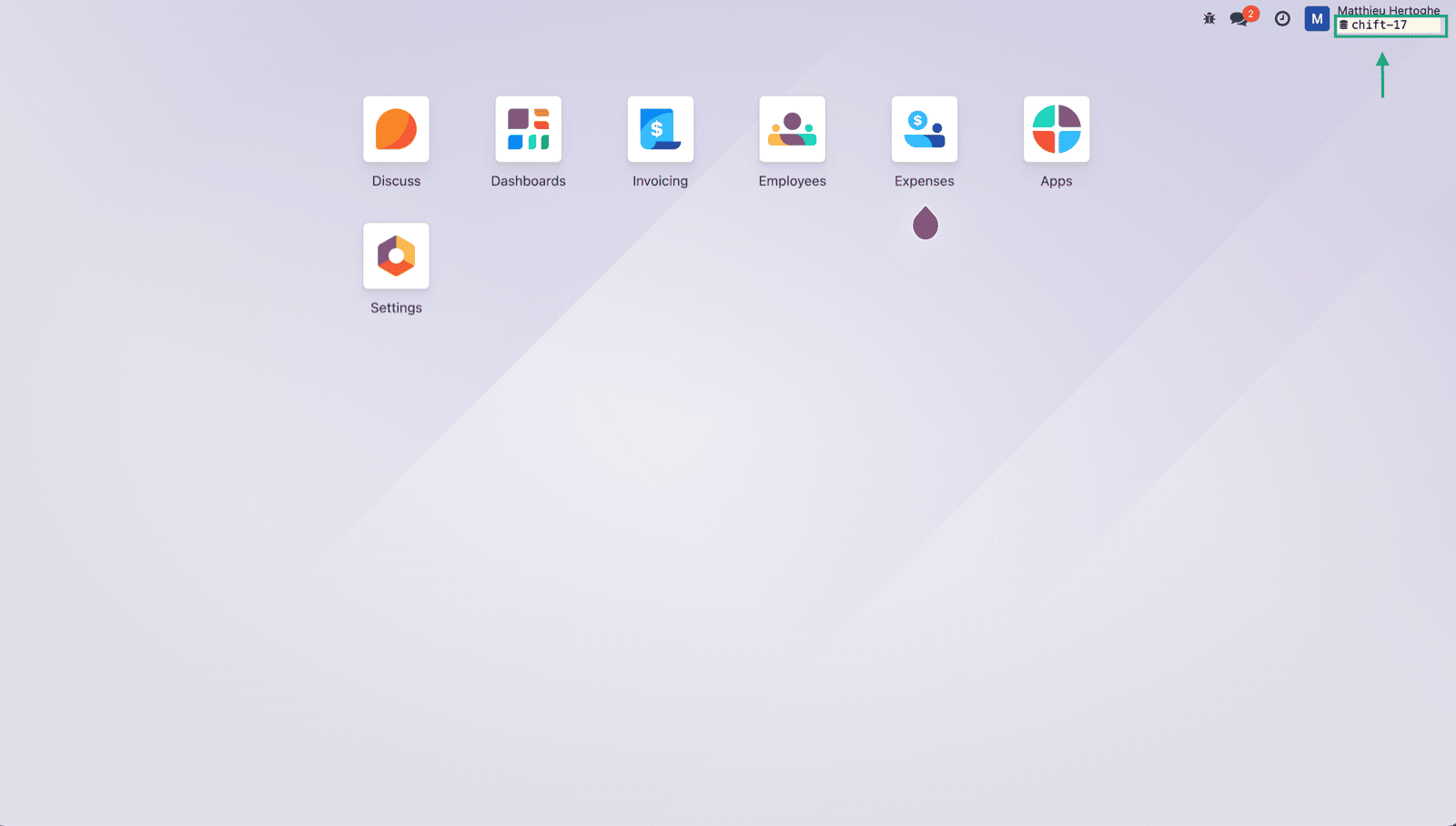
**Étape 3:** Trouvez le nom de la base de données de votre compte en activant le mode développeur et en recherchant les données sur votre page d'accueil.
<img src="https://mintcdn.com/chift/U14_hTCN2xNLrbV6/images/help/odoo-invoicing/odoo-invoicing-fr-3.png?fit=max&auto=format&n=U14_hTCN2xNLrbV6&q=85&s=c7ab5ff969af08a524c521eda9ea7812" alt="" width="1600" height="912" data-path="images/help/odoo-invoicing/odoo-invoicing-fr-3.png" />

<img src="https://mintcdn.com/chift/U14_hTCN2xNLrbV6/images/help/odoo-invoicing/odoo-invoicing-fr-4.png?fit=max&auto=format&n=U14_hTCN2xNLrbV6&q=85&s=a86da15b81f3d7325cac93d20655710e" alt="" width="1600" height="908" data-path="images/help/odoo-invoicing/odoo-invoicing-fr-4.png" />

# CONNEXION

**Étape 1:** Choisissez un nom pour votre connexion

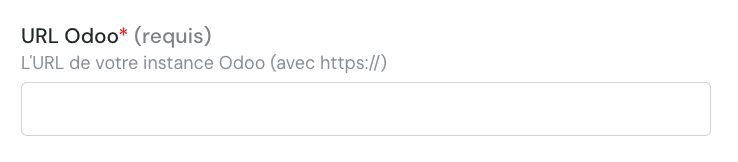
**Étape 2:** Saisissez l'url de votre instance Odoo.
<img src="https://mintcdn.com/chift/U14_hTCN2xNLrbV6/images/help/odoo-invoicing/odoo-invoicing-fr-5.png?fit=max&auto=format&n=U14_hTCN2xNLrbV6&q=85&s=b27c5f8fbd8f8d36b809416c3972767a" alt="" width="738" height="162" data-path="images/help/odoo-invoicing/odoo-invoicing-fr-5.png" />

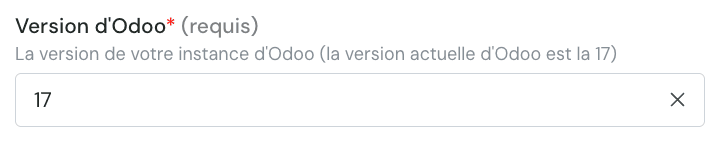
**Étape 3:** Choisissez la version d'Odoo utilisée.
<img src="https://mintcdn.com/chift/U14_hTCN2xNLrbV6/images/help/odoo-invoicing/odoo-invoicing-fr-6.png?fit=max&auto=format&n=U14_hTCN2xNLrbV6&q=85&s=6a580bf4c9545c8224969978c981e26c" alt="" width="726" height="150" data-path="images/help/odoo-invoicing/odoo-invoicing-fr-6.png" />

**Étape 4:** Saisissez le nom de la base de données.

<img src="https://mintcdn.com/chift/U14_hTCN2xNLrbV6/images/help/odoo-invoicing/odoo-invoicing-fr-7.png?fit=max&auto=format&n=U14_hTCN2xNLrbV6&q=85&s=13a47e9dc43b7e81d97366fe44094929" alt="" width="730" height="126" data-path="images/help/odoo-invoicing/odoo-invoicing-fr-7.png" />

**Étape 5:** Enter your Odoo account username.

<img src="https://mintcdn.com/chift/U14_hTCN2xNLrbV6/images/help/odoo-invoicing/odoo-invoicing-fr-8.png?fit=max&auto=format&n=U14_hTCN2xNLrbV6&q=85&s=2ccad8d1f30b7cf28230815fc88c45ff" alt="" width="734" height="140" data-path="images/help/odoo-invoicing/odoo-invoicing-fr-8.png" />

**Étape 6:** Enter your Odoo account password.

<img src="https://mintcdn.com/chift/U14_hTCN2xNLrbV6/images/help/odoo-invoicing/odoo-invoicing-fr-9.png?fit=max&auto=format&n=U14_hTCN2xNLrbV6&q=85&s=0a512ac0cdcc7322d0e7337d0675eb95" alt="" width="724" height="202" data-path="images/help/odoo-invoicing/odoo-invoicing-fr-9.png" />

⚠ Si vous avez activé le MFA sur votre compte Odoo, vous devrez configurer une clé API et l'utiliser à la place de votre mot de passe.

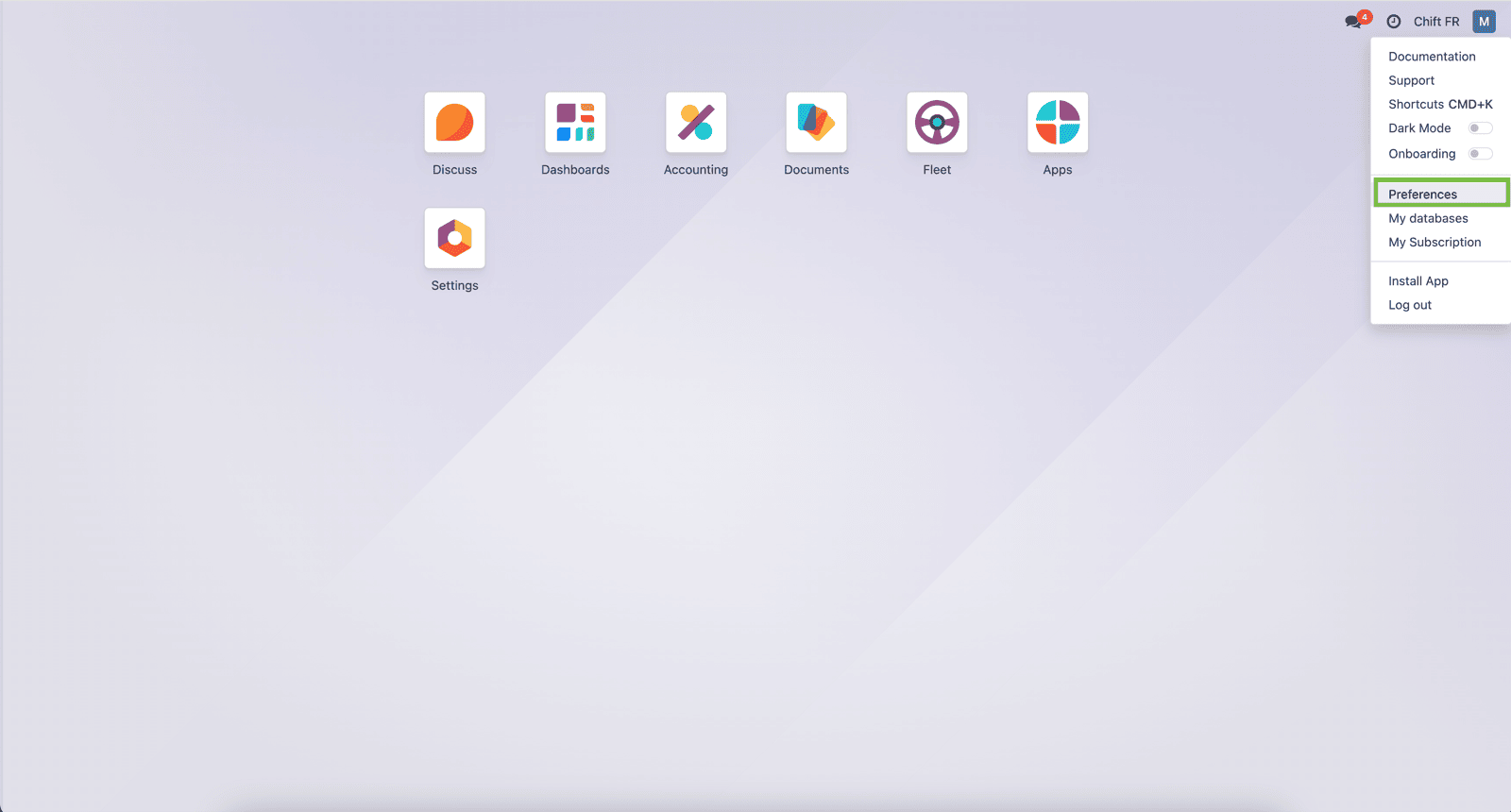
**Étape 6-1:** Si vous devez générer une clé API, connectez-vous à Odoo et cliquez sur le bouton en haut à droite et sur « préférences ».
<img src="https://mintcdn.com/chift/U14_hTCN2xNLrbV6/images/help/odoo-invoicing/odoo-invoicing-fr-10.png?fit=max&auto=format&n=U14_hTCN2xNLrbV6&q=85&s=a93cc91e04415bd8f7146f47b9b97329" alt="" width="1600" height="860" data-path="images/help/odoo-invoicing/odoo-invoicing-fr-10.png" />

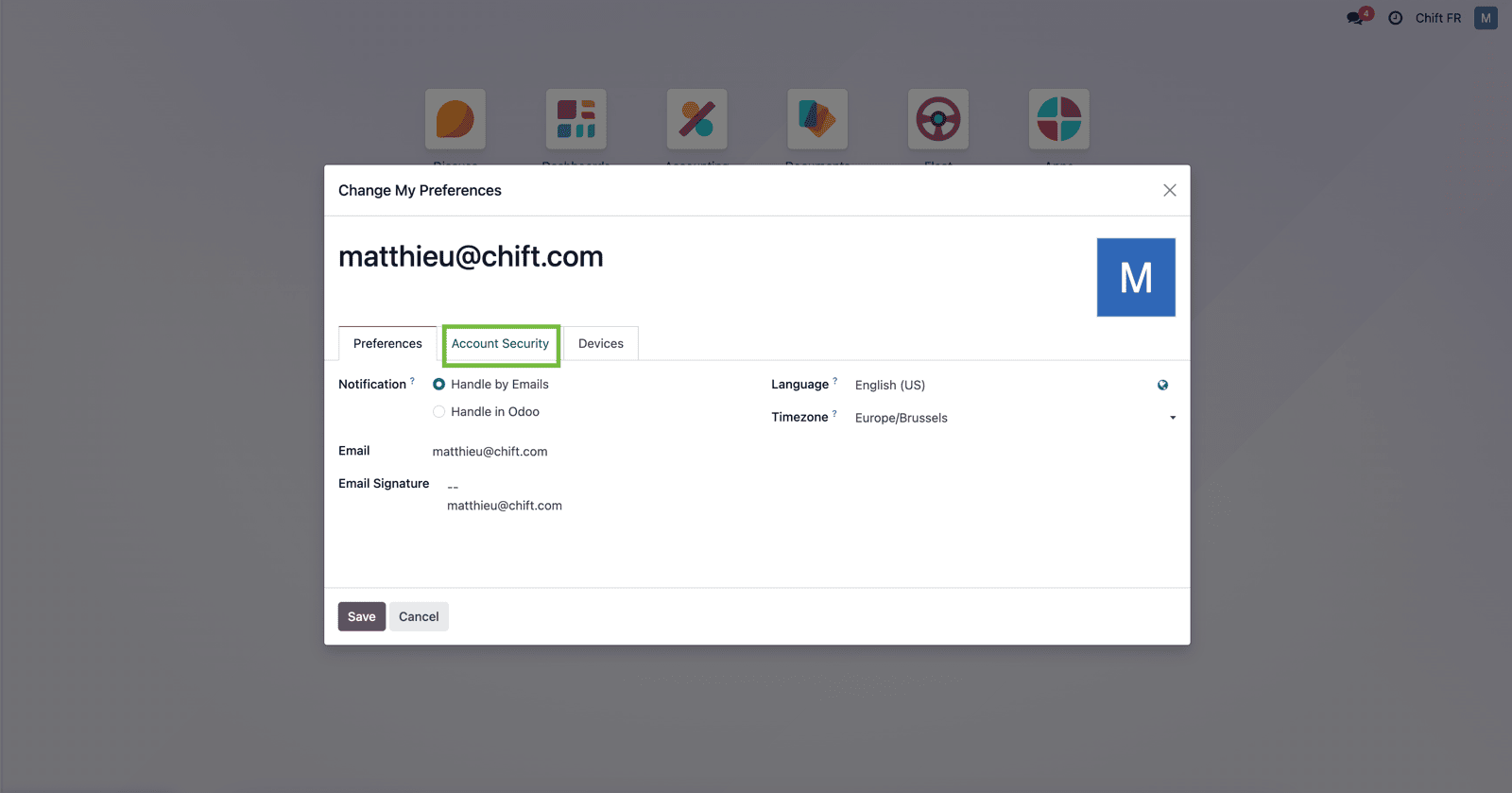
**Étape 6-2:** Selectionnez "Sécurité du compte"
<img src="https://mintcdn.com/chift/U14_hTCN2xNLrbV6/images/help/odoo-invoicing/odoo-invoicing-fr-11.png?fit=max&auto=format&n=U14_hTCN2xNLrbV6&q=85&s=ca51ae4187dac49e2e39ea264850f702" alt="" width="1600" height="839" data-path="images/help/odoo-invoicing/odoo-invoicing-fr-11.png" />

**Étape 6-3:** Selectionnez "Nouvelle clé API"

<img src="https://mintcdn.com/chift/U14_hTCN2xNLrbV6/images/help/odoo-invoicing/odoo-invoicing-fr-12.png?fit=max&auto=format&n=U14_hTCN2xNLrbV6&q=85&s=aaccf55a813bac1f564912f282446697" alt="" width="1600" height="825" data-path="images/help/odoo-invoicing/odoo-invoicing-fr-12.png" />

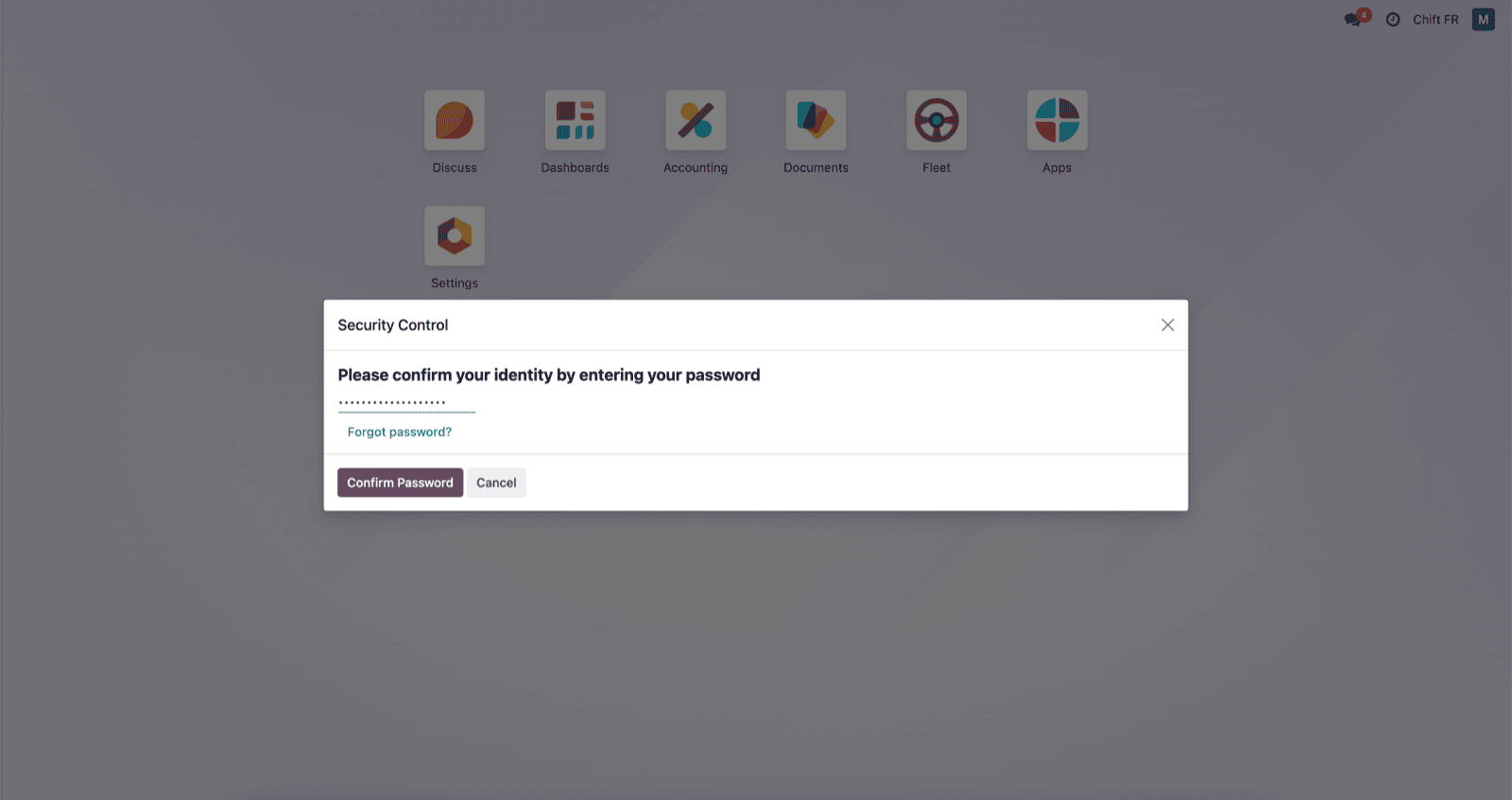
**Étape 6-4:** Saisissez votre mot de passe.
<img src="https://mintcdn.com/chift/U14_hTCN2xNLrbV6/images/help/odoo-invoicing/odoo-invoicing-fr-13.png?fit=max&auto=format&n=U14_hTCN2xNLrbV6&q=85&s=61165a11062dc85c76f66e6a15ef5b85" alt="" width="1600" height="847" data-path="images/help/odoo-invoicing/odoo-invoicing-fr-13.png" />

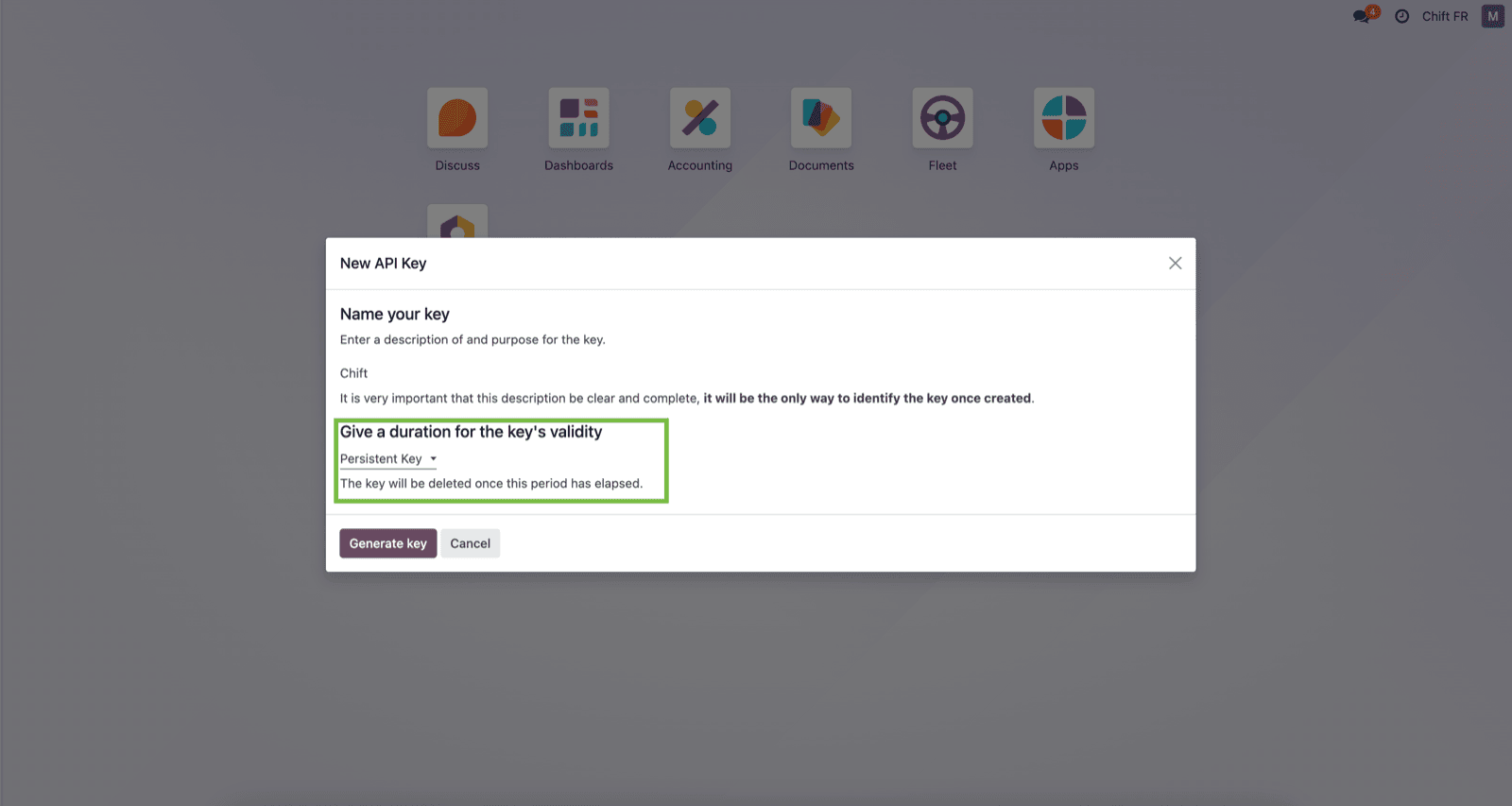
**Étape 6-5:** Donnez un nom à votre clé API et indiquez « clé persistante » comme durée.
<img src="https://mintcdn.com/chift/U14_hTCN2xNLrbV6/images/help/odoo-invoicing/odoo-invoicing-fr-14.png?fit=max&auto=format&n=U14_hTCN2xNLrbV6&q=85&s=7ed0610f8ba7ba91b48ff44b5d62988c" alt="" width="1600" height="853" data-path="images/help/odoo-invoicing/odoo-invoicing-fr-14.png" />

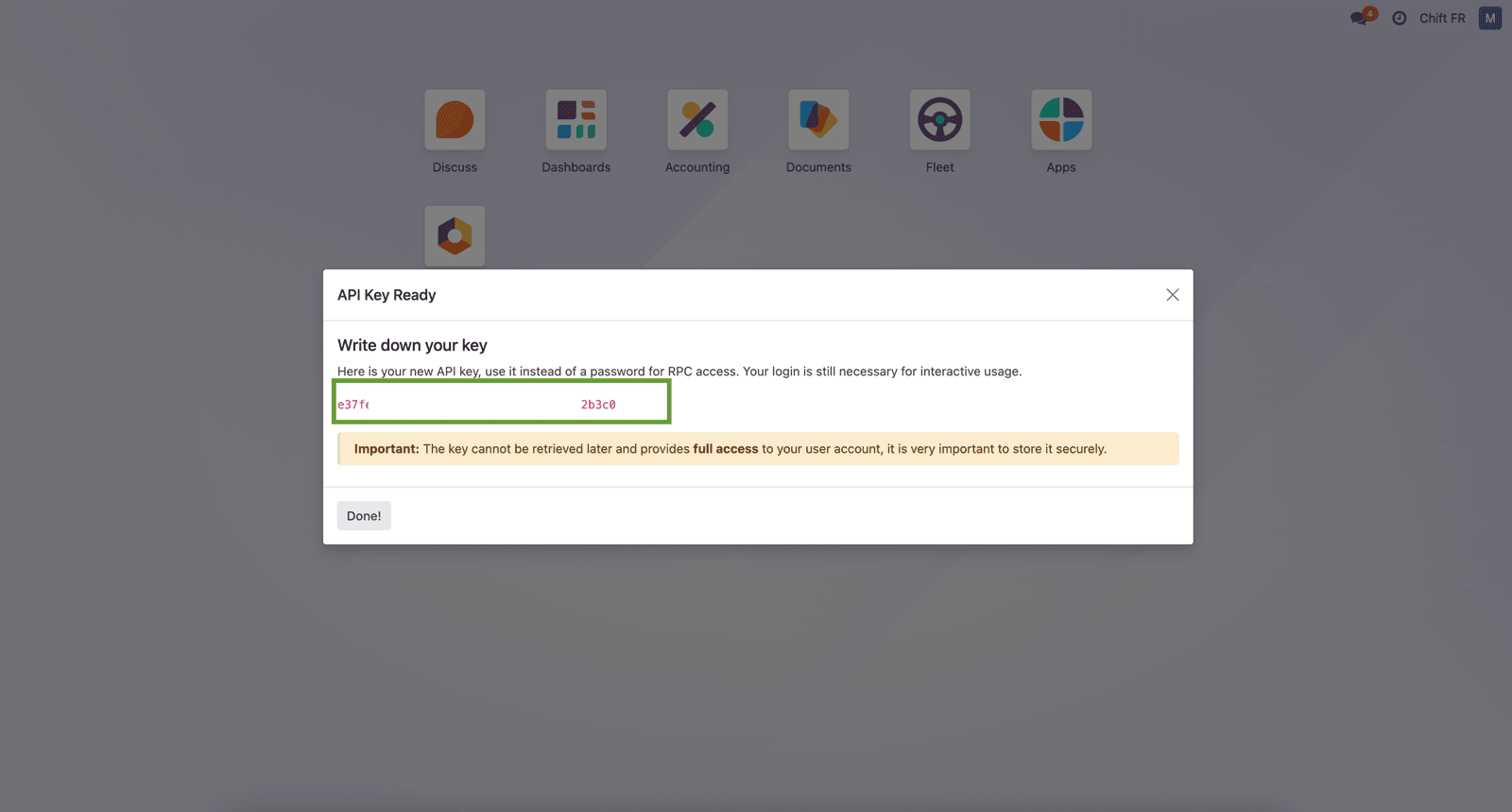
**Étape 6-6:** Voici votre clé API que vous pouvez utiliser dans l'entonnoir Chift pour vous connecter à Odoo.
<img src="https://mintcdn.com/chift/U14_hTCN2xNLrbV6/images/help/odoo-invoicing/odoo-invoicing-fr-15.png?fit=max&auto=format&n=U14_hTCN2xNLrbV6&q=85&s=76a35169a607a1b23db812ebe476e672" alt="" width="1600" height="859" data-path="images/help/odoo-invoicing/odoo-invoicing-fr-15.png" />

**Étape 7:** Cliquez sur « Connecter » pour finaliser la connexion.
<img src="https://mintcdn.com/chift/U14_hTCN2xNLrbV6/images/help/odoo-invoicing/odoo-invoicing-fr-16.png?fit=max&auto=format&n=U14_hTCN2xNLrbV6&q=85&s=4cc841b4460f8a211103d072eb4f34b2" alt="" width="214" height="84" data-path="images/help/odoo-invoicing/odoo-invoicing-fr-16.png" />

# CONFIGURATION

**Étape 1:** Sélectionnez la société dans Odoo à connecter.

<img src="https://mintcdn.com/chift/U14_hTCN2xNLrbV6/images/help/odoo-invoicing/odoo-invoicing-fr-17.png?fit=max&auto=format&n=U14_hTCN2xNLrbV6&q=85&s=5337f539af18338ca2f632263c25bb80" alt="" width="595" height="84" data-path="images/help/odoo-invoicing/odoo-invoicing-fr-17.png" />

**Étape 2:** Cliquez sur "Valider" pour finaliser la connexion.
<img src="https://mintcdn.com/chift/U14_hTCN2xNLrbV6/images/help/odoo-invoicing/odoo-invoicing-fr-18.png?fit=max&auto=format&n=U14_hTCN2xNLrbV6&q=85&s=ce81c334c24f21ada9e7a0d3831140d7" alt="" width="166" height="94" data-path="images/help/odoo-invoicing/odoo-invoicing-fr-18.png" />
