> ## Documentation Index
> Fetch the complete documentation index at: https://docs.chift.eu/llms.txt
> Use this file to discover all available pages before exploring further.
# Evoliz
# PRÉPARATION
1. Accédez à votre compte Evoliz, naviguez vers Compte → **Applications** → **Connecteurs disponibles**.
2. Activer ensuite le connecteur **Evoliz API**.
Pour le retrouver plus facilement, vous pouvez directement sélectionner le tag **API**.
 **3. Créer une nouvelle clé**
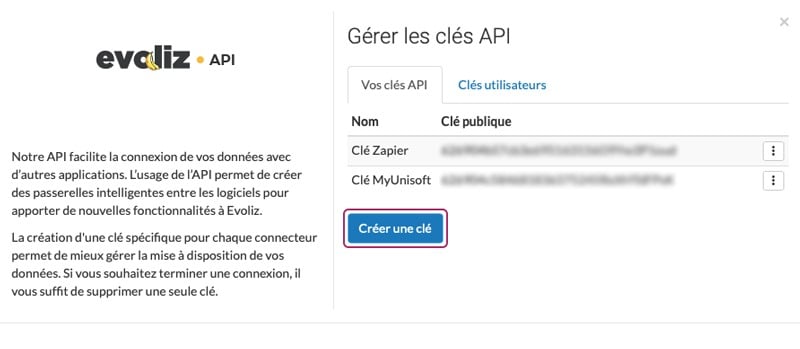
Pour générer une clé API, cliquez sur "Créer une clé"
**3. Créer une nouvelle clé**
Pour générer une clé API, cliquez sur "Créer une clé"
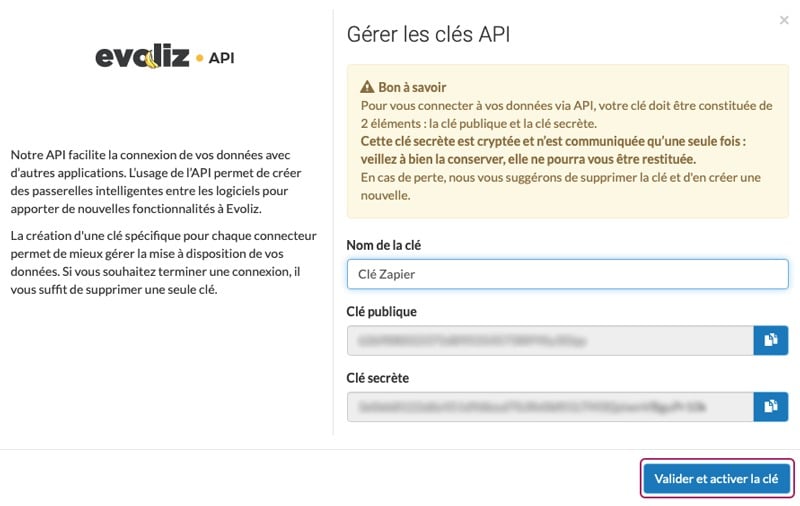
 Vous avez maintenant accès aux deux codes composant votre clé API : votre **Clé publique** et votre **Clé secrète**. Vous pouvez également nommer votre clé API afin de la retrouver plus facilement parmi vos différentes clés API.
Une fois le nom de votre clé API renseignée et vos codes copiés, vous pouvez cliquer sur **Valider et activer la clé.**
**Bon à savoir :** la clé secrète que vous générez n’est communiquée qu’une seule fois. Veillez à bien la conserver, auquel cas vous devrez supprimer la clé et en créer une nouvelle.
Vous avez maintenant accès aux deux codes composant votre clé API : votre **Clé publique** et votre **Clé secrète**. Vous pouvez également nommer votre clé API afin de la retrouver plus facilement parmi vos différentes clés API.
Une fois le nom de votre clé API renseignée et vos codes copiés, vous pouvez cliquer sur **Valider et activer la clé.**
**Bon à savoir :** la clé secrète que vous générez n’est communiquée qu’une seule fois. Veillez à bien la conserver, auquel cas vous devrez supprimer la clé et en créer une nouvelle.
 # CONNEXION
**Étape 1:** Choisissez un nom pour votre connexion.
# CONNEXION
**Étape 1:** Choisissez un nom pour votre connexion.
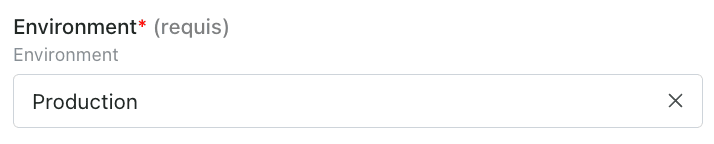
 **Étape 2:** Sélectionnez l'environnement de votre choix.
 **Étape 3:** Renseignez la clé publique précédemment générée depuis votre compte.
 **Étape 3:** Renseignez la clé secrète précédemment générée depuis votre compte.
 **Étape 4:** Cliquez sur "Connecter" pour finaliser la connexion.