> ## Documentation Index
> Fetch the complete documentation index at: https://docs.chift.eu/llms.txt
> Use this file to discover all available pages before exploring further.
# Winbooks Classic - Guide d'installation
**Important**: Ce connecteur doit être installé sur le serveur où Winbooks fonctionne. L'installer sur votre ordinateur local ne fonctionnera pas. Si vous n'êtes pas sûr d'avoir les droits nécessaires, contactez votre administrateur informatique avant de commencer.
***
## Avant de commencer - Prérequis essentiels au bon fonctionnement du service
**Vérifiez ces exigences AVANT de commencer l'installation. L'absence de l'une d'elles entraînera l'échec de l'installation.**
### ✅ Liste de contrôle d'installation
* Winbooks version 7 ou supérieure est installé
* Vous avez **accès administrateur** au serveur où Winbooks est installé
* Le serveur est **toujours en ligne** avec un accès internet (24/7)
* **.NET Framework 4.8** est installé sur le serveur ([Télécharger ici](https://dotnet.microsoft.com/download/dotnet-framework/net48) si besoin)
* Vous connaissez votre nom d'utilisateur et mot de passe Winbooks
* **Si vous utilisez un disque réseau**: Vous connaissez le chemin réseau (plus d'explications ci-dessous)
***
## Comprendre les disques réseaux vs. les disques locaux
**C'est la cause la plus fréquente des problèmes d'installation. Veuillez lire attentivement.**
Quelle est la différence ?
**Disque local :**
* Ressemble à : `C:\Winbooks` ou `D:\Data\Winbooks`
* Les fichiers sont stockés directement sur le serveur sur lequel vous installez
**Disque réseau :**
* Ressemble à : `P:\` ou `Z:\Shared\Winbooks`
* Les fichiers sont stockés sur un serveur différent et accessibles via le réseau
Comment vérifier si vous utilisez un disque réseau
Ouvrez l'Explorateur Windows
1. Regardez l'emplacement de votre dossier Winbooks
2. **Si la lettre du lecteur est autre que C: ou D:**, vous utilisez probablement un disque réseau
Ce dont vous avez besoin pour vos disques réseaux
Si vous utilisez un disque réseau, vous devez trouver le **chemin UNC**. C’est l'adresse réseau "réelle".
**Exemple :**
* Ce que vous voyez : `P:\Winbooks`
* Chemin UNC : `\\ServerName\SharedFolder\Winbooks`
**Comment trouver votre chemin UNC :**
1. Cliquez avec le bouton droit sur le lecteur réseau dans l'Explorateur Windows
2. Regardez les propriétés ou survolez le lecteur
3. Vous devriez voir quelque chose comme `\\server-name\folder-name`
4. Notez-le - vous en aurez besoin plus tard
💡 **Pas sûr de comment le trouver ?** Demandez à votre administrateur informatique le "chemin UNC du dossier Winbooks contenant le fichier Winbooks.ini"
***
## Partie 1 : Rassembler les informations nécessaires
Avant de commencer l'installation, collectez ces informations depuis votre compte Winbooks :
### Étape 1 : Trouvez le code de votre dossier comptable
1. Connectez-vous à votre compte Winbooks
2. Recherchez votre code de dossier (généralement visible dans l'interface)
3. **Notez-le** - Exemple : `DEMO01` ou `COMP2024`
 ***
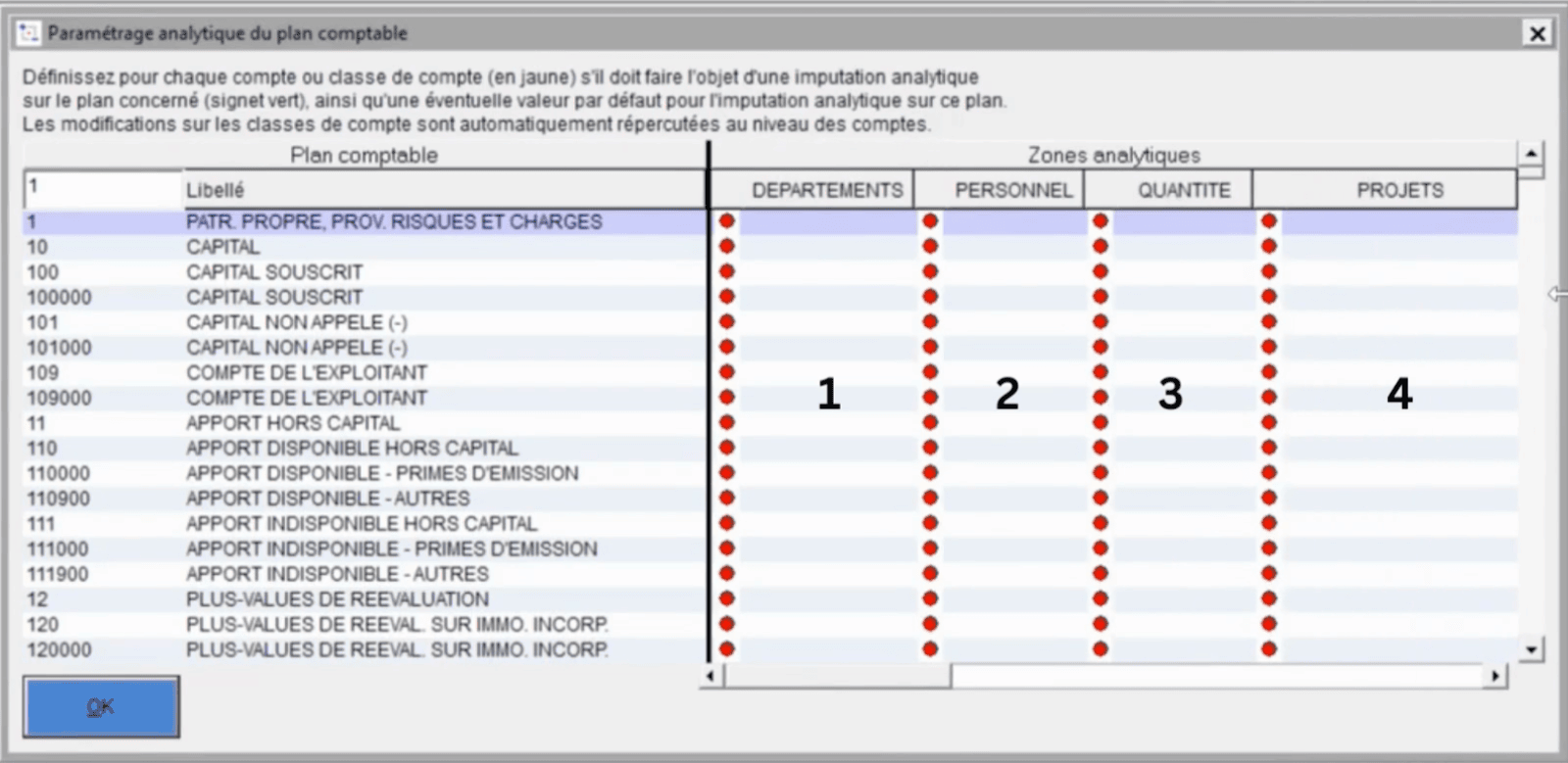
### Étape 2 : Sélectionnez votre plan d'analyse
1. Dans Winbooks, allez à : **Onglet Analytique → Paramètres → Plan comptable**
2. Notez le plan analytique que vous souhaitez utiliser par défaut
3. **Notez le numéro correspondant au plan analytique que vous souhaitez utiliser dans cette connexion**
***
### Étape 2 : Sélectionnez votre plan d'analyse
1. Dans Winbooks, allez à : **Onglet Analytique → Paramètres → Plan comptable**
2. Notez le plan analytique que vous souhaitez utiliser par défaut
3. **Notez le numéro correspondant au plan analytique que vous souhaitez utiliser dans cette connexion**

 ***
### Étape 3 : Trouvez le chemin d’installation de Winbooks
C’est ici que les fichiers du logiciel Winbooks sont stockés.
1. Ouvrez l'Explorateur Windows sur le serveur
2. Recherchez le fichier: `Winbooks.ini`
3. Une fois trouvé, copiez le **chemin complet du dossier** contenant ce fichier
**Exemples:**
* Lecteur local: `C:\Winbooks`
* Chemin UNC du lecteur réseau: `\\ServerName\Winbooks`
⚠ **IMPORTANT:**
* Si votre chemin commence par une lettre comme `P:\` ou `Z:\`, vous DEVEZ le convertir en un chemin UNC
* Si vous n'êtes pas sûr, utilisez le format de chemin UNC pour plus de sécurité
✅ **Point de contrôle:** Vous devriez maintenant avoir :
* Votre code de dossier
* Votre plan analytique
* Le chemin complet vers Winbooks (format UNC si sur le réseau)
***
## Partie 2 : Créer la connexion
### Étape 1 : Nommez votre connexion
1. Accédez à la page de configuration du connecteur
2. Saisissez un nom descriptif pour cette connexion
* Exemple : "Main Office Winbooks" ou "Company Accounting"
***
### Étape 2 : Saisir les détails de configuration
1. **Plan d'analyse**: Sélectionnez le plan que vous avez noté précédemment
2. **Chemin Winbooks**: Entrez le chemin complet que vous avez trouvé dans la Partie 1, Étape 3
* ✅ Correct : `C:\Winbooks` ou `\\ServerName\Winbooks`
* ❌ Incorrect : `P:\Winbooks` (si P: est un disque réseau)
***
### Étape 3: Télécharger le connecteur
1. Cliquez sur le bouton **Télécharger**
2. Un fichier ZIP sera téléchargé
3. **Important**: Transférez ce fichier ZIP vers le serveur où Winbooks est installé
* Si vous êtes déjà sur ce serveur, passez à l'étape 4
* Sinon, copiez le fichier en utilisant le Bureau à distance, le partage réseau ou une clé USB avant de passer à l'étape 4
***
### Étape 4 : saisissez votre code de dossier
1. Entrez le code du dossier comptable que vous avez noté dans la partie 1, étape 1
2. Vérifiez qu'il correspond exactement (sensible à la casse)
***
### Étape 5 : Soumettre
Cliquez sur **Soumettre** pour finaliser la configuration de la connexion.
✅ **Point de contrôle:** Connexion créée. Fichier ZIP téléchargé et sur le serveur Winbooks.
***
## Partie 3 : Installer le service Windows
⚠ **Cela doit être fait SUR LE SERVEUR où Winbooks est installé, pas sur votre ordinateur local**
**⚠ Ne commencez pas la Partie 3 si vous n’avez pas effectué toutes les étapes décrites dans la Partie 2**
Voici une courte vidéo montrant toutes les actions de l'étape 1 à l'étape 3 décrites ci dessous:
### Étape 1 : Extraire le fichier ZIP
1. Localisez le fichier ZIP que vous avez téléchargé
2. Clic droit → **Extraire tout**
3. Choisissez un emplacement sur le serveur (le bureau convient pour le moment)
***
### Étape 2 : Exécuter l'installateur
1. Ouvrez le dossier extrait
2. Trouvez le fichier : `WinbooksServiceSetup.exe`
3. **Cliquez avec le bouton droit** dessus → **Exécuter en tant qu'administrateur**
4. Suivez l'assistant d'installation
⚠ **Pendant l'installation, vous verrez une fenêtre pour installer VFPOLEDB. Cela est nécessaire pour que le service fonctionne correctement.**
***
### Étape 3 : Installer VFPOLEDB (Critique !)
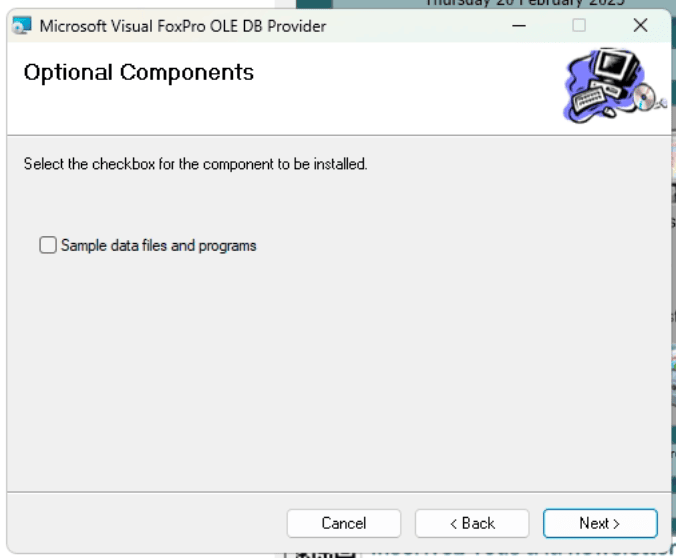
Le programme d'installation lancera automatiquement l'installation de VFPOLEDB. Cela est nécessaire pour le bon fonctionnement du service.
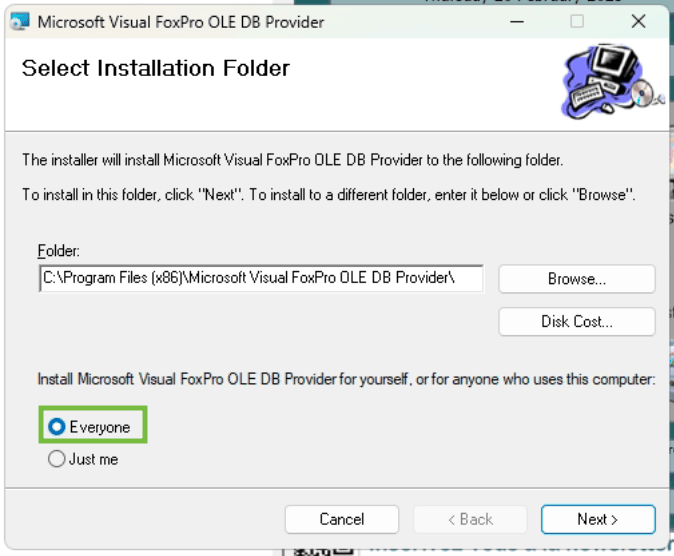
⚠ **IMPORTANT - Suivez exactement ces paramètres :**
1. **Ne pas cocher** "Fichiers de données d'exemple et programmes" (NE PAS installer les données d'exemple)
2. Sélectionner **"Tout le monde"** (PAS "Juste moi" sélectionné par défaut)
* Ceci est critique - le service s'exécute en tant qu'utilisateur système et nécessite un accès pour tout le monde
***
### Étape 3 : Trouvez le chemin d’installation de Winbooks
C’est ici que les fichiers du logiciel Winbooks sont stockés.
1. Ouvrez l'Explorateur Windows sur le serveur
2. Recherchez le fichier: `Winbooks.ini`
3. Une fois trouvé, copiez le **chemin complet du dossier** contenant ce fichier
**Exemples:**
* Lecteur local: `C:\Winbooks`
* Chemin UNC du lecteur réseau: `\\ServerName\Winbooks`
⚠ **IMPORTANT:**
* Si votre chemin commence par une lettre comme `P:\` ou `Z:\`, vous DEVEZ le convertir en un chemin UNC
* Si vous n'êtes pas sûr, utilisez le format de chemin UNC pour plus de sécurité
✅ **Point de contrôle:** Vous devriez maintenant avoir :
* Votre code de dossier
* Votre plan analytique
* Le chemin complet vers Winbooks (format UNC si sur le réseau)
***
## Partie 2 : Créer la connexion
### Étape 1 : Nommez votre connexion
1. Accédez à la page de configuration du connecteur
2. Saisissez un nom descriptif pour cette connexion
* Exemple : "Main Office Winbooks" ou "Company Accounting"
***
### Étape 2 : Saisir les détails de configuration
1. **Plan d'analyse**: Sélectionnez le plan que vous avez noté précédemment
2. **Chemin Winbooks**: Entrez le chemin complet que vous avez trouvé dans la Partie 1, Étape 3
* ✅ Correct : `C:\Winbooks` ou `\\ServerName\Winbooks`
* ❌ Incorrect : `P:\Winbooks` (si P: est un disque réseau)
***
### Étape 3: Télécharger le connecteur
1. Cliquez sur le bouton **Télécharger**
2. Un fichier ZIP sera téléchargé
3. **Important**: Transférez ce fichier ZIP vers le serveur où Winbooks est installé
* Si vous êtes déjà sur ce serveur, passez à l'étape 4
* Sinon, copiez le fichier en utilisant le Bureau à distance, le partage réseau ou une clé USB avant de passer à l'étape 4
***
### Étape 4 : saisissez votre code de dossier
1. Entrez le code du dossier comptable que vous avez noté dans la partie 1, étape 1
2. Vérifiez qu'il correspond exactement (sensible à la casse)
***
### Étape 5 : Soumettre
Cliquez sur **Soumettre** pour finaliser la configuration de la connexion.
✅ **Point de contrôle:** Connexion créée. Fichier ZIP téléchargé et sur le serveur Winbooks.
***
## Partie 3 : Installer le service Windows
⚠ **Cela doit être fait SUR LE SERVEUR où Winbooks est installé, pas sur votre ordinateur local**
**⚠ Ne commencez pas la Partie 3 si vous n’avez pas effectué toutes les étapes décrites dans la Partie 2**
Voici une courte vidéo montrant toutes les actions de l'étape 1 à l'étape 3 décrites ci dessous:
### Étape 1 : Extraire le fichier ZIP
1. Localisez le fichier ZIP que vous avez téléchargé
2. Clic droit → **Extraire tout**
3. Choisissez un emplacement sur le serveur (le bureau convient pour le moment)
***
### Étape 2 : Exécuter l'installateur
1. Ouvrez le dossier extrait
2. Trouvez le fichier : `WinbooksServiceSetup.exe`
3. **Cliquez avec le bouton droit** dessus → **Exécuter en tant qu'administrateur**
4. Suivez l'assistant d'installation
⚠ **Pendant l'installation, vous verrez une fenêtre pour installer VFPOLEDB. Cela est nécessaire pour que le service fonctionne correctement.**
***
### Étape 3 : Installer VFPOLEDB (Critique !)
Le programme d'installation lancera automatiquement l'installation de VFPOLEDB. Cela est nécessaire pour le bon fonctionnement du service.
⚠ **IMPORTANT - Suivez exactement ces paramètres :**
1. **Ne pas cocher** "Fichiers de données d'exemple et programmes" (NE PAS installer les données d'exemple)
2. Sélectionner **"Tout le monde"** (PAS "Juste moi" sélectionné par défaut)
* Ceci est critique - le service s'exécute en tant qu'utilisateur système et nécessite un accès pour tout le monde
 1. Cliquez **Installer**
2. Attendez la fin de l'installation
✅ **Point de contrôle:**
* VFPOLEDB installé
* "Sample data" n'a PAS été coché
* "Everyone" option A ÉTÉ sélectionnée
***
### Étape 4 : Vérifier l'installation du service
1. Appuyez sur `Windows + R`
2. Tapez : `services.msc` et appuyez sur Entrée
3. Recherchez **WinbooksService** dans la liste
4. Il devrait afficher "Statut : En cours"
**Si le service n’est pas en cours d'exécution :**
* Clic droit → **Démarrer**
* Si le démarrage échoue, passez à la Partie 4 (Dépannage)
***
## Partie 4 : Configurer pour les lecteurs réseau (le cas échéant)
**Ignorez cette section si Winbooks est installé sur un lecteur local (C:\ or D:)**
Si vos fichiers Winbooks sont sur un lecteur réseau, vous devez suivre ces étapes supplémentaires :
### Étape 1 : Mettre à jour le fichier de paramètres
1. Accédez à : `C:\Program Files (x86)\WinbooksService\`
2. Trouvez et ouvrez : `settings.json` (utilisez le Bloc-notes)
3. Recherchez ces lignes :
json
`"toReplace": null, "replaceWith": null`
1. Mettez-les à jour avec les informations de votre lecteur réseau :
**Exemple :** Si votre lecteur réseau est `P:\` et le chemin UNC est `\\ServerName\WinbooksData`, changez-le en :
json
`"toReplace": "P:\\", "replaceWith": "\\\\ServerName\\WinbooksData"`
⚠ **Notez les doubles barres obliques inverses :** Dans les fichiers JSON, chaque `\\` doit être tapé comme `\\\\`
Il est TRÈS important de s'assurer que ces **barres obliques inverses sont doublées**
Ensuite, enregistrez le fichier pour vous assurer que ces modifications sont appliquées par le service.
***
### Étape 2 : Configurer le compte d'utilisateur du service
**Pourquoi cela importe :** Le service s'exécute sous un compte d'utilisateur Windows. Ce compte doit avoir la permission d'accéder à la fois à Winbooks et au lecteur réseau.
1. Appuyez sur `Windows Key + R`
2. Tapez : `services.msc` et appuyez sur Entrée
3. Recherchez **WinbooksService**
4. Clic droit → **Propriétés**
5. Allez à l'**"Connexion"** onglet
6. Sélectionnez **"Ce compte"**
7. Cliquez sur **Parcourir** et sélectionnez un compte d'utilisateur qui possède :
* Accès au dossier Winbooks
* Accès au lecteur réseau
* Idéalement, il devrait s'agir d'un compte de service ou d'un compte administrateur
8. Saisissez le mot de passe pour ce compte
9. Cliquez sur **OK**
***
### Étape 3 : redémarrer le service
1. Toujours dans services.msc, trouvez **WinbooksService**
2. Clic droit → **Redémarrer**
3. Vérifiez qu'il démarre correctement (Statut : En cours d'exécution)
✅ **Point de contrôle:**
* settings.json mis à jour avec les chemins corrects (le cas échéant)
* Compte de service configuré avec accès réseau
* Service redémarré avec succès
***
## Partie 5: Tester la connexion
1. Revenez à l'interface web du connecteur
2. Cherchez le statut de votre connexion
3. Vous devriez voir un indicateur vert montrant que la connexion est active
**Si vous voyez une erreur**, passez à la section Dépannage ci-dessous.
***
## Dépannage des problèmes courants
Le service crée des journaux détaillés qui peuvent aider à identifier les problèmes:
1. Accédez à : `C:\Program Files (x86)\WinbooksService\Log\`
1. Le nom de ce dossier sur votre lecteur C peut légèrement différer en fonction de votre serveur, de la version de Windows que vous utilisez, de la langue configurée sur votre ordinateur, ...
2. Ouvrez `log.html` dans votre navigateur web
3. Faites défiler jusqu'en bas (les entrées les plus récentes)
4. Recherchez les messages d'erreur en rouge
**Si le fichier journal n'existe pas :**
* Le service n'a pas encore traité de requêtes
* Essayez de déclencher une synchronisation depuis l'interface web
* Assurez-vous que l'utilisateur qui exécute le service dispose des autorisations d'écriture dans le dossier que vous avez ouvert
* Attendez quelques minutes et vérifiez à nouveau
***
Problème : "L'entreprise donnée n'existe pas"
**Ce que cela signifie :** Le service ne trouve pas votre dossier comptable.
**Solutions à essayer (dans l'ordre) :**
### Solution 1 : Vérifier le chemin
1. Vérifiez le chemin que vous avez saisi dans le formulaire de connexion
2. Naviguez jusqu'à ce chemin dans l'Explorateur Windows
3. Confirmez que le fichier `Winbooks.ini` existe à cet emplacement
**Si le chemin n'existe pas ou que vous ne pouvez pas y accéder ou qu'il ne contient pas le fichier Winbooks.ini :**
* Vous avez peut-être saisi un chemin local (comme `P:\`) au lieu d'un chemin UNC
* Revenez au formulaire de connexion et mettez à jour vers le chemin UNC
* Exemple : Changez `P:\Winbooks` en `\\ServerName\SharedFolder\Winbooks`
### Solution 2 : Vérifier le fichier Winbooks.ini
1. Ouvrez `Winbooks.ini` dans le Bloc-notes
2. Recherchez une ligne commençant par `UsersPath=`
3. Vérifiez que ce chemin existe et est accessible
**Si UsersPath est manquant ou vide :**
* Cela se produit souvent lorsque le connecteur est installé sur un serveur proxy plutôt que sur le serveur principal Winbooks
* Le connecteur DOIT être installé sur le même serveur où Winbooks s'exécute
### Solution 3 : Vérifier le fichier Users.dbf
1. Naviguez jusqu'au dossier indiqué dans `UsersPath`
2. Vérifiez la présence d'un fichier appelé `Users.dbf`
3. Ce fichier contient votre liste de dossiers comptables
**Pour vérifier si le code de votre dossier existe :**
* Le service crée une version temporaire décryptée à l'emplacement : `C:\Program Files (x86)\WinbooksService\tmp\`
* Ce fichier n'apparaît que lorsque le service est en cours d'exécution et traite une requête
* Contactez le support si vous avez besoin d'aide pour vérifier que le code de votre dossier se trouve dans ce fichier
### Solution 4 : Vérifier les permissions utilisateur
Le compte utilisateur Windows exécutant le service doit posséder :
* Accès en lecture à tous les dossiers Winbooks
* Accès en lecture à tous les lecteurs réseau
* Accès en écriture au dossier de journal du service
**Pour vérifier :**
1. Vérifiez quel utilisateur exécute le service (services.msc → Propriétés → onglet Se connecter)
2. Connectez-vous en tant que cet utilisateur (ou faites-le vérifier par le service informatique)
3. Essayez d'accéder manuellement aux dossiers Winbooks
4. Si l'accès est refusé, mettez à jour le compte de service (voir Partie 4, Étape 2)
Problème : Erreurs VFPOLEDB
Si vous voyez des erreurs liées à VFPOLEDB, le pilote de base de données peut ne pas être installé correctement.
**Solution : Réinstaller VFPOLEDB**
1. Naviguez jusqu'à : `C:\\Program Files (x86)\\WinbooksService\\`
2. Trouvez : `VFPOLEDBSetup.exe`
3. **Premièrement, désinstallez la version existante :**
* Clic droit → Exécuter en tant qu'administrateur
* Sélectionnez **Désinstaller**
* Terminez la désinstallation
4. **Ensuite réinstallez :**
* Exécutez à nouveau `VFPOLEDBSetup.exe` en tant qu'administrateur
* **Décocher** "Fichiers et programmes d'exemple"
* Sélectionnez "**Everyone**" (critique !)
* Terminez l'installation
5. Redémarrez le WinbooksService :
* services.msc → Clic droit sur WinbooksService → Redémarrer
Problème : Le service ne démarre pas
1. Ouvrez le Visionneur d'événements (recherchez "Event Viewer" dans Windows)
2. Allez à : Journaux Windows → Application
3. Recherchez les erreurs provenant de "WinbooksService"
4. Le message d'erreur indiquera ce qui ne va pas
**Causes courantes :**
* Framework .NET 4.8 manquant
* VFPOLEDB installé incorrectement
* Le compte utilisateur n'a pas les permissions nécessaires
* Chemin réseau inaccessible
***
## Référence rapide : Résumé de l'installation
1. ✅ Vérifier toutes les conditions préalables (Partie 1)
2. ✅ Rassembler le code du dossier, le plan d'analyse et le chemin Winbooks
3. ✅ Créer une connexion dans l'interface web
4. ✅ Télécharger le fichier ZIP sur le serveur Winbooks
5. ✅ Installer le service (Exécuter en tant qu'administrateur)
6. ✅ Installer VFPOLEDB (Décocher les Données exemples, installer le service pour **TOUT** les utilisateurs)
7. ✅ Si vous utilisez des lecteurs réseau : mettre à jour settings.json et le compte de service
8. ✅ Redémarrer le service
9. ✅ Tester la connexion
***
## Annexe : Comprendre les chemins UNC
**Qu'est-ce qu'un chemin UNC ?** UNC signifie "Universal Naming Convention" - c'est la façon standard de spécifier les emplacements réseau sous Windows.
**Format:** `\\ServerName\ShareName\FolderPath`
**Exemples de conversions :**
| | |
| ---------------- | ------------------------------------------------------------------ |
| | Ce que vous voyez CHEMIN UNC |
| `P:\Winbooks` | `\\FileServer\Accounting\Winbooks` |
| `Z:\Shared\Data` | `\\MainServer\SharedDrive\Data` |
| `C:\Winbooks` | `C:\Winbooks` (déjà un chemin local, aucune conversion nécessaire) |
**Pourquoi les chemins UNC sont importants :**
* Les services Windows (comme WinbooksService) s'exécutent dans un contexte différent de celui de votre compte utilisateur
* Ils ne voient pas automatiquement les lecteurs mappés (P:, Z:, etc.)
* Ils ont besoin de l'adresse réseau complète (chemin UNC) pour trouver les fichiers réseau
**Comment trouver un chemin UNC :**
1. Ouvrir l'Explorateur Windows
2. Cliquez avec le bouton droit sur le lecteur réseau
3. Sélectionnez "Propriétés"
4. Recherchez "Emplacement" ou "Cible" - cela indique le chemin UNC
1. Cliquez **Installer**
2. Attendez la fin de l'installation
✅ **Point de contrôle:**
* VFPOLEDB installé
* "Sample data" n'a PAS été coché
* "Everyone" option A ÉTÉ sélectionnée
***
### Étape 4 : Vérifier l'installation du service
1. Appuyez sur `Windows + R`
2. Tapez : `services.msc` et appuyez sur Entrée
3. Recherchez **WinbooksService** dans la liste
4. Il devrait afficher "Statut : En cours"
**Si le service n’est pas en cours d'exécution :**
* Clic droit → **Démarrer**
* Si le démarrage échoue, passez à la Partie 4 (Dépannage)
***
## Partie 4 : Configurer pour les lecteurs réseau (le cas échéant)
**Ignorez cette section si Winbooks est installé sur un lecteur local (C:\ or D:)**
Si vos fichiers Winbooks sont sur un lecteur réseau, vous devez suivre ces étapes supplémentaires :
### Étape 1 : Mettre à jour le fichier de paramètres
1. Accédez à : `C:\Program Files (x86)\WinbooksService\`
2. Trouvez et ouvrez : `settings.json` (utilisez le Bloc-notes)
3. Recherchez ces lignes :
json
`"toReplace": null, "replaceWith": null`
1. Mettez-les à jour avec les informations de votre lecteur réseau :
**Exemple :** Si votre lecteur réseau est `P:\` et le chemin UNC est `\\ServerName\WinbooksData`, changez-le en :
json
`"toReplace": "P:\\", "replaceWith": "\\\\ServerName\\WinbooksData"`
⚠ **Notez les doubles barres obliques inverses :** Dans les fichiers JSON, chaque `\\` doit être tapé comme `\\\\`
Il est TRÈS important de s'assurer que ces **barres obliques inverses sont doublées**
Ensuite, enregistrez le fichier pour vous assurer que ces modifications sont appliquées par le service.
***
### Étape 2 : Configurer le compte d'utilisateur du service
**Pourquoi cela importe :** Le service s'exécute sous un compte d'utilisateur Windows. Ce compte doit avoir la permission d'accéder à la fois à Winbooks et au lecteur réseau.
1. Appuyez sur `Windows Key + R`
2. Tapez : `services.msc` et appuyez sur Entrée
3. Recherchez **WinbooksService**
4. Clic droit → **Propriétés**
5. Allez à l'**"Connexion"** onglet
6. Sélectionnez **"Ce compte"**
7. Cliquez sur **Parcourir** et sélectionnez un compte d'utilisateur qui possède :
* Accès au dossier Winbooks
* Accès au lecteur réseau
* Idéalement, il devrait s'agir d'un compte de service ou d'un compte administrateur
8. Saisissez le mot de passe pour ce compte
9. Cliquez sur **OK**
***
### Étape 3 : redémarrer le service
1. Toujours dans services.msc, trouvez **WinbooksService**
2. Clic droit → **Redémarrer**
3. Vérifiez qu'il démarre correctement (Statut : En cours d'exécution)
✅ **Point de contrôle:**
* settings.json mis à jour avec les chemins corrects (le cas échéant)
* Compte de service configuré avec accès réseau
* Service redémarré avec succès
***
## Partie 5: Tester la connexion
1. Revenez à l'interface web du connecteur
2. Cherchez le statut de votre connexion
3. Vous devriez voir un indicateur vert montrant que la connexion est active
**Si vous voyez une erreur**, passez à la section Dépannage ci-dessous.
***
## Dépannage des problèmes courants
Le service crée des journaux détaillés qui peuvent aider à identifier les problèmes:
1. Accédez à : `C:\Program Files (x86)\WinbooksService\Log\`
1. Le nom de ce dossier sur votre lecteur C peut légèrement différer en fonction de votre serveur, de la version de Windows que vous utilisez, de la langue configurée sur votre ordinateur, ...
2. Ouvrez `log.html` dans votre navigateur web
3. Faites défiler jusqu'en bas (les entrées les plus récentes)
4. Recherchez les messages d'erreur en rouge
**Si le fichier journal n'existe pas :**
* Le service n'a pas encore traité de requêtes
* Essayez de déclencher une synchronisation depuis l'interface web
* Assurez-vous que l'utilisateur qui exécute le service dispose des autorisations d'écriture dans le dossier que vous avez ouvert
* Attendez quelques minutes et vérifiez à nouveau
***
Problème : "L'entreprise donnée n'existe pas"
**Ce que cela signifie :** Le service ne trouve pas votre dossier comptable.
**Solutions à essayer (dans l'ordre) :**
### Solution 1 : Vérifier le chemin
1. Vérifiez le chemin que vous avez saisi dans le formulaire de connexion
2. Naviguez jusqu'à ce chemin dans l'Explorateur Windows
3. Confirmez que le fichier `Winbooks.ini` existe à cet emplacement
**Si le chemin n'existe pas ou que vous ne pouvez pas y accéder ou qu'il ne contient pas le fichier Winbooks.ini :**
* Vous avez peut-être saisi un chemin local (comme `P:\`) au lieu d'un chemin UNC
* Revenez au formulaire de connexion et mettez à jour vers le chemin UNC
* Exemple : Changez `P:\Winbooks` en `\\ServerName\SharedFolder\Winbooks`
### Solution 2 : Vérifier le fichier Winbooks.ini
1. Ouvrez `Winbooks.ini` dans le Bloc-notes
2. Recherchez une ligne commençant par `UsersPath=`
3. Vérifiez que ce chemin existe et est accessible
**Si UsersPath est manquant ou vide :**
* Cela se produit souvent lorsque le connecteur est installé sur un serveur proxy plutôt que sur le serveur principal Winbooks
* Le connecteur DOIT être installé sur le même serveur où Winbooks s'exécute
### Solution 3 : Vérifier le fichier Users.dbf
1. Naviguez jusqu'au dossier indiqué dans `UsersPath`
2. Vérifiez la présence d'un fichier appelé `Users.dbf`
3. Ce fichier contient votre liste de dossiers comptables
**Pour vérifier si le code de votre dossier existe :**
* Le service crée une version temporaire décryptée à l'emplacement : `C:\Program Files (x86)\WinbooksService\tmp\`
* Ce fichier n'apparaît que lorsque le service est en cours d'exécution et traite une requête
* Contactez le support si vous avez besoin d'aide pour vérifier que le code de votre dossier se trouve dans ce fichier
### Solution 4 : Vérifier les permissions utilisateur
Le compte utilisateur Windows exécutant le service doit posséder :
* Accès en lecture à tous les dossiers Winbooks
* Accès en lecture à tous les lecteurs réseau
* Accès en écriture au dossier de journal du service
**Pour vérifier :**
1. Vérifiez quel utilisateur exécute le service (services.msc → Propriétés → onglet Se connecter)
2. Connectez-vous en tant que cet utilisateur (ou faites-le vérifier par le service informatique)
3. Essayez d'accéder manuellement aux dossiers Winbooks
4. Si l'accès est refusé, mettez à jour le compte de service (voir Partie 4, Étape 2)
Problème : Erreurs VFPOLEDB
Si vous voyez des erreurs liées à VFPOLEDB, le pilote de base de données peut ne pas être installé correctement.
**Solution : Réinstaller VFPOLEDB**
1. Naviguez jusqu'à : `C:\\Program Files (x86)\\WinbooksService\\`
2. Trouvez : `VFPOLEDBSetup.exe`
3. **Premièrement, désinstallez la version existante :**
* Clic droit → Exécuter en tant qu'administrateur
* Sélectionnez **Désinstaller**
* Terminez la désinstallation
4. **Ensuite réinstallez :**
* Exécutez à nouveau `VFPOLEDBSetup.exe` en tant qu'administrateur
* **Décocher** "Fichiers et programmes d'exemple"
* Sélectionnez "**Everyone**" (critique !)
* Terminez l'installation
5. Redémarrez le WinbooksService :
* services.msc → Clic droit sur WinbooksService → Redémarrer
Problème : Le service ne démarre pas
1. Ouvrez le Visionneur d'événements (recherchez "Event Viewer" dans Windows)
2. Allez à : Journaux Windows → Application
3. Recherchez les erreurs provenant de "WinbooksService"
4. Le message d'erreur indiquera ce qui ne va pas
**Causes courantes :**
* Framework .NET 4.8 manquant
* VFPOLEDB installé incorrectement
* Le compte utilisateur n'a pas les permissions nécessaires
* Chemin réseau inaccessible
***
## Référence rapide : Résumé de l'installation
1. ✅ Vérifier toutes les conditions préalables (Partie 1)
2. ✅ Rassembler le code du dossier, le plan d'analyse et le chemin Winbooks
3. ✅ Créer une connexion dans l'interface web
4. ✅ Télécharger le fichier ZIP sur le serveur Winbooks
5. ✅ Installer le service (Exécuter en tant qu'administrateur)
6. ✅ Installer VFPOLEDB (Décocher les Données exemples, installer le service pour **TOUT** les utilisateurs)
7. ✅ Si vous utilisez des lecteurs réseau : mettre à jour settings.json et le compte de service
8. ✅ Redémarrer le service
9. ✅ Tester la connexion
***
## Annexe : Comprendre les chemins UNC
**Qu'est-ce qu'un chemin UNC ?** UNC signifie "Universal Naming Convention" - c'est la façon standard de spécifier les emplacements réseau sous Windows.
**Format:** `\\ServerName\ShareName\FolderPath`
**Exemples de conversions :**
| | |
| ---------------- | ------------------------------------------------------------------ |
| | Ce que vous voyez CHEMIN UNC |
| `P:\Winbooks` | `\\FileServer\Accounting\Winbooks` |
| `Z:\Shared\Data` | `\\MainServer\SharedDrive\Data` |
| `C:\Winbooks` | `C:\Winbooks` (déjà un chemin local, aucune conversion nécessaire) |
**Pourquoi les chemins UNC sont importants :**
* Les services Windows (comme WinbooksService) s'exécutent dans un contexte différent de celui de votre compte utilisateur
* Ils ne voient pas automatiquement les lecteurs mappés (P:, Z:, etc.)
* Ils ont besoin de l'adresse réseau complète (chemin UNC) pour trouver les fichiers réseau
**Comment trouver un chemin UNC :**
1. Ouvrir l'Explorateur Windows
2. Cliquez avec le bouton droit sur le lecteur réseau
3. Sélectionnez "Propriétés"
4. Recherchez "Emplacement" ou "Cible" - cela indique le chemin UNC