> ## Documentation Index
> Fetch the complete documentation index at: https://docs.chift.eu/llms.txt
> Use this file to discover all available pages before exploring further.
# Sage 50 UK
# **PRÉREQUIS**
* Vous devez installer le programme sur le même serveur ou poste de travail où Sage 50 est en cours d'exécution. Avant de commencer l'installation, assurez-vous que les éléments suivants sont respectés :
* Vous avez des **droits d'administrateur** sur le serveur/la machine.
* Le serveur/la machine est **accessible en permanence avec une connexion Internet active (24/7)** ; sinon, les données ne seront pas synchronisées.
* Vous avez vos informations d'identification de connexion **Sage 50** (nom d'utilisateur et mot de passe).
* **.NET Framework 4.8** est installé.
* Les pilotes **Sage 50 UK ODBC** corrects sont installés, correspondant à la fois à la version de Sage 50 et à l'architecture Windows (32 bits ou 64 bits)
# **PRÉPARATION**
1. **Installer les pilotes ODBC Sage 50 UK**
* Allez à la [page de téléchargement](https://gb-kb.sage.com/portal/app/portlets/results/viewsolution.jsp?solutionid=200427112347837\&hypermediatext=null) et suivez les instructions pour installer les pilotes sur la machine/le serveur où votre Sage 50 est en cours d'exécution.
**Récupérer** votre **version de Sage** et **version bit** :
* Ouvrez **Sage 50 UK**.
* Allez à **Aide → À propos** (ou parfois **Aide → À propos de Sage 50 Accounts**).
Cette fenêtre affiche :
* **Numéro de version** (par exemple, 2023 v29.x)
* **Version bit** (parfois explicitement répertoriée ; si ce n'est pas le cas, vous pouvez la confirmer à partir du dossier d'installation, mais cela est rarement nécessaire si vous utilisez les informations de l'installateur).
2. **Configurer une source de données ODBC (DSN)**
* Ouvrez l'administrateur de source de données ODBC correspondant à votre version de Sage (32 ou 64 bits).
* Allez dans l'onglet Source de données système et créez une nouvelle **Source de données système**.
* Sélectionnez le pilote ODBC Sage que vous avez installé à l'étape précédente.
* Le DSN **doit** être nommé exactement : `Sage50UK`.
3. **Spécifier le chemin des données Sage**
* Entrez le chemin d'accès aux données de l'entreprise Sage (visible dans l'écran d'information de l'entreprise dans Sage).
**Récupérer le chemin**
Ouvrez **Sage 50 UK :**
1. Allez à **Entreprise → Informations sur l'entreprise** (parfois **Paramètres → Entreprise → Informations sur l'entreprise**).
2. Recherchez **Chemin des données** ou **Répertoire des données de l'entreprise**.
* Il s'agit du dossier contenant les fichiers `.ACCDATA` (ou `Fichiers de données AG`).
* Exemple de chemin typique :
```
C:\ProgramData\Sage\Accounts\2023\NomEntreprise\ACCDATA
```
3. Notez que certaines versions de Sage cachent `ProgramData` par défaut ; vous devrez peut-être activer **Afficher les fichiers et dossiers cachés** dans l'Explorateur Windows.
4. **Valider la configuration**
* Enregistrez la source de données.
* Confirmez qu'il apparaît dans la liste ODBC System DSN.
# CONNEXION
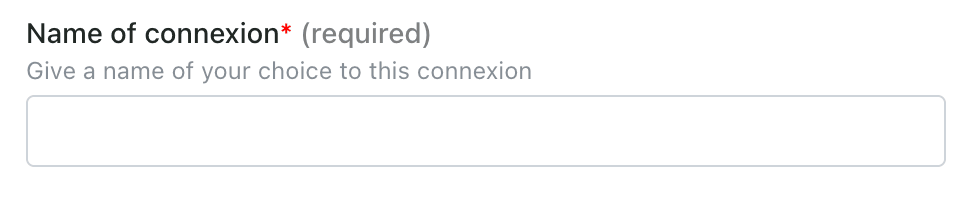
**Étape 1 :** Choisissez un nom pour votre connexion.
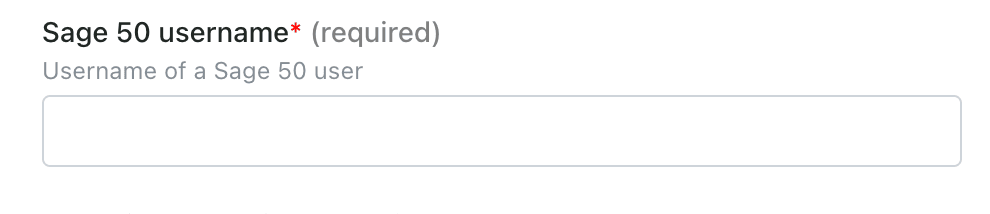
 **Étape 2 :** Entrez le nom d'utilisateur de votre utilisateur Sage 50.
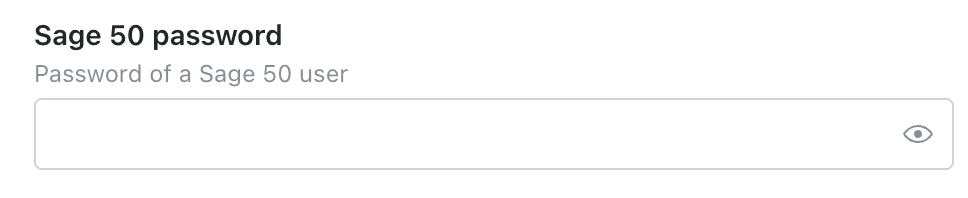
 **Étape 3 :** Entrez le mot de passe de votre utilisateur Sage 50.
 \*\*Étape 5 :\*\*Cliquez sur "Connecter" pour finaliser la connexion.
 # **TÉLÉCHARGEMENT DE L'AGENT LOCAL**
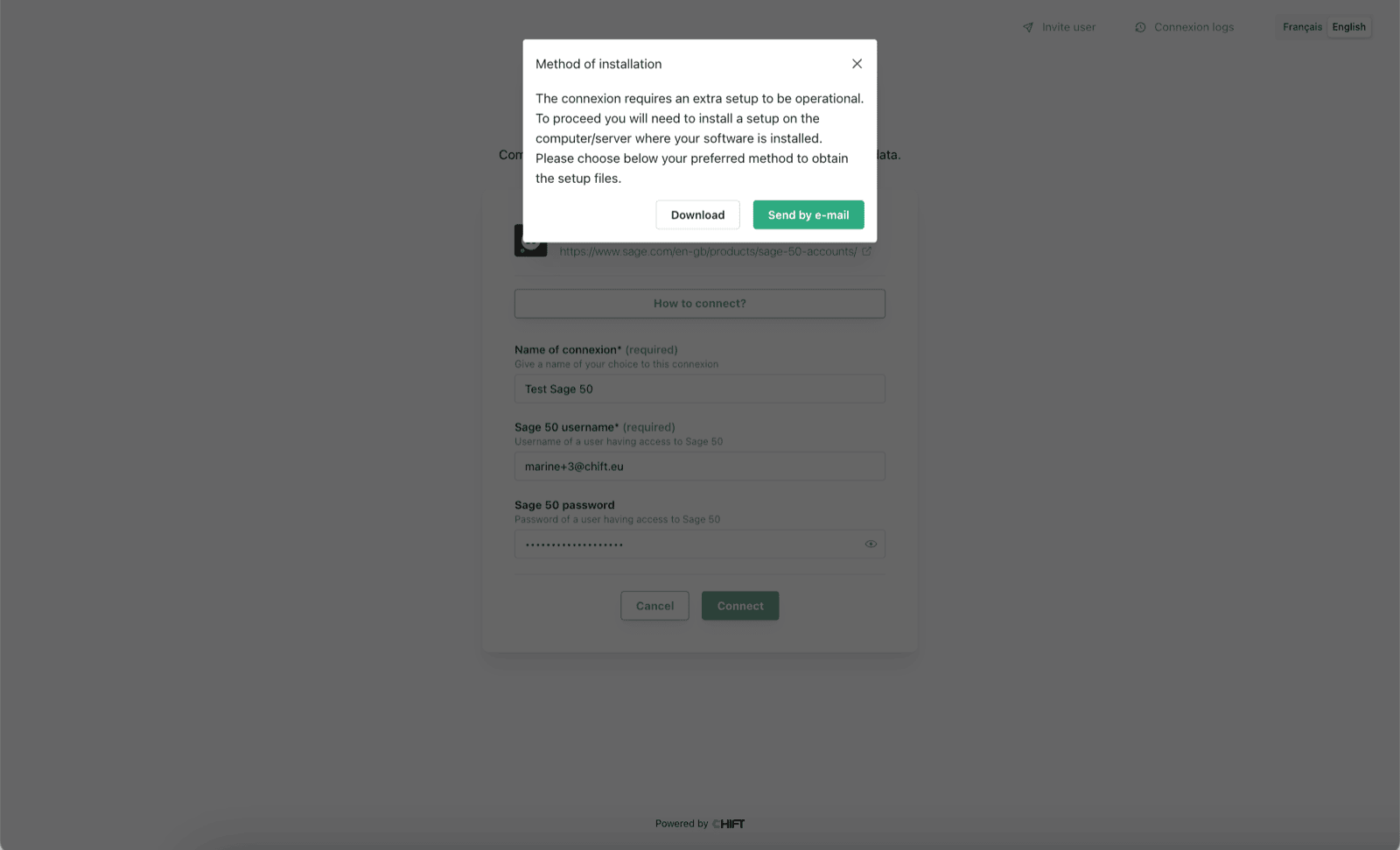
Sage 50 est installé sur un serveur. Pour activer le partage de données, il est nécessaire de télécharger un programme (agent local) qui permettra la transmission de données avec Sage 50.
Après l'étape de connexion, vous aurez deux options pour télécharger et installer l'agent local sur le même serveur que votre instance Sage 50 :
* Si Sage 50 est hébergé sur votre ordinateur, vous pouvez télécharger le programme directement en cliquant sur **Télécharger** et Installer g
* Si Sage 50 est hébergé sur un autre serveur, vous avez la possibilité d'envoyer le programme par e-mail à la personne ou à l'entreprise qui héberge Sage 50 afin qu'elle puisse le télécharger et l'installer.
# **TÉLÉCHARGEMENT DE L'AGENT LOCAL**
Sage 50 est installé sur un serveur. Pour activer le partage de données, il est nécessaire de télécharger un programme (agent local) qui permettra la transmission de données avec Sage 50.
Après l'étape de connexion, vous aurez deux options pour télécharger et installer l'agent local sur le même serveur que votre instance Sage 50 :
* Si Sage 50 est hébergé sur votre ordinateur, vous pouvez télécharger le programme directement en cliquant sur **Télécharger** et Installer g
* Si Sage 50 est hébergé sur un autre serveur, vous avez la possibilité d'envoyer le programme par e-mail à la personne ou à l'entreprise qui héberge Sage 50 afin qu'elle puisse le télécharger et l'installer.