> ## Documentation Index
> Fetch the complete documentation index at: https://docs.chift.eu/llms.txt
> Use this file to discover all available pages before exploring further.
# Sage 50 FR
# PRÉREQUIS
* L'intégration est compatible avec la version 5.5 et supérieure (dernière 5.9) de Sage 50.
* Vous devez installer un programme sur le même serveur où Sage 50 est installé. Pour vous assurer que le connecteur fonctionne sur le serveur, veuillez vérifier avant l'installation que :
* Vous avez un accès administrateur au serveur où Sage 50 est installé afin de procéder à l'installation
* **Soyez conscient** que le serveur/ordinateur doit être accessible en permanence avec un accès Internet (24 heures sur 24). Sinon, les données ne seront pas synchronisées
* Vous connaissez votre nom d'utilisateur et mot de passe Sage 50
* Le .NET Framework 4.8 est installé sur le serveur
# **PRÉPARATION**
Il y a deux choses à faire pour activer la connexion avec Sage 50 :
* Récupérer le chemin d'accès aux données de Sage 50 pour remplir le formulaire de connexion.
* Autoriser l'accès dans Sage 50 pour permettre à la connexion de fonctionner.
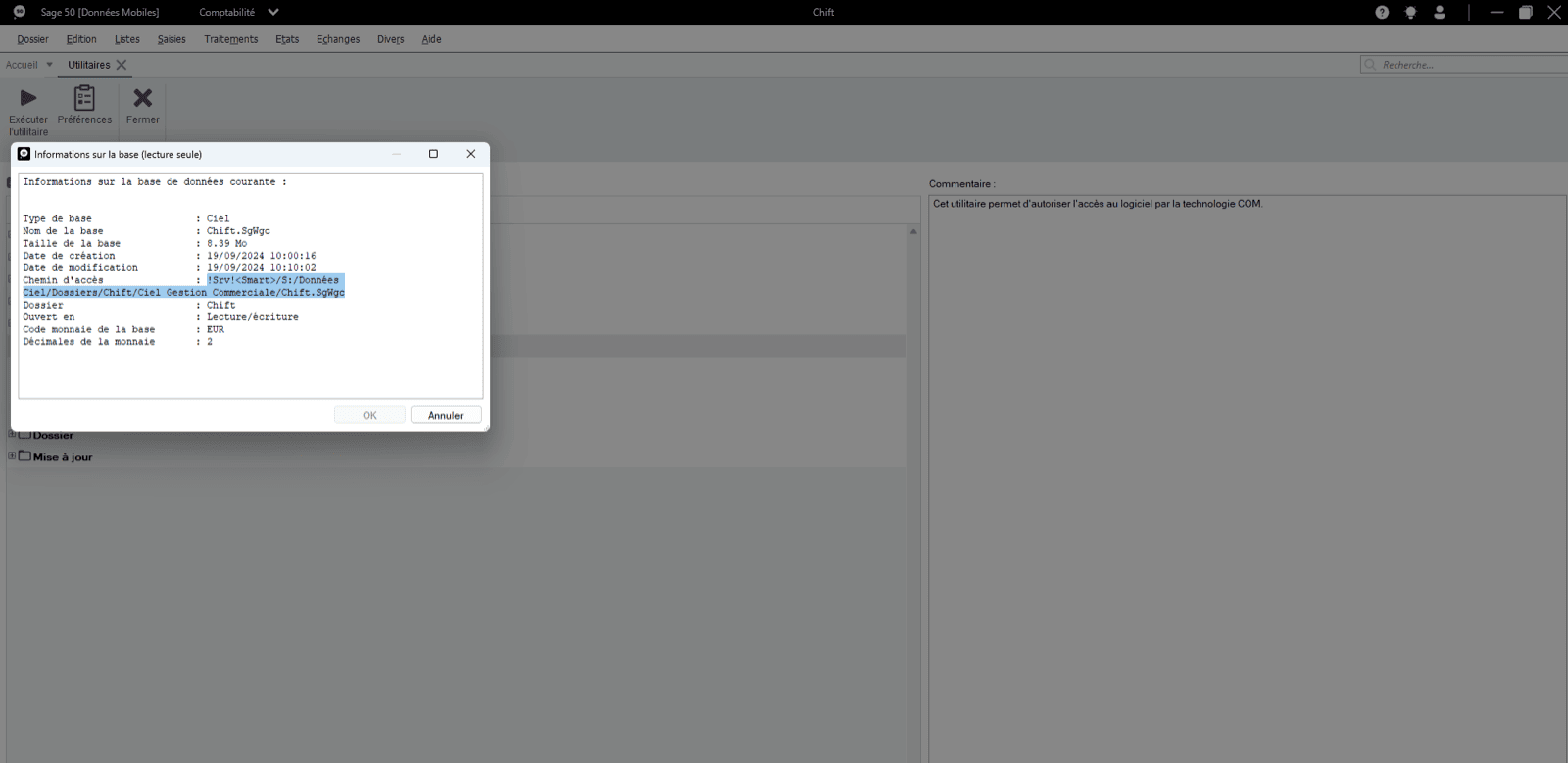
1. **Étapes pour récupérer le chemin des données vers Sage 50 :**
1. Depuis le menu Sage 50 → Fichier → Options → Information
 2\. Copiez et enregistrez le chemin des données pour le saisir dans le formulaire de connexion
 2. **Étapes pour autoriser l'accès dans Sage 50**
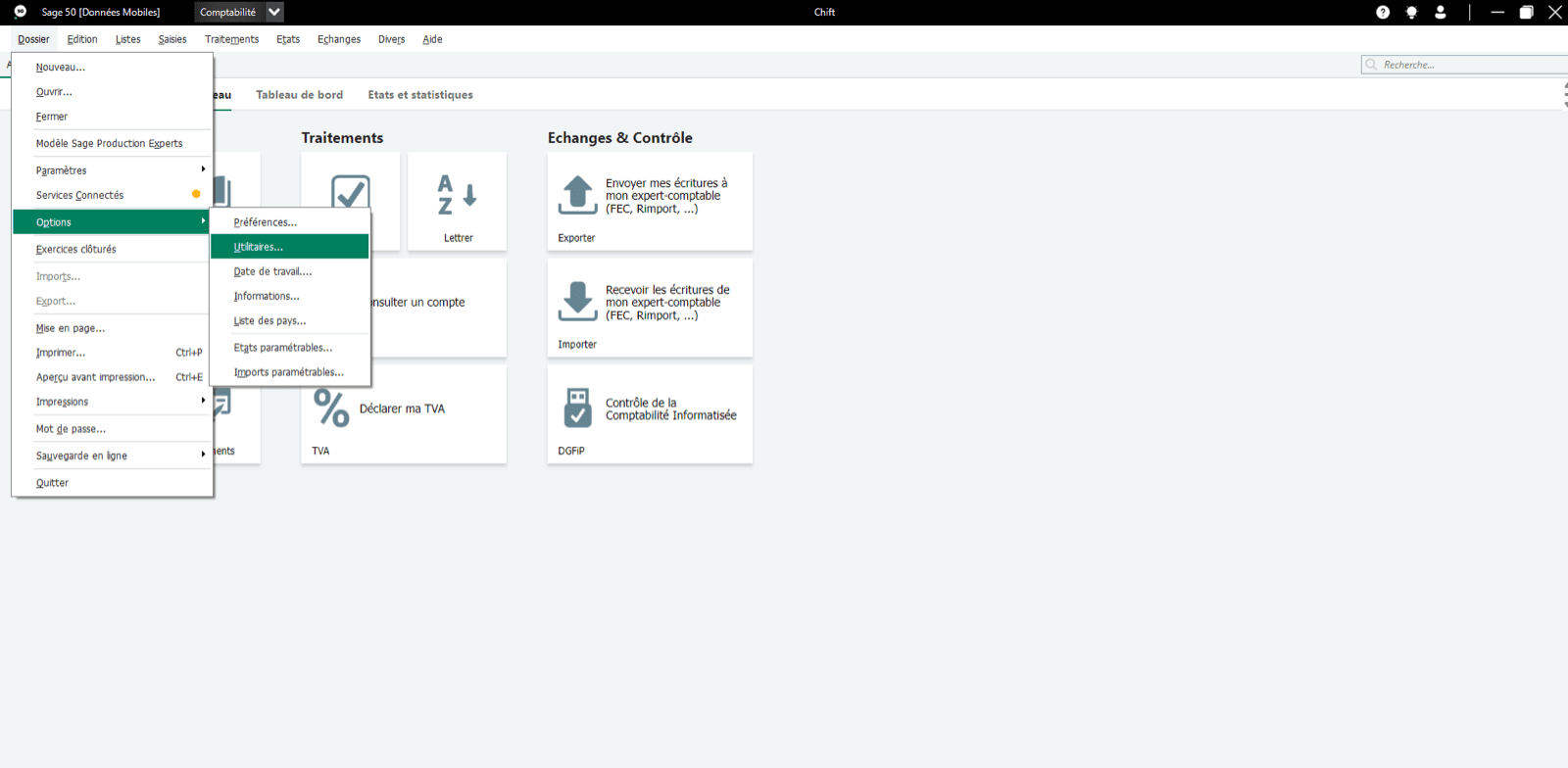
1. Depuis le menu Sage 50 → Fichier → Options → Utilitaires
2. **Étapes pour autoriser l'accès dans Sage 50**
1. Depuis le menu Sage 50 → Fichier → Options → Utilitaires
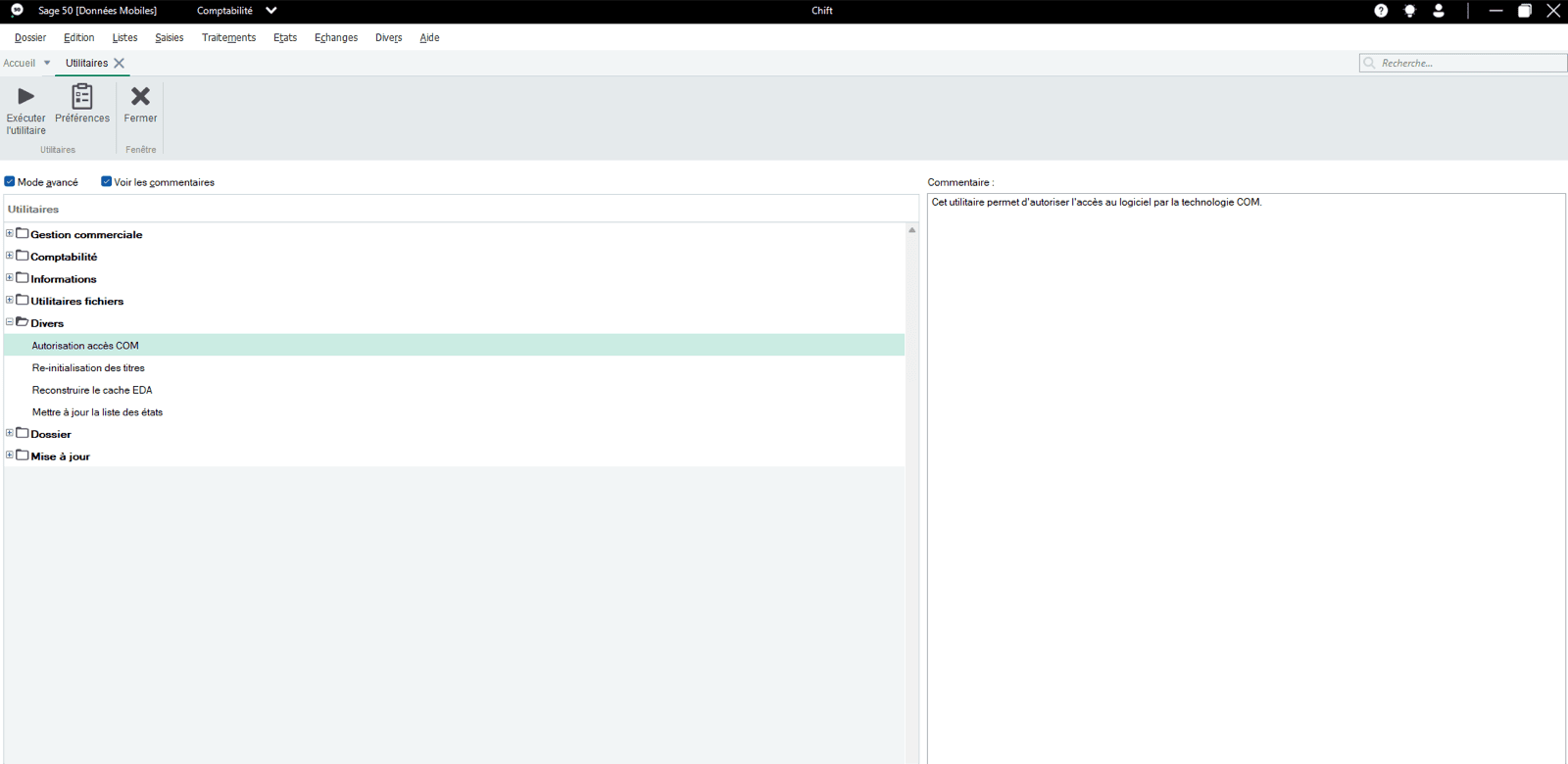
 2\. Dans Divers → Autorisation d'accès COM
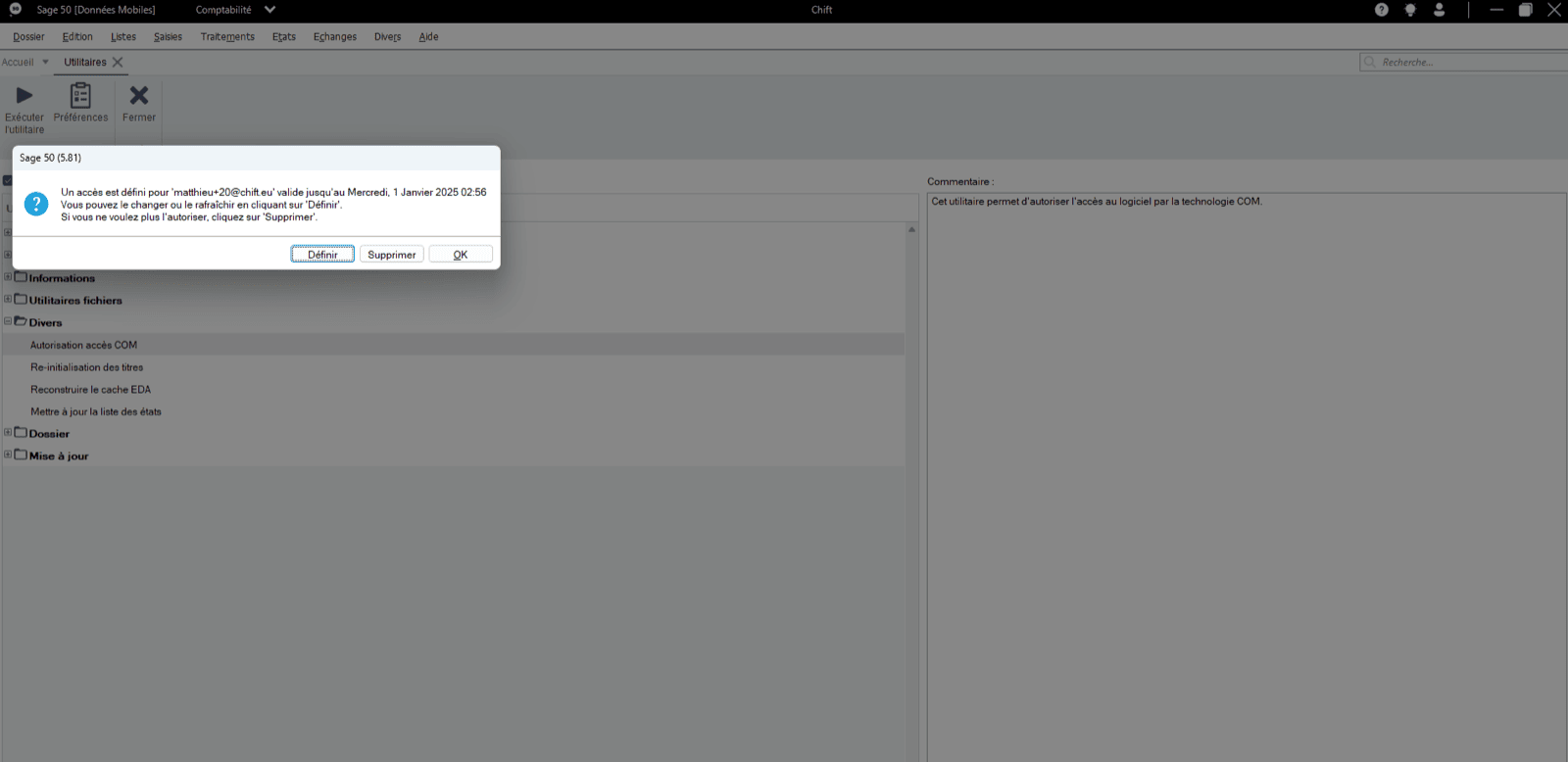
 3\. Cliquez sur « Définir » pour autoriser l'accès à Sage 50.
 # CONNEXION
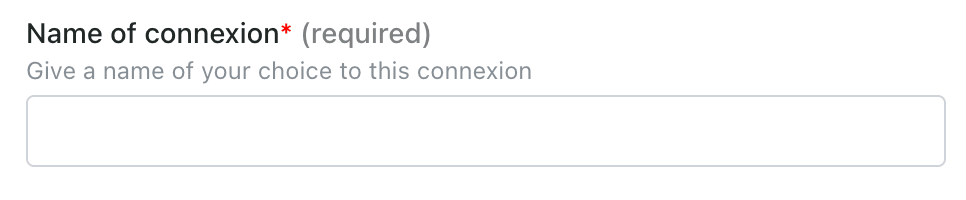
**Étape 1 :** Choisissez un nom pour votre connexion.
# CONNEXION
**Étape 1 :** Choisissez un nom pour votre connexion.
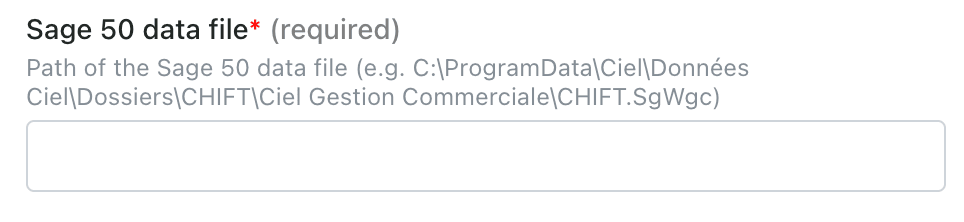
 \*\*Étape 2 :\*\*Collez le chemin vers le fichier de données Sage 50 FR que vous avez précédemment collecté depuis votre instance Sage 50 FR.
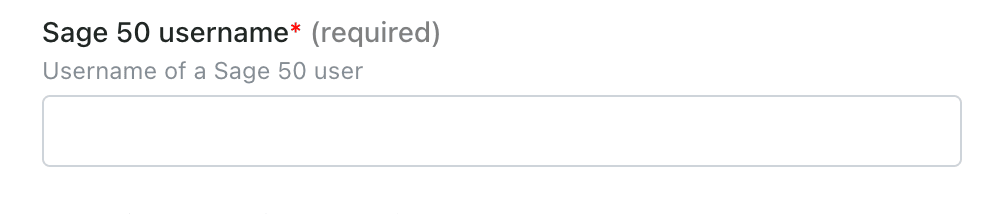
 **Étape 3 :** Saisissez le nom d'utilisateur de votre utilisateur Sage 50.
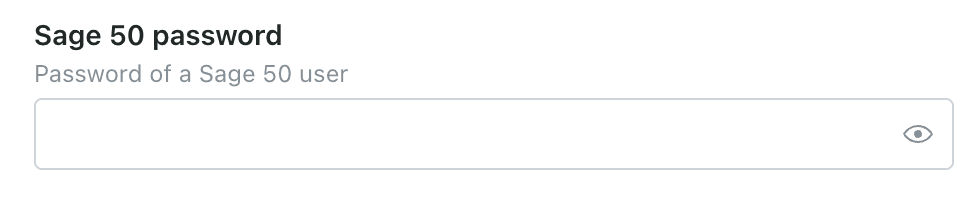
 **Étape 4 :** Saisissez le mot de passe de votre utilisateur Sage 50.
 \*\*Étape 5 :\*\*Cliquez sur « Connecter » pour finaliser la connexion.
 # **TÉLÉCHARGEMENT DE L'AGENT LOCAL**
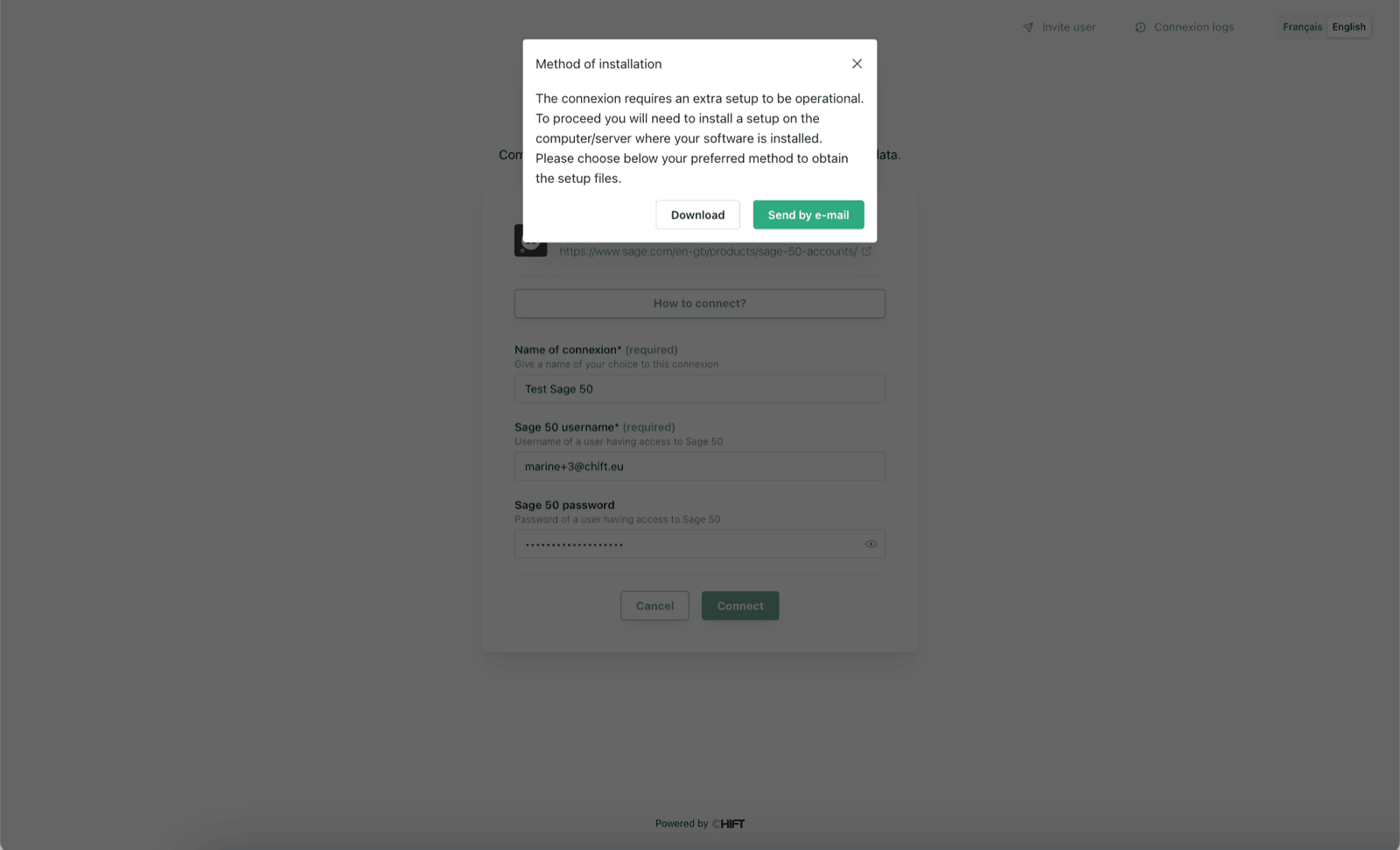
Sage 50 est installé sur un serveur. Pour permettre le partage de données, il est nécessaire de télécharger un programme (agent local) qui permettra la transmission de données avec Sage 50.
Après l'étape de connexion, vous aurez deux options pour télécharger et installer l'agent local sur le même serveur que votre instance Sage 50 :
* Si Sage 50 est hébergé sur votre ordinateur, vous pouvez télécharger directement le programme en cliquant sur **Télécharger**.
* Si Sage 50 est hébergé sur un autre serveur, vous avez la possibilité d'envoyer le programme par e-mail à la personne ou à l'entreprise hébergeant Sage 50 afin qu'elle puisse le télécharger et l'installer.
# **TÉLÉCHARGEMENT DE L'AGENT LOCAL**
Sage 50 est installé sur un serveur. Pour permettre le partage de données, il est nécessaire de télécharger un programme (agent local) qui permettra la transmission de données avec Sage 50.
Après l'étape de connexion, vous aurez deux options pour télécharger et installer l'agent local sur le même serveur que votre instance Sage 50 :
* Si Sage 50 est hébergé sur votre ordinateur, vous pouvez télécharger directement le programme en cliquant sur **Télécharger**.
* Si Sage 50 est hébergé sur un autre serveur, vous avez la possibilité d'envoyer le programme par e-mail à la personne ou à l'entreprise hébergeant Sage 50 afin qu'elle puisse le télécharger et l'installer.
 # Spécificités associées à la version 6.3 :
La dernière mise à jour apporte un changement **majeur**dans la façon dont l'agent local interagit avec le COM, nous obligeant à abandonner la configuration du Service Windows et à la remplacer par une configuration du Planificateur de tâches.
En conséquence, l'installateur a été mis à jour :
* Version : 6.3 ⇒ nous alignons la version de l'agent avec la version du logiciel
* Il est **obligatoire** de configurer l'utilisateur utilisé pour exécuter la tâche
Remarque que la session Windows de l'utilisateur que vous allez sélectionner ici doit être connectée au serveur afin que la connexion fonctionne
# Spécificités associées à la version 6.3 :
La dernière mise à jour apporte un changement **majeur**dans la façon dont l'agent local interagit avec le COM, nous obligeant à abandonner la configuration du Service Windows et à la remplacer par une configuration du Planificateur de tâches.
En conséquence, l'installateur a été mis à jour :
* Version : 6.3 ⇒ nous alignons la version de l'agent avec la version du logiciel
* Il est **obligatoire** de configurer l'utilisateur utilisé pour exécuter la tâche
Remarque que la session Windows de l'utilisateur que vous allez sélectionner ici doit être connectée au serveur afin que la connexion fonctionne
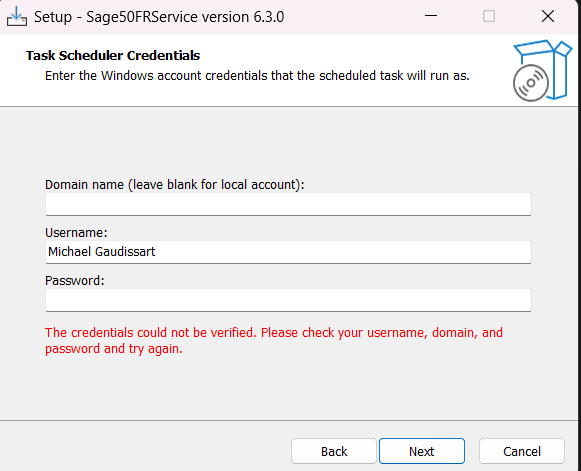 * Le mot de passe est **seulement** utilisé pour valider les informations d'identification de l'utilisateur (que l'utilisateur existe)
* Les étapes restantes de l'installateur restent les mêmes
* L'installateur crée une nouvelle tâche (Planificateur de tâches) sous le dossier Chift
La tâche est créée dans le magasin (session) de l'utilisateur exécutant le programme d'installation. Il peut être différent de l'utilisateur exécutant la tâche (*exécuter en tant que*).
* La tâche est configurée pour démarrer à la connexion de l'utilisateur configuré dans le programme d'installation
* Le mot de passe est **seulement** utilisé pour valider les informations d'identification de l'utilisateur (que l'utilisateur existe)
* Les étapes restantes de l'installateur restent les mêmes
* L'installateur crée une nouvelle tâche (Planificateur de tâches) sous le dossier Chift
La tâche est créée dans le magasin (session) de l'utilisateur exécutant le programme d'installation. Il peut être différent de l'utilisateur exécutant la tâche (*exécuter en tant que*).
* La tâche est configurée pour démarrer à la connexion de l'utilisateur configuré dans le programme d'installation
 * Si la tâche échoue, le Planificateur de tâches tentera de la redémarrer (5 tentatives, toutes les 3 minutes).
L'agent peut être désinstallé via Ajout ou suppression de programmes :
* Recherchez Sage50FRService et désinstallez
* Cela supprime la tâche et les fichiers
Bien que la logique de désinstallation tente d'arrêter la tâche avant de supprimer le contenu du dossier Sage50FRService, il arrive que les fichiers soient encore verrouillés par la tâche au moment de la suppression, les empêchant d'être supprimés.
Les seuls changements dans l'agent lui-même sont :
* Utiliser la dernière version de Sage 50 FR (6.3)
* Prend en charge le mode local et distant
Le dossier local attend un chemin :
***C:/Données Ciel/Dossiers/chift/Ciel Gestion Commerciale/Folder.SgWgc***
Le dossier distant attend un nom de fichier :
***MyFolder***
* Ajouter une pause de 5 secondes pour démarrer le COM
* Si la tâche échoue, le Planificateur de tâches tentera de la redémarrer (5 tentatives, toutes les 3 minutes).
L'agent peut être désinstallé via Ajout ou suppression de programmes :
* Recherchez Sage50FRService et désinstallez
* Cela supprime la tâche et les fichiers
Bien que la logique de désinstallation tente d'arrêter la tâche avant de supprimer le contenu du dossier Sage50FRService, il arrive que les fichiers soient encore verrouillés par la tâche au moment de la suppression, les empêchant d'être supprimés.
Les seuls changements dans l'agent lui-même sont :
* Utiliser la dernière version de Sage 50 FR (6.3)
* Prend en charge le mode local et distant
Le dossier local attend un chemin :
***C:/Données Ciel/Dossiers/chift/Ciel Gestion Commerciale/Folder.SgWgc***
Le dossier distant attend un nom de fichier :
***MyFolder***
* Ajouter une pause de 5 secondes pour démarrer le COM