> ## Documentation Index
> Fetch the complete documentation index at: https://docs.chift.eu/llms.txt
> Use this file to discover all available pages before exploring further.
# Exact Online BE
# **PRÉPARATION**
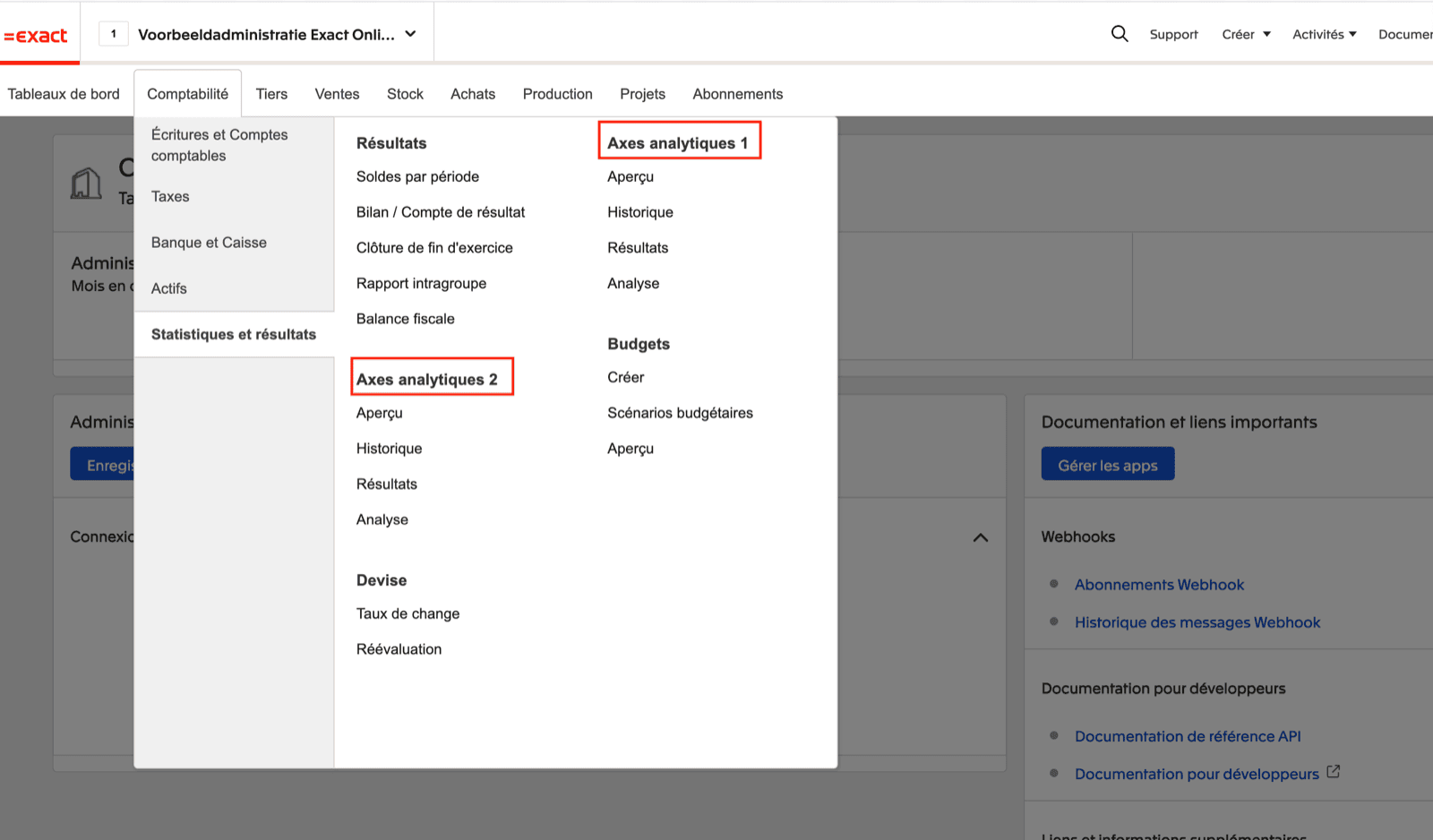
Vérifiez si votre version du logiciel exact online permet le partage de données de comptabilité analytique
La configuration des axes analytiques se trouve dans l'onglet comptabilité, puis statistiques et résultats (dans le cas du compte en image ci-dessous, les deux axes analytiques sont activés).
 # CONNEXION
**Étape 1:** Choisissez un nom pour votre connexion.
# CONNEXION
**Étape 1:** Choisissez un nom pour votre connexion.
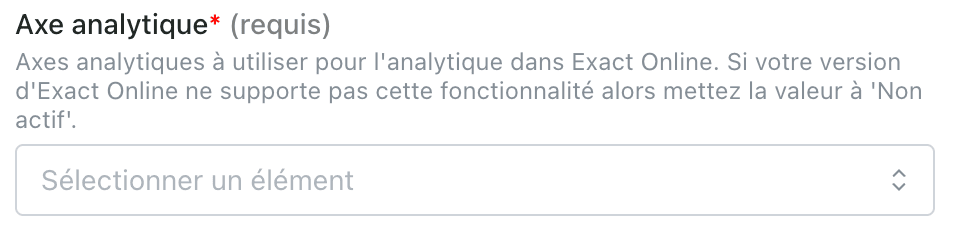
 **Étape 2:** Choisissez l'axe analytique à connecter.
 **Étape 3 ':** Cliquez sur "Autoriser" pour finaliser la connexion
 # AUTHENTIFICATION
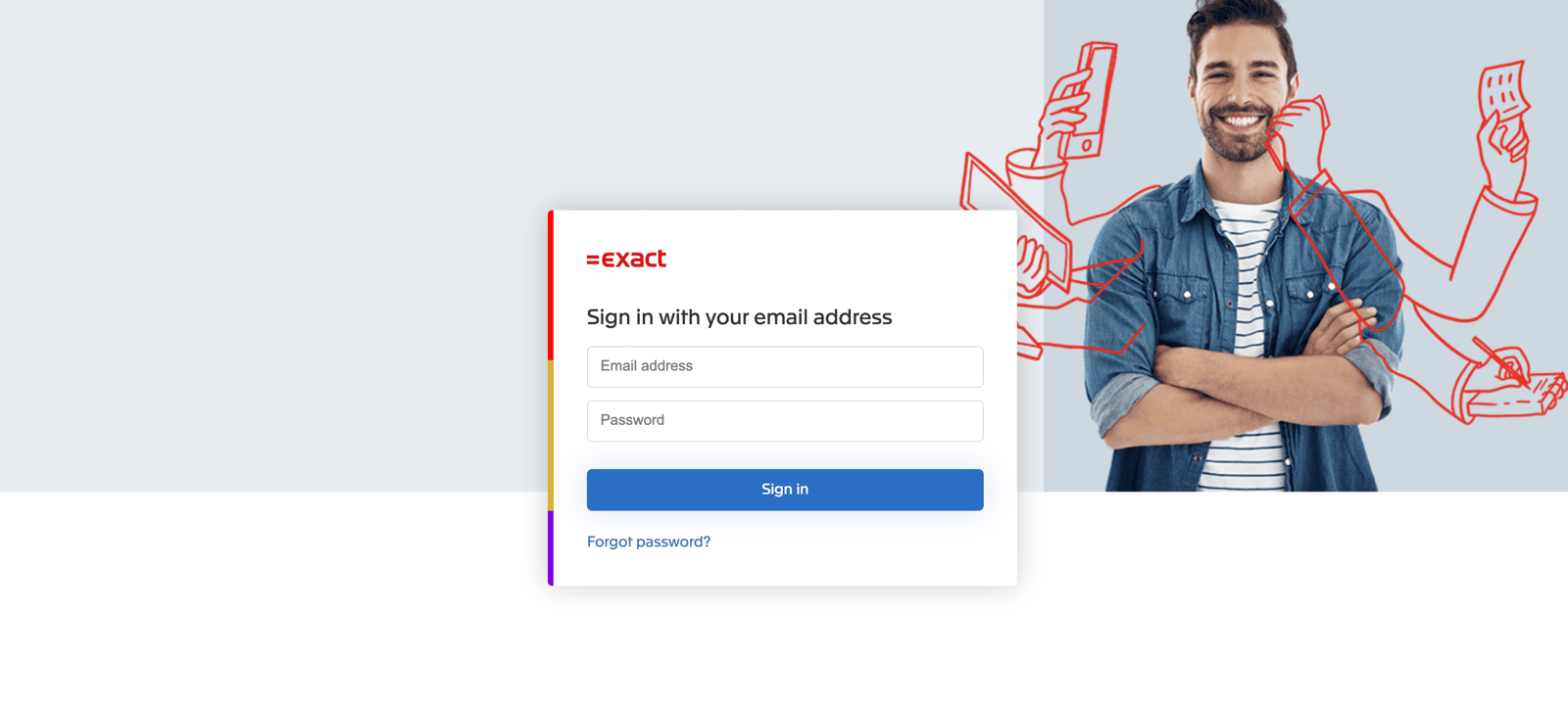
Vous serez rediriger sur une fenêtre Exact Online afin de vous authentifier en toute sécurité
# AUTHENTIFICATION
Vous serez rediriger sur une fenêtre Exact Online afin de vous authentifier en toute sécurité
 # CONFIGURATION
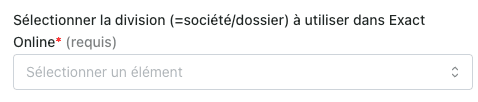
**Étape 1:** Sélectionnez la société (le dossier) pour laquelle (lequel)activer la connexion.
# CONFIGURATION
**Étape 1:** Sélectionnez la société (le dossier) pour laquelle (lequel)activer la connexion.
 **ATTENTION**: il se peut que vous ne trouviez pas la société/division que vous souhaitez connecter dans la liste déroulante. Si c'est le cas, vous devez modifier les sociétés/divisions permises dans Exact Online. Pour ceci il faut:
1. Ouvrez le menu "Importer/Exporter"
**ATTENTION**: il se peut que vous ne trouviez pas la société/division que vous souhaitez connecter dans la liste déroulante. Si c'est le cas, vous devez modifier les sociétés/divisions permises dans Exact Online. Pour ceci il faut:
1. Ouvrez le menu "Importer/Exporter"
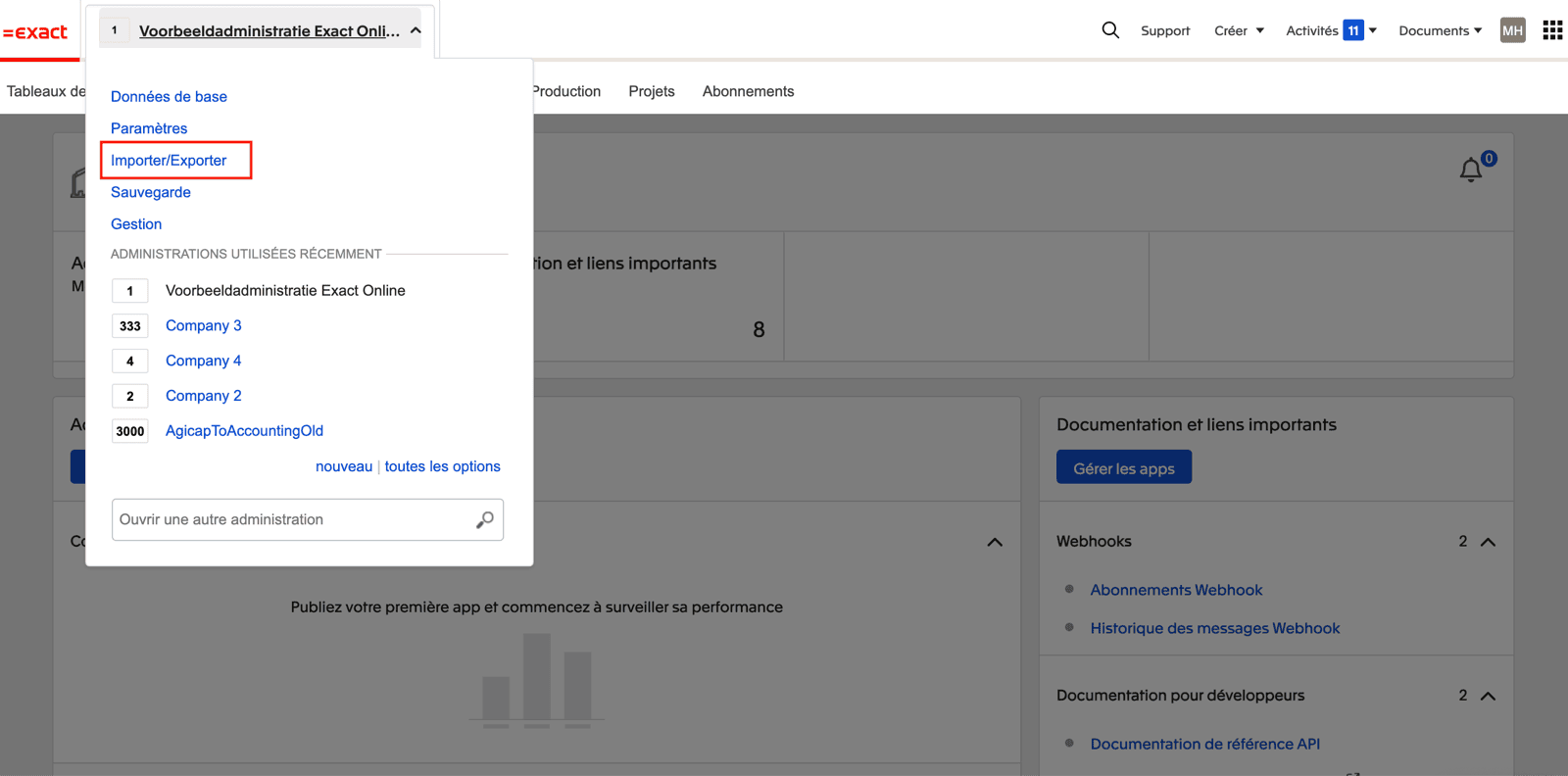 2. Sélectionnez "Accès aux applis"
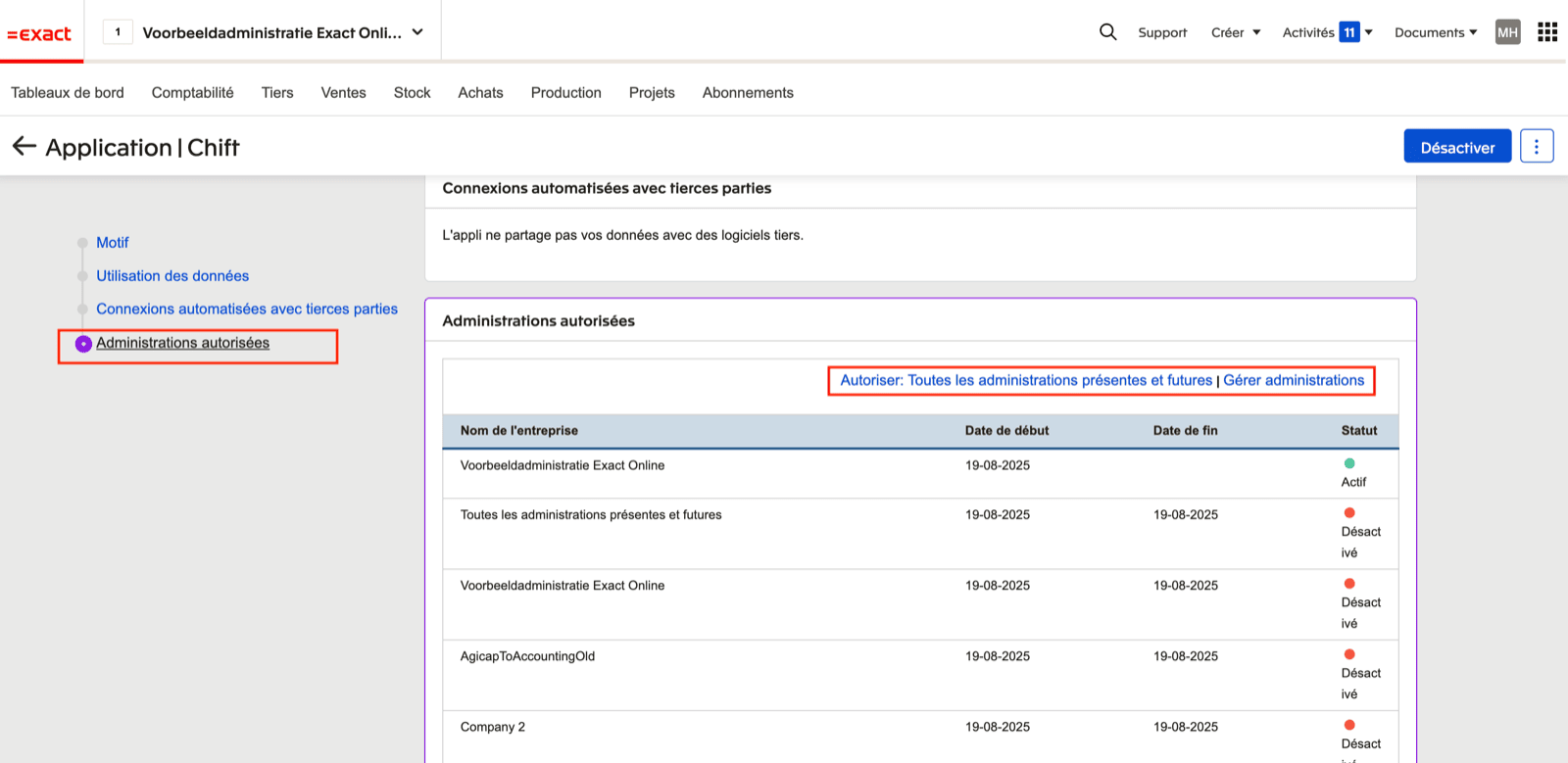
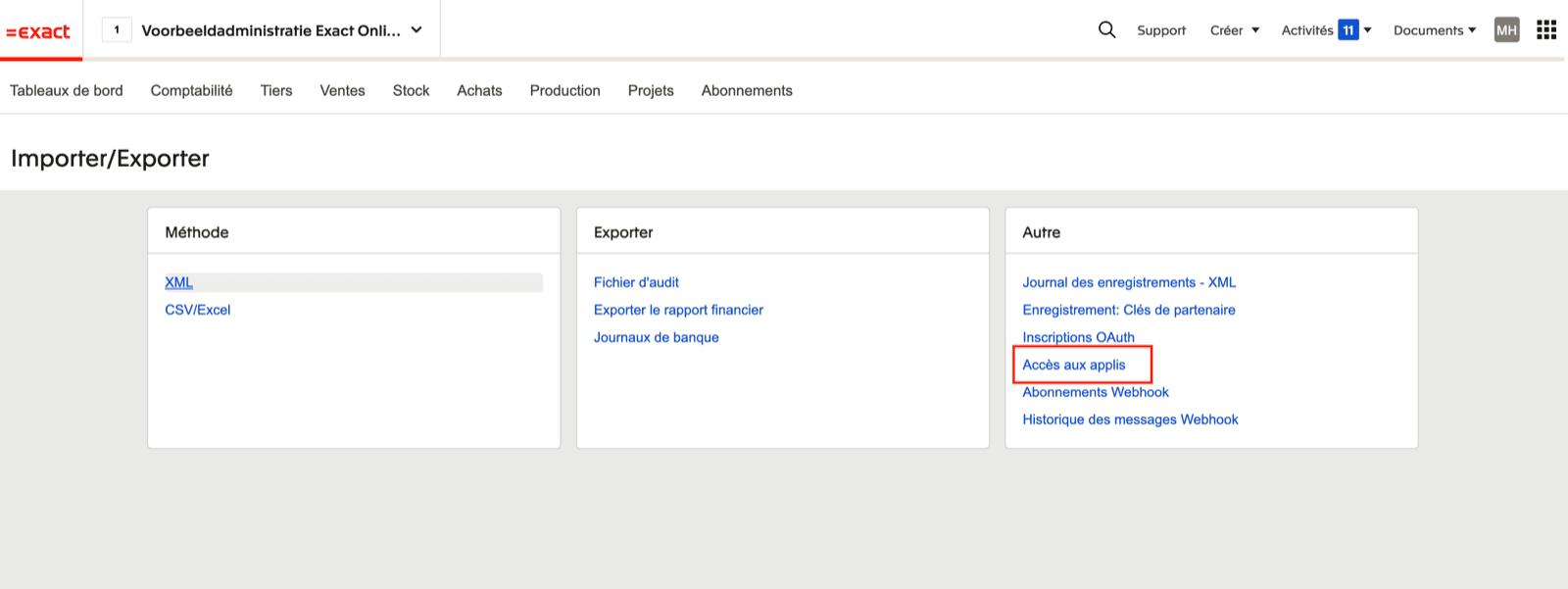 3. Sélectionnez l'application que vous essayez de connecter
 4. Allez dans la section "Administrations autorisées". Vous pouvez ici autoriser toutes les administrations existantes et futures OU sélectionner des administrations spécifiques via le bouton "Gérer administrations"
 **Étape 2:** Cliquez sur "Valider" pour finaliser la configuration.
