> ## Documentation Index
> Fetch the complete documentation index at: https://docs.chift.eu/llms.txt
> Use this file to discover all available pages before exploring further.
# Visma e-conomic
## 🚨 Prérequis
* Vous devez disposer d'un **E-conomique** compte actif avec des données comptables
* Vous devez utiliser l'un des utilisateurs suivants pour accorder l'accès à E-conomique:
* superuser
* utilisateur normal avec les accès suivants:
* comptabilité
* ventes (si vous souhaitez gérer les clients)
## :high\_voltage: Connexion
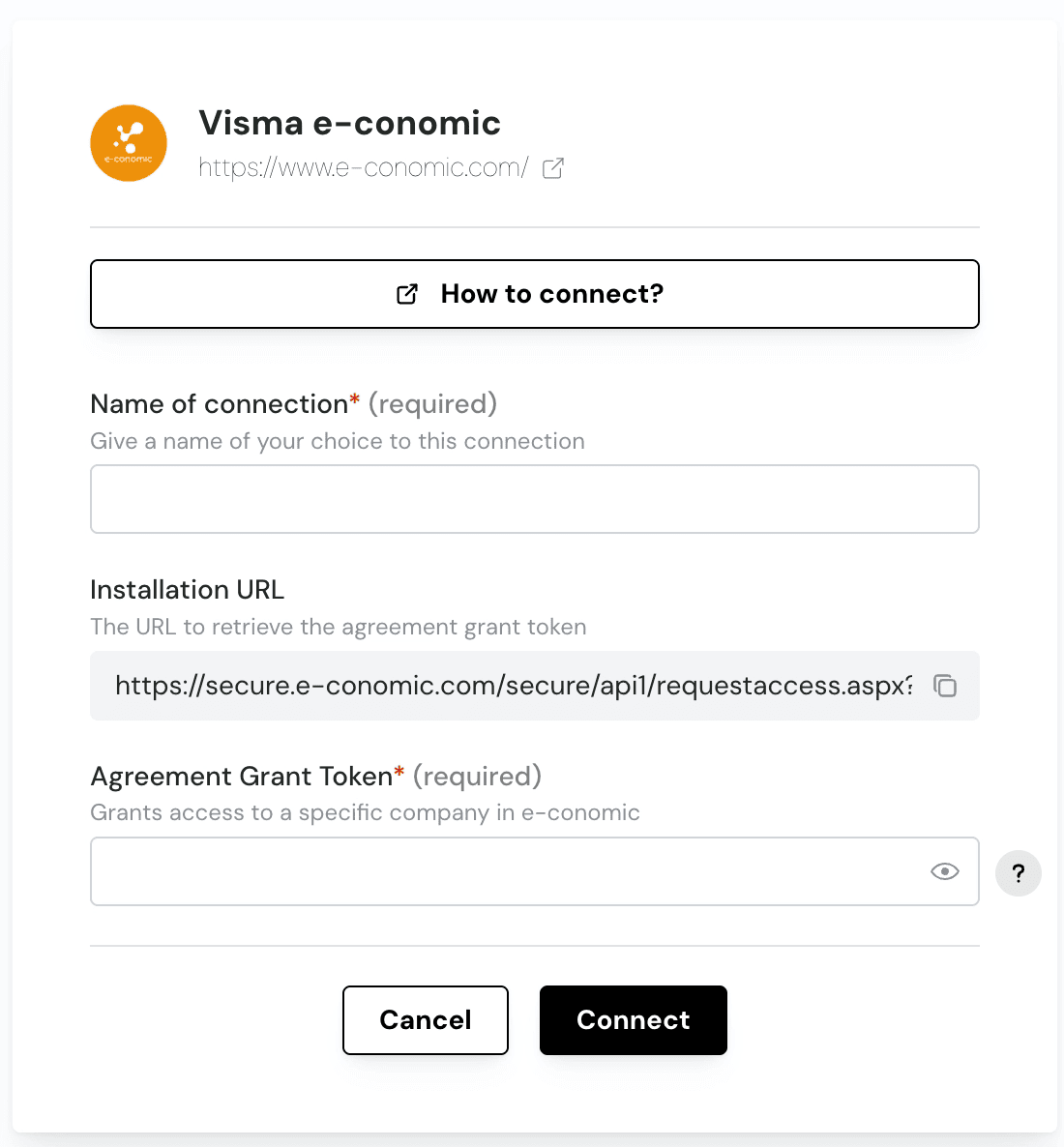 **Étape 1:** Choisissez un nom pour votre connexion (si le champ du nom de connexion n’est pas visible, sautez simplement cette étape et continuez)
 \*\*Étape 2:\*\*Récupérer le jeton d'octroi d'accord
* Copiez & collez le **URL d'installation** dans un nouvel onglet
\*\*Étape 2:\*\*Récupérer le jeton d'octroi d'accord
* Copiez & collez le **URL d'installation** dans un nouvel onglet
 * Accepter la demande d'accès
 * Copiez le **jeton d'octroi d'accord** généré et collez-le dans le champ correspondant du formulaire
\*\*Étape 3:\*\*Cliquez sur **Connecter**
## :question: Dépannage
Problème
À faire
"Accès refusé" ou échec de connexion
Assurez‑vous d’être connecté à l’accord e‑conomic correct (celui contenant les données comptables, pas l’accord développeur).
Vous gérez plusieurs accords
Cliquez sur "Administer" sur l’accord cible avant de suivre le lien d’octroi. [Plus d’informations ici](https://techtalk.e-conomic.com/tokens-for-administrators/).
La connexion a fonctionné mais aucune donnée n’apparaît
Assurez‑vous que le rôle utilisateur e‑economic possède le **SuperUser** permission. Les autres rôles (Tenue de livres, Ventes) ont un accès API limité.
Vous souhaitez révoquer l’accès de Chift
Connectez‑vous à votre compte e‑conomic → Applications → trouvez Chift et supprimez l’octroi.
* Copiez le **jeton d'octroi d'accord** généré et collez-le dans le champ correspondant du formulaire
\*\*Étape 3:\*\*Cliquez sur **Connecter**
## :question: Dépannage
Problème
À faire
"Accès refusé" ou échec de connexion
Assurez‑vous d’être connecté à l’accord e‑conomic correct (celui contenant les données comptables, pas l’accord développeur).
Vous gérez plusieurs accords
Cliquez sur "Administer" sur l’accord cible avant de suivre le lien d’octroi. [Plus d’informations ici](https://techtalk.e-conomic.com/tokens-for-administrators/).
La connexion a fonctionné mais aucune donnée n’apparaît
Assurez‑vous que le rôle utilisateur e‑economic possède le **SuperUser** permission. Les autres rôles (Tenue de livres, Ventes) ont un accès API limité.
Vous souhaitez révoquer l’accès de Chift
Connectez‑vous à votre compte e‑conomic → Applications → trouvez Chift et supprimez l’octroi.